STL 对比 OBJ 对比 3MF:2026 年该选哪种主流 3D 打印文件格式?
STL、OBJ 还是 3MF:哪种文件格式最适合 3D 打印?比较网格结构、颜色支持、文件大小和切片器兼容性。此外,还将介绍如何选择合适的导出格式。
2026年6月15日
STL格式应用广泛但仅包含原始三角面片数据。OBJ格式支持纹理贴图但会增加工作流程复杂度。3MF格式将几何形状、色彩、材质及打印设置整合到单个压缩文件,但目前并非所有切片软件都支持该格式。以下是各格式的使用时机。
为什么选择正确的3D打印文件格式至关重要
错误格式为何会导致打印作业失败
文件格式决定了哪些信息能够传递给切片软件。这些信息可能仅包含形状、形状及外观,或是形状加上材料、颜色和打印设置。将错误的格式发送给错误的切片软件,结果可想而知:表面缺失、法线反转,或是模型在屏幕上显示正常,打印出来却杂乱无章。
如果你向切片软件发送一个它无法理解的文件,可能会遇到一些问题。可能会出现表面缺失,或者内外颠倒,或者模型在电脑上看起来正常,但实际打印时却一团糟。一些支持多色打印并使用3MF格式的打印机,如果颜色信息包含在OBJ文件中,将不会关注这些颜色信息。而仅读取STL格式的老旧切片软件则会完全拒绝3MF文件。
一个常见的例子:将多色模型导出为 STL 格式用于 Bambu Studio,然后疑惑为什么 AMS 会忽略所有颜色设置。STL 格式本身不支持存储此类数据。将同一模型导出为 3MF 格式即可立即解决问题。在导出前了解切片软件的需求,可以避免反复试错。
简明答案:选择哪种格式
状况 | 最佳格式 |
单色熔融沉积建模打印 | STL 或 3MF |
树脂模型 | STL(标准模板库) |
多色或多材质打印 | 3MF |
发送到 Blender 或游戏引擎 | OBJ(对象文件)或 GLB(二进制GL传输格式) |
Bambu Studio(支持 AMS) | 3MF |
最大程度兼容各类切片器 | STL |
STL:3D打印的行业标准
什么是STL文件?
STL(标准镶嵌语言)将三维几何存储为三角形集合。每个三角形由三个顶点和一个表面法线定义,仅此而已。没有颜色、纹理、材质数据,也没有单位信息。这是最简单、使用最广泛的三维文件格式,自20世纪80年代起一直是3D打印的默认格式。
STL 的优缺点
市面上的切片软件均支持读取 STL,而所有 3D 建模工具也能导出该格式。兼容性从来不是问题。这种格式简单、结构规范且生态成熟。
缺点是,STL 文件仅包含原始三角面片。由于没有压缩机制,高面数文件的体积会迅速增大。此外,该格式无法在文件中存储颜色、材质指定或打印设置等信息。如果您需要这些功能,则必须采用其他文件格式。另外,STL 还会存储冗余的顶点数据,因为每个三角形都独立定义其三个顶点,即使三角形共边也是如此。这导致复杂模型的文件大小大于必要大小。
何时应使用STL(标准模板库)
当您在任何FDM或树脂打印机上打印单色模型时,请使用STL格式。它的兼容性最佳。如果您的工作流程是“导出、在切片软件中打开、打印”,那么STL是最便捷的选择。在与他人共享文件时,这也是最安全的选择,因为您知道他们的切片软件会接受它。在切片前,请确认模型满足对应打印机机型的最低壁厚要求。
OBJ:何时选择 OBJ 文件格式进行 3D 打印
什么是 OBJ 文件?
OBJ(Wavefront Object)将几何体存储为顶点、边和面。与 STL 不同,它除了支持三角形外,还支持四边形和多边形。OBJ 文件可以引用外部的 MTL(材质模板库)文件来定义表面材质,并可将纹理贴图作为独立图像文件关联。因此,OBJ 可作为 3D 建模、渲染与打印之间的桥梁格式。
OBJ 格式的优缺点
OBJ 格式比 STL 承载更丰富的数据。它支持顶点颜色、纹理坐标和材质引用,使其适用于在 Blender、游戏引擎与 3D 打印设备之间切换的工作流程。该格式在主流创意软件中得到了广泛支持。
仅用于3D打印时,OBJ格式存在一些缺点。MTL材质文件和贴图文件必须与OBJ文件一起使用,否则会导致材质失效。部分切片软件虽然能读取OBJ的几何数据,却会完全忽略其材质信息。由于OBJ是基于文本的格式且缺乏内置压缩机制,文件体积往往较大。在3D打印场景中,除非您确实需要在切片软件中使用贴图数据,否则使用OBJ格式只会增加不必要的复杂性,而不会带来太多实际价值。
何时在3D打印中使用OBJ格式
当您的3D模型需要从Blender、Maya或ZBrush等编辑器导出到切片器时,请使用OBJ文件格式。这是因为OBJ格式有助于保持UV映射和材质分配的完整性。在将3D资源发送至Unity或Unreal等游戏引擎时,OBJ也是一个理想选择,因为贴图数据在这些引擎中至关重要。
若仅需打印,STL 或 3MF 是更简便且更可靠的选择。
3MF:专为 3D 打印设计的现代化标准
什么是 3MF 文件?
3MF(3D 制造格式)由微软与多家打印机制造商组成的联盟专为 3D 打印而设计。它将几何结构、颜色、材质、打印设置及多部件装配数据存储于单个压缩 ZIP 文件中。该格式内部使用 XML,使其结构清晰且易于扩展。3MF 旨在解决 STL 格式从未设计去处理的那些问题。
3MF 的优缺点
3MF 文件因内置压缩而比等效的 STL 文件更小。它们原生携带颜色和材料数据,这对于 Bambu Lab 等配备 AMS 的多色打印机至关重要。打印设置(如层高、填充率和支撑结构)可嵌入文件中,因此在同一切片软件中打开由该软件创建的 3MF 文件时,能精确复现相同配置。该格式通过设计强制要求几何体为水密性,从而相比 STL 减少了网格错误。
主要限制在于兼容性。并非所有切片软件都完全支持 3MF 格式。旧版软件和一些光固化切片软件仍首选 STL。该格式在游戏引擎和渲染工作流中应用较少,而这些领域主要由 OBJ 和 GLB 主导。如果您公开分享文件并希望获得最大兼容性,3MF 的通用性目前还不及 STL。
何时使用3MF格式
当您在Bambu Studio、PrusaSlicer或任何完全兼容3MF的切片软件中进行打印时,请使用3MF格式。这是多色打印的常用选择。此外,您还应将其用于材料设置。3MF格式允许您将打印设置随文件一同携带。
如果您在单一的切片软件与打印机生态系统内工作,3MF是最完整的格式。它无需每次打开文件时重新配置设置。
并排对比:STL、OBJ 与 3MF 格式横向比较
功能 | STL | 对象(OBJ) | 3MF |
几何 | 仅限三角形 | 三角形、四边形、多边形 | 三角形 |
颜色支持 | 无 | 使用 MTL 文件 | 原生 |
纹理支持 | 否 | 使用外部图片 | 嵌入式 |
压缩 | 不 | 否 | 是(ZIP) |
打印设置 | 不 | 否 | 是 |
多零件装配体 | 不 | 有限 | 是的 |
文件大小(相同模型) | 大号 | 大号 | 小号 |
切片器兼容性 | 通用 | 大多数切片器 | 发展中 |
滴水不漏的执法 | 否 | 否 | 是 |
您应该选择哪种格式呢?
- 针对 FDM 单色打印件:STL 是最安全的默认选择。如果您的切片器支持 3MF,则推荐使用 3MF,因为它可内嵌设置并减小文件体积。
- 专用于树脂手办:STL. 大多数树脂切片软件(Chitubox, Lychee)均完全支持 STL。树脂切片软件对 3MF 的支持仍不统一。
- 全彩印刷: 3MF是唯一实用的选择。它原生支持颜色数据,并与Bambu Studio AMS和PrusaSlicer MMU工作流程配合使用。OBJ可通过MTL文件携带颜色,但切片软件对其支持不稳定。
- 针对需用于打印的游戏资产:为游戏引擎工作流导出 OBJ 或 GLB 格式文件,然后为切片器单独导出 STL 或 3MF 格式文件。切勿尝试将同一文件用于这两种用途。
跳过格式烦恼:Triverse AI——导出任意格式
为什么 AI 生成的内容能解决转化难题
大多数格式错误发生在转换过程中。在一个工具中创建的模型,导出为一种格式,然后为适配切片器再转换为其他格式,每一步都可能出现法线错误、纹理丢失和模型几何损坏的问题。Triverse AI 直接从同一源网格导出到所有主要格式,因此无需进行格式转换。
如何从 Triverse AI 导出内容
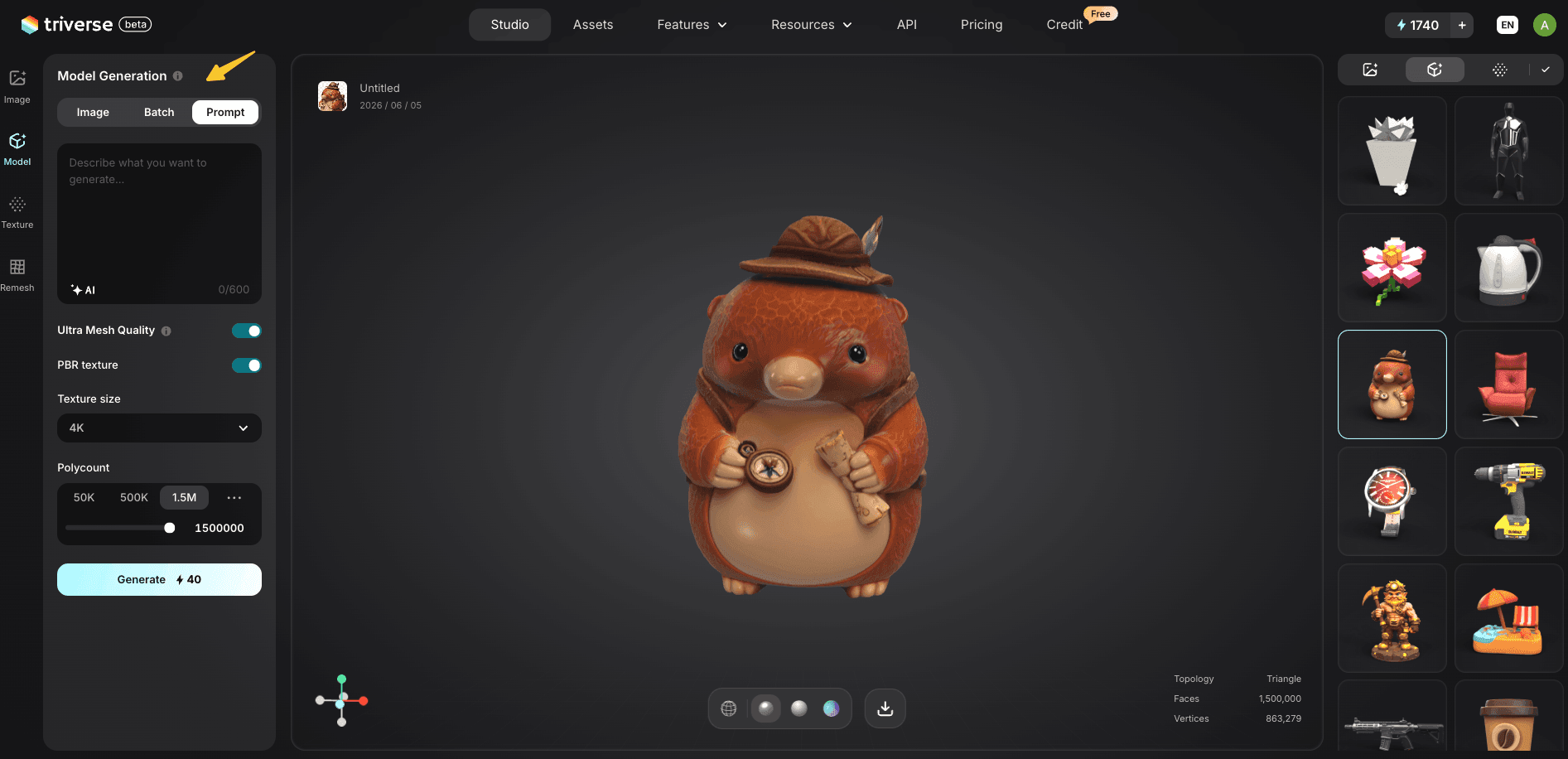
在 Triverse Studio 中,通过 图生3D 或 文生3D 生成模型后,点击 下载 图标,选择与您工作流匹配的格式:
您的目标 | 导出格式 | 注释 |
FDM 单色打印 | STL | 水密网格,兼容主流切片软件。将多边形数量设置为 50 万或更低。 |
树脂微缩手办 | STL(立体光刻格式) | 使用 100 万到 150 万的面数,以呈现最佳表面细节。 |
多色打印(Bambu AMS, Prusa MMU) | 3MF | 颜色与材质数据已嵌入。可直接在 Bambu Studio 或 PrusaSlicer 中打开使用。 |
Blender 编辑功能或游戏引擎 | 对象 | 随附MTL文件和纹理贴图。 |
在线或AR效果预览 | GLB 或 USDZ | 轻量级,支持实时处理。 |
Unity / Unreal Engine | FBX | 保留原有材料及层级结构。 |
所有六种格式均源自同一已生成的模型。只需生成一次,即可输出项目所需的任何格式。
如何在STL、OBJ和3MF文件格式之间转换
免费在线转换工具
几款免费的基于浏览器的工具可处理基本格式转换。搜索"STL到OBJ转换器"或"3MF到STL转换器",即可找到支持上传文件并返回转换结果的选项。这些工具仅适用于几何转换。颜色和纹理数据可能因工具而异,不一定能保留。如需保留材质的可靠转换结果,请改用Blender。
使用Blender软件实现格式转换
打开 Blender,进入文件 → 导入,选择您的源文件。Blender 原生读取 STL、OBJ 和 3MF 格式。完成所需调整后,进入文件 → 导出并选择目标格式。Blender 在转换过程中会保留 UV 映射和材质,是处理复杂文件最可靠的免费选择。
3MF 转 STL 分步指南
如果您的切片器不支持 3MF 格式,请使用以下方法之一将其转换为 STL。在 Bambu Studio 或 PrusaSlicer 中打开 3MF 文件,然后导出为 STL。或者,在 Blender 中打开并导出为 STL。请注意,由于 STL 不支持这些功能,转换过程中颜色、材料和打印设置数据将会丢失。如需详细步骤,请参阅 3MF 至 STL 转换指南。
STL、OBJ 和 3MF:常见文件格式错误及解决方案
STL文件中的非流形几何
STL 文件本身不具备网格验证功能。孔洞、法线反向和面重叠是常见问题,在从免费 STL 库下载的文件中尤为常见。打印前,在切片软件中运行网格检查。如需手动修复,可使用 Meshmixer 或 Blender 的 3D打印工具箱。若错误仍存在,先修复网格,再进行切片。
OBJ 文件中的纹理缺失
OBJ 文件通过文件名引用外部的 MTL 和图像文件。如果这些文件被移动、重命名或与 OBJ 文件分离,纹理会丢失。请始终将 OBJ、MTL 和纹理图像放在同一文件夹内。如果在导入后缺少纹理,请在 Blender 中使用 文件 → 外部数据 → 查找缺失文件 来重新链接它们。
损坏的 3MF 归档文件
3MF 文件内部为 ZIP 压缩包。如果文件在下载或传输过程中损坏,切片器将无法打开它。请先尝试重新下载该文件。若问题仍然存在,请尝试使用其他切片器打开。Bambu Studio 和 PrusaSlicer 对轻微损坏的 3MF 文件的处理方式有所不同,因此当其中一个无法打开时,另一个可能可以正常打开。
结论
三种格式,三种不同的特点。应根据任务选择合适的格式,而不是反过来。如果您使用 AI 工具(如Triverse AI)生成模型并进行多材料打印,3MF 是 2026 年的默认格式。
STL、OBJ 与 3MF 常见问题解答
3MF 在 3D 打印方面比 STL 更好吗?
对于支持它的现代切片软件来说,是的。3MF 文件更小,携带更多数据,并强制几何体为水密结构。为了在所有切片软件和打印机之间实现最大兼容性,STL 仍然是更安全的选择。
Cura 能打开 OBJ 文件吗?
是的。Cura 可以读取 OBJ 几何体,但可能会忽略材质和纹理数据。对于打印来说,几何体可以正确导入。如需保留颜色数据,请改用 3MF。
Bambu Studio 使用什么文件格式?
Bambu Studio 的原生项目格式为 3MF。它也可以读取 STL 和 OBJ。对于使用 AMS 的多色打印,需要 3MF 来携带颜色分配信息。
打印前我需要修复 STL 文件吗?
不一定需要,但建议进行检查。STL 没有内置的网格验证,因此像非流形边和孔洞这样的错误可能在没有警告的情况下存在。在切片软件中预览并在打印前运行网格检查。由 Triverse AI 生成的 STL 文件默认是水密的,通常切片时不会出错。
哪种格式能保留颜色和纹理数据?
3MF 本身支持颜色和材质数据。OBJ 则通过外部 MTL 和图像文件存储这些数据。STL 不支持颜色或纹理数据。
Triverse AI 导出哪些格式?
GLB、OBJ、STL、3MF、FBX 和 USDZ。这六种格式均可从同一生成模型直接导出,无需转换。