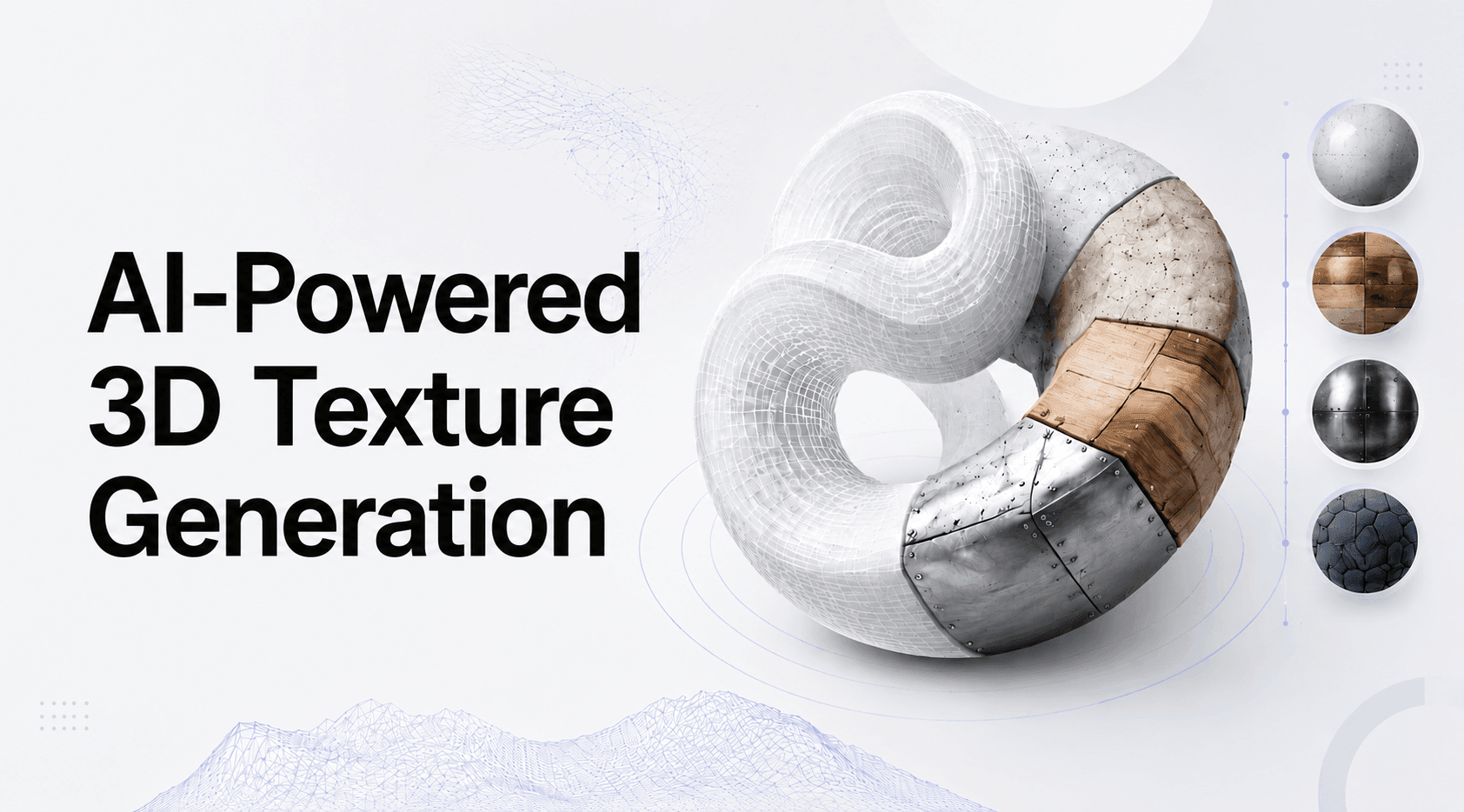
Was ist UV-Unwrapping? Ein Leitfaden in einfacher Sprache für 3D-Artists
UV-Abwicklung wickelt ein 3D-Modell in eine 2D-Texturvorlage ab. Erfahren Sie, was UV-Abwicklung ist, warum sie zu verzerrten Texturen führt und wie Sie dabei für Game-Assets richtig vorgehen.
Die meisten fehlerhaften Texturen sind keine Texturprobleme. Es sind UV-Probleme im Kostüm einer Textur. Ein Modell sieht im Viewport gut aus, du legst ein Material an, und plötzlich läuft die Holzmaserung in die falsche Richtung oder das Logo zieht sich über das Charaktergesicht. Der Übeltäter ist fast immer das UV-Layout, nicht das Bild.
UV-Unwrapping ist der Prozess, bei dem die Oberfläche eines 3D-Modells aufgeschnitten und entfaltet wird, damit eine 2D-Textur verzerrungsfrei das Modell umhüllen kann. Jedes Game-Asset, jedes Produktrendering und jedes druckbare Modell durchläuft diesen Schritt – egal, ob du ihn manuell ausführst oder von einer Software übernehmen lässt. Dieser Leitfaden erklärt, was UV-Unwrapping bewirkt, warum schlechte UVs zu gestreckten und fehlerhaften Texturen führen und was du unbedingt richtig machen musst, bevor du überhaupt einen Textur-Editor öffnest.
Was macht UV-Mapping genau?
Die Analogie, bei der es Klick macht
Stellen Sie sich ein 3D-Modell wie eine Orange vor. Die Oberfläche ist gekrümmt und geschlossen. Wenn Sie ein Muster auf diese Oberfläche malen und es korrekt dargestellt werden soll, können Sie nicht einfach einen flachen Aufkleber auf die Kugel kleben. Sie schälen die Orange, schneiden die Schale an einigen Stellen ein und legen sie flach auf einen Tisch. Jetzt haben Sie eine zweidimensionale Form, die Sie bemalen können, und wenn Sie sie wieder um die Orange legen, fügt sich die Bemalung korrekt zusammen.
Das UV-Unwrapping macht dasselbe mit einem 3D-Mesh. Es nimmt die gekrümmte Oberfläche, schneidet sie entlang ausgewählter Kanten und entfaltet sie in eine 2D-Anordnung. Diese flache Anordnung ist die UV-Karte. Die bemalte oder generierte Textur wird auf das 2D-Layout angewendet, und die Software legt sie anhand der UV-Koordinaten als Leitfaden wieder über die 3D-Form.
Warum die Buchstaben U und V (und nicht X und Y) gewählt wurden
Im 3D-Raum werden bereits X, Y und Z für die Position verwendet. Die Textur benötigt ein eigenes 2D-Koordinatensystem, daher nutzt die Konvention die nächsten beiden Buchstaben des Alphabets: U für die horizontale Achse der Textur und V für die vertikale Achse. Einem Vertex auf dem Modell werden ein U-Wert und ein V-Wert zugewiesen, wobei jeder Wert auf einen bestimmten Punkt auf der 2D-Textur verweist.
Aus diesem Grund sehen Sie in 3D-Tools niemals X-Mapping oder Y-Mapping. U und V sind für den Texturraum reserviert, sodass sie niemals mit den eigenen Positionsdaten X, Y, Z des Modells kollidieren. Für die formale Definition und Geschichte des Begriffs ist der Eintrag zu UV-Mapping auf Wikipedia eine solide Quelle.
Der UV-Raum von 0 bis 1
Die UV-Map befindet sich in einem Quadrat, das als 0–1-Bereich bezeichnet wird. Die linke untere Ecke ist (0,0) und die rechte obere Ecke ist (1,1). In den meisten Echtzeit-Spiel-Engines erwarten Standard-Texturkarten (Diffuse, Normalen, Rauigkeit, Metallic), dass ihre UV-Koordinaten innerhalb dieses Quadrats liegen. Die glTF 2.0-Spezifikation von Khronos legt die Koordinatenkonventionen fest, auf die sich Engines verlassen. Überschreitet man den Wert 1,0, beginnt die Textur zu kacheln und wiederholt das Bild über die Oberfläche. Das ist manchmal beabsichtigt für kachelbare Materialien wie Ziegel oder Gras, aber bei einzigartigen Charakter- oder Requisiten-Texturen bedeutet es fast immer einen Fehler.
UV-Inseln, UV-Nähte und UV-Packing: Die drei Mechanismen
Was sind UV-Nähte?
Eine Naht ist eine Kante, an der das Mesh aufgeschnitten wird, damit es flach ausgebreitet werden kann. Um beim Beispiel der Orange zu bleiben: Die Schnitte, die du in die Schale machst, sind Nähte. Bei einem 3D-Modell markierst du Nähte entlang von Kanten, die später nicht sichtbar sind oder natürlichen Unterbrechungen in der Form folgen. Jede Naht erzeugt eine Grenze im UV-Layout, und wenn die Textur auf beiden Seiten dieser Grenze nicht übereinstimmt, entsteht eine sichtbare Linie am fertigen Modell.
Eine gute Nahtplatzierung legt Nähte auf harte Kanten und außerhalb des Sichtbereichs. Eine Naht entlang der Beininnenseite einer Figur ist unsichtbar. Eine Naht mitten auf der Stirn ist es nicht.
Was sind UV-Inseln?
Nachdem du entlang der Nähte geschnitten und die Oberfläche abgeflacht hast, ist jedes flache Stück eine UV-Insel. Ein Würfel, der mit einer Naht pro Kante abgewickelt wird, erzeugt sechs Inseln, eine pro Fläche. Eine Figur kann Dutzende Inseln erzeugen. Inseln dürfen sich innerhalb des UV-Raums von 0 bis 1 nicht überlappen. Wenn zwei Inseln übereinander liegen, teilen sich zwei verschiedene Teile des Modells dieselben Texturkoordinaten, und die Textur der einen Insel schlägt auf die andere durch.
UV-Packing: So nutzen Sie Ihren Texturraum optimal
UV-Packen ist der Vorgang, bei dem alle Inseln innerhalb des 0-1-Bereichs so dicht wie sinnvoll möglich angeordnet werden. Lose, verstreute Inseln verschwenden Texturauflösung. Dichtes Packen bedeutet mehr Pixel pro Oberflächeneinheit, was schärfere Details zur Folge hat. Die Best Practices für SimReady-UVs von NVIDIA empfehlen, die Inseln gerade und an den Achsen ausgerichtet zu halten, damit die Baking-Ergebnisse sauber bleiben, und bei Hero-Assets auf eine hohe UV-Auslastung zu achten. Ein gepacktes Layout, das 85 Prozent oder mehr des verfügbaren UV-Raums nutzt, ist ein vernünftiges Ziel für Hero-Assets, wobei bei kleinen Umgebungselementen etwas niedrigere Erwartungen gelten.
Warum UV-Unwrapping fehlschlägt: Typische Fehlerquellen
Dies ist der Teil, den die meisten Einsteiger-Guides auslassen. Zu wissen, was eine UV-Map ist, hilft dir nicht weiter, wenn deine Textur falsch aussieht. Aber zu verstehen, warum sie falsch aussieht, schon.
Textur-Streckung und -Kompression
Wenn eine UV-Insel beim Flatten verzerrt wird, dehnt sich die Textur oder wird gestaucht. Ein Face, das ein sauberes Logo zeigen sollte, zeigt stattdessen einen verwischten Streifen. Die Geometrie und die UV-Koordinaten sind nicht synchron. Zur Behebung gehören das Hinzufügen weiterer Nähte, um Spannung abzubauen, der Wechsel zu einer winkeltreuen Abwicklungsmethode oder das Fixieren bestimmter Vertices im UV-Editor und das Relaxen des Rests.
Sichtbarkeit der UV-Nähte im Endrendering
Nähte, die auf sichtbaren Oberflächen liegen, erscheinen als harte Linien, besonders bei gerichtetem Licht oder wenn sich die Textur über den Schnitt hinweg abrupt ändert. Die Lösung liegt in einem früheren Arbeitsschritt: Verlagern Sie die Naht an eine harte Kante oder in einen wenig sichtbaren Bereich, bevor Sie abwickeln, nicht erst, wenn sie Ihnen im Rendering auffällt.
Überlappende UV-Inseln
Überlappende Inseln verursachen Farbbluten, Ghosting und fehlerhafte Normal-Map-Bakes. Wenn zwei Inseln dieselben Koordinaten belegen, kann der Backprozess nicht bestimmen, zu welcher Oberfläche ein Pixel gehört. Die einzige Lösung besteht darin, die Inseln zu trennen und neu zu packen sowie erneut zu backen, wenn Details von einem High-Poly-Modell über das Normal-Map-Baking übertragen werden.
Textur-Kachelungsartefakte außerhalb des 0-1-Bereichs
UV-Koordinaten, die über 1.0 hinausgehen, führen dazu, dass sich die Textur wiederholt. Bei einem wiederholbaren Bodenbelag ist dies das Ziel. Bei einem einzelnen Prop bedeutet es, dass das Ziegelmuster sich plötzlich verdoppelt oder die Hauttextur doppelt überlagert wird. Prüfen Sie, ob die Wiederholung beabsichtigt ist, bevor Sie mit dem Erstellen von UV-Schnitten beginnen.
Manuelle vs. automatische UV-Abwicklung: Wann Sie welche Methode verwenden sollten
Automatisches UV-Unwrapping: Schnell, ausreichend für Props
Jedes große 3D-Tool bietet ein automatisches UV-Unwrapping. Blenders Smart UV Project, Mayas Automap und spezialisierte Tools wie RizomUV können in Sekundenschnelle ein brauchbares Layout erzeugen. Für einfache Requisiten, Umgebungsobjekte und Low-Poly-Spielassets ist die automatische UV-Entpackung meist ausreichend. Die Nahtlinien werden vom Algorithmus willkürlich platziert, aber bei einer Kiste oder einem Fass fällt das nicht auf.
Manuelles UV-Unwrapping: Erforderlich für Charaktere und Hero Assets
Charaktere, Fahrzeuge und Hero-Requisiten erfordern eine manuelle Nahtplatzierung. Das automatische Entfalten setzt Schnitte dort, wo der Algorithmus sie platziert, was selten den gewünschten Stellen auf einem Gesicht, einem Unterarm oder einer Autotür entspricht. Das manuelle Entfalten gibt Ihnen Kontrolle darüber, wo die Nähte verlaufen, wie groß jede UV-Insel ist und wie konsistent die Texeldichte über die gesamte Oberfläche bleibt. Diese Arbeit unterscheidet ein Asset auf Studenten-Niveau von einem produktionsreifen. Wenn Sie gerade erst mit 3D-Modellierungssoftware für Einsteiger beginnen, lernen Sie frühzeitig die manuelle Nahtplatzierung, denn diese Fähigkeit zahlt sich langfristig am meisten aus.
Hybrider Workflow: Automatisches Unwrapping, dann manuelle Nachbearbeitung
Der gängigste Ansatz in der Produktion ist weder das eine noch das andere. Verwenden Sie zunächst die Auto-Entfaltung, um ein Start-Layout zu erhalten, öffnen Sie dann den UV-Editor und passen Sie die Nahtplatzierung an, minimieren Sie Verzerrungen und ordnen Sie die UV-Inseln manuell neu an. So profitieren Sie von einem Großteil der Geschwindigkeit ohne böse Überraschungen.
UV-Unwrapping für Game-Assets: Worauf es wirklich ankommt
Game-Assets unterliegen strengeren Regeln als ein Einzelrendering. Drei Faktoren entscheiden, ob deine UVs in der Engine korrekt dargestellt werden.
Texeldichte: Die Regel, die alles andere beherrscht
Die Texeldichte ist das Verhältnis von Texturpixeln zu Welteinheiten. Wenn ein Asset 512 Pixel pro Meter erhält und ein benachbartes Asset nur 256, sehen sie bei gleicher Kameraentfernung unterschiedlich aus, selbst wenn identische Texturen verwendet werden. Eine konsistente Texeldichte in der gesamten Szene sorgt dafür, dass Texturen einheitlich statt uneinheitlich wirken. Legen Sie einen Zielwert fest (z. B. 512 Pixel pro Meter für Umgebungsobjekte, höher für Hero-Assets) und stellen Sie sicher, dass alle Assets diesem Wert entsprechen. Die PBR- und UV-Grundlagen von Adobe Substance 3D erklären, warum eine konsistente Texeldichte für glaubwürdige Oberflächen wichtig ist.
Um zu verstehen, was ein 3D-Modell game-ready macht, ist diese Zahl der Ausgangspunkt, denn die Texeldichte ist eines der ersten Dinge, die ein Technical Artist überprüft.
Lightmap-UVs – Ein eigener Kanal, eigene Regeln
Engines, die Baked Lighting verwenden, benötigen einen zweiten UV-Kanal, der ausschließlich für Lightmaps verwendet wird. Lightmap-UVs dürfen sich nicht überlappen und müssen Padding zwischen den UV-Inseln aufweisen, damit kein Licht von einer Oberfläche auf die andere übergeht (Light Bleeding). Dieser Kanal ist unabhängig vom primären UV-Kanal, den deine Farb- und Normalmaps verwenden, und bei falscher Erstellung entstehen Beleuchtungsartefakte, die keine Textur-Korrektur beheben kann.
UDIM: Wenn eine einzelne Texturkachel nicht ausreicht
UDIM ermöglicht es, dass ein einzelnes Asset mehrere Texturkacheln umfasst. Wenn eine einzelne 4K-Texturkarte nicht die Details bieten kann, die ein großes Hero-Asset benötigt, verteilen UDIM-Kacheln die Textur auf mehrere Dateien, wobei jede ihr eigenes Quadrat im UV-Raum ist. Es ist eher eine Technik für Film- und Hero-Assets als für Mobile Games, aber es ist die Antwort, wenn eine einzelne Kachel ausgereizt ist.
Wie man ein schlechtes UV-Layout korrigiert, ohne von vorn zu beginnen
Diagnose, bevor Sie wiederholen
Bevor Sie die UV-Karte löschen und neu erstellen, identifizieren Sie, welcher der vier Fehlermodi aus dem obigen Abschnitt vorliegt. Eine gedehnte Insel und eine überlappende Insel erfordern völlig unterschiedliche Korrekturen, und eine davon könnte eine Anpassung sein, die nur fünf Minuten dauert.
Schnellkorrekturen im UV-Editor
Das Fixieren von UV-Inseln, das Glätten von Verzerrungen und das Hinzufügen von Kantenaufteilungen für harte Oberflächen beheben die meisten Probleme, ohne dass ein komplettes Neu-UV-Mapping erforderlich ist. Der UV-Editor in Tools wie Blender zeigt Dehnungen als Farbüberlagerung an, sodass Sie Problembereiche direkt erkennen können, anstatt sie aus dem Rendering zu erraten.
Wenn erneutes Öffnen die einzige Möglichkeit ist
Wenn die Nahtstrategie grundlegend falsch ist, beispielsweise Nähte mitten durch jede sichtbare Fläche, kostet das Reparieren schlechter UV-Inseln mehr Zeit als ein Neuanfang. Setze die Nähte korrekt neu und führe einmal ein Unwrap durch. Das geht schneller, als eine Stunde lang mit einem fehlerhaften Layout zu kämpfen.
Wie KI-generierte 3D-Modelle das UV-Unwrapping bewältigen
Bild-zu-3D-KI-Generatoren beschleunigen die Erstellung eines Start-Meshes für Teams, aber sie haben die Notwendigkeit, UVs zu verstehen, nicht beseitigt. Hier erfährst du, was diese Generatoren tatsächlich erzeugen und wo sich manuelle Arbeit weiterhin auszahlt.
Was KI-Generatoren produzieren, und was sie auslassen
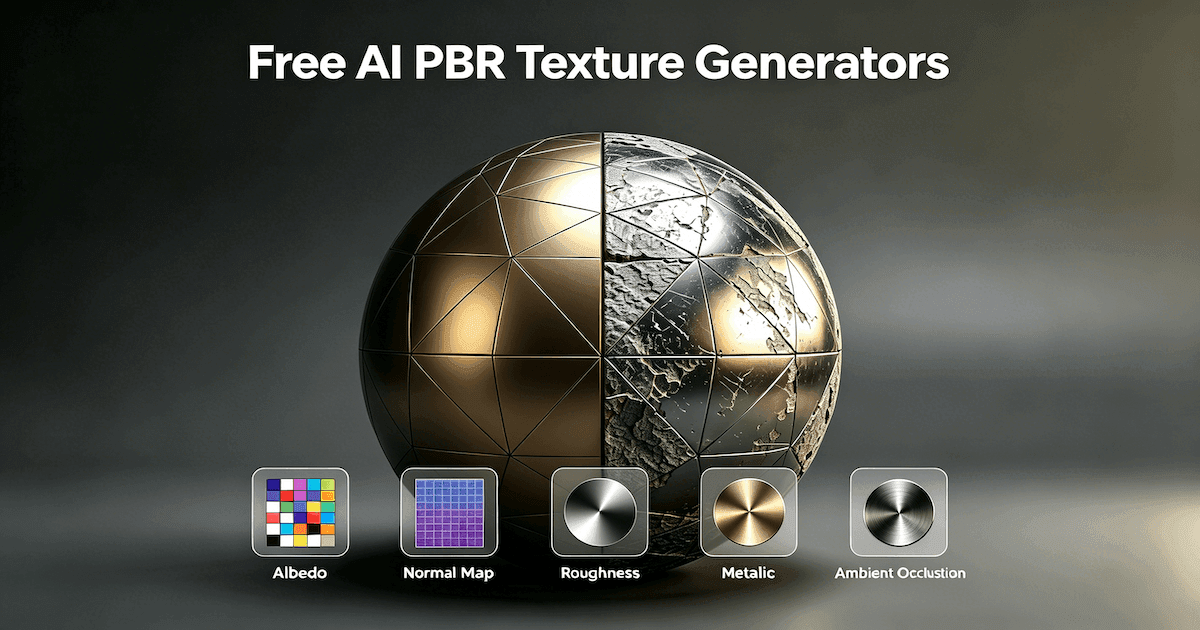
Bild-zu-3D-Generatoren geben ein Mesh mit einem automatisch generierten UV-Layout aus. Die UV-Koordinaten sind funktional, das heißt, Texturen werden ohne sichtbare Fehler auf die Oberfläche abgebildet, sind aber nicht manuell optimiert. Für viele Anwendungsfälle ist das in Ordnung. Eine KI-Pipeline zur Texturgenerierung in Kombination mit einem automatischen UV-Layout liefert innerhalb von Minuten ansprechende Ergebnisse auf statischen Objekten, und Plattformen wie Triverse AI liefern PBR-Texturen mit dem Mesh, sodass der Texturierungsschritt weitgehend entfällt.
Wenn KI-generierte UV-Layouts eine manuelle Nachbearbeitung benötigen
Klartext: Automatische UV-Layouts von KI-Tools sind für Umgebungen, Props und schnelle Prototypen gut genug, aber Charaktere, Fahrzeuge und alles, was eine pixelgenaue Nahtplatzierung erfordert, profitieren von einer manuellen Nachbearbeitung. Das Standard-Auto-Layout neigt dazu, Nähte so zu verteilen, dass sie bei direkter Beleuchtung sichtbar werden. Ein kurzes manuelles Unwrap in Blender behebt das.
Der Cleanup-Workflow: Vom KI-Mesh zum spielfertigen Asset
Bei Assets, die manuelle UV-Arbeit erfordern, ist der Weg klar. Erstellen Sie das Mesh, öffnen Sie es in Blender, führen Sie eine schnelle Manifold-Prüfung durch, markieren Sie Nähte an den passenden Stellen, führen Sie das UV-Unwrapping durch, überprüfen Sie die UV-Insel-Verteilung und Texeldichte und exportieren Sie es dann. Die Anleitung zum Bereinigen des UV-Layouts in Blender beschreibt die einzelnen Schritte. Tools wie Triverse AI generieren exportfertige Meshes mit PBR-Texturen, sodass der manuelle UV-Durchlauf die Brücke zwischen schneller Generierung und Produktionsqualität bildet und kein kompletter Neuaufbau ist.
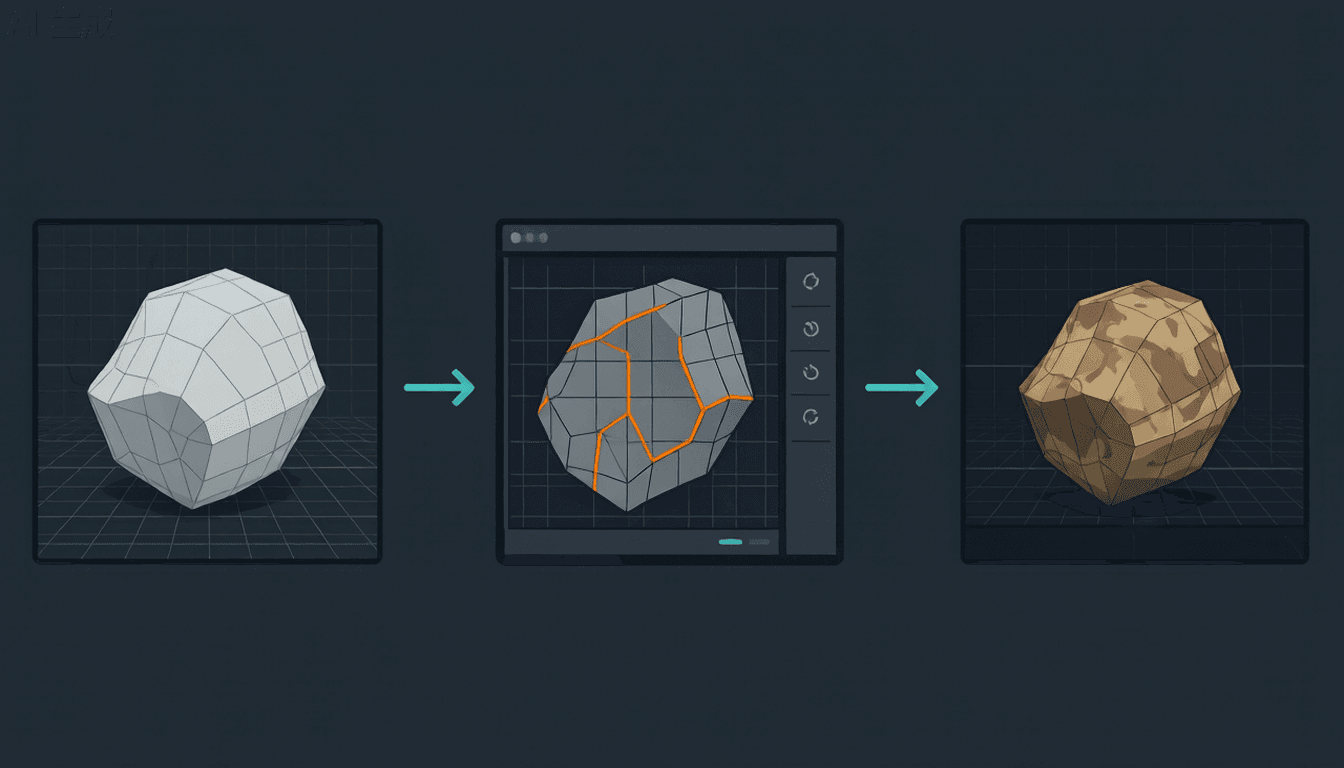
UV-Entfaltung vs. UV-Zuordnung vs. Texturbaking: Begriffsklärung
Diese drei Begriffe werden oft synonym verwendet, sollten aber nicht synonym verwendet werden. Zur formalen Unterscheidung schlüsselt der Wikipedia-Eintrag zu UV-Mapping die einzelnen Phasen auf.
UV-Unwrapping ist der Schritt zum Abflachen. Dabei wird die Oberfläche aufgeschnitten und flach ausgelegt.
UV-Mapping ist der übergeordnete Prozess, der das Unwrapping, das Projizieren und das Anordnen der 2D-Koordinaten auf dem Modell umfasst. Unwrapping ist ein Teil des UV-Mappings.
Beim Backen von Texturen werden Daten von einem High-Poly-Modell, wie Normalen-Maps oder Ambient Occlusion, mithilfe des UV-Layouts als Grundlage auf ein Low-Poly-Modell übertragen. Ohne UVs gibt es nichts, worauf gebacken werden kann. Der Prozess des Normal-Map-Backings setzt ein sauberes UV-Layout voraus.
Häufige Fehler beim UV-Mapping (und wie Sie sie vermeiden)
- Vor dem UV-Unwrapping wurden keine Seams markiert. Das Werkzeug wählt die Schnittkanten für dich aus, meist mit unzureichenden Ergebnissen. Markiere zuerst die Seams.
- Nähte im Gesicht einer Figur. Verschieben Sie diese zum Haaransatz, zu den Ohren oder zum Hinterkopf.
- Überlappende Inseln. Prüfen Sie das UV-Layout vor dem Backen. Überlappungen zerstören Normalmaps.
- Inkonsistente Texeldichte in den Szenen-Assets. Legen Sie ein Ziel fest und überprüfen Sie die Einhaltung.
- Wenn man den Lightmap-UV-Kanal für gebackene Beleuchtung vergisst. Eigene Texturen und Lightmaps brauchen separate Kanäle.
- Automatisches Unwrapping bei komplexen organischen Modellen ohne manuelles Eingreifen. Charaktermodelle erfordern jedoch sorgfältige manuelle Nahtbearbeitung.
Fazit
UV-Unwrapping ist das Abwickeln einer 3D-Oberfläche in ein 2D-Texturlayout. Die grundlegenden Elemente sind Nähte, Inseln und Packen. Die Folgen fehlerhafter Ausführung sind gestreckte Texturen, sichtbare Nähte und fehlerhafte Bakes – nicht nur eine unschöne Vorschau. Die Entscheidung ist einfach: Ein einfaches Prop wird automatisch abgewickelt, bei einem Charakter oder Heldenfigur werden die Nähte manuell platziert, und große Assets, die über eine Kachel hinausgehen, nutzen UDIMs. KI-gestützte 3D-Modellgeneratoren wie Triverse AI überspringen die anfängliche UV-Arbeit, benötigen aber dennoch eine manuelle Nachbearbeitung für alles, was als Hauptcharakter veröffentlicht wird. Lernen Sie, ein UV-Layout zu lesen, und Sie müssen nicht mehr raten, warum Ihre Texturen falsch aussehen.