5 Methoden zum Erstellen eines 3D-Modells aus einer Linienzeichnung
Lernen Sie, wie Sie aus einer Strichzeichnung an einem 3D-Modell mit CAD-Software, Blender und KI-Tools erstellen. Wir vergleichen 5 Methoden, präsentieren Echtzeitvergleiche und finden den schnellsten Arbeitsablauf für Ihr Projekt.
Veröffentlicht am
·Aktualisiert am
Sie haben etwas gezeichnet. Eine klare Konturlinie, schwarz auf weißem Grund. Auf Papier sieht es gut aus. Aber Sie möchten es in 3D haben: ein Modell, das Sie rotieren, drucken, in eine Game-Engine importieren oder einem Kunden zeigen können. Die Frage ist, wo Sie anfangen sollen.
Dieser Artikel behandelt mindestens fünf Möglichkeiten, Linienzeichnungen in 3D-Modelle umzuwandeln, von KI-Tools, die nur einen Browser benötigen, bis hin zu rein manuellen Workflows in Blender und Fusion 360. Und hier ist etwas, über das niemand spricht: Linienzeichnungen, nicht grobe Skizzen oder Fotos, sind die ideale Eingabe für KI-3D-Tools. Das wiegt schwerer, als vermutet.
Warum Strichzeichnungen sich besser eignen als Skizzen für KI-Tools
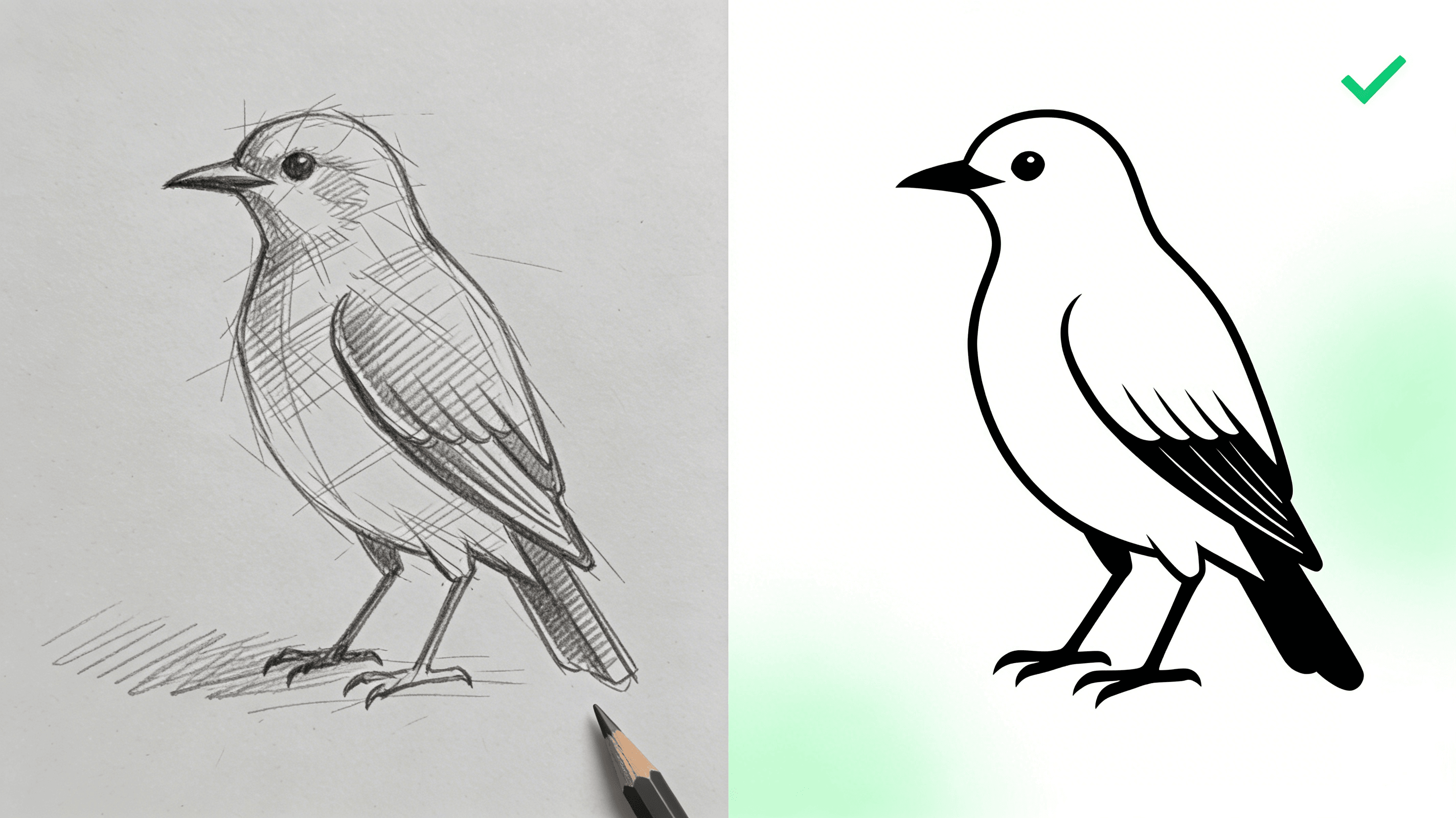
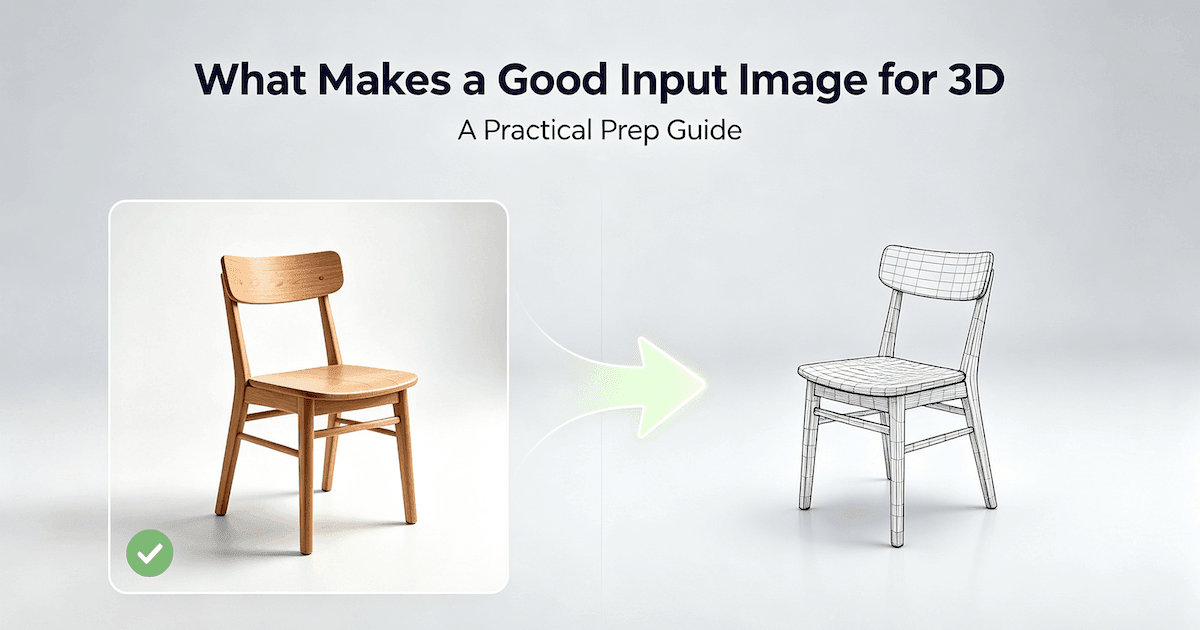
Hier ist das, was die meisten Tutorials überspringen. Wenn man eine skizzenhafte, schattierte Zeichnung in ein KI-3D-Werkzeug eingibt, muss das Modell interpretieren. Schatten, Schraffuren, mehrere überlappende Striche. All das sind Störfaktoren für den Algorithmus. Das Modell benötigt eigentlich eine saubere Konturlinie, eine Grenze, die es nachzeichnen und in Geometrie extrudieren kann.
Strichzeichnungen beseitigen diese Mehrdeutigkeit. Eine einzige durchgehende Kontur auf weißem Hintergrund zeigt der KI präzise, wo das Objekt beginnt und endet. Es gibt keine Schattierungen, die als Tiefe fehlinterpretiert werden könnten, und keine Unschärfen, die die Kantenerkennung verwirren. Das Ergebnis ist eine durchgängig sauberere Geometrie mit weniger Artefakten.
Das ist keine bloße Theorie. Probieren Sie es aus. Nehmen Sie dasselbe Objekt, zeichnen Sie es einmal mit Schattierung und Kreuzschraffur, und zeichnen Sie dann eine saubere Strichzeichnung. Führen Sie beide durch dasselbe KI-Tool. Die Strichzeichnung liefert fast immer eine bessere Topologie und schärfere Kanten. Die Skizzenversion mag auf dem Bildschirm akzeptabel aussehen, aber wenn Sie hineinzoomen, werden Sie wellige Oberflächen und abgehackte Konturen finden. Wenn Sie das Ergebnis 3D-drucken oder in eine Spiel-Engine einfügen möchten, potenzieren sich diese Mängel schnell.
Kurze Checkliste für eine hochwertige, für KI geeignete Strichzeichnung:
Schwarze Umrisse auf reinweißem Hintergrund. Kein farbiges Papier, keine Gitterlinien.
Gleichmäßige Strichstärken. Unterschiedliche Linienstärken erschweren die Tiefenbestimmung.
Keine Schattierung, Schraffierung oder Kreuzschraffur. Nur die Kontur.
Frontalansicht oder Dreiviertelansicht. Seitenprofile sind ebenfalls geeignet, aber reine Draufsichten sind schwierig.
Verbindungen sauber halten. Ecken sollten sauber verbunden sein. Lücken signalisieren der KI, dass die Form offen ist.
Methode 1: Linienzeichnung in 3D mit KI-Werkzeugen (2-5 Minuten)
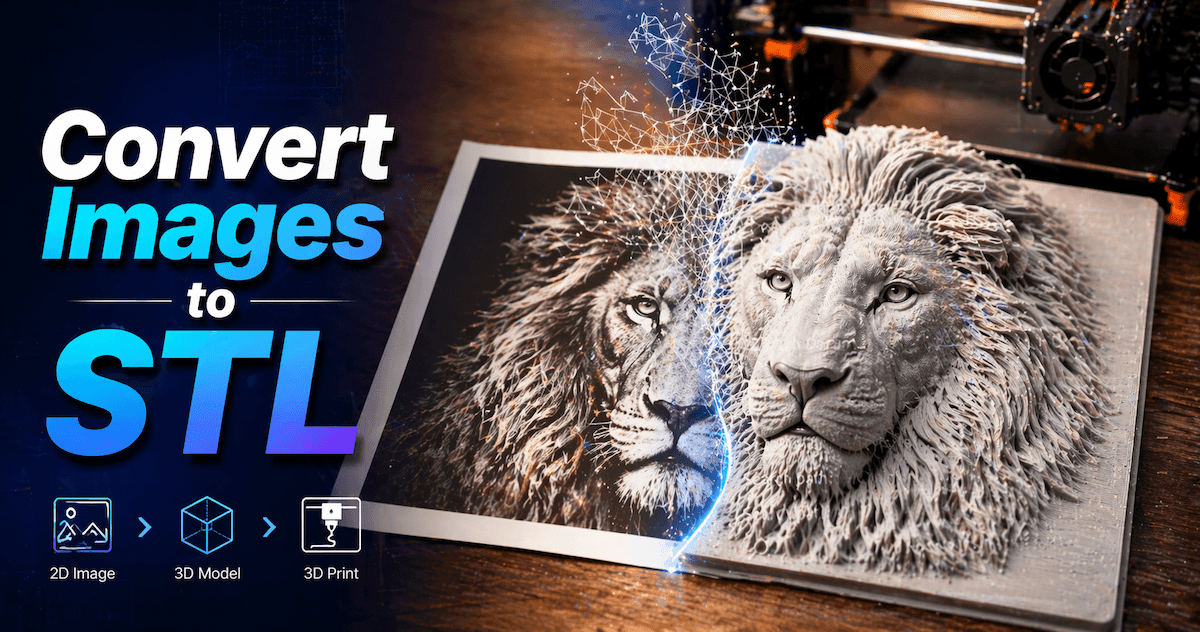
Dies ist mit Abstand die schnellste Methode. Sie laden eine Zeichnung hoch, die KI rekonstruiert daraus ein 3D-Netz, und Sie laden ein gebrauchsfertiges Modell herunter. Keine Modellierungserfahrung nötig. Keine Softwareinstallation nötig. Für alle, die aus einer Strichzeichnung ein 3D-Modell erstellen lassen möchten, ohne Stunden mit dem Erlernen von Blender zu verbringen, ist dies der richtige Weg.
Wie künstliche Intelligenz Zeichnungen in 3D-Modelle konvertiert
Moderne KI-Bild-zu-3D-Tools verwenden eine Technik namens Multi-View-Rekonstruktion. Die KI betrachtet Ihre 2D-Zeichnung und schätzt ein, wie das Objekt aus mehreren Blickwinkeln aussehen würde. Sie erzeugt eine Vorderansicht, eine Rückansicht, Seitenprofile und eine Draufsicht-Perspektive und fügt diese anschließend zu einem einheitlichen 3D-Mesh zusammen.
Da Strichzeichnungen explizite Konturinformationen enthalten, tut sich das Modell wesentlich leichter als bei Fotos. Es gibt kein Hintergrundrauschen, keine wechselnden Lichtverhältnisse und keine Texturdetails, die herausgefiltert werden müssen. Das Ergebnis ist ein saubereres Mesh, das weniger Nachbearbeitung erfordert.
Nicht alle KI-Tools sind gleich. Einige sind auf Produktformen abgestimmt, andere auf Charaktere. Manche erzeugen wasserdichte Meshes, die direkt für den 3D-Druck verwendet werden können, während andere sich auf die visuelle Qualität von Spiele-Assets konzentrieren. Das ausgewählte Tool sollte Ihrer Zielsetzung entsprechen.
Schritt für Schritt mit Triverse AI (KI)
Triverse AI ist genau für diesen Anwendungsfall entwickelt: um ein flaches Bild in ein 3D-Modell umzuwandeln, das für den 3D-Druck oder Game-Asset-Pipelines optimiert ist. Der Prozess ist einfach.
Schritt 1. Bereiten Sie Ihre Strichzeichnung vor. Befolgen Sie die Checkliste aus dem obigen Abschnitt. Schwarze Umrisse, weißer Hintergrund, keine Schattierung. Scannen Sie diese, falls sie auf Papier vorliegt. Speichern Sie diese als PNG oder JPG.
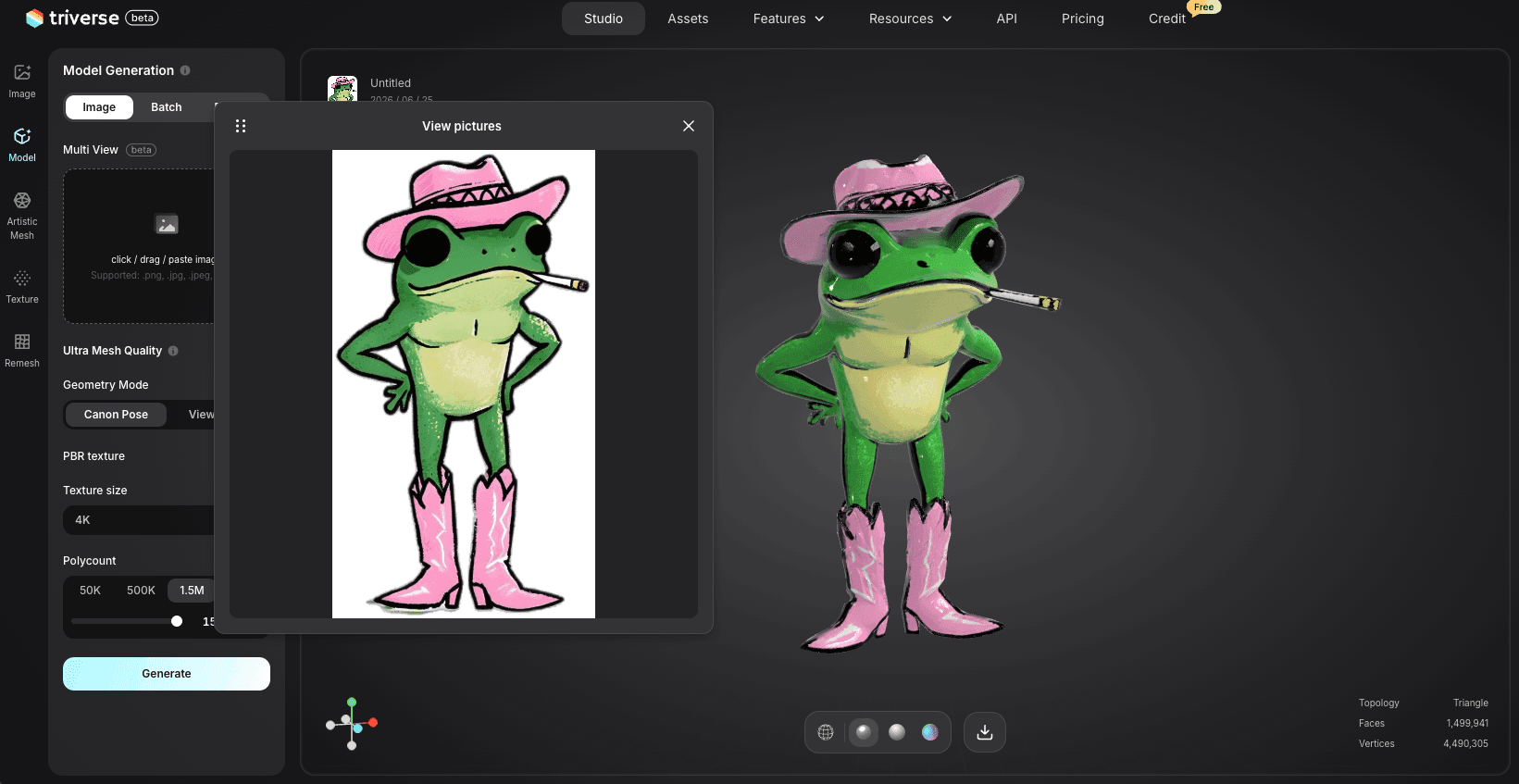
Schritt 2. Auf Triverse AI hochladen. Gehen Sie zu Triverse AI Studio und nutzen Sie die Bild-zu-3D-Funktion. Ziehen Sie Ihre Datei per Drag & Drop in den angezeigten Bereich. Sie sehen eine Vorschau, die bestätigt, dass die richtige Datei geladen ist.
Schritt 3: Einstellungen für die Erzeugung anpassen. Triverse ermöglicht es Ihnen, die Zielpolygonanzahl (50.000, 500.000 oder 1 Million Dreiecke) und Texturoptionen festzulegen. Für eine einfache Strichzeichnung eines Produkts oder Gegenstands sind 50.000 in der Regel ausreichend. Wenn das Objekt feine Oberflächendetails aufweist, erhöhen Sie sie auf 500.000. Für den 3D-Druck können Sie auf Texturen verzichten (STL ist nur Geometrie). Für Spiele-Engines oder Rendering aktivieren Sie PBR-Texturen mit 4K-Auflösung.
Schritt 4. Generieren und überprüfen. Klicken Sie auf „Generieren“. Der Prozess ist in der Regel in 2–5 Minuten abgeschlossen. Sobald er fertig ist, nutzen Sie den Viewer, um das Modell zu rotieren und zu inspizieren. Prüfen Sie auf fehlende Geometrie (Lücken oder Löcher im Polygonnetz), Oberflächenqualität (sieht die Oberfläche sauber oder uneben aus?) und Proportionen (entspricht die generierte Form Ihrer Skizze?).
Schritt 5. Exportieren Sie Ihr Modell. Triverse unterstützt OBJ, STL, GLB, FBX, 3MF und USDZ. Für den 3D-Druck laden Sie es als STL herunter. Für Spiele-Engines funktionieren OBJ oder FBX am besten. Wenn Sie das Modell weiter in Blender oder CAD bearbeiten möchten, ist OBJ die universellste Wahl.
Methode 2. Umwandeln von Strichzeichnungen in 3D mit CAD-Extrusion (1–4 Stunden)
KI-Werkzeuge glänzen durch Geschwindigkeit, doch es gibt Situationen, in denen Präzision erforderlich ist. Wenn Ihre Linienzeichnung eine technische Konstruktion mit spezifischen Abmessungen ist, kann die KI das nicht liefern. Sie benötigen ein parametrisches CAD-Tool, das Dimensionen versteht.
Fusion 360 ist hier die Standardwahl. Es ist kostenlos für Hobbys und Startups, die weniger als $1.000 pro Jahr umsetzen. AutoCAD und SolidWorks sind Alternativen, wenn Ihr Arbeitsplatz bereits Lizenzen dafür bezahlt. Das Prinzip ist bei allen drei gleich: Sie skizzieren das 2D-Profil oder importieren es und extrudieren es dann in den 3D-Raum.
Wann CAD für die Umwandlung von Linienzeichnungen in 3D verwendet werden sollte
Verwenden Sie diese Methode, wenn Ihre Konstruktion ein mechanisches Bauteil, ein Produktgehäuse, ein architektonisches Element oder ein Bauteil mit funktionsbestimmender Geometrie ist. Beispiele sind Halterungen, Gehäuse, Adapter, Zahnräder. Wenn das Objekt in ein anderes Objekt passen oder Maßtoleranzen erfüllen muss, ist CAD die einzige Methode, die präzise Ergebnisse gewährleistet.
Der Kompromiss liegt in Zeit und Geschicklichkeit. Fusion 360 ist erlernbar, aber nicht trivial. Planen Sie ein, dass Sie die erste Stunde mit Tutorials verbringen, bevor Sie Ihren eigentlichen Entwurf bearbeiten. Und es gibt eine harte Grenze: Wenn Ihre Zeichnung rein visuell ist und keine Maßdaten enthält, ist CAD die falsche Wahl. Sie werden mehr Zeit für das Einfügen von Maßen verbringen, als das Modell selbst wert ist.
Schritt-für-Schritt CAD-Workflow
Schritt 1. Zeichnung importieren oder nachzeichnen. Fusion 360 unterstützt den Import von DXF und DWG aus AutoCAD. Wenn Ihre Zeichnung ein gescanntes Bild oder ein Foto ist, verwenden Sie die Leinwand, um es als Referenz zu platzieren, und zeichnen Sie es dann mit den Skizzenwerkzeugen nach. Legen Sie zuerst eine bekannte Referenzabmessung fest, damit alles korrekt skaliert wird.
Schritt 2. Geometrie bereinigen. 2D-Zeichnungen enthalten häufig offene Profile, überlappende Linien und Konstruktionsgeometrie. Verwenden Sie die Werkzeuge „Skizze trimmen“ und „verlängern“, um jedes Profil zu schließen. Schon eine kleine Lücke blockiert die Extrusion.
Schritt 3. Extrudieren oder revolvieren. Wählen Sie das geschlossene Profil aus und verwenden Sie den Befehl Extrudieren. Geben Sie die exakte Tiefe gemäß den Bemaßungen der Zeichnung ein. Für zylindrische Bauteile verwenden Sie Revolve um eine Rotationsachse. Verlassen Sie sich bei diesem Schritt nicht auf Augenmaß. Die genauen Werte sind entscheidend.
Schritt 4. Konstruktionsmerkmale hinzufügen. Verrundungen, Fasen, Bohrungen, Gewinde. Diese verwandeln eine einfache Extrusion in ein funktionales Bauteil. Wenden Sie sie an, nachdem die Hauptgeometrie vollständig erstellt ist. Das Bearbeiten von Verrundungen an einem unvollständigen Modell kann spätere Merkmale fehlerhaft machen.
Schritt 5: Exportieren. Für den 3D-Druck exportieren Sie als STL. Für die Fertigung verwenden Sie STEP oder IGES. Für Spiele-Engines bietet Fusion 360 einen integrierten OBJ- und FBX-Exporter im 3D-Druck-Dienstprogramm-Menü.
Methode 3: Verwandeln Sie Ihre Strichzeichnung mit Blender in ein 3D-Modell (4–10 Stunden)
Wenn Ihre Strichzeichnung ein Charakter, eine Kreatur, ein natürlich wirkendes Objekt oder etwas mit fließenden Kurven ist, bietet Ihnen Blender eine Kontrolle, die von KI-Tools unerreicht bleibt. Sie bauen das Modell von Hand, indem Sie Ihre Zeichnung im Viewport als Referenz nutzen, und Sie entscheiden genau, wie jedes Polygon angeordnet ist.
Dies ist die zeitaufwändigste Methode. Sie erzeugt jedoch auch wirklich spieltaugliche Geometrie mit sauberer Topologie. KI-Tools liefern ein Mesh, während Blender ein Mesh liefert, das Sie für das Rigging vorbereiten, animieren und für ein spezifisches Performance-Budget optimieren können.
Warum Blender weiterhin relevant bleibt
Seien wir ehrlich darüber, was KI-Tools nicht leisten können. Sie haben Schwierigkeiten mit der Topologie. Der Edge Flow ist funktional, aber selten sauber. Wenn Sie versuchen, einen von einer KI generierten Charakter für die Animation zu riggen, reißen die Verformungen an den Gelenken auf, weil die Poly-Loops nicht den Muskelverläufen folgen. KI-Tools erzeugen zudem gleichmäßig dichte Meshes, die Dreiecke auf flachen Flächen verschwenden und gekrümmte Bereiche nicht ausreichend auflösen.
Blender löst all diese Probleme. Sie legen die Polygonanzahl fest. Sie entscheiden, wo die Edge-Loops verlaufen. Sie optimieren für die Zielplattform. Bei einem Spielcharakter ist dieser Unterschied der Unterschied zwischen einem Modell, das funktioniert, und einem, das in einem Viewer nur gut genug wirkt.
Linienzeichnungen Schritt für Schritt in 3D mit Blender umwandeln
Schritt 1. Richten Sie ein Referenzbild ein. Öffnen Sie Blender, drücken Sie N, um die Seitenleiste zu öffnen, gehen Sie zu Ansicht und fügen Sie Ihre Linienzeichnung als Hintergrundbild hinzu. Skalieren und positionieren Sie das Bild so, dass es Ihrer gewünschten tatsächlichen Größe entspricht. Wenn Ihre Zeichnung 20 cm hoch ist, stellen Sie das Referenzbild entsprechend ein. So bleibt der Exportmaßstab konsistent zu anderen Programmen.
Schritt 2. Blocke die Grundform. Beginne mit primitiven Formen. Boxen für den Hauptkörper. Zylinder für Gliedmaßen oder zylindrische Teile. Passe die Silhouette an deine Referenz an, aber füge noch keine Details hinzu. Dies ist die Blocking-Phase. Geschwindigkeit ist wichtiger als Genauigkeit.
Schritt 3: Verfeinern durch Extrusion und Kantenschleifen. Fügen Sie bei Bedarf Subdivision Surfaces hinzu, verlassen Sie sich jedoch nicht darauf für Details. Verwenden Sie Kantenschnitte (Ctrl+R), um Kantenschleifen hinzuzufügen, extrudieren Sie Flächen, um Volumen aufzubauen, und passen Sie Vertices an, um der Kontur Ihrer Zeichnung zu entsprechen. Arbeiten Sie von großen Formen hin zu kleinen Details.
Schritt 4. Überprüfen Sie Ihre Topologie. Wechseln Sie zur Drahtgitteransicht. Achten Sie auf Pole (Eckpunkte mit mehr als 5 Kanten), gestreckte Flächen und eine ungleichmäßige Polygonverteilung. Für Spiel-Engines sollten Sie überwiegend Vierecke verwenden und strategisch Dreiecke einsetzen, wo nötig. Das Blender-Handbuch bietet detaillierte Anleitungen zum Einrichten von Referenzbildern und zur Viewport-Einrichtung.
Schritt 5. UV-Abwicklung und Texturierung. Setzen Sie Nahtmarkierungen entlang natürlicher Kanten. Entfalten Sie mit dem Smart UV Project für schnelle Ergebnisse oder mit manuell gesetzten Nähten für höhere Präzision. Wenden Sie ein Basismaterial mit Principled BSDF an. Wenn Sie PBR-Texturen wünschen, fügen Sie Roughness-, Metallic- und Normal-Maps hinzu.
Schritt 6. Exportieren. OBJ ist das universellste Format. Für Unreal Engine exportieren Sie als FBX mit eingebetteten Materialien. Für Unity funktionieren sowohl OBJ als auch FBX. Überprüfen Sie beim Import die Skalierung. Blender hat kein festes Einheitensystem – es verwendet "Blender-Einheiten", die Sie auf reale Maße abbilden. Unity verwendet konventionsgemäß Meter. Wenn Sie von Blender nach Unity exportieren, wird ein 1-Einheit-Würfel in Blender zu 1 Meter in Unity. Wenn Ihr Modell mit der falschen Skalierung importiert wird, passen Sie die Exporteinstellungen an oder verwenden Sie in Blender vor dem Export Strg+A > Skalieren.
Pro-Tipp. Achte auf deine Polygonanzahl. Moderne Mobilgeräte (Snapdragon 8 Gen 3 und neuer) können problemlos 50K-100K Polygone verarbeiten, aber strebe für ältere Mobilhardware 10K-30K an. Desktop-Objekte bleiben typischerweise unter 50K-100K. Charaktermodelle für Desktop-Spiele reichen von 100K-500K, abhängig vom Detaillierungsgrad. Verwende Blenders Decimate-Modifier mit Planar-Mode, um Polygone auf flachen Oberflächen zu reduzieren, ohne Details auf Kurven zu verlieren, oder den Un-Subdivide-Modifier für schnelle Detailstufen-Reduzierung.
Methode 4. Hybriden Workflow zur Generierung von 3D-Modellen aus 2D-Linienzeichnungen (30–60 Minuten)
Manchmal ist der klügste Schritt, die beiden zu kombinieren. Erstellen Sie ein grobes Modell mit KI und verfeinern Sie es dann in CAD oder Blender für die Details, auf die es Ihnen ankommt. Dies ist der Ansatz, den ich für die meisten Projekte in der Praxis wählen würde.
Wann sich der Hybridansatz bewährt
Die KI-Phase gibt Ihnen Geschwindigkeit: ein 3D-Modell in Minuten mit brauchbaren Proportionen und Oberflächendetails. Der CAD- oder Blender-Schritt gibt Ihnen Präzision: das Korrigieren kritischer Maße, das Hinzufügen eines Befestigungslochs, das Bereinigen der Topologie um ein bestimmtes Gelenk.
Dies funktioniert besonders gut für Produktdesigner, die eine Konzeptskizze haben und ein schnelles Visualisierungsmodell benötigen und zudem die Option haben, mechanische Details später zu verfeinern. Generieren Sie die Gesamtform mit KI, importieren Sie sie in Fusion 360 und formen Sie die benötigten Features durch Extrudieren und Ausschneiden. Weitere Informationen zur Vorbereitung Ihres Modells für einen 3D-Drucker nach diesem Schritt finden Sie in unserem Leitfaden zur Erstellung von 3D-Modellen für den 3D-Druck.
Nutzung eines 3D-Druck-Service
Wenn Ihr Ziel ein physischer Prototyp ist und Sie keinen 3D-Drucker besitzen, akzeptieren Dienste wie Shapeways, i.materialise und JLCPCB 3D-Druck Ihre STL-Datei und liefern ein gedrucktes Bauteil. Laden Sie das Modell hoch, wählen Sie ein Material (Harz für Details, Nylon für Haltbarkeit, Metall für funktionale Teile) und warten Sie auf den Versand.
Der hybride Ansatz ist hier ideal, da der Service eine wasserdichte und maßhaltige STL benötigt. KI erzeugt schnell ein wasserdichtes Mesh. Sie überprüfen die Skalierung und Wandstärke in Fusion 360 oder Blender, bevor Sie hochladen. Zehn Minuten Nachbearbeitung statt stundenlanger Modellierung von Grund auf.
Wie man KI-generierte 3D-Modelle bewertet und korrigiert
Der erste Schritt ist die Beschaffung eines Modells, der zweite dessen tatsächliche Nutzbarkeit. Hier hören die meisten Tutorials auf. Sie zeigen Ihnen die ansprechende generierte Ausgabe und gehen davon aus, dass alles funktioniert hat. Oft ist das nicht der Fall, zumindest nicht beim ersten Versuch.
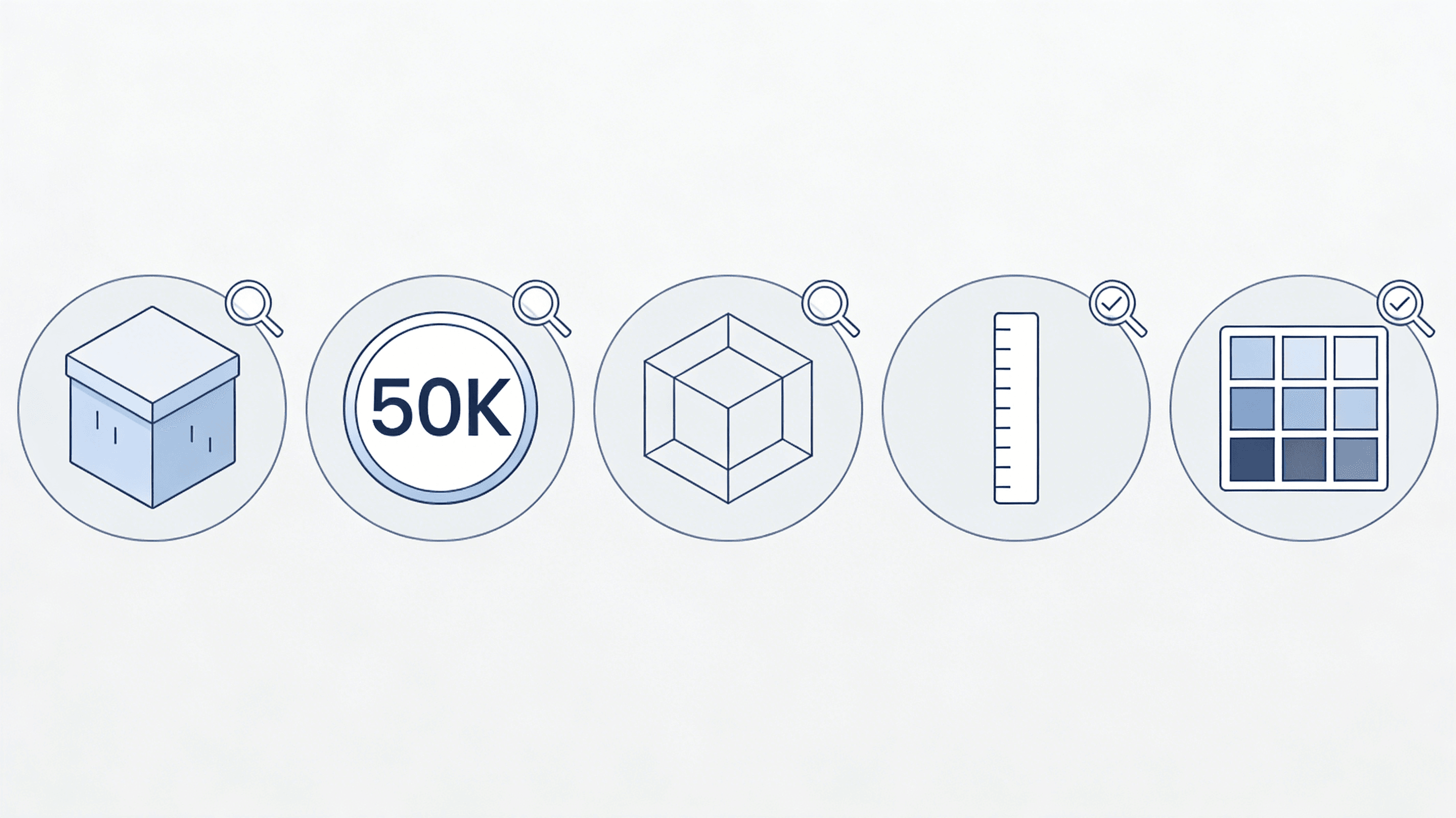
Der Qualitätscheck in fünf Punkten
Bevor Sie ein generiertes Modell an einen Slicer, eine Game Engine oder einen Client senden, prüfen Sie diese Checkliste ab.
Wasserdichtigkeit.Das Mesh muss vollständig geschlossen sein. Keine Löcher, keine offenen Kanten, keine Non-Manifold-Geometrie. Moderne Slicer wie Bambu Studio und Orca Slicer erkennen nicht wasserdichte Meshes automatisch und bieten eine automatische Reparatur an. Wenn der Slicer das Problem nicht beheben kann, öffnen Sie das Modell in Blender, aktivieren Sie das Add-on 3D Print Toolbox (Bearbeiten > Einstellungen > Add-ons > nach „3D Print“ suchen) und klicken Sie auf „Check All“ (Alles prüfen), um Problemstellen zu identifizieren.
Polygonanzahl. Überprüfen Sie die Dreiecksanzahl im Overlay-Menü von Blender. Für mobile Spiele: unter 50K für Props, unter 100K für Charaktere. Für Desktop-Spiele: insgesamt unter 500K. Beim 3D-Druck ist die Polygonzahl weniger entscheidend als die Wasserdichtigkeit, aber massive Dateien (über 2 Millionen Dreiecke) können Ihren Slicer verlangsamen und Ihre Software zum Absturz bringen.
Topologie. Drahtgittermodellansicht in Blender. Achten Sie auf eine gleichmäßige Verteilung der Kanten. Wackelige, überlappende oder verdrehte Kantenschleifen sind ein Zeichen dafür, dass die KI in diesem Bereich Probleme hatte. Diese Bereiche werden sich bei Animationen schlecht verformen und können Rendering-Artefakte verursachen.
Skalierung. Messen Sie das Modell in Blender anhand einer bekannten Referenz. Ein Stuhl sollte nicht 50 Meter hoch sein. Wenn die Skalierung falsch ist, wenden Sie die Skalierung (Strg+A > Skalierung) im Objektmodus an, damit der Export mit dem übereinstimmt, was im Viewport dargestellt wird.
Textur-Ausrichtung. Drehen Sie das Modell unter verschiedenen Lichtbedingungen. Dehnen sich die Texturen oder gleiten sie? Falls ja, ist die „UV-Map“ falsch ausgerichtet. Generieren Sie sie mit Triverse AI neu oder verwenden Sie den UV-Editor von Blender, um sie anzupassen.
Häufige Fehlerbehebungen
Nicht wasserdichte Mesh: Wählen Sie im Edit Mode alle Flächen aus, drücken Sie F, um Löcher zu füllen. Für komplexe Öffnungen verwenden Sie den Voxel-Remesh-Modifier in Blender. Das Mesh wird dabei als festes, wasserdichtes Volumen neu aufgebaut. Dabei gehen zwar einige Oberflächendetails verloren, aber Sie erhalten ein garantiertes druckfertiges Modell.
Zu viele Polygone: Fügen Sie in Blender einen Decimate-Modifier hinzu. Stellen Sie das Verhältnis auf 0,5 für eine 50%ige Reduzierung ein und passen Sie es dann nach Sicht an. Verwenden Sie den Un-Subdivide-Modus, wenn das Mesh Unterteilungsebenen hat, oder den Planar-Modus, um Polygone auf flachen Flächen zu reduzieren.
Texturprobleme: Wenn die KI-Textur nicht ganz stimmt, können Sie in Triverse AI eine Neu generierung vornehmen. Oder nutzen Sie den Blender Shader Editor, um Rauheitswerte manuell anzupassen. Für eine komplette Retexturierung können Substance Painter oder KI-gestützte Tools zur Texturgenerierung ein neues PBR-Material anwenden.
Importieren Ihres Modells nach Unity und Unreal Engine
Einrichten in Unity
Ziehen Sie Ihre OBJ- oder FBX-Datei in den Assets-Ordner. Die Import-Vorschau zeigt das Modell mit Standardmaterialien an. Gehen Sie zum Reiter Importeinstellungen und konfigurieren Sie diese Einstellungen:
Stellen Sie den Maßstabsfaktor auf 1, wenn Ihr Modell in der Originalgröße exportiert wurde. Unity geht standardmäßig von 1 Einheit = 1 Meter aus. Wenn Ihr Modell in der falschen Größe importiert wird, nehmen Sie hier die Anpassung vor, anstatt es in der Szene zu skalieren.
Aktivieren Sie Collider erzeugen für Requisiten, mit denen der Spieler interagiert. Um die Performance zu schonen, deaktivieren Sie die Option bei statischer Dekoration.
Unter Materialien stellen Sie den Material-Erstellungsmodus auf „Standard (Veraltet)“ zur schnellen Einrichtung oder belassen Sie ihn auf „Keine“, wenn Sie benutzerdefinierte PBR-Materialien in der Szene verwenden.
Erstellen Sie ein neues Material (Projekt-Bereich > Erstellen > Material), weisen Sie eine Albedo-Map und eine Normal-Map zu, falls vorhanden, und ziehen Sie es auf das Modell. Unity's Modellimport-Anleitung behandelt die gesamte Import-Pipeline.
Einrichtung in der Unreal Engine
Als FBX importieren. Der FBX-Importer von Unreal verarbeitet Materialien, Skelette und Kollisionsinformationen besser als OBJ. Klicken Sie im Content Browser auf Importieren, wählen Sie Ihre FBX-Datei aus, und wählen Sie „Static Mesh“, es sei denn, das Modell verfügt über ein Skelett/Rigg.
Überprüfen Sie im Static Mesh Editor die Kollisionseinstellungen. Unreal generiert automatisch einfache Kollisionshüllen, aber für komplexe Formen können Sie ein benutzerdefiniertes Kollisionsmodell erstellen. Klicken Sie mit der rechten Maustaste auf das Mesh, wählen Sie Konvexe Kollision und stellen Sie die Anzahl der Hüllen auf eine angemessene Anzahl ein (4-6 für die meisten Objekte).
Für Materialien importiert Unreal Engine grundlegende Materialslots aus der FBX. Sie müssen im Editor Material-Instanzen erstellen und die Textur-Maps manuell verknüpfen. PBR-Texturen von Triverse AI (Basisfarbe, Rauheit, Metallizität) können direkt Unreals Materialsystem zugeordnet werden.
LODs: Für Desktop-Spiele erstellen Sie mindestens 2 LODs (Detaillierungsstufen). LOD 0 ist das Modell in voller Auflösung, LOD 1 reduziert die Anzahl der Dreiecke auf 50 % und LOD 2 auf 25 %. Unreal generiert diese automatisch im Static Mesh Editor unter dem LOD-Panel. Dadurch bleiben Ihre Draw Calls (Zeichenaufrufe) niedrig, wenn das Modell sich weit von der Kamera entfernt befindet.
Vergleichsübersicht: Welche Methoden sollten Sie wählen, um Zeichnungen in 3D-Modelle zu konvertieren?
Wenn Sie heute ein Modell benötigen, nutzen Sie Triverse AI. Wenn Sie genaue Toleranzen benötigen, greifen Sie auf CAD zurück. Wenn Sie einen für das Rigging vorbereiteten Charakter mit sauberer Topologie benötigen, verwenden Sie Blender. Und wenn Sie die optimale Kombination aus Geschwindigkeit und Präzision wünschen, setzen Sie auf den hybriden Ansatz. Erst generieren, dann verfeinern.
Häufig gestellte Fragen zur Umwandlung von Strichzeichnungen in 3D-Modelle
Beginnen Sie, mit Ihrer Zeichnung
Es gibt viele Möglichkeiten, Ihre Idee für eine Linienzeichnung zum Leben zu erwecken. Kein Weg ist falsch. Wählen Sie diejenige, die zu Ihrem zeitlichen Rahmen und Ihrem Endziel passt!
Wenn Sie eine Strichzeichnung parat haben, Triverse AI ist der schnellste Weg vom Papier zum 3D-Modell. Laden Sie Ihre Zeichnung hoch, generieren Sie in wenigen Minuten und exportieren Sie in das Format, das Ihr Projekt benötigt. Keine Modellierungserfahrung nötig!
Dennis Kirk is an AI 3D specialist and game developer with more than 5 years of industry experience, mastering production workflows across Unity, Unreal Engine, and Godot. He focuses on demystifying next-generation 3D workflows for creators of all skill levels. His writing spans hands-on technical walkthroughs, asset optimization strategies, and in-depth software reviews, helping developers build faster and smarter.