Schritt-für-Schritt-Anleitung: Konvertieren von PNG zu OBJ – So wandeln Sie Ihre 2D-Bilder in 3D-Modelle um
Erfahren Sie, wie Sie 2D-PNG-Bilder mit traditionellen Methoden und KI-basierter Konvertierung in hochwertige 3D-OBJ-Modelle konvertieren. Erfahren Sie mehr über die Unterschiede zwischen Formaten, die Bildvorbereitungstipps und mehr.
4. Juni 2026
Sie verbringen drei Stunden in Blender damit, ein Logo-PNG durch einen Displace-Modifier zu schieben, und was Sie erhalten, ist ein flaches Relief, das nur von vorne richtig aussieht. Das ist das Problem mit den meisten PNG-zu-OBJ-Workflows: sie extrudieren lediglich, anstatt zu rekonstruieren. Dieser Leitfaden zeigt, was 2026 wirklich funktioniert für PNG in OBJ zu konvertieren, von Blender-Höhenkartenmethoden bis hin zu KI-gestützter 3D-Rekonstruktion, die echte Geometrie erzeugt, die Sie rotieren, drucken oder in eine Spiele-Engine einfügen können.
Was bedeutet die Konvertierung von PNG in OBJ und warum das OBJ-Format wichtig ist
Definition: PNG-zu-OBJ-Konvertierung
Die PNG-zu-OBJ-Konvertierung wandelt ein flaches 2D-Bild in ein dreidimensionales Gitternetz im Wavefront OBJ-Format um. Der Prozess kann eine einfache Höhenkarten-Extrusion, manuelle Modellierung anhand eines Referenzbilds oder eine KI-basierte 3D-Rekonstruktion umfassen, die Tiefe und Struktur aus einem einzelnen Foto erschließt.
Der entscheidende Unterschied: Extrusion hebt Pixel anhand ihrer Helligkeit an. Rekonstruktion baut eine echte 3D-Form auf, einschließlich Oberflächen, die auf dem Originalbild nicht zu sehen sind.
Warum das OBJ-Format eine Rolle spielt
OBJ ist eines der universellsten 3D-Dateiformate. Seine textbasierte Struktur lässt sich leicht einsehen und debuggen. OBJ-Dateien werden mit zugehörigen MTL-Begleitdateien kombiniert, um Material- und Texturreferenzen bereitzustellen. Dadurch bleiben Geometrie- und Oberflächendaten in einem einzigen Paket organisiert, das mit Blender, Unity, Unreal Engine und den meisten 3D-Druck-Slicern kompatibel ist.
Häufige Anwendungsfälle
- Blender-Sculpting- und Mesh-Editing-Arbeitsabläufe
- Unity und Unreal EngineErstellung von Assets
- 3D-DruckPrototypen und Ziermodelle
- Produktvisualisierung und Konzeptzeichnung
- Animation- und Motion-Graphics-Pipelines
So bereiten Sie Ihr PNG für die Konvertierung vor
Die Eingabequalität bestimmt direkt das Maschenergebnis. Vor der Umwandlung:
- Verwenden Sie hochauflösende PNG-Bilder (mindestens 1024 × 1024; 1024–2048 Pixel sorgen für eine gute Balance zwischen Geschwindigkeit und Detaillierung)
- Zentrieren Sie das Motiv und entfernen Sie Hintergrundunruhe mithilfe des Freistellungswerkzeugs
- Entfernen Sie unruhige oder überladene Hintergründe komplett
- Erhöhen Sie den Kontrast zwischen Motiv und Hintergrund: wenn das Motiv mit dem Hintergrund verschmilzt
- Vermeiden Sie Unschärfe und Kompressionsartefakte. Saubere Silhouetten mit starker Beleuchtung ergeben die beste Geometrie bei der KI-Rekonstruktion.
Bisherige PNG-zu-OBJ-Verfahren
Bevor es KI-Tools gab, war die Umwandlung von PNG in OBJ mit manueller Arbeit verbunden. Zwei Ansätze dominierten.
Höhenkarten-Extrusion in Blender
Diese Methode betrachtet ein Graustufenbild als eine Höhenkarte: Helle Pixel werden nach oben verschoben, dunkle Pixel bleiben unten. Sie ist schnell, aber beschränkt.
Hier ist, wie Sie ein Logo-PNG in ein Reliefobjekt in Blender umwandeln:
- Öffne Blender und lösche den Standardwürfel. Navigiere zu Datei → Importieren → Bilder als Flächen um Ihre Graustufen-PNG zu importieren. Wenn dieses Add-on nicht aktiv ist, aktivieren Sie es unter Bearbeiten → Einstellungen → Add-ons zuerst.
- Wählen Sie die Ebene aus, öffnen Sie die Eigenschaften von Modifikatoren-Bedienfeld (Schraubenschlüsselsymbol) und fügen Sie einVerschiebungsmodifikator.
- Wählen Sie im Textur-Feld des Displace-Modifiers die importierte Höhenkarte aus. Blender verwendet Helligkeitswerte, um die Geometrie anzuheben (weiß = maximale Höhe, schwarz = minimale Höhe).
- Passen Sie dieStärke dem Schieberegler. Für ein Logo-Relief beginnen Sie mit einem niedrigen Wert (0,1–0,3) und erhöhen ihn allmählich, bis die Extrusion richtig aussieht.
- Für geschmeidigere Ergebnisse fügen Sie ein Subdivision-Surface Modifikator oben den Displace-Modifier, um die Netzdichte zu erhöhen, bevor die Verschiebung angewendet wird. Für feine Details stellen Sie die Unterteilungsebenen auf 3–4 ein.
- Wenn Sie zufrieden sind, gehen Sie zu Objekt → Umwandeln in → Gitter, um die Geometrie abzuschließen und anschließend überDatei → Export → Wavefront (.obj).
Funktioniert gut für: Terrain, Relief-Art, Logos, erhabene Oberflächen. Schwierigkeiten mit: organischen Formen, komplexen Strukturen, allem, was aus mehreren Blickwinkeln korrekt aussehen muss. Das Ergebnis ist immer ein Frontalrelief, kein echtes 3D-Modell.
Manuelles Modellieren basierend auf einem Referenzbild
Künstler verwenden PNG-Bilder als Referenzbilder, während sie Geometrie in Blender oder ZBrush manuell modellieren. Selbst ein einfaches Objekt anhand einer Seitenansicht-Referenz erfordert mehrere Schritte:
- Öffnen Sie Blender, wechseln Sie zur Frontansicht (orthogonal) (Ziffernblock 1). Drücken Sie Shift + A → Bild → Hintergrundund wählen Sie Ihr Seitenansicht-PNG aus.
- Passen Sie die Bildposition und -größe im Eigenschaftenfenster (Taste N) → Hintergrundbilder Abschnitt, sodass er zentriert im Grid ausgerichtet ist.
- Ein Basismesh hinzufügen: Drücken Sie Umschalttaste + A → Mesh und wählen Sie einen Grundkörper, der in etwa Ihrer Form entspricht (Zylinder, Würfel usw.). Wechseln Sie zu Bearbeitungsmodus (Tabulator-Taste) und die Eckpunkte so anpassen, dass sie der Referenzsilhouette entsprechen.
- Verfeinern mitLoop Cut (Strg + R), Extrudieren (E) und Maßstab (S) um die Proportionen gegenüber dem Hintergrundbild abzugleichen.
- Topologie bereinigen und anwenden Glättende Schattierung, und exportieren via Datei → Export → Wavefront (.obj).
Vollständige Kontrolle über jeden Scheitelpunkt, aber ein einfaches Objekt dauert 30+ Minuten. Komplexe Figuren können Tage dauern. Unpraktisch, wenn man Menge oder Geschwindigkeit benötigt.
KI-basierte PNG-zu-OBJ-Konvertierung
Hier verändert sich der Arbeitsablauf. Anstatt eine Höhenkarte zu extrudieren oder von Hand zu modellieren, rekonstruiert KI 3D-Geometrie aus einem einzigen Bild, indem sie Tiefe, verdeckte Oberflächen und Struktur erschließt.
Wie sich die KI-Rekonstruktion von der Extrusion unterscheidet
Die Höhenkartenextrusion liest die Helligkeit der Pixel und extrudiert die Geometrie entlang einer Achse. Die KI-Rekonstruktion (unter Verwendung von neuronalen Strahlungsfeldern oder diffusionsbasierten Ansätzen) rekonstruiert die vollständige 3D-Form, einschließlich der Rückseite und der Seiten des Objekts, die das Originalbild nie zeigt. Das Ergebnis ist ein Modell, das Sie um 360° drehen können, nicht nur eine Vorderansicht.
Mehrere KI-3D-Modellgeneratoren unterstützen jetzt Bild-zu-3D-Workflows, darunter Meshy, Tripo und Triverse AI. Der nächste Abschnitt geht am Beispiel der Triverse-Pipeline durch, wie dies in der Praxis funktioniert.
Konvertieren von PNG in OBJ mit Triverse AI
- Laden Sie Ihr PNG hoch zu Triverse StudioDas System analysiert Formkonturen, Tiefeninformationen und Oberflächeninformationen. Klare, kontrastreiche Ausgangsbilder ergeben präzisere Netze.
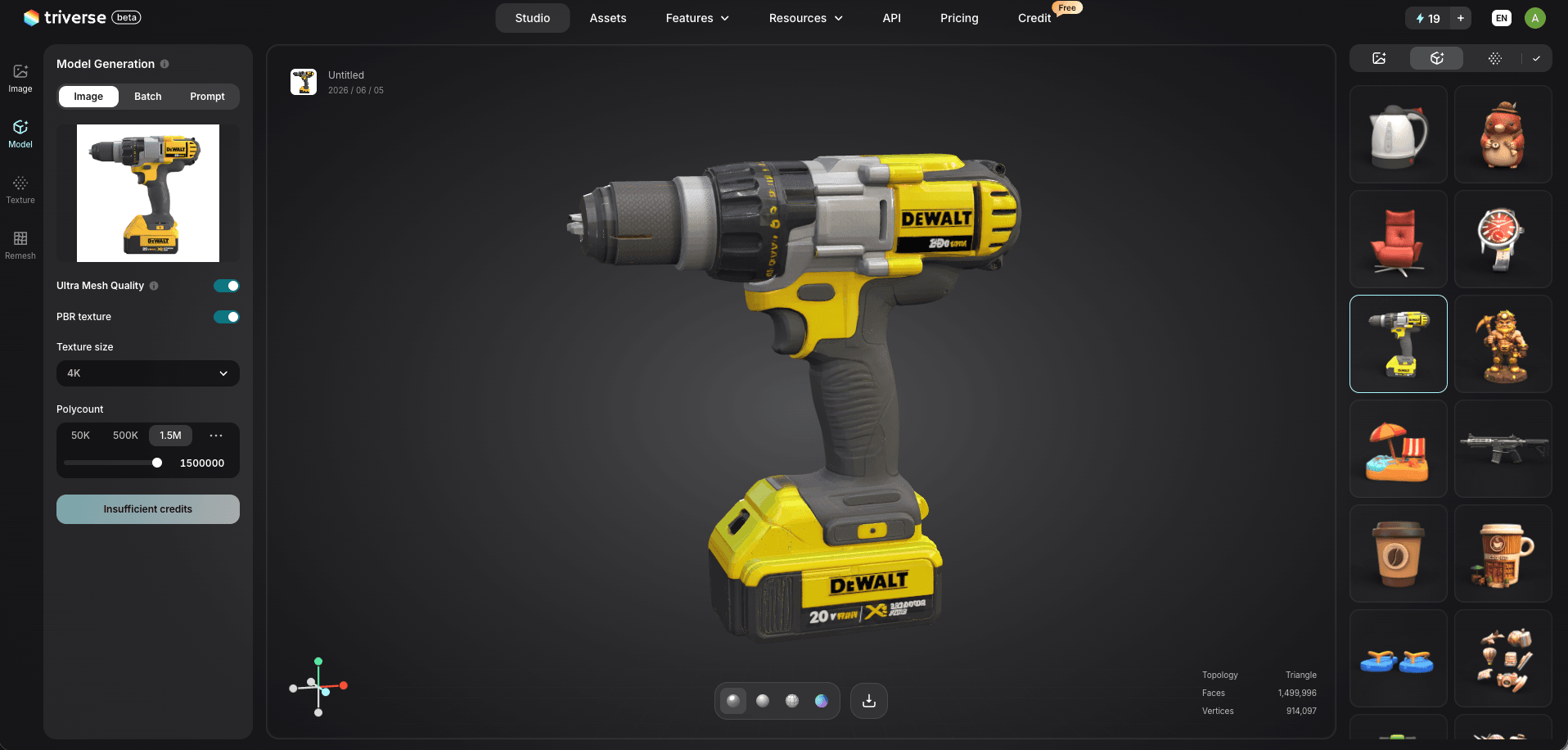
- Vorschau ansehen und das generierte Maschenmodell anpassen.Drehen Sie das Modell im 3D-Viewer, überprüfen Sie das Drahtgitter und verwenden Sie das Remesh-Werkzeug zur Topologieoptimierung. Mit der KI-Texturierung können Sie Oberflächenmaterialien anpassen, bevor Sie den Export durchführen.
- Exportieren als OBJ mit auf Ihren Anwendungsfall abgestimmten Einstellungen:
- Spiele: weniger Polygone, optimierte Mesh-Struktur, effiziente UVs
- Animation: sauberer Edge Flow für bessere Deformation
- 3D-Druck: geschlossene Geometrie, gleichmäßige Wandstärke
Der gesamte Prozess, vom Hochladen bis zum downloadbaren OBJ, dauert einige Minuten.
Vergleich: KI-basierte PNG-zu-OBJ-Konvertierung vs. traditionelle Methoden
Triverse AI | Blender (Heightmap) | Blender (Manuelle Modellierung) | |
Workflow | Hochladen → Erstellen → Vorschau → Export | Importieren → Unterteilen → Verdrängen → Konvertieren → Exportieren | Referenz → Modellieren → Formen → Bereinigen → Export |
Zeit bis zum nutzbaren Objekt | Protokoll | 15–30 Minuten | Stunden bis Tage |
Erforderliche Fähigkeiten | Anfängerfreundlich | Mittelstufe | Erweitert |
Topologiequalität | KI-optimiertes, sauberes Mesh | Nur ebene Verschiebung | Vollständige Kontrolle, liegt beim Künstler |
Texturen | Integriertes PBR-Rendering | Manuelle Texturierung erforderlich | Manuelle Texturierung erforderlich |
Exportformate | OBJ, STL, GLB, 3MF, FBX, USDZ | OBJ, STL, FBX | OBJ, STL, FBX |
Am besten geeignet für | Schnelles Prototyping, Batch-Asseterstellung | Terrain, Reliefs, Logos | Präzisionsmodellierung – individuelle Topologie |
KI-Tools ersetzen nicht in jedem Anwendungsfall die manuelle Modellierung. Wenn Sie exakte Kontrolle über jede Edge Loop (Kantenschleife) oder einen bestimmten künstlerischen Stil benötigen, ist Blender nach wie vor die beste Wahl. Aber für die schnelle Umwandlung von PNG-Bildern in nutzbare 3D-Geometrie ist die KI-gestützte Rekonstruktion im Jahr 2026 der praktikabelste Ansatz.
Was Sie nach dem Herunterladen Ihrer OBJ-Datei tun sollten
In Blender importieren und Mesh optimieren
Entpacken Sie Ihr heruntergeladenes Archiv und behalten Sie OBJ-, MTL- und Texturdateien in einem Ordner. Navigieren Sie in Blender zu Datei > Importieren > Wavefront OBJ. Wenn Texturen fehlen, gehen Sie zu Datei > Externe Daten > Fehlende Dateien suchen, um sie nachzuladen.
Häufige Aufgaben nach dem Import: Doppelte Vertices entfernen, umgekehrte Normalen korrigieren und die Skalierung anpassen. Blenders integrierte Netz-Bereinigungswerkzeuge (zu finden unter Bearbeitungsmodus → Mesh → Bereinigen) beheben die meisten Probleme. Für hartnäckigere Netz-Fehler gilt derselbe Reparaturablauf.
In Unity oder Unreal Engine integrieren
OBJ-Dateien werden direkt in beide Engines importiert. Bevor Sie Assets in Ihr Projekt ziehen:
- die Polygonanzahl für Echtzeit-Performance optimieren
- UV-Mapping und Texturkompatibilität überprüfen
- Stellen Sie sicher, dass der Maßstab mit den Einheiten Ihrer Szene übereinstimmt
Insbesondere in Unity können Sie im Dialogfeld „Importeinstellungen“ Mesh-Kompression, Berechnung der Normalen und Materialzuweisung beim Import konfigurieren.
Modelle für den 3D-Druck vorbereiten
Falls das Ziel ein Drucker ist:
- Wasserdichte Geometrie sicherstellen (keine Löcher im Netz)
- Überprüfen Sie, ob die Wandstärke dem Minimum Ihres Druckers entspricht
- Nicht-Manifold-Kanten reparieren
- Konvertieren Sie zu STL, wenn Ihre Slicer-Software dies benötigt
- Mesh-Prüfung in ausführenPrusaSlicer oder Bambu Studio vor dem Slicing
Expertentipps für hochwertige Ergebnisse bei der PNG-zu-OBJ-Konvertierung
1. Vorbereitung des PNG-Bildes für optimale Ergebnisse
Über die zuvor behandelten Grundlagen hinaus machen zwei Schritte einen spürbaren Unterschied: Stellen Sie die Bildauflösung auf 2048×2048 ein, um eine präzisere Kantenerkennung während der KI-Rekonstruktion zu ermöglichen, und ersetzen Sie halbtransparente oder chaotische Hintergründe durch einfarbiges Schwarz oder Weiß. Entfernen Sie zusätzliche Schatten und Verläufe, die die KI versehentlich als Geometrie interpretieren könnte.
2. Richtiger Umgang mit Texturen
Wenn KI PBR-Texturen neben Ihrem OBJ-Mesh generiert, stellen Sie vor dem Export die Texture-Kompatibilität sicher:
- Überprüfen Sie das vollständige UV-Layout im Vorschaufenster vor dem Herunterladen
- Texturauflösung an die Einstellungen des Zielprojekts anpassen
- Speichern Sie OBJ-, MTL- und PNG-Texturdateien nach dem Export im selben Ordner
Separate Asset-Dateien oder inkorrekte UV-Layouts verursachen Texturverzerrungen und fehlende Materialien in Downstream-Tools. Wenn Sie UVs in Blender für 2K-Texturen neu packen, lassen Sie einen Rand von 8–16px zwischen den UV-Inseln, um Farbüberläufe zu vermeiden.
3. Qualitätsprüfungen nach dem Exportieren
Überprüfen Sie das OBJ immer, bevor Sie es in Produktion einsetzen. Achten Sie auf:
- Unterbrochene Topologie
- Nicht-manifold Geometrie
- Übermäßig dichte Netzbereiche
- Schwebende Grafikfehler
Ein schneller Aufräumdurchgang in Blender (Mesh → Clean Up → Delete Loose / Make Manifold) behebt die meisten Probleme. Bestätigen Sie auch den realen Maßstab, indem Sie die Szenen-Einheiteneinstellungen prüfen.
Schlussfolgerung
Heightmap-Extrusion erzeugt eine reliefartige Frontalansicht. Manuelles Modellieren bietet volle Kontrolle, kostet jedoch Stunden pro Modell. KI-Rekonstruktion wie Triverse AI liefert in wenigen Minuten ein drehbares und texturiertes 3D-Mesh. Wählen Sie die Methode, die Ihrem Zeitplan und Ihren Qualitätsanforderungen entspricht.strukturiertes 3D-Netzin wenigen Minuten. Wählen Sie die Methode, die Ihren Termin- und Qualitätsanforderungen entspricht.
Häufig gestellte Fragen zur PNG-zu-OBJ-Konvertierung
Welche Bildauflösung eignet sich am besten für die PNG-zu-OBJ-Konvertierung?
Bilder mit einer Auflösung von 1024×1024 Pixeln oder höher erzeugen in der Regel sauberere Geometrien und schärfere Details. Bei KI-basierten Konvertern bietet 2048×2048 das beste Gleichgewicht zwischen Detailtreue und Verarbeitungsgeschwindigkeit. Alles unterhalb von 512×512 neigt unabhängig von der verwendeten Konvertierungsmethode dazu, blockige oder übermäßig vereinfachte Meshes zu erzeugen.
Kann ich mehrere PNGs gleichzeitig konvertieren?
Einige Online-Tools zur PNG-zu-OBJ-Konvertierung unterstützen den Batch-Upload, und Entwicklerplattformen wie 3DPEA bieten API-Zugriff für automatisierte Batch-Verarbeitung. Die Generierungsgeschwindigkeit hängt von der Komplexität des Bildes und der Warteschlange der Plattform ab. Für große Batches ist ein auf APIs basierender Workflow effizienter als manuelle Uploads.
Sind exportierte OBJ-Dateien mit Blender, Unity und Unreal Engine kompatibel?
Ja. OBJ ist eines der am weitesten verbreiteten 3D-Formate. Blender importiert OBJ direkt über Datei > Importieren > Wavefront OBJ. Sowohl Unity als auch Unreal Engine akzeptieren OBJ-Dateien über ihre Standard-Pipelines zum Importieren von Assets. Die MTL-Materialdatei und zugehörige Texturen müssen im selben Ordner wie die OBJ-Datei liegen, damit Materialien korrekt geladen werden.
Kann ich KI-generierte OBJ-Modelle kommerziell nutzen?
Die Rechte zur kommerziellen Nutzung hängen von den Lizenzbedingungen der Plattform und Ihrem Abonnement-Tarif ab. Die meisten KI-3D-Tools gewähren kommerzielle Lizenzen bei kostenpflichtigen Plänen. Prüfen Sie vor der Verwendung generierter Assets in Kundenaufträgen oder Produkten zum Verkauf die spezifischen Bedingungen.
Wie groß sind OBJ-Dateien, und erfordern sie eine Optimierung?
OBJ-Dateien sind reine Textdateien, sodass komplexe Modelle mit hoher Polygonanzahl auf Dutzende oder Hunderte von Megabyte anwachsen können. Für Echtzeitanwendungen wie Spiele benötigen Sie wahrscheinlich eine Decimation oder Retopologisierung, um die Dateigröße zu verringern und die Renderleistung zu verbessern. Beim 3D-Druck ist die Dateigröße weniger problematisch, da Slicer große Meshes gut verarbeiten.
Was ist der Unterschied zwischen OBJ und STL, und wann sollte ich welche verwenden?
- STL: speichert nur die Form des Modells (Dreiecksnetz), am besten geeignet für den 3D-DruckIch kann keine verbesserte Übersetzung liefern, da sowohl der Ausgangstext als auch der Übersetzungsentwurf fehlen. Bitte stellen Sie den zu überprüfenden Inhalt zur Verfügung.
- OBJ: speichert Geometrie sowie UVs, Normalen und Material-/Texturverweise, am besten geeignet für Rendering und Modellaustausch
Was bedeutet „nicht-manifolde Geometrie", und wie behebe ich sie?
Nicht-manifolde Geometrie bezieht sich auf Mesh-Kanten oder -Flächen, die den Innenraum vom Außenraum eines 3D-Modells nicht sauber trennen. Zu den häufigsten Typen gehören innere Flächen, offene Kanten und Kanten, die von mehr als zwei Flächen geteilt werden. Diese verursachen Probleme beim 3D-Druck (der Slicer kann nicht bestimmen, was solide ist) und in Game Engines (Rendering-Artefakte). In Blender wählen Sie Ihr Modell aus, gehen zu Auswählen > Alle nach Eigenschaft auswählen > Nicht-manifalt und beheben Sie die markierten Bereiche, indem Sie innere Flächen löschen oder Löcher schließen.