Cómo crear un modelo 3D desde un dibujo a línea (5 métodos)
Aprende a crear un modelo 3D a partir de un dibujo de líneas mediante software CAD, Blender y herramientas de inteligencia artificial. Aquí comparamos 5 métodos, mostramos evaluaciones comparativas en tiempo real y descubrimos el proceso de trabajo más rápido para tu proyecto.
Publicado el
·Actualizado el
Has dibujado algo. Un contorno limpio, negro sobre blanco. Queda bien en papel. Pero lo quieres en 3D; un modelo que puedas rotar, imprimir, importar a un motor de juegos o mostrar a un cliente. La pregunta es por dónde empezar.
Este artículo cubre al menos cinco formas de convertir dibujos a línea en modelos 3D, desde herramientas de IA que no requieren más que un navegador hasta flujos de trabajo totalmente manuales en Blender y Fusion 360. Y aquí hay algo de lo que nadie habla: los dibujos a línea, no los bocetos informales ni las fotos, son el input ideal para las herramientas de IA 3D. Esto es más importante de lo que parece.
Por qué los dibujos de líneas funcionan mejor que los bocetos para las herramientas de IA
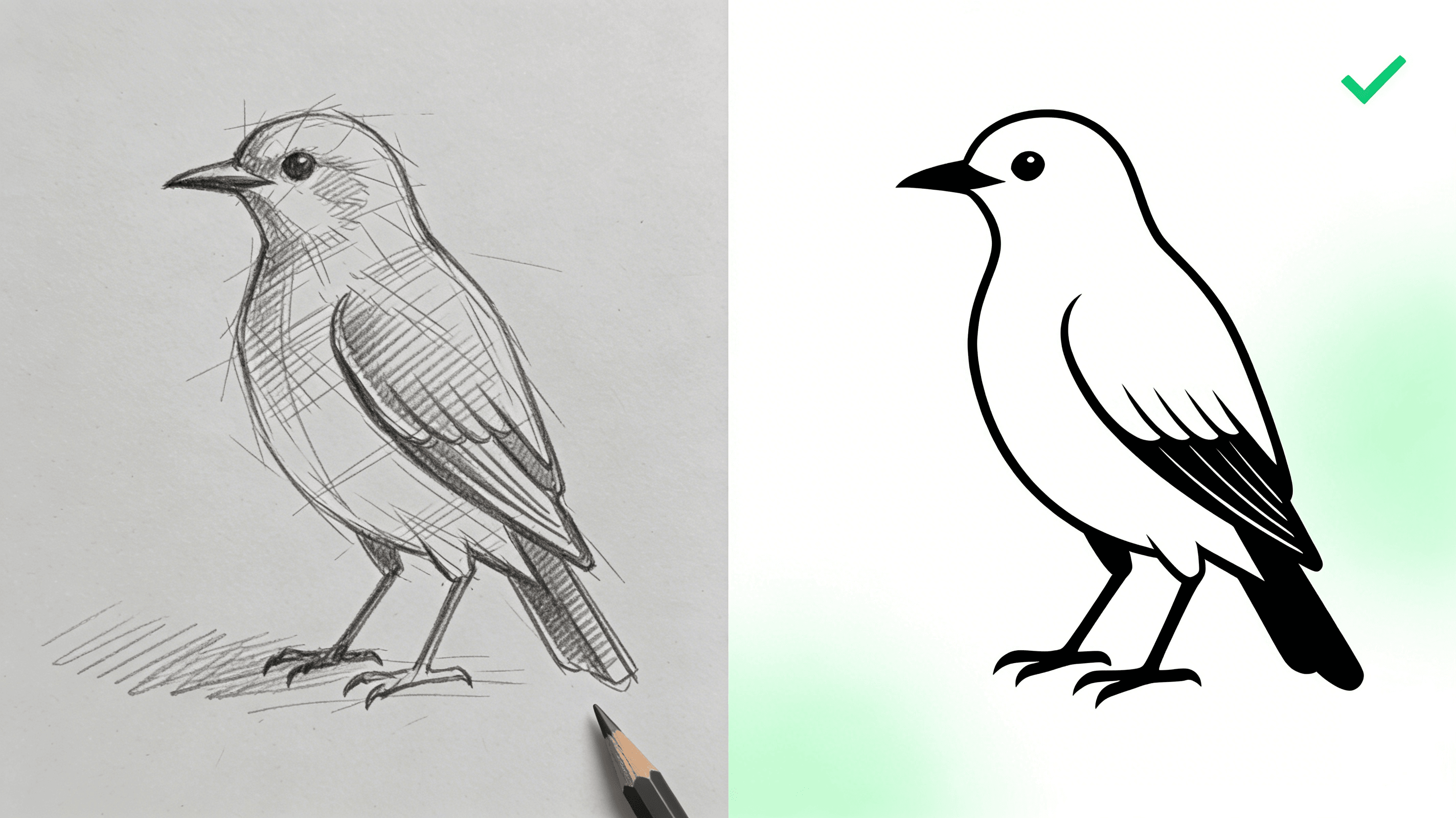
Esto es lo que la mayoría de los tutoriales omiten. Cuando cargas un boceto informal con sombras en una herramienta de IA 3D, el modelo tiene que adivinar. Sombras, tramado, múltiples trazos superpuestos: todo eso es ruido para el algoritmo. Lo que realmente necesita el modelo es una línea de contorno limpia, un límite que pueda trazar y extruir para crear geometría.
Los dibujos lineales eliminan esa ambigüedad. Un contorno único y continuo sobre un fondo blanco le muestra exactamente a la IA dónde comienza y termina el objeto. No hay sombreado que pueda malinterpretarse como profundidad, ni borrones que confundan la detección de bordes. El resultado es una geometría de manera consistente más limpia con menos artefactos visuales.
Esto no es teórico. Pruébelo. Tome el mismo objeto, dibújelo una vez con sombreado y tramado, y luego haga una versión de trazo limpio. Procese ambas versiones con la misma herramienta de IA. La versión de trazo limpio casi siempre producirá una mejor topología y bordes más nítidos. La versión del boceto puede parecer aceptable en pantalla, pero al ampliar la imagen, encontrará superficies irregulares y contornos discontinuos. Si planea imprimir el resultado en 3D o integrarlo en un motor de juegos, esas imperfecciones se agravan rápidamente.
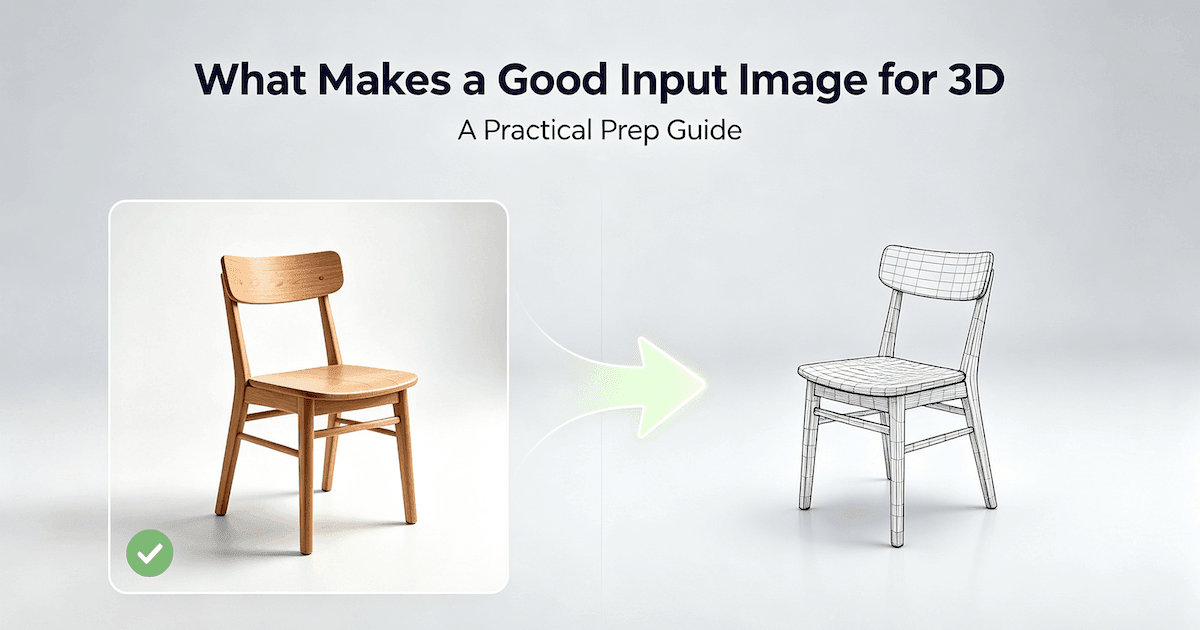
Lista de comprobación rápida para una ilustración lineal preparada para IA:
Contornos negros sobre un fondo blanco puro. Sin papel coloreado, sin líneas de rejilla.
Trazo de grosor uniforme. El grosor variable de la línea dificulta la estimación de profundidad.
Sin sombreado, rayado o entramado. Solo el contorno.
Vista frontal o de tres cuartos. Los perfiles laterales también son válidos, pero los ángulos puramente cenitales no funcionan bien.
Limpia las juntas. Las esquinas deben unirse sin fisuras. Los espacios vacíos indican a la IA que la forma está abierta.
Método 1. Esbozos lineales a 3D con herramientas con IA (entre 2 y 5 minutos)
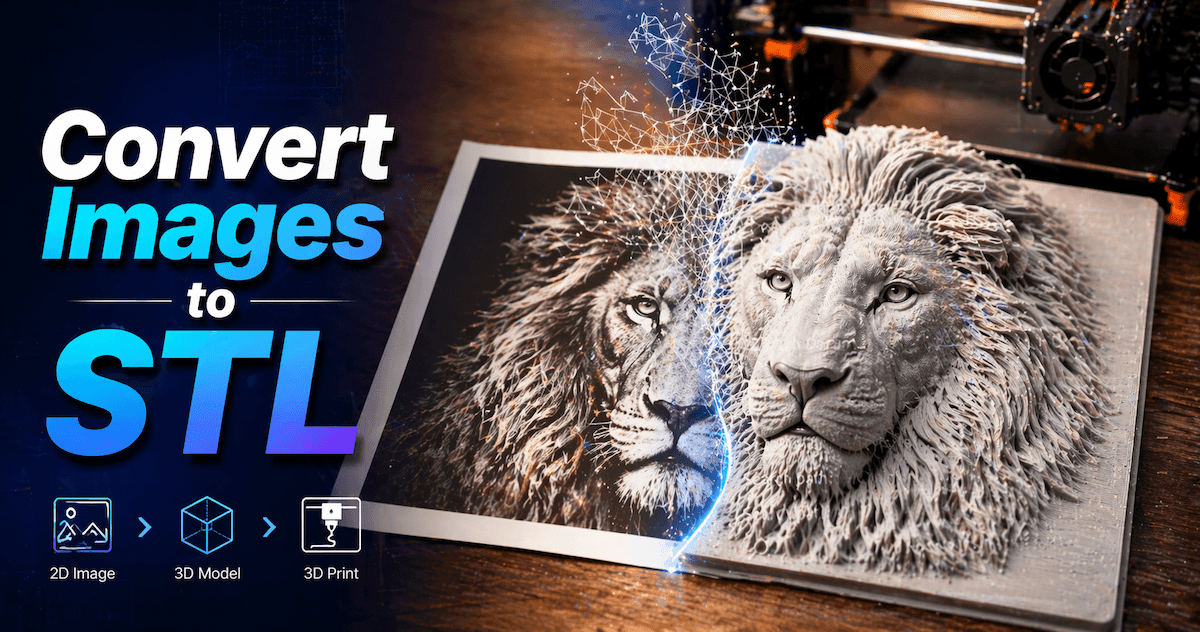
Este es el método más rápido con diferencia. Subes un dibujo, la IA reconstruye una malla 3D a partir de este y descargas un modelo utilizable. No se necesita experiencia en modelado. No es necesario instalar software. Para cualquiera que quiera un modelo 3D a partir de un dibujo de líneas sin pasar horas aprendiendo Blender, esta es la solución.
Cómo la IA transforma dibujos a línea en modelos 3D
Las herramientas modernas de IA de imagen 2D a 3D utilizan una técnica llamada reconstrucción multivista. La IA analiza el dibujo 2D y estima cómo se vería el objeto desde múltiples ángulos. Genera una vista frontal, una vista trasera, perfiles laterales y una vista superior, y luego las integra en una malla 3D unificada.
Dado que los dibujos de líneas contienen información explícita sobre los contornos, el modelo tiene una tarea mucho más sencilla que con las fotografías. No hay ruido de fondo, ni variaciones de iluminación, ni detalles de textura que deban aislarse. El resultado es una malla más limpia que requiere menos postprocesamiento.
No todas las herramientas de IA son iguales. Algunas están configuradas para formas de productos, otras para personajes. Algunas producen mallas herméticas listas para impresión 3D, otras se centran en la calidad visual para recursos de juegos. La herramienta que elijas debe alinearse con tu objetivo final.
Paso a paso con Triverse AI
Triverse AI está diseñado precisamente para este caso práctico: tomar una imagen plana y convertirla en un modelo 3D optimizado para impresión 3D o procesos de recursos para videojuegos. El proceso es directo.
Paso 1. Prepara tu dibujo a línea. Sigue la lista de comprobación de la sección anterior. Contornos negros, fondo blanco, sin sombreado. Escanéalo si está en papel. Guárdalo como PNG o JPG.
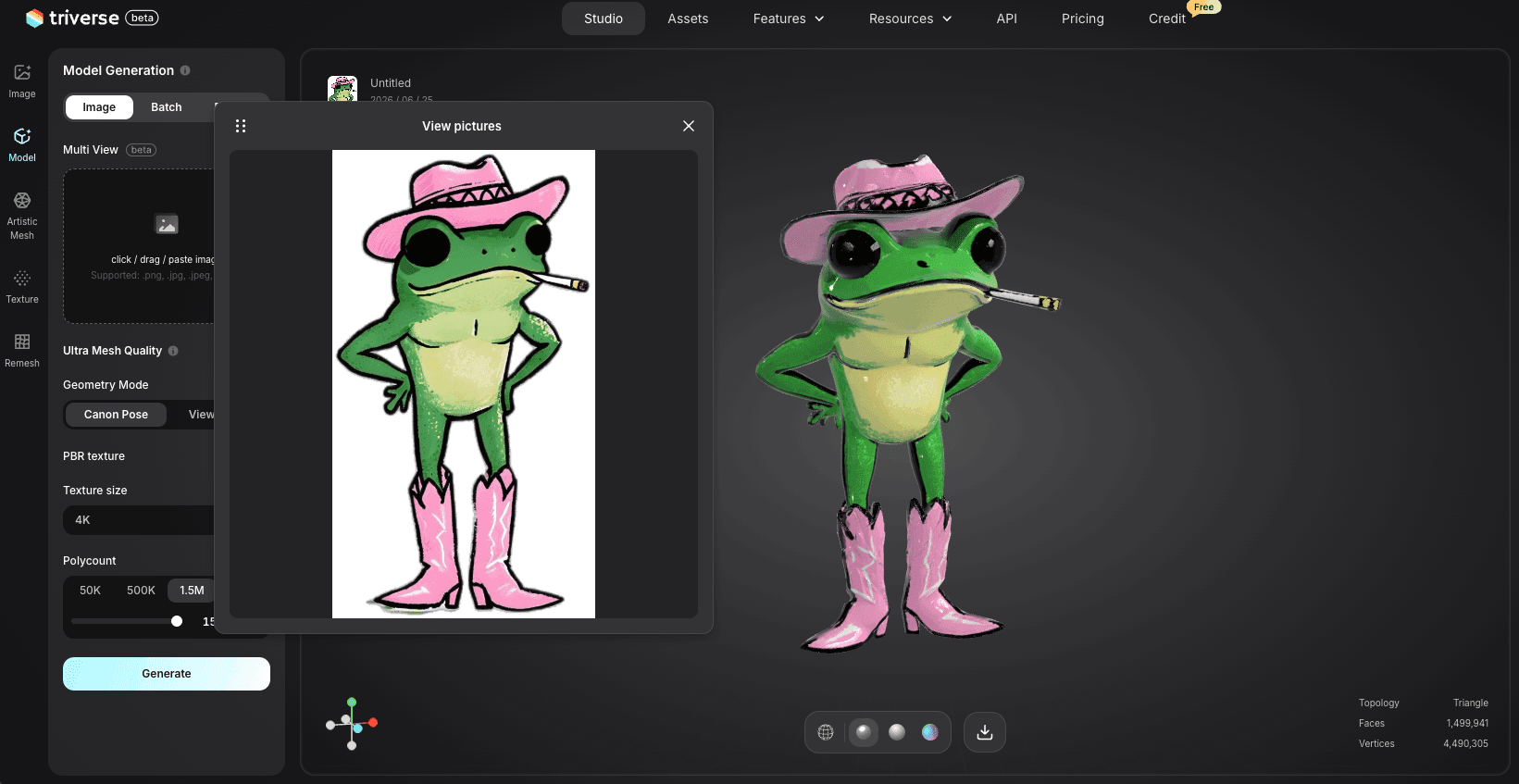
Paso 2. Carga en Triverse AI. Dirígete a Triverse AI Studio y utiliza la función de imagen a 3D. Arrastra tu archivo aquí. Verás una vista previa que confirma la carga de la imagen correcta.
Paso 3. Ajusta la configuración de generado. Triverse te permite establecer el polígonos objetivo (50 K, 500 K o 1 M triángulos) y las opciones de texturas. Para un dibujo de líneas simple de un producto o accesorio, 50 K suele ser suficiente. Si el objeto tiene detalles superficiales finos, aumenta el valor a 500 K. Para impresión 3D, puedes prescindir de las texturas por completo (STL es solo geometría). Para motores de juego o renderizado, activa las texturas PBR con resolución 4 K.
Paso 4. Generar y revisar. Haz clic en generar. El proceso suele completarse en 2-5 minutos. Una vez terminado, usa el visor para rotar e inspeccionar el modelo. Verifica la geometría faltante (huecos en la malla), la calidad de la superficie (¿se ve limpia o con irregularidades?) y las proporciones (¿la forma generada coincide con tu dibujo?).
Paso 5. Exporta tu modelo. Triverse es compatible con OBJ, STL, GLB, FBX, 3MF y USDZ. Para impresión 3D, descarga en formato STL. Para motores de juego, OBJ o FBX son más adecuados. Si planeas editar el modelo posteriormente en Blender o CAD, OBJ es la opción más universal.
Método 2. Convertir dibujos de líneas a 3D con extrusión en CAD (1-4 horas)
Las herramientas de IA sobresalen en velocidad, pero hay momentos en los que necesitas precisión. Si tu croquis lineal es un diseño técnico con medidas específicas, la IA no puede proporcionártelo. Necesitas una herramienta CAD paramétrica que entienda las cotas.
Fusion 360 es la opción estándar en este caso. Es gratuito para aficionados y empresas emergentes que generan ingresos inferiores a 1000 USD al año. AutoCAD y SolidWorks son alternativas si tu empresa ya paga las licencias. La lógica es la misma en los tres programas: se traza o se importa el perfil 2D y luego se extruye en el espacio 3D.
Cuándo usar CAD para convertir planos 2D a modelos 3D
Utilice este método cuando su dibujo sea una pieza mecánica, una carcasa de producto, un elemento arquitectónico o cualquier elemento con geometría funcional. Por ejemplo: soportes, carcasas, adaptadores, engranajes. Si el objeto necesita encajar en otro objeto o cumplir con una especificación de tolerancias, el CAD es la única opción que garantiza precisión.
La disyuntiva es el tiempo y la habilidad. Fusion 360 se puede aprender, pero no es trivial. Prepárate para pasar tu primera hora con tutoriales antes de comenzar tu diseño real. Y hay una limitación clave: si tu dibujo es puramente visual sin datos dimensionales, CAD no es la opción adecuada. Pasarás más tiempo añadiendo medidas del valor que aporta el modelo.
Flujo de Trabajo Paso a Paso de CAD
Paso 1. Importar o trazar el dibujo. Fusion 360 admite la importación de archivos DXF y DWG desde AutoCAD. Si su dibujo es una imagen escaneada o una fotografía, utilice la herramienta Lienzo (Canvas) para colocarlo como referencia y, a continuación, trácelo con las herramientas de boceto. Establezca primero una cota de referencia conocida para que todo escale correctamente.
Paso 2. Depure la geometría. Los planos 2D a menudo contienen perfiles abiertos, líneas superpuestas y geometría de construcción. Utilice las herramientas de recorte y extensión del boceto para cerrar cada perfil. Una sola brecha bloquea la extrusión.
Paso 3. Extrusión o Revolución. Seleccione el perfil cerrado y utilice la herramienta Extrusión. Introduzca la profundidad exacta de las dimensiones de su dibujo. Para piezas cilíndricas, utilice Revolución alrededor de un eje central. No aproxime visualmente en este paso. Las medidas son cruciales.
Paso 4. Agrega características mecánicas. Redondeos, chaflanes, agujeros, roscas. Estos convierten una extrusión básica en una pieza funcional. Aplícalos después de que la geometría principal esté definida. Editar redondeos en un modelo incompleto puede generar errores en características posteriores.
Paso 5. Exportar. Para impresión 3D, exporta como STL. Para fabricación, utiliza STEP o IGES. Para motores de juego, Fusion 360 tiene un exportador incorporado de OBJ y FBX en el menú de utilidad de impresión 3D.
Método 3. Convierte tu boceto a línea en un modelo 3D en Blender (4-10 horas)
Si tu boceto a línea es un personaje, una criatura, un objeto orgánico o cualquier cosa con curvas fluidas, Blender te ofrece un control que las herramientas de IA no pueden igualar. Construyes el modelo a mano, usando tu dibujo como referencia en el visor, y decides exactamente cómo queda situado cada polígono.
Este es el método que más tiempo consume. Pero también es el que produce geometría genuinamente preparada para el juego, con una topología limpia. Las herramientas de IA te dan una malla. Blender te da una malla que puedes riggear, animar y optimizar para ajustarse al presupuesto de un motor específico.
Por qué Blender Sigue Siendo Relevante
Seamos sinceros sobre lo que las herramientas de IA no pueden hacer. Presentan problemas con la topología. El flujo de bordes es funcional, pero rara vez limpio. Si intentas riggear un personaje generado por IA para animación, las deformaciones se rasgarán en las articulaciones porque los anillos de polígonos no siguen las líneas musculares. Las herramientas de IA también producen mallas de densidad uniforme, que desperdician triángulos en superficies planas y subresuelven las áreas curvas.
Blender resuelve todo esto. Tú controlas la cantidad de polígonos. Tú decides dónde van los bucles de bordes. Tú optimizas para la plataforma de destino. Para un personaje de juego, esa diferencia marca la distancia entre un modelo que funciona y un modelo que solo luce bien en un visualizador.
Conversión de dibujos a línea a 3D en Blender paso a paso
Paso 1. Configurar una imagen de referencia. Abre Blender, presiona N para abrir el panel lateral, ve a Ver y añade tu dibujo de líneas como imagen de fondo. Escala y posiciónalo para que coincida con el tamaño real que deseas. Si tu dibujo mide 20 cm de alto, configura la imagen de referencia con esa misma medida. Esto mantiene la escala de exportado coherente con otras herramientas.
Paso 2. Defina la forma básica. Comience con formas primitivas. Cubos para el cuerpo principal. Cilindros para las extremidades o partes cilíndricas. Ajuste la silueta según su referencia, pero no agregue detalles todavía. Esta es la fase de bloqueo de formas. La velocidad es más importante que la precisión.
Paso 3. Refinar con extrusión y anillos de aristas. Añade superficies de subdivisión si es necesario, pero no dependas de ellas para los detalles. Usa cortes en anillo (Ctrl+R) para añadir anillos de aristas, extruye caras para construir volumen y ajusta vértices para coincidir con el contorno de tu dibujo. Trabaja desde las formas grandes hasta los detalles pequeños.
Paso 4. Verifica tu topología. Cambia a la vista de malla. Busca polos (vértices con más de 5 aristas), caras estiradas y distribución desigual de polígonos. Para motores de juegos, apunta a tener principalmente cuadriláteros, con triángulos estratégicos donde sea necesario. El manual de Blender ofrece guía detallada sobre cómo configurar imágenes de fondo y el ajuste del visor.
Paso 5. Desenvoltura UV y texturización. Marca las costuras a lo largo de los bordes naturales. Despliega con Smart UV Project para resultados rápidos o con costuras manuales para mayor precisión. Aplica un material básico usando Principled BSDF. Si deseas texturas PBR, añade mapas de rugosidad, metalizado y normales.
Paso 6. Exportar. OBJ es el formato más universal. Para Unreal Engine, exporta como FBX con materiales integrados. Para Unity, tanto OBJ como FBX funcionan. Verifica la escala al importar. Blender no tiene un sistema de unidades fijo — utiliza "unidades de Blender" que se asignan a medidas del mundo real. Unity utiliza metros por defecto. Al exportar desde Blender a Unity, un cubo de 1 unidad en Blender se convierte en 1 metro en Unity. Si tu modelo se importa a una escala incorrecta, ajusta la configuración de exportación o usa Ctrl+A > Scale en Blender antes de exportar.
Consejo de experto. Mantén bajo control tu número de polígonos. Los dispositivos móviles modernos (Snapdragon 8 Gen 3 y más nuevos) pueden manejar fácilmente 50K-100K triángulos, pero apunta a 10K-30K para hardware móvil más antiguo. Los props para PC generalmente se mantienen por debajo de 50K-100K. Los personajes para juegos para PC varían de 100K-500K dependiendo del nivel de detalle. Usa el modificador Decimar de Blender con el modo Planar para reducir polígonos en superficies planas sin perder detalle en curvas, o el modificador Des-subdividir para una rápida reducción de LOD (nivel de detalle).
Método 4. Flujo de trabajo híbrido para generar modelos 3D a partir de dibujo lineal 2D (30 a 60 minutos)
A veces, la estrategia más inteligente es combinar ambas. Genera un modelo preliminar con IA y luego refínalo en CAD o Blender para los detalles que te importan. Este es el enfoque que yo adoptaría para la mayoría de los proyectos reales.
Cuándo es mejor el enfoque híbrido
El paso de IA te da velocidad: un modelo 3D en minutos con proporciones funcionales y detalles de superficie. El paso de CAD o Blender te da precisión: corrige una dimensión crítica, añade un agujero de montaje, optimiza la topología alrededor de una unión específica.
Esto funciona especialmente bien para diseñadores de productos que tienen un boceto conceptual y necesitan un modelo de visualización rápido, además de la opción de ajustar los detalles técnicos más adelante. Genera la forma general con IA, impórtala en Fusion 360 y luego extruye y corta los elementos que deben ser exactos. Para más información sobre cómo preparar tu modelo para una impresora 3D después de este paso, consulta nuestra guía para crear modelos 3D destinados a impresión.
Uso de un servicio de impresión 3D
Si tu objetivo es un prototipo físico y no tienes una impresora 3D, servicios como Shapeways, i.materialise e impresión 3D de JLCPCB aceptarán tu archivo STL y enviarán una pieza impresa. Sube el modelo, elige un material (resina para detalles, nylon para durabilidad, metal para piezas funcionales) y espera a que te lo envíen.
El enfoque híbrido es ideal aquí porque el servicio necesita un STL sin fugas y correctamente escalado. La IA genera una malla impermeable rápidamente. Tú verificas la escala y el grosor de las paredes en Fusion 360 o Blender antes de cargar el modelo. Diez minutos de corrección en comparación con horas de modelado desde cero.
Cómo evaluar y arreglar modelos 3D generados por IA
Obtener un modelo es el primer paso. Saber si realmente es funcional es el segundo paso. Aquí es donde la mayoría de los tutoriales se detienen. Te muestran el resultado generado atractivo y dan por sentado que todo funcionó. A menudo no es así, al menos no en el primer intento.
La Verificación de Calidad en Cinco Puntos
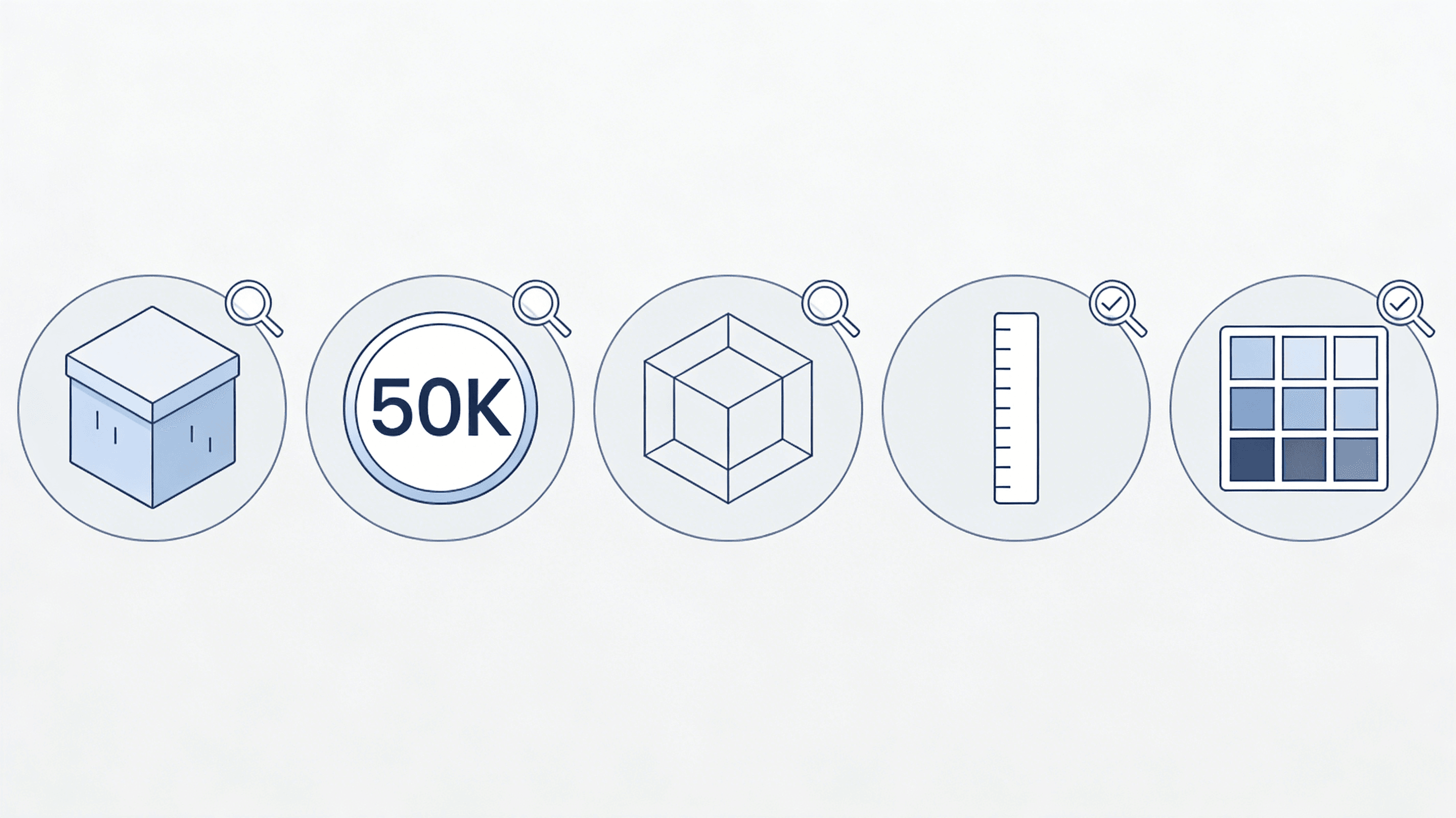
Antes de enviar un modelo generado a un slicer, un motor de juego o un cliente, revisa esta checklist.
Impermeabilidad. La malla debe estar completamente cerrada. Sin agujeros, sin bordes abiertos y sin geometría no manifold. Los slicers modernos como Bambu Studio y Orca Slicer detectarán automáticamente las mallas que no sean estancas y ofrecerán repararlas automáticamente. Si el slicer no puede solucionar el problema, abra el modelo en Blender, habilite la extensión 3D Print Toolbox (Editar > Preferencias > Extensiones > buscar "3D Print") y haga clic en "Comprobar todo" para identificar las áreas con problemas.
Número de polígonos. Verifica el recuento de triángulos en el menú de superposición de Blender. Para juegos móviles: menos de 50K para objetos, menos de 100K para personajes. Para juegos de escritorio: menos de 500K en total. Para impresión 3D: el recuento de polígonos importa menos que la hermeticidad, pero los archivos masivos (más de 2 millones de triángulos) harán que tu slicer sea lento y provoquen que tu software se congele.
Topología. Vista alámbrica en Blender. Busque una distribución uniforme de los bordes. Los bucles de bordes que son ondulados, superpuestos o torcidos son una señal de que la IA tuvo dificultades en esa región. Estas áreas sufrirán deformaciones graves si se animan y pueden causar artefactos de render.
Escalar. Compara el modelo con una referencia conocida en Blender. Una silla no debería tener 50 metros de altura. Si la escala es incorrecta, aplica la transformación de escalado (Ctrl+A > Scale) en el Modo objeto de Blender para que el resultado de la exportación coincida con lo que ves en pantalla.
Alineación de texturas. Rota el modelo bajo diferentes condiciones de iluminación. ¿Las texturas se estiran o se desplazan? Si es así, el mapa UV está desalineado. Regenera con Triverse AI o usa el Editor UV de Blender para ajustarlo.
Soluciones comunes
Malla no hermética al agua: Selecciona todas las caras en modo de edición, presiona F para rellenar huecos. Para huecos complejos, usa el modificador Remallado Voxel en Blender. Reconstruye la malla como un volumen sólido y hermético. Se pierde algo de detalle superficial, pero se obtiene un modelo garantizado listo para la impresión.
Demasiados polígonos: Añade un modificador Diezmar en Blender. Establece la proporción en 0,5 para una reducción del 50 % y luego ajústalo visualmente. Usa el modo Desubdividir si la malla tiene niveles de subdivisión, o el modo Planar para reducir los polígonos en caras planas.
Problemas de textura: Si la textura de IA no es completamente precisa, Triverse AI te permite regenerarla. O usa el Editor de Sombreado de Blender para ajustar los valores de rugosidad manualmente. Para una retexturización completa, Substance Painter o herramientas de generación de texturas con IA pueden aplicar un nuevo material PBR.
Importar tu modelo a Unity y Unreal Engine
Configurar en Unity
Arrastra el archivo OBJ o FBX en la carpeta Assets. La vista previa de importación mostrará el modelo con materiales predeterminados. Ve a la pestaña Ajustes de importación y configura lo siguiente:
Establece el Factor de escala en 1 si su modelo se exportó a tamaño real. Unity establece por defecto que 1 unidad = 1 metro. Si su modelo se importa con el tamaño incorrecto, ajústelo aquí en lugar de escalarlo en la escena.
Activar Generar Colisionadores para los objetos con los que el jugador interactúa. Para decoración estática, desmarca la opción para optimizar el rendimiento.
EnMateriales, configura el modo de creación de materiales en «Estándar (antiguo)» para una configuración rápida o déjalo en «Ninguno» si estás asignando materiales PBR personalizados en la escena.
Crea un nuevo material (Panel del Proyecto > Crear > Material), asigna un mapa Albedo y un mapa Normal si los tienes, y arrástralo sobre el modelo. La guía de importación de modelos de Unity cubre todo el pipeline de importación.
Configurar en Unreal Engine
Importar como FBX. El importador de FBX de Unreal gestiona mejor los materiales, esqueletos y datos de colisión que OBJ. En el Explorador de contenido, haga clic en Importar, seleccione su archivo FBX y elija "Malla Estática", a menos que el modelo esté rigado.
En el Editor de Mallas Estáticas, revisa la configuración de colisión. Unreal genera automáticamente volúmenes de colisión simples, pero para formas complejas, puede que necesites crear una malla de colisión personalizada. Haz clic derecho en la malla, selecciona Colisión Convexa y establece el número de volúmenes en un valor razonable (4-6 para la mayoría de los objetos).
Para los materiales, Unreal Engine importa slots de material básicos desde el FBX. Deberás crear instancias de materiales en el editor y conectar los mapas de textura manualmente. Las texturas PBR de Triverse AI (color base, rugosidad, metálico) se asignan directamente al sistema de materiales de Unreal.
LODs: Para juegos de escritorio, crea al menos 2 LODs (Niveles de Detalle). El LOD 0 es el modelo a resolución completa, el LOD 1 reduce el número de triángulos al 50% y el LOD 2 al 25%. Unreal los genera automáticamente desde el Editor de Mallas Estáticas en el panel LODs. Esto mantiene bajas las draw calls cuando el modelo está lejos de la cámara.
Tabla comparativa: ¿Qué métodos debes elegir para convertir un dibujo en 3D?
Método
Tiempo
Ideal para
Nivel de habilidad
Herramientas necesarias
Herramientas de IA (Triverse AI)
2-5 min
Prototipos, accesorios simples, impresión 3D
Principiante
Solo para el navegador
CAD (Fusion 360)
1-4 horas
Piezas mecánicas, ajustes precisos
Intermedio
Fusion 360 (plan gratuito)
Manual de Blender
4-10 horas
Personajes, formas orgánicas, recursos de juego
Intermedio
Blender (gratuito)
Híbrido (IA + CAD)
30-60 min
Diseño de producto, prototipos físicos
Principiante+
Navegador + CAD básico
Si necesitas un modelo hoy, empieza con Triverse AI. Si necesitas tolerancias exactas, empieza con CAD. Si necesitas un personaje listo para animación con topología limpia, empieza con Blender. Y si quieres lo mejor de la velocidad y la precisión, aplica un enfoque híbrido: genera primero, refina después.
Preguntas Frecuentes sobre la Creación de Modelos 3D a partir de un Dibujo a Línea
Comienza con tu boceto lineal
¡Hay muchas formas de dar vida a tu idea de dibujo a línea! Ninguna de ellas es incorrecta. Elige la que se ajuste a tu tiempo disponible y a tu objetivo final.
Si tienes un dibujo de líneas listo para usar, Triverse AI es la forma más rápida de convertir tu dibujo en papel a un modelo 3D. Sube tu dibujo, obtén resultados en minutos y exporta en el formato que necesite tu proyecto. ¡Sin experiencia en modelado!
Dennis Kirk is an AI 3D specialist and game developer with more than 5 years of industry experience, mastering production workflows across Unity, Unreal Engine, and Godot. He focuses on demystifying next-generation 3D workflows for creators of all skill levels. His writing spans hands-on technical walkthroughs, asset optimization strategies, and in-depth software reviews, helping developers build faster and smarter.