Guía: De PNG a OBJ: Cómo convertir sus imágenes 2D en modelos 3D
Aprende a convertir imágenes 2D en formato PNG a modelos 3D OBJ de alta calidad con métodos tradicionales y conversión mediante IA. Conoce las diferencias entre formatos, consejos para preparar imágenes y otros aspectos.
4 de junio de 2026
Pasas tres horas en Blender pasando un logo PNG a través de un modificador Desplazamiento, y lo que obtienes es un relieve plano que solo se ve bien de frente. Ese es el problema con la mayoría de los flujos de trabajo de PNG a OBJ: extruyen, no reconstruyen. Esta guía cubre lo que realmente funciona para convertir PNG a OBJ en 2026, desde métodos de mapas de alturas en Blender hasta reconstrucción 3D basada en IA que genera geometría real que puedes rotar, imprimir o insertar en un motor de juego.
Qué es la conversión de PNG a OBJ y por qué es importante el formato OBJ
Definición de la conversión de PNG a OBJ
La conversión de PNG a OBJ transforma una imagen 2D plana en una malla tridimensional en el formato Wavefront OBJ. El proceso puede implicar una extrusión sencilla a partir de un mapa de alturas, modelado manual a partir de una imagen de referencia o reconstrucción 3D basada en IA que infiere la profundidad y la estructura a partir de una sola foto.
La distinción clave: la extrusión desplaza los píxeles hacia arriba según el brillo. La reconstrucción crea un modelo 3D real, que incluye superficies no visibles en la imagen original.
¿Por qué es importante el formato OBJ?
OBJ es uno de los formatos de archivo 3D más portátiles. Su estructura en texto plano es fácil de inspeccionar y depurar. Los archivos OBJ van acompañados de archivos secundarios MTL para contener referencias de materiales y texturas, manteniendo la geometría y los datos de superficie organizados en un único paquete que funciona en Blender, Unity, Unreal Engine y la mayoría de los programas de laminado para impresión 3D.
Casos de Uso Habituales
- Flujos de trabajo de escultura y edición de mallas en Blender
- Unity y el Unreal Engine creación de activos
- Impresión 3D maquetas y modelos decorativos
- Visualización de productos y concept art
- Flujos de trabajo de animación y motion graphics
Cómo preparar el archivo PNG antes de convertirlo
La calidad de entrada afecta directamente la calidad de la malla. Antes de convertir:
- Utiliza imágenes PNG de alta resolución (mínimo de 1024×1024; 1024–2048px logra un equilibrio entre velocidad y detalle)
- Centra el sujeto y elimina los elementos distractores del fondo con una herramienta de recorte
- Elimina por completo los fondos ruidosos o recargados
- Aumenta el contraste entre el sujeto principal y el fondo si el primer plano se funde con el entorno
- Evita las imágenes borrosas y los artefactos de compresión. Las siluetas limpias con iluminación intensa producen la mejor geometría durante la reconstrucción con IA.
Métodos Tradicionales para Convertir PNG a OBJ
Antes de la existencia de las herramientas de IA, la conversión de archivos PNG a OBJ requería trabajo manual. Existían dos enfoques principales.
Extrusión de Mapa de Elevación en Blender
Este método trata una imagen en escala de grises como un mapa de alturas: los píxeles brillantes se empujan hacia arriba, los píxeles oscuros se mantienen abajo. Es rápido pero limitado.
A continuación se explica cómo convertir un logo PNG en un archivo OBJ con efecto de relieve en Blender:
- Abre Blender y borra el cubo predeterminado. Ve a Archivo → Importar → Imágenes como planos para importar su PNG en escala de grises. Si esa extensión no está activa, actívela en Editar → Preferencias → Complementosprimero.
- Selecciona el avión, abre el Propiedades del Modificador panel (icono de llave inglesa), y añade un Modificador Desplazar.
- En la ranura de textura del modificador Desplazamiento, selecciona la imagen del mapa de alturas importada. Blender utiliza valores de brillo para desplazar la geometría hacia arriba (blanco = más elevado, negro = más bajo).
- Ajusta el Fuerza control deslizante. Para un relieve del logotipo, comienza con un valor bajo (0.1–0.3) y aumenta gradualmente hasta que la extrusión se vea correcta.
- Para obtener resultados más suaves, añade un Superficie de subdivisión modificar anterior Utilice el modificador Desplazamiento para aumentar la densidad de la malla antes de aplicar el desplazamiento. Establezca los niveles de subdivisión en 3–4 para obtener un detalle fino.
- Cuando esté satisfecho, diríjase a Objeto → Convertir a → Malla para finalizar la geometría y luego exportar a través de Archivo → Exportar → Wavefront (.obj).
Funciona bien para: terrenos, arte de relieve, logos, superficies en relieve. Dificultades con: formas orgánicas, estructuras complejas, cualquier cosa que necesite verse correcto desde múltiples ángulos. El resultado siempre es un relieve frontal, no un modelo tridimensional real.
Modelado manual a partir de una imagen de referencia
Los artistas utilizan imágenes PNG como referencias visuales mientras construyen geometrías manualmente en Blender o ZBrush. Incluso un objeto simple a partir de una referencia en vista lateral requiere varios pasos:
- Abra Blender, cambie a la vista ortográfica frontal (Tecla 1 del teclado numérico). Presiona Shift + A → Imagen → Fondo y selecciona tu PNG de vista lateral.
- Ajuste la posición y el tamaño de la imagen en el Panel de Propiedades (tecla N) → Imágenes de Fondo la sección para centrarse en la cuadrícula.
- Añadir una malla base: pulsa Shift + A → Malla y elige una primitiva que coincida aproximadamente con tu objeto (cilindro, cubo, etc.). Cambia a Modo de edición (Tab) y ajustar los vértices para adaptarse a la silueta de referencia.
- Refinar con Corte de Bucle (Ctrl + R), Extruir (E), y Escala (S) para coincidir con las proporciones de la imagen de fondo.
- Limpiar la topología, aplicarDegradado Suave, y exportar mediante Archivo → Exportar → Wavefront (.obj).
Control completo sobre cada vértice, pero un objeto simple puede tardar más de 30 minutos. Los personajes complejos pueden tardar días. No es práctico cuando se requiere volumen o velocidad.
Conversión de PNG a OBJ impulsado por IA
En este punto, el flujo de trabajo cambia. En lugar de la extrusión de un mapa de alturas o el modelado manual, la IA reconstruye la geometría 3D a partir de una sola imagen estimando la profundidad, las superficies ocluidas y la estructura.
Diferencias entre la reconstrucción con IA y la extrusión
La extrusión de mapa de alturas interpreta el brillo de los píxeles y empuja la geometría a lo largo de un eje. La reconstrucción con IA (utilizando campos de radiancia neural o métodos basados en difusión) predice la forma 3D completa, incluyendo la parte posterior y los lados del objeto que la imagen original nunca muestra. El resultado es un modelo que puede rotarse 360°, no solo un relieve frontal.
Algunos generadores de modelos 3D con IA ahora admiten flujos de trabajo de conversión de imagen a 3D, incluyendo Meshy, Tripo y Triverse AI. La siguiente sección describe el proceso de Triverse como ejemplo de cómo funciona esto en la práctica.
Convertir PNG a OBJ con Triverse AI
- Sube tu archivo PNG a Triverse Studio. El sistema analiza los contornos de las formas, los indicadores de profundidad y la información superficial. Las imágenes de origen nítidas y de alto contraste producen mallas más precisas.
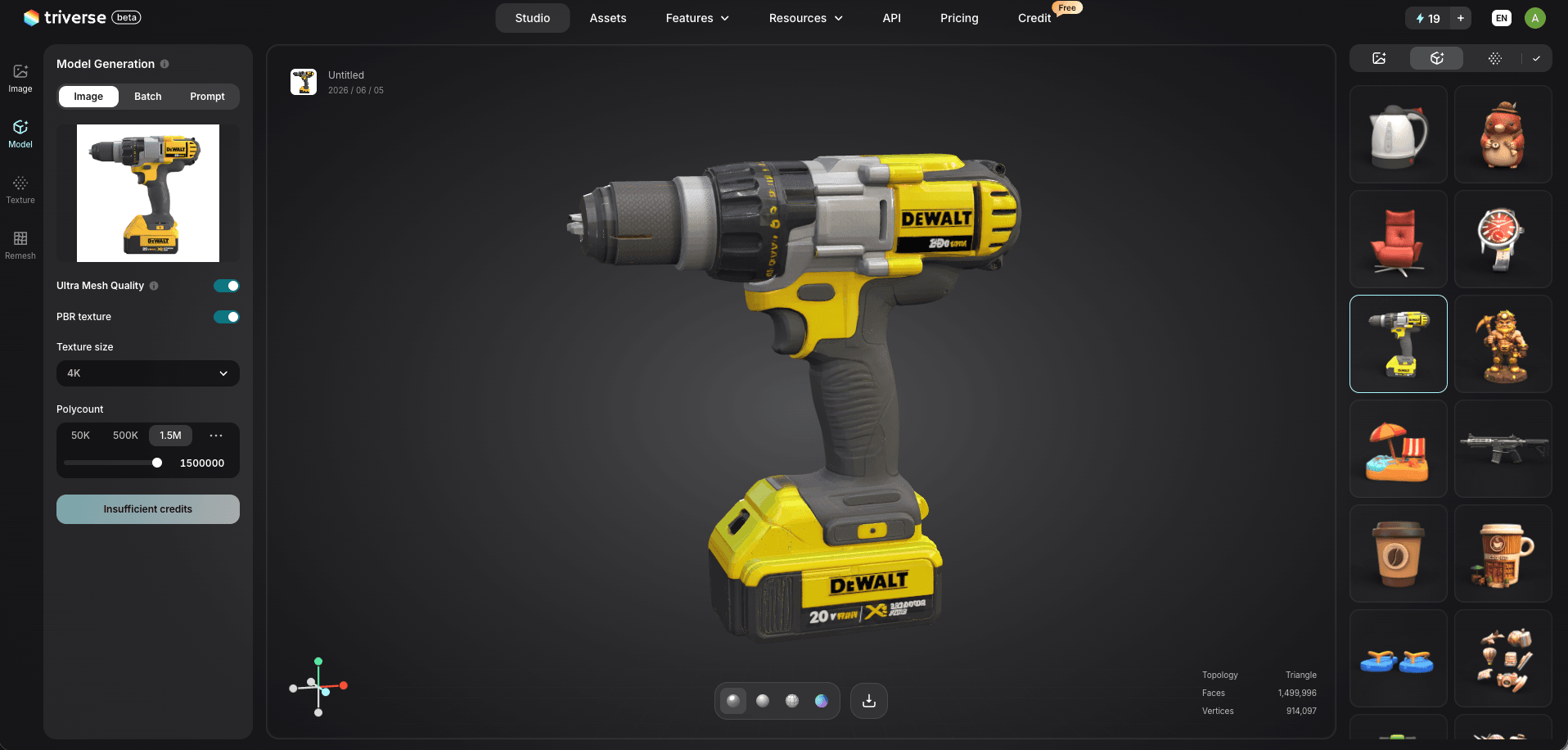
- Previsualiza y ajusta la malla generada. Gira el modelo en el visualizador 3D, revisa la vista de malla y utiliza la herramienta Remesh para optimizar la topología. AI Texturing te permite ajustar los materiales de la superficie antes de finalizar la exportación.
- Exportar como OBJ con configuraciones ajustadas a su escenario de uso:
- Juegos: bajo recuento de polígonos, topología optimizada, UVs optimizadas
- Animación: flujo de aristas más definido para una deformación más óptima
- Impresión 3D: geometría hermética, grosor de pared estable
Todo el proceso, desde la subida hasta el archivo OBJ descargable, toma unos minutos.
Comparación: Conversión de PNG a OBJ mediante IA frente a métodos tradicionales
Triverse AI | Blender (Mapa de alturas) | Blender (Modelado Tradicional) | |
Flujo de trabajo | Subir → Generar → Vista previa → Exportar | Importar → Subdividir → Desplazar → Convertir → Exportar | Referencia → Modelo → Escultura → Retopologizar → Exportar |
Tiempo para que el objeto sea utilizable | Minutos | 15–30 minutos | De horas a días |
Competencia requerida | Ideal para principiantes | Intermedio | Avanzado |
Calidad de la topología | Malla limpia optimizada para inteligencia artificial | Desplazamiento plano únicamente | Control total, según el artista |
Texturas | Salida PBR integrada | Se requiere texturizado manual | Texturizado manual requerido |
Formatos de Exportación | OBJ, STL, GLB, 3MF, FBX, USDZ | OBJ, STL, FBX | OBJ, STL, FBX |
Lo mejor para | Prototipado rápido, creación de activos por lotes | Terreno, arte en relieve, logos | Modelado de exactitud; topología personalizada |
Las herramientas de IA no reemplazan el modelado manual para todos los casos de uso. Cuando necesitas un control exacto sobre cada bucle de aristas o un estilo artístico específico, Blender sigue siendo la mejor opción. Pero para convertir rápidamente imágenes PNG en geometría 3D utilizable, la reconstrucción con IA es la opción más práctica en 2026.
Qué hacer después de descargar su archivo OBJ
Importar en Blender y ajustar la malla
Descomprima el archivo descargado y coloque los archivos OBJ, MTL y de textura en una carpeta. En Blender, vaya a Archivo > Importar > Wavefront OBJ. Si faltan las texturas, seleccione Archivo > Archivos externos > Buscar archivos faltantes para recuperarlas.
Tareas comunes tras la importación: eliminar vértices duplicados, corregir normales volteadas y ajustar la escala. Las herramientas de limpieza de malla integradas de Blender (disponibles en Modo Edición → Malla → Limpiar) resuelven la mayoría de los problemas. Para errores de malla más persistentes, se aplica el mismo proceso de reparación.
Integración con Unity o Unreal Engine
Los archivos OBJ se importan directamente en ambos motores. Antes de arrastrar activos a tu proyecto:
- Optimiza el número de polígonos para rendimiento en tiempo real
- Verificar el mapeado UV y la compatibilidad de texturas
- Verifica que la escala coincida con las unidades de la escena
Específicamente para Unity, el diálogo de configuración de importación permite configurar la compresión de malla, el cálculo de normales y la asignación de materiales durante la importación.
Preparar modelos para impresión 3D
Si el destino consiste en una impresora:
- Asegurar una geometría cerrada (sin agujeros en la malla)
- Comprueba que el espesor de la pared cumple con el requisito mínimo de tu impresora
- Reparar bordes no de variedad
- Convierte a STL si tu software de laminado lo necesita
- Ejecutar inspección de malla en PrusaSlicer o Bambu Studio antes del corte
Trucos profesionales para resultados óptimos en la conversión de PNG a OBJ
1. Prepara la imagen en formato PNG para lograr los mejores resultados
Más allá de lo básico abordado previamente, dos pasos hacen una diferencia notable: configura la resolución de la imagen a 2048×2048 para una detección de bordes más definida durante la reconstrucción con IA, y reemplaza los fondos semitransparentes o complejos con negro o blanco sólido. Remueve sombras y degradados adicionales que la IA podría interpretar como geometría.
2. Manejo correcto de las texturas
Cuando la IA genera texturas PBR a partir de tu malla OBJ, asegura la correcta asignación de las texturas antes de exportar:
- Confirme el mapeado UV completo en la ventana de previsualización antes de descargar
- Ajustar la resolución de textura a la configuración del proyecto de destino
- Mantén los archivos OBJ, MTL y texturas PNG en la misma carpeta después de la exportación
Los archivos de activos divididos o las disposiciones UV incorrectas provocan estiramiento de texturas y materiales faltantes en herramientas posteriores. Si reempaqueta las UV en Blender para texturas de 2K, deje un margen de 8–16 píxeles entre las islas UV para evitar el derrame de color.
3. Verificaciones de calidad postexportación
Siempre inspeccione el archivo OBJ antes de usarlo en producción. Verifique lo siguiente:
- Topología incorrecta
- Geometría no múltiple
- Zonas de malla con densidad excesiva
- Elementos flotantes
Un pase rápido de limpieza en Blender (Malla → Limpiar → Eliminar elementos sueltos / Hacer Manifold) soluciona la mayoría de los problemas. También confirma la escala real al verificar la configuración de unidades de la escena.
Conclusión
La extrusión de mapas de altura te ofrece una vista frontal en relieve. El modelado manual te ofrece control total, a costa de horas por modelo. La reconstrucción con IA, como Triverse AI, te ofrece una malla 3D texturizada y rotatable en minutos. Elige el método que se adapte a tus plazos y necesidades de calidad.
Preguntas frecuentes sobre la conversión de PNG a OBJ
¿Qué resolución de imagen funciona mejor para la conversión de PNG a OBJ?
Las imágenes de 1024×1024 píxeles o superiores generalmente producen geometrías más limpias y detalles más nítidos. Para convertidores basados en IA, 2048×2048 ofrece el mejor equilibrio entre detalle y velocidad de procesamiento. Cualquier resolución por debajo de 512×512 tiende a generar mallas con aspecto bloqueado o excesivamente simplificadas, independientemente del método de conversión que utilices.
¿Puedo convertir varios archivos PNG a la vez?
Algunas herramientas en línea de conversión de PNG a OBJ admiten carga por lotes, y plataformas orientadas a desarrolladores como 3DPEA ofrecen acceso a API para procesamiento automatizado por lotes. La velocidad de generación depende de la complejidad de la imagen y de la cola de la plataforma. Para grandes volúmenes de archivos, un flujo de trabajo basado en API es más eficiente que las cargas manuales.
¿Son compatibles los archivos OBJ exportados con Blender, Unity y Unreal Engine?
Sí. OBJ es uno de los formatos 3D más ampliamente compatibles. Blender importa archivos OBJ directamente mediante Archivo > Importar > Wavefront OBJ. Tanto Unity como Unreal Engine aceptan archivos OBJ a través de sus pipelines estándar de importación de activos. El archivo de material MTL y las texturas asociadas deben permanecer en la misma carpeta que el archivo OBJ para que los materiales se carguen correctamente.
¿Puedo usar modelos OBJ generados con IA con fines comerciales?
Los derechos de uso comercial dependen de los términos de licencia de la plataforma y de tu nivel de suscripción. La mayoría de las herramientas de modelado 3D con IA otorgan licencias comerciales en planes de pago. Consulta los términos específicos antes de utilizar activos generados en trabajos para clientes o productos destinados a la venta.
¿Qué tamaño tienen los archivos OBJ y requieren optimización?
Los archivos OBJ son de texto plano, por lo que los modelos complejos con altos conteos de polígonos pueden alcanzar decenas o cientos de megabytes. Para aplicaciones en tiempo real, como videojuegos, probablemente necesites decimación o retopología para reducir el tamaño del archivo y mejorar el rendimiento de renderizado. Para impresión 3D, el tamaño del archivo es menos preocupante, ya que los slicers manejan bien las mallas grandes.
¿Cuál es la diferencia entre OBJ y STL, y cuándo debo usar cada uno?
- STL: almacena solo la forma del modelo (malla triangular), ideal para impresión 3D.
- OBJ: almacena geometría además de UVs, normales y referencias de material/textura, ideal para renderizado e intercambio de modelos
¿Qué significa «geometría no manifold» y cómo la corrijo?
La geometría no manifold se refiere a bordes o caras de una malla que no separan claramente el interior del exterior de un modelo 3D. Los tipos comunes incluyen caras internas, bordes abiertos y bordes compartidos por más de dos caras. Estos causan problemas en la impresión 3D (el slicer no puede determinar qué es sólido) y en motores de juegos (artefactos de renderizado). En Blender, selecciona tu modelo, ve a Seleccionar > Seleccionar todo por rasgo > No manifold, y corrige las áreas resaltadas eliminando caras internas o rellenando agujeros.