Cómo crear un rig en Blender: una guía práctica para 2026
Cómo riggear un modelo en Blender, paso a paso: armadura, pesos automáticos, pintura de pesos, Rigify, y por qué la topología de la malla decide el bind.
Seleccionas la malla, haces Shift-clic en el esqueleto, presionas Ctrl+P y eliges Con pesos automáticos. Luego rotas un brazo en Modo Pose y ves cómo el hombro se hunde, o cómo el antebrazo se lleva la mitad del pecho. Cada tutorial te dijo qué menú abrir. Casi ninguno te dijo por qué sale mal.
El rigging de un modelo en Blender se determina principalmente antes de que llegues a parentear nada. Los pesos automáticos son una estimación basada en la distancia a los huesos, y una mala estimación seguirá siendo mala por mucho cuidado que pongas al pintar pesos después. Esta guía cubre el flujo de trabajo completo para Blender 5.2 LTS. Dedica la mayor parte de su contenido a lo que otras guías omiten: revisar la malla, elegir un método de asignación de pesos adecuado al modelo que tienes y resolver errores de deformación.
Por qué la mayoría de las guías sobre cómo crear el rig de un modelo en Blender empiezan en una etapa demasiado avanzada
Busca esta frase y obtendrás un muro de guías casi idénticas. Añade un armature, extrude algunos huesos, Ctrl+P, pinta los pesos, listo. No están mal, y para una malla humanoide limpia modelada en una pose neutra funcionan bien. El problema es la suposición subyacente: que la malla llegó limpia, cerrada, simétrica y compuesta por quads ordenados.
La mayoría de las personas que aprenden a hacer rigging de un modelo 3D en Blender en 2026 no parten de una malla que hayan creado ellas mismas. La descargaron, la escanearon, la exportaron desde una aplicación de escultura o la generaron. Esos archivos se presentan como un solo objeto con mucha densidad de malla, con dedos soldados, escala sin aplicar o brazos pegados al torso. Si lo vinculas a un esqueleto, el calor de huesos no tiene nada fiable con lo que trabajar. Luego pasas una hora en el modo Pintura de pesos arreglando un problema que se creó dos pasos atrás.
Lo que realmente hacen un esqueleto, huesos y pesos
Una armadura es un objeto de tipo esqueleto. Los huesos son las articulaciones dentro de ella, y son los que se rotan en el modo Pose. La malla no sigue directamente a un hueso. Cada vértice lleva un peso de 0 a 1 para cada hueso de deformación, y ese número decide cuánto lo arrastra el hueso. La referencia del modificador Armature de Blender lo dice claramente: un hueso llamado "forearm" solo afecta a los vértices del grupo de vértices llamado "forearm". Los nombres tienen que coincidir.
Esa sola frase explica la mitad de las publicaciones de "mi modelo no se mueve". Si los grupos faltan, han sido renombrados o pertenecen a una armadura diferente, el hueso no tiene nada a lo que agarrarse.
Lo que realmente dice el manual de Blender sobre la ponderación automática
La página de Padre con deformación de armadura describe Con pesos automáticos como un algoritmo que calcula la influencia "basándose en la distancia desde esos vértices hasta un hueso particular", al que denomina algoritmo de "calor óseo". Luego viene la advertencia que la mayoría de los tutoriales omiten. El método es más fácil de configurar, pero "a menudo puede dar lugar a armaduras que no deforman los objetos hijos de la forma esperada". Se producen superposiciones de influencia cuando Blender decide qué hueso posee un vértice en una armadura compleja.
Hay una segunda advertencia que vale la pena conocer. Si tu malla ya tiene grupos de vértices con los nombres de los huesos, tanto los pesos automáticos como los pesos de envolvente los sobrescribirán por completo. El consejo del manual en ese caso es usar Con grupos vacíos y conservar los pesos que ya has creado. Si alguna vez has perdido un paso de ponderación terminado al reemparentar, eso es lo que ocurrió.
Antes de crear el rig de un modelo en Blender: la comprobación de malla de cinco minutos
Tome esto como parte del tutorial, no como preparativos que pueda omitir. Cada elemento aquí corresponde a un error específico posteriormente.
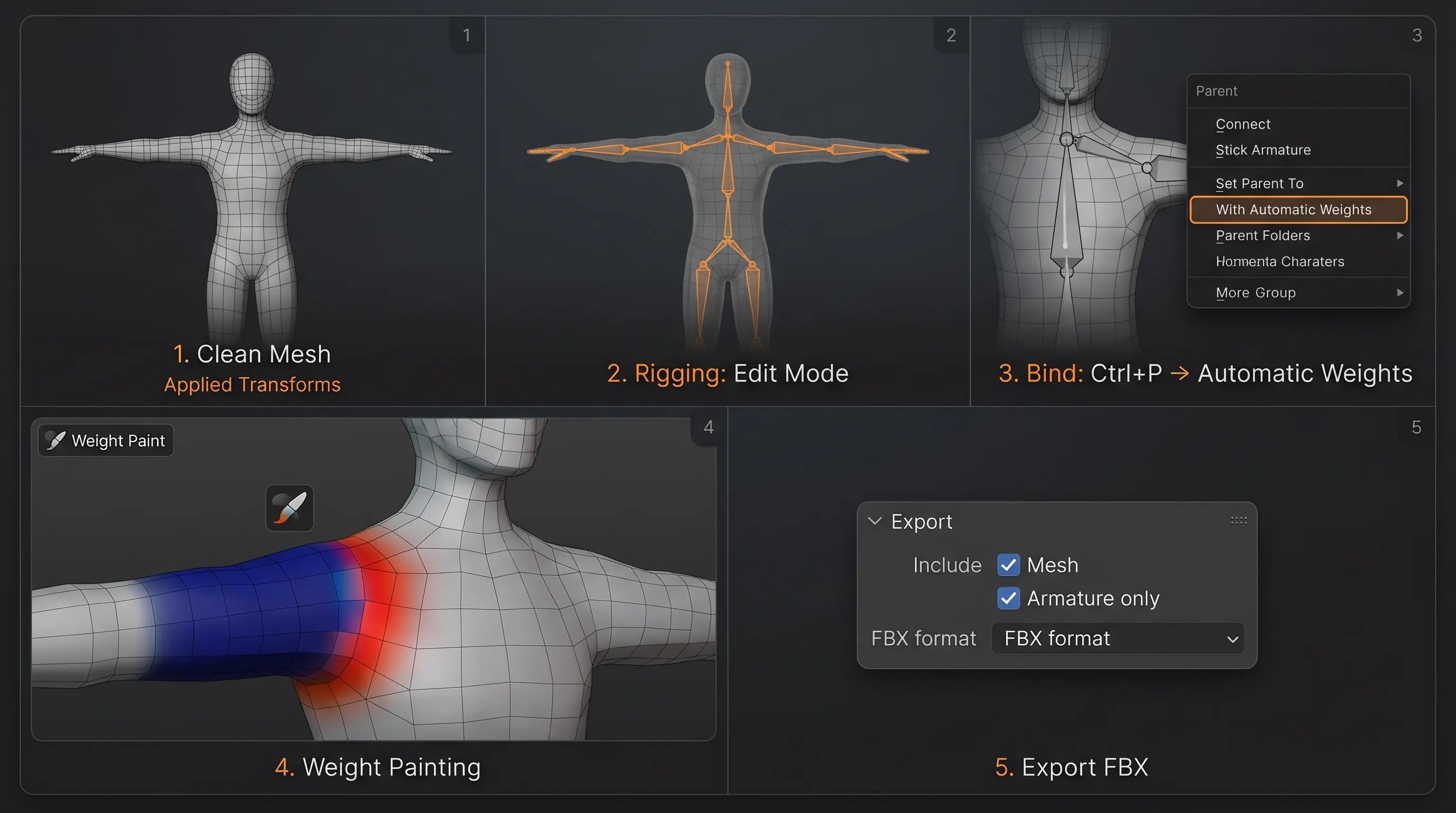
- Aplicar transformaciones. Selecciona el objeto de malla, Ctrl+A, Aplicar todas las transformaciones. La escala y la rotación deberían indicar 1.0 y 0.0. Si no se aplican las transformaciones, la escala no uniforme distorsiona los cálculos en espacio global que emplea el cálculo de calor de huesos.
- Conviértelo en un objeto cerrado. Unir las partes sueltas correspondientes, eliminar las caras internas y comprobar las aristas no manifold. Los volúmenes superpuestos son la causa más frecuente de que falle el cálculo de la asignación de pesos por calor.
- Comprueba la pose en reposo. Brazos hacia afuera, o relajados y ligeramente hacia abajo, piernas separadas, columna recta. Un personaje con los brazos apretados contra las costillas no deja un volumen claro donde los huesos del brazo puedan asentarse.
- Compruebe la topología de las articulaciones. Los codos, las rodillas y los hombros necesitan suficientes anillos de aristas para doblarse sin crear pliegues no deseados. Una superficie triangulada densa sin estructura de bucles se dobla como el papel.
- Verifique la escala comparándola con unidades reales. Un personaje de 2 centímetros y un personaje de 200 metros confunden al solucionador por igual. Establece una unidad de escena sensata y mantén el modelo cerca del origen.
Cómo crear el esqueleto de un modelo en Blender para principiantes sin complicaciones al posar
Si modelas tus propios personajes, decide la pose de reposo antes de construir el rig. Nuestra comparación de pose en A vs. pose en T para el rigging de personajes cubre las ventajas e inconvenientes en detalle. La pose en T coloca los brazos sobre ejes limpios, por lo que la ubicación de las articulaciones es obvia y facilita el trabajo de los auto-riggers. Una pose en A, con los brazos aproximadamente 45 grados hacia abajo, sitúa el hombro más cerca de donde pasa la mayor parte de su animación. Ninguna gana por completo. Elige la que coincida con lo que el personaje hace más, luego construye los edge loops para ella.
Aristas extra en las zonas de flexión del modelo con rigging en Blender
Añade dos o tres anillos alrededor de cada articulación principal antes de asignar padre a cualquier cosa. Son cinco minutos de trabajo en modo de edición y te ahorran una larga sesión de pintado de pesos. Una malla sin bucles de soporte no puede mantener una flexión suave, por lo que el solver tiene que elegir entre una arruga dura y un hombro colapsado. No hay corrección con pincel para la falta de geometría.
Cómo crear un rig para un modelo en Blender paso a paso
Este es el método manual. Es el correcto para aprender, y el adecuado para cualquier cosa que no sea un humanoide estándar. Los atajos en el índice oficial del manual de esqueletos siguen siendo válidos en la versión 5.2 LTS.
Paso 1: Cómo crear el rigging de un modelo en Blender con un esqueleto manual
En Modo Objeto, presione Shift+A, luego Armadura y después Hueso individual. Presione Tab para entrar al Modo de Edición. Coloque la raíz en las caderas, realice una extrusión hacia arriba con E para la columna vertebral, el cuello y la cabeza, luego realice una extrusión hacia abajo para las piernas y hacia afuera desde los hombros para los brazos. La tecla G mueve un hueso; verifique continuamente que las articulaciones se alineen con la anatomía correcta tanto en la vista frontal como en la lateral.
Nombra cada hueso al crearlos: Head, Spine, Upper_Arm.L, Lower_Leg.R. Los sufijos .L y .R no son meramente cosméticos. Permiten a Blender espejar los huesos con la herramienta Symmetrize y permiten que los motores de destino reconozcan la izquierda de la derecha. Un rig cuyos huesos se llaman todos "Bone.007" es un rig que tendrás que renombrar en el peor momento posible.
Paso 2: Cómo vincular una malla a un esqueleto en Blender
Vuelve al Modo Objeto. Selecciona primero la malla, luego selecciona con Shift la armadura para que esta sea el objeto activo, después presiona Ctrl+P y elige Deformar con armadura. Aquí el orden es importante: el manual especifica seleccionar primero todos los objetos secundarios y la armadura al final. Blender añade un Modificador de Deformar por armadura a la malla y crea grupos de vértices con los nombres de los huesos de deformación.
Cómo crear un rig en Blender usando pesos automáticos o grupos vacíos
En ese menú tienes tres opciones. Con pesos automáticos rellena los grupos usando calor de huesos y es el punto de partida más rápido en una malla cerrada y limpia. Con grupos vacíos crea los grupos pero los deja en blanco, lo cual es la elección correcta cuando planeas asignar los pesos tú mismo o ya tienes una capa de pesos que quieres conservar. Con pesos de envolvente usa el radio de envolvente de cada hueso en lugar de la distancia, lo cual es más tosco pero útil en piezas mecánicas simples y rigs de superficie dura.
Para un personaje, comience con pesos automáticos y espere tener que repararlos. Eso es normal, no significa que haya cometido un error.
Paso 3: Pon a prueba el rig (esqueleto) en el modo Pose de Blender antes de empezar a pintar
Pulsa Ctrl+Tab para entrar en el modo Pose en la armadura. Gira los hombros, dobla ambos codos hasta unos 90 grados, levanta un brazo por encima de la cabeza y dobla una rodilla. Observa el hombro, la axila, el codo, la cadera y la rodilla. Anota cada punto en el que la malla se pellizque, se desgarre o se estire en una parte que no corresponda.
Haz esto antes de pintar pesos. Los pesos automáticos rara vez son perfectos en el primer intento, pero suelen estar lo bastante cerca como para que una breve lista de correcciones sea mejor que un repintado completo. Confirma también que la malla tenga un modificador de armadura que apunte al objeto Armature correcto y que los grupos de vértices existan. Si no se mueve nada, el problema es la nomenclatura de los grupos de vértices o la ausencia de un modificador, no los pesos.
Paso 4: Cómo pintar los pesos cuando creas el rig de un modelo en Blender para animarlo
Seleccione la malla y cambie al modo Pintura de pesos. La introducción a la Pintura de pesos documenta el código de colores: azul significa peso nulo (0.0), rojo significa peso completo (1.0), y el degradado entre ellos indica influencia parcial. Los vértices no referenciados pueden mostrarse en negro, lo cual es la forma más rápida de identificar zonas sin asignar.
Selecciona el hueso que debe poseer la zona problemática, pinta con intensidad máxima sobre los vértices que deben seguirlo y luego reduce la intensidad en la zona de transición para que la influencia se atenúe hacia el hueso adyacente. El pincel Restar elimina el peso que se filtró al hueso incorrecto, algo común en el hombro donde el brazo toma influencia sobre el cuello. El pincel Difuminar suaviza un límite marcado para que una articulación se doble en lugar de hacer un pliegue brusco.
Por qué Normalizar todo es opcional al pintar los pesos de un rig
Muchas guías insisten en que debes ejecutar Normalizar todo o, de lo contrario, el personaje sufrirá una doble deformación. El manual dice lo contrario. Para que la deformación funcione, los pesos deben sumar 1 por vértice, pero "el modificador Armature en Blender hace esto automáticamente, por lo que técnicamente no es necesario asegurarse de que los pesos estén normalizados durante la fase de pintado". Normalizar todo y Normalización automática son herramientas de flujo de trabajo. Facilitan la interpretación de los valores y habilitan Multipintado y el bloqueo de grupos de vértices. El modificador se encarga de los cálculos en cualquier caso.
Conservar volumen y otras opciones del modificador Armadura al crear el rig
En el Modificador de Armadura, vale la pena probar Conservar Volumen en cualquier personaje que se flexiona en gran medida. El manual describe el comportamiento exacto. Sin esta opción, las rotaciones en las articulaciones escalan la geometría adyacente «hasta casi cero a 180 grados desde la posición de reposo». Con ella activada, la geometría mantiene su volumen, pero aparece un hueco, una discontinuidad en esos mismos 180 grados. En un codo que nunca se pliega por completo, Conservar Volumen suele ofrecer un resultado más natural. Es una decisión que depende de cada rig, no es una opción predeterminada que deba activarse sin revisión.
Paso 5: Exportar un modelo con esqueleto (rig) desde Blender para Unity o Unreal
Selecciona solo la malla y el esqueleto, luego usa Archivo, Exportar, FBX con la opción Objetos seleccionados activada. FBX transporta la jerarquía de huesos, los pesos de vértices y las acciones precalculadas a Unity, Unreal y Godot. Verifica la configuración de ejes en el panel de exportación y comprueba el resultado en el motor en lugar de confiar en la vista previa: un rig que se importa con el eje de avance incorrecto se animará lateralmente. La documentación del avatar humanoide de Unity explica cómo el mapeo de huesos de Unity espera una pose en T, lo cual es otra razón para definir la pose de enlace cuanto antes.
Si tu objetivo es un flujo de trabajo web o glTF, la especificación Khronos glTF 2.0 define cómo se almacenan los skins, las articulaciones y las matrices de transformación inversa (inverse bind matrices). En cualquier caso, conserva una copia de la malla sin esqueleto asignado. Si una retopología sale mal, se puede recuperar desde el archivo sin procesar, no desde uno con el skinning aplicado a medias.
Cómo crear automáticamente el rig de un modelo en Blender con Rigify
Rigify viene incluido con Blender, por lo que no hay nada que descargar. Actívelo en Editar, Preferencias, Complementos si aún no está activo. La página de Uso básico del manual 5.2 enumera los metarigs predefinidos, y la variedad es más amplia de lo que mencionan la mayoría de las guías: Humano Básico (sin rostro ni dedos), Cuadrúpedo Básico, Humano, Gato, Lobo, Caballo y Tiburón. Tenga en cuenta esta lista si está configurando un rig para cualquier criatura de cuatro patas.
El flujo de trabajo consta de tres pasos. Shift+A, Armatura, selecciona un metarig. Entra en el Modo Edición y mueve las articulaciones a los hombros, codos y rodillas reales de tu personaje. De vuelta en el Modo Objeto, abre las propiedades de Armatura y haz clic en Generar Rig. El manual indica que la generación tarda "desde unos segundos hasta un minuto, dependiendo de la complejidad del rig y del hardware". Luego, vincula la malla al rig generado con Ctrl+P y Con pesos automáticos, exactamente como se indicó anteriormente.
El consejo sobre Rigify que la mayoría de los tutoriales de rigging de Blender plantean al revés
Muchos tutoriales indican que debes eliminar el metarig una vez que exista el rig de control. El manual oficial dice que no lo hagas. Rigify asume que el metarig permanece disponible para que puedas regenerar el rig después de realizar cambios, y "no se recomienda eliminar el meta-rig después de generar el rig principal, ni modificar significativamente el rig generado". Las actualizaciones de versión y las nuevas funciones están escritas para los metarigs, no para los rigs generados. Oculta el metarig en una colección y guárdalo.
Rigify justifica su tiempo de configuración en un personaje humanoide que un animador moverá, con cambio entre IK y FK, objetivos de polo y controles para los dedos. Para un NPC de fondo, un objeto con una sola articulación o tu primera hora en Blender, el rig generado tiene muchos más controles de los que la tarea requiere.
Cómo riggear un modelo en Blender cuando la malla fue creada por un generador
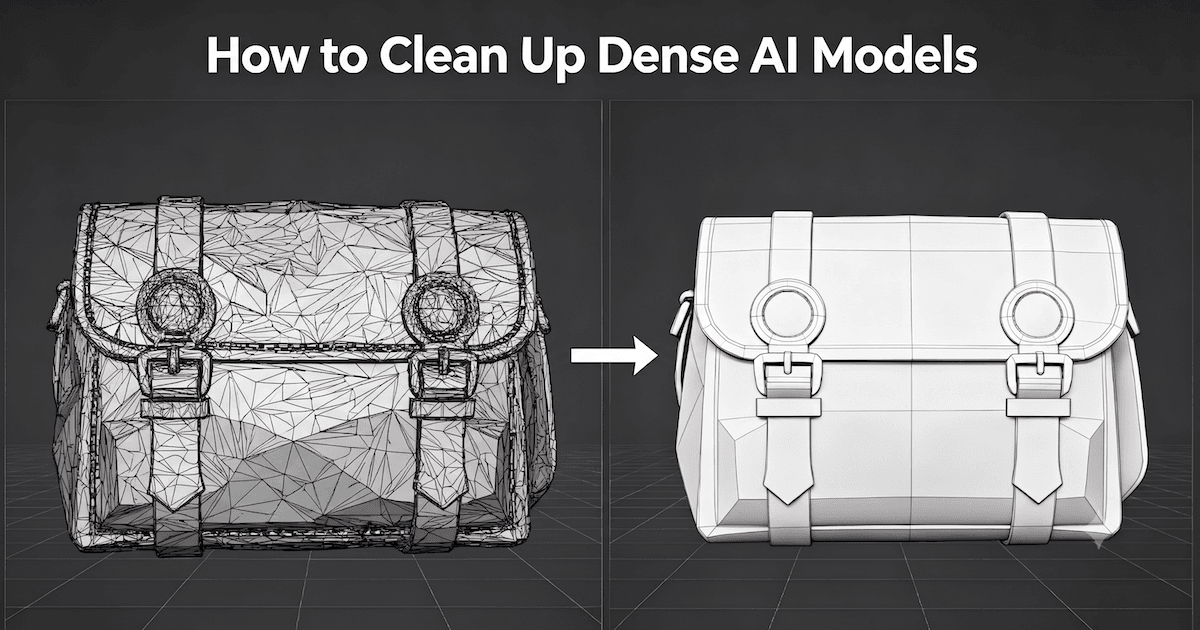
Aquí es donde el flujo de trabajo cambia y donde los atajos dejan de serlo. Una malla descargada o generada suele llegar como un único objeto triangulado denso, sin bucles de aristas aptos para la deformación, sin esqueleto y con una pose arbitraria. La introducción a las armaturas de Blender define una "pose de reposo", la forma predeterminada en la que están construidos tus huesos. A menudo, una malla generada llega sin ninguna pose de reposo deliberada.
Eso no significa que el modelo sea inservible. Significa que el orden de las operaciones es más importante:
- Triángulos densos, generados o escaneados: retopologiza primero, o al menos remalla en una superficie manifold con loops compartidos. Vincular una sopa de triángulos y esperar que la pintura de pesos lo salve es el camino lento.
- Personaje descargado de la tienda de recursos, ya con esqueleto asignado: verifica los nombres de los huesos y la escala, luego decide si reutilizar el rig existente o reconstruirlo. No reasignes la relación de parentesco utilizando pesos automáticos sobre grupos de vértices ya finalizados.
- Tu propia malla cuadrangular limpia y en pose neutra: ve directamente a los pesos automáticos y a una pasada rápida de pintura.
- Prop de superficie dura o componente mecánico: Omite por completo el skinning. Asigna cada objeto a un hueso con Bone Parent o utiliza la asignación rígida a grupos de vértices. La deformación no es la herramienta adecuada para una bisagra.
Por qué sigue apareciendo "Ponderación de calor óseo: no se encontró solución"
Encontrarás años de hilos de discusión sobre este tema, incluida una discusión en Blender Stack Exchange de larga duración con informes de 2026 que indican que la solución alternativa sigue siendo relevante. Se trata de un problema reportado por la comunidad y no de una característica documentada de Blender, por lo que debes considerar las soluciones como prácticas empíricas, no como orientación oficial. Lo que suele significar es que el solucionador no pudo generar un cálculo térmico correcto sobre tu geometría: capas superpuestas, aristas no manifold, escala muy pequeña o partes flotantes desconectadas.
Un comando de diagnóstico para rigging de un modelo generado
Aplica la escala y la rotación, luego fusiona los vértices según la distancia. Comprueba si hay caras internas y geometría suelta y elimínalas. Si la malla sigue siendo densa e irregular, ejecuta un remallado de vóxeles para obtener una única superficie cerrada y, a continuación, aplica decimación o retopología para los bucles de deformación en articulaciones. Si el error persiste, deja de intentar forzar el solucionador: emparenta usando With Empty Groups y asigna los pesos manualmente a un pequeño conjunto de huesos. Eso es más lento, pero siempre funciona y, en un modelo mecánico, de todos modos es el método correcto.
Cuando vale la pena invertir una hora en retopologizar antes del rigging
Si el personaje se va a animar en primer plano, cerca de la cámara, haz retopología. Una malla densa y sin estructura se deforma con pinzamientos en cada articulación, por buenos que sean los pesos, porque no hay flujo de aristas que acompañe la flexión. Nuestra guía sobre cuadriláteros frente a triángulos en la retopología de videojuegos cubre dónde importa realmente la densidad de bucles, y el tutorial sobre cómo limpiar un modelo de IA en Blender repasa los pasos de reparación. Para un render estático para exhibición o una figura de multitud en la distancia, a menudo puedes dejar la malla densa tal cual y aceptar un rig más sencillo.
Cuándo una malla inicial más limpia encaja en un flujo de trabajo de rigging en Blender
Existe una versión anterior de este consejo. Si estás generando el personaje en lugar de descargarlo, la malla que elijas antes del rigging determina cuánto retopo heredas. La página de la función Artist Mesh de Triverse describe su resultado como geometría "limpia, estructurada y apta para quads" y la contrasta con la "malla de triángulos densa y desestructurada" de su modo HD Mesh de alto detalle. Su propia tabla comparativa indica el trabajo de retopo manual como "Mínimo" para Artist Mesh y "Necesario antes del rigging/animación" para HD Mesh, con una generación de unos 20 segundos frente a unos 3 a 5 minutos. Exporta a FBX, GLB y OBJ.
Esa es una decisión de topología, no un atajo para el rigging. Aun así, debes construir la armadura, emparentarla con Ctrl+P y pintar los pesos tú mismo en Blender. Partir de una malla con un flujo de aristas estructurado simplemente significa que el paso de calor óseo tiene algo coherente sobre lo que trabajar, y tu tiempo se invierte en los hombros en lugar de reconstruir toda la superficie. El tutorial de Artist Mesh cubre la configuración del presupuesto de vértices si quieres probarlo, y la comparación entre imagen a 3D frente a texto a 3D vale la pena leerla cuando dispones de arte conceptual en lugar de una descripción escrita. Nada de eso reemplaza la comprobación de la pose de unión: los personajes generados vienen en la pose que el generador haya elegido, así que endereza los brazos y centra la columna antes de aplicarles ningún rig.
Cómo elegir un flujo de trabajo de rigging (esqueletado) para su modelo
Su situación | Ruta adecuada | El coste real |
|---|---|---|
Aprender rigging desde cero | Armazón manual, pesos automáticos, pintado rápido | El método más lento, pero aprendes qué función cumple un hueso |
Criatura no humanoide o atrezo mecánico | Armadura manual, Con grupos vacíos | Ninguna plantilla encaja; la asignación estricta es preferible a la personalización manual |
Modelo humanoide para animación, dirigido por animador | Rigify, conserva el metarig | Alinear el metarig es la parte que lleva más tiempo |
Malla de alta densidad generada o escaneada | Primero retopología, después cualquiera de las opciones anteriores | Una hora de preparación ahorra varias en Pintura de pesos |
Figura de la multitud, lejana, casi sin movimiento | Ponderaciones automáticas, limpieza mínima | Permitir juntas imperfectas |
Exportar como avatar humanoide de Unity | Vinculación en T-pose, FBX, verificar el mapeo del avatar | La elección de la pose afecta al retargeting en etapas posteriores |
El patrón no es complicado. La creación de rigs de un modelo en Blender se realiza sin problemas cuando la malla está cerrada, es simétrica, tiene una pose intencionada y presenta bucles de aristas donde se dobla. Todos los métodos de esta guía, desde un solo hueso hasta un rig de control completo con Rigify, asumen estas cuatro condiciones. Si falta alguna, se debe corregir en la malla en lugar de compensarla mediante los pesos.
En resumen
Elige el método que coincida con el modelo que tienes delante. Una armadura manual es el método con el que más se aprende y sirve para cualquier modelo no humanoide. Rigify proporciona al animador un rig de control completo para un humanoide, siempre que conserves el metarig. Los pesos automáticos son un punto de partida que el propio manual oficial advierte que a menudo necesitarán reparaciones. Y todos ellos dependen de una malla cerrada, simétrica, posada intencionadamente y con bucles en las articulaciones.
Primero corrige la malla, después vincula y por último pinta. Ese orden es lo que separa un rig que se deforma de forma limpia de uno que tienes que rehacer en el siguiente proyecto. Si estás generando personajes en lugar de modelarlos, empezar desde una malla low-poly más limpia te deja menos trabajo de retopología que deshacer en etapas anteriores, mientras que el esqueleto, la vinculación y los pesos siguen siendo tarea tuya en Blender.