Crea modelos 3D de muebles para juegos con IA: desde ideas sencillas hasta texturas personalizadas
Crea muebles en 3D con IA y personaliza su estética para que encaje en el mundo de tu juego. Optimiza el trabajo de modelado para los escenarios interiores.
El interior de un juego necesita mesas para comida y objetos de misiones, bancos a lo largo de las paredes y mobiliario que parezca habitado. Estos muebles comunes pueden sumar una gran cantidad de trabajo de modelado, especialmente cuando también estás construyendo el resto del juego. El mobiliario simple es una buena oportunidad para aplicar IA: las formas son fáciles de describir, y cada asset finalizado puede aparecer en varias habitaciones.
Los ejemplos aquí son una mesa rústica de taberna y un banco de madera. La mesa muestra cómo un brief de mobiliario se convierte en un modelo con su propio carácter visual. El banco va un paso más allá en el flujo de trabajo: su forma se mantiene mientras nuevas texturas le otorgan varios aspectos diferentes.
Selecciona mobiliario de juego para la generación por IA
Elige la configuración y los requisitos de interacción
Una mesa de taberna podría tener tablones gruesos y bordes desgastados, mientras que un banco de cabaña se caracteriza por pintura pálida y acabados más suaves. Defina primero el entorno. Esto le da al mobiliario un estilo coherente y hace que los prompts sean más específicos que «mesa de madera» o «banco de madera».
Los muebles también ayudan a definir el propósito de un espacio. Un mostrador sugiere un área de servicio; un banco a lo largo de una pared puede establecer un espacio de espera. En modelado de entornos de videojuegos, decidir dónde colocar estas piezas durante la fase de diseño te ayuda a elegir su tamaño y cantidad antes de generar variaciones.
La forma en que los jugadores utilizan los muebles también es importante. Un banco estático puede permanecer como un objeto completo. Si los jugadores pueden colocarlo y girarlo, el respaldo también necesita un acabado adecuado. Un banco utilizado por personajes animados también necesita puntos de asiento y dimensiones que funcionen con esos personajes. Define ese uso antes de expandir la colección.
Genera muebles mediante texto a imagen o texto a 3D
Convierte una idea breve en un diseño de mobiliario
Sin una referencia completa, empezaría por Texto a imagen en Triverse AI para concretar la apariencia del mueble antes de generar la malla. Si el diseño ya está claro, Texto a 3D te permite explorar el diseño directamente como modelo.
En ambas rutas se puede empezar con unas pocas palabras, como banco de madera. Usa el icono de inteligencia artificial (IA) junto al campo de texto del prompt para expandir la descripción y luego revisa las proporciones, el material y el estilo que sugiere. Conserva lo que encaje con tu juego y elimina los detalles que no quieras antes de generar.
El ejemplo de mesa parte de una descripción breve de mesa rectangular de cantina. Como imagen de referencia, el prompt puede indicar:
Una mesa de taberna de estilo fantástico, tablero rectangular hecho de cuatro gruesos tablones de roble, cuatro patas cuadradas rectas bajo las esquinas, madera de tono marrón medio cálido, bordes suavemente biselados y desgaste superficial contenido. Vista de tres cuartos que muestra el grosor del tablero y la disposición de las patas, la mesa entera visible, fondo liso gris claro, iluminación suave y uniforme. Tablero vacío, sin sillas, personas, texto ni ambientación de sala.
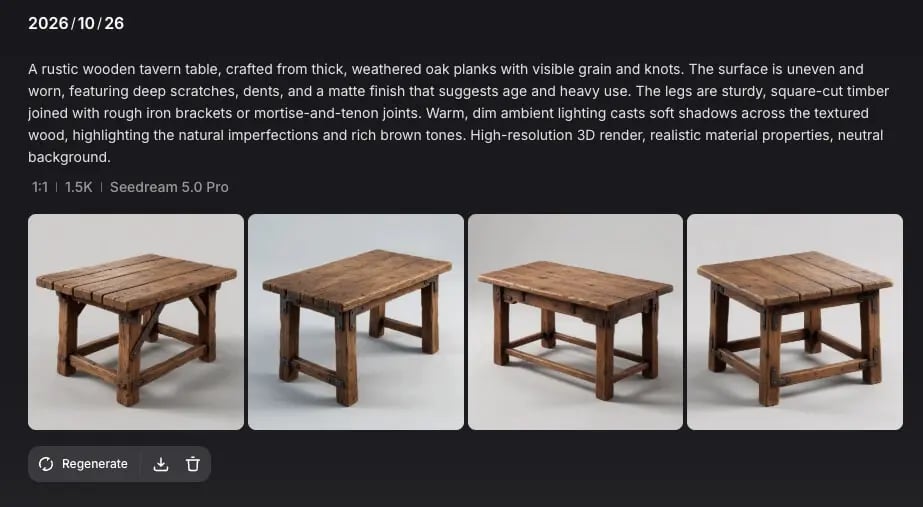
Elija una imagen que muestre claramente la tabla completa y, a continuación, utilícela para la generación de 3D a partir de imagen. Los ejemplos de tabla y banco de pruebas que se muestran a continuación utilizan este flujo de referencia de imagen para Artist Mesh.
Para Texto a 3D directo, selecciona Malla HD → Prompt en Triverse AI Studio y genera desde tu descripción revisada. Una vez que hayas seleccionado tu modelo generado, puedes continuar a la sección de texturizado.
Genera modelos de muebles con Artist Mesh o HD Mesh
Da prioridad a Artist Mesh para muebles sencillos de baja poligonización
Para mesas, sillas y bancos simples que necesiten un modelo low-poly, empiece con Artist Mesh. Tanto la mesa de taberna como el banco de madera en este artículo fueron generados con Artist Mesh.
Para muebles con curvas complejas, paneles decorativos o detalles geométricos delicados, HD Mesh es otro punto de partida útil. Elígelo según la forma y el nivel de detalle del mueble.
Un acabado de madera detallado es viable en una malla de baja poligonización. Al decidir entre modelos de baja y alta poligonización, defina el grosor del tablero, la forma de las patas y los huecos del respaldo mediante la geometría; utilice texturas para la veta de la madera, la pintura y los arañazos finos.
Comparación de cuatro opciones de modelos sin texturizar
Sube la referencia en Artist Mesh, luego elige la topología y el Conteo de Vértices. Para un primer intento con mobiliario sencillo, prueba con 1K, y luego pasa a 2K o 4K cuando la silueta necesite más detalle. Estos ajustes son objetivos de conteo de vértices; revisa las estadísticas de la malla resultante después de la generación.
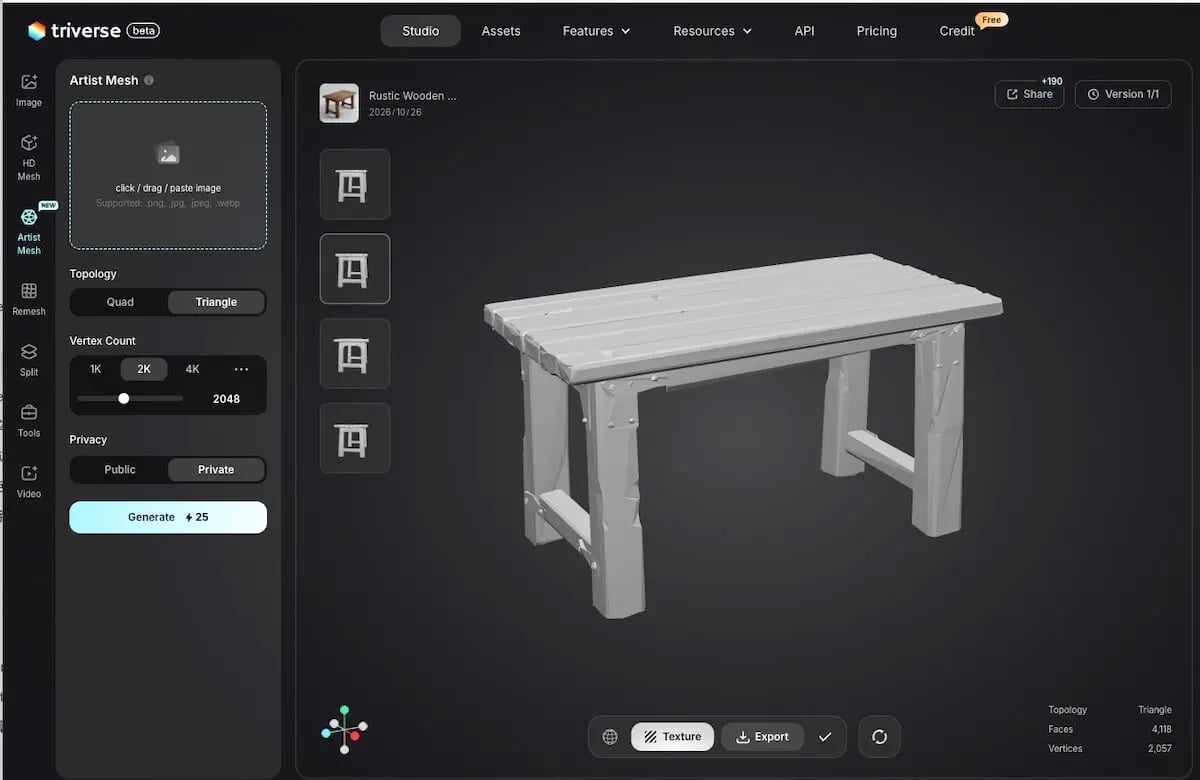
Artist Mesh genera cuatro opciones de modelo sin textura. Compare sus proporciones con su diseño, luego gírelos para inspeccionar la parte trasera y la parte inferior. Busque problemas estructurales como patas faltantes, lamas fusionadas o aberturas bloqueadas antes de elegir el modelo a texturizar.
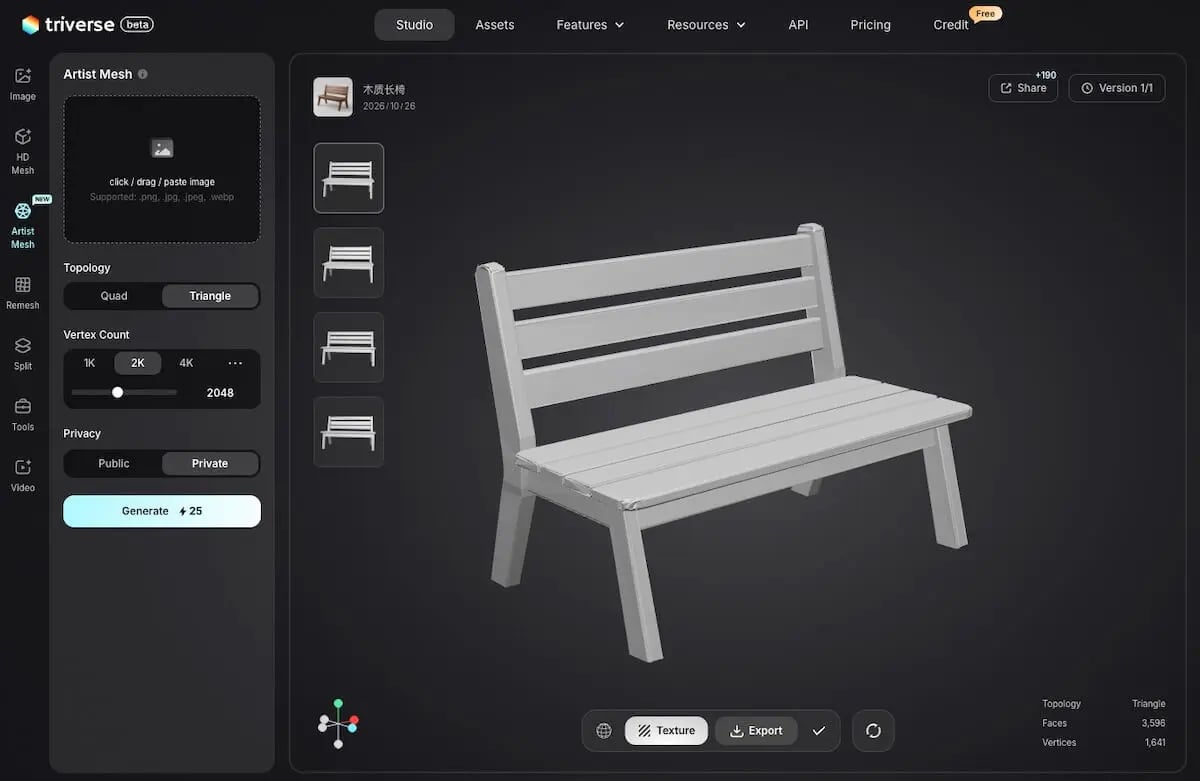
Una vez que hayas elegido una malla adecuada, selecciona la malla en Triverse AI Studio y haz clic en Editar textura para añadir su acabado de superficie.
La guía de Artist Mesh explica los controles en mayor detalle.
💡 Mantén los adornos de mesa separados
Genera el mueble sin objetos decorativos sobre la mesa. Esto te permite reutilizar la misma mesa para una comida, un escaparate o una escena de misión.
Crea variantes de texturas para muebles con Texturizado con IA
Cambia el acabado para que se ajuste a la ambientación del juego
Cuando estés satisfecho con la forma del modelo de mueble, utiliza la función Texturizado con IA para explorar diferentes tonos de madera, colores de pintura y niveles de desgaste. Un nuevo acabado puede cambiar el carácter del mueble manteniendo su geometría.
Esto resulta útil cuando se crean varias ubicaciones a partir de un pequeño conjunto de muebles, o cuando se ofrecen opciones de color en un juego de decoración del hogar. La madera cálida puede hacer que una habitación resulte acogedora; los muebles pintados pueden favorecer un estilo más luminoso; las superficies descoloridas y la suciedad acumulada pueden sugerir antigüedad o descuido.
Crear una textura a partir de texto o una referencia de materiales
Puede añadir la textura inicial a un modelo Artist Mesh o utilizar el mismo flujo de trabajo para cambiar una terminación existente.
- Selecciona el modelo al que quieres aplicar textura Triverse AI Studio, a continuación, haga clic en Editar Textura en la barra de herramientas inferior.
- Seleccionar Entrada de texto para describir la superficie, o Entrada de imagen para proporcionar una referencia sobre el material.
- Establece el tamaño de la textura y haz clic en Generar textura.
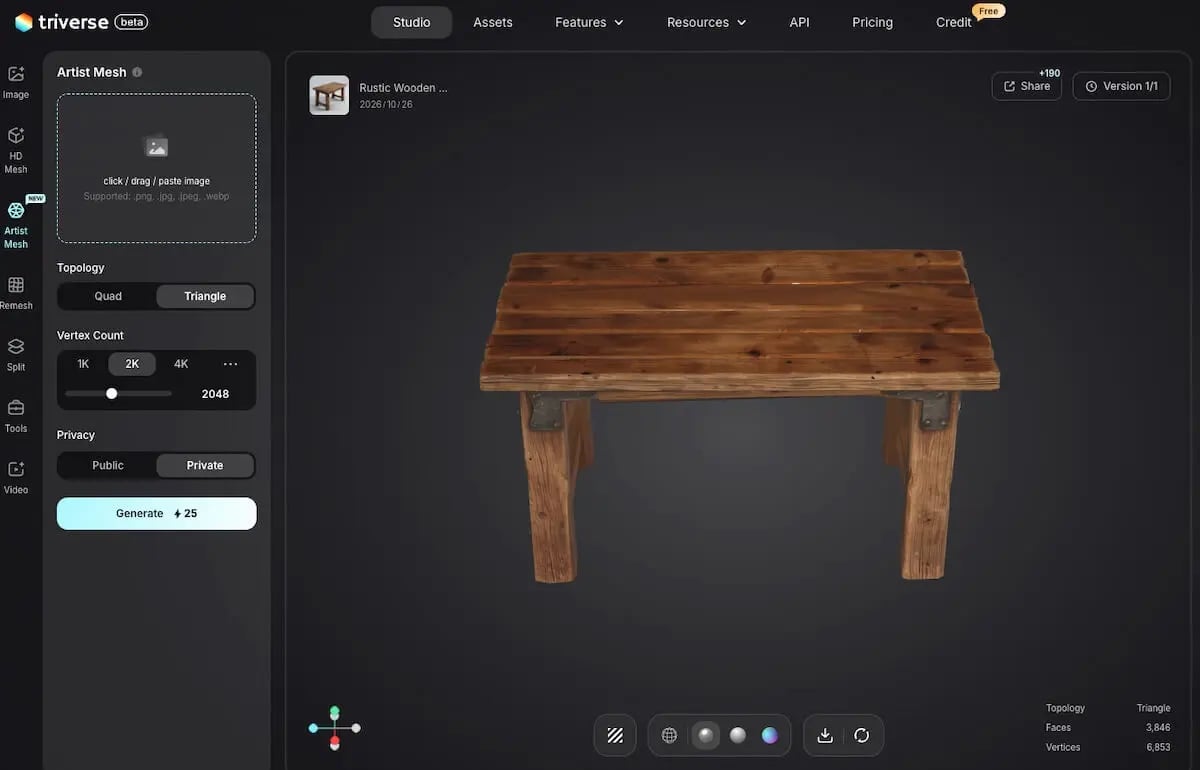
Empiece en 2K, o 2048 × 2048 píxeles, para mobiliario estándar visto a una distancia media. Un pequeño elemento de fondo puede necesitar solo 1K. Un mapa 4K tiene cuatro veces más píxeles que un mapa 2K, por lo que debe usarse donde las vistas cercanas requieran mayor nivel de detalle.
La guía de texturas con IA aborda ambos métodos de entrada.
Reutilizar un banco a lo largo de distintas escenas del juego
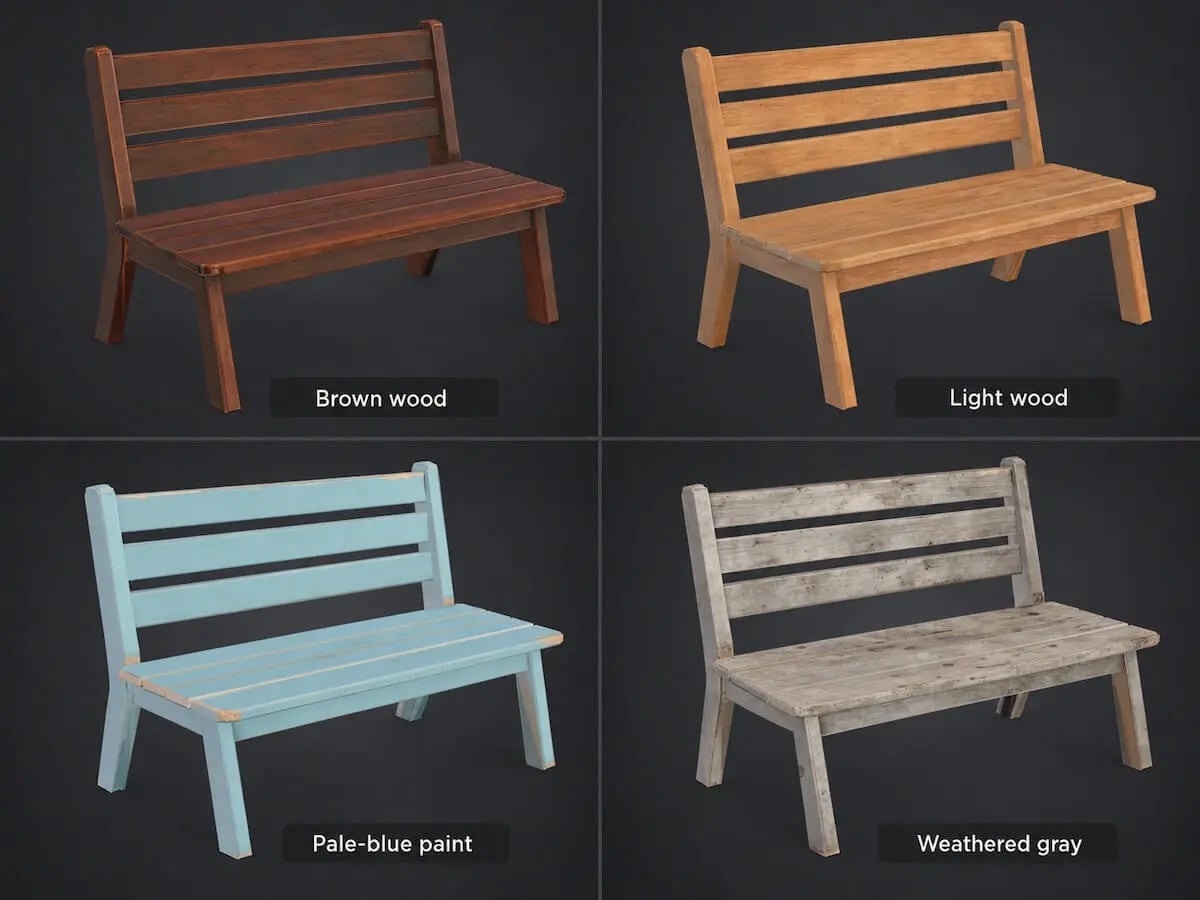
Con el texturizado por IA, el mismo banco puede adaptarse a varios lugares de tu juego. Un acabado pintado queda bien en un jardín de pueblo, mientras que la madera envejecida es ideal para el exterior de un edificio abandonado. Puedes probar rápidamente diferentes apariencias en el modelo existente y conservar las versiones que mejor se adapten a cada escena. Reutilizar una forma que ya has validado reduce la generación repetida de mallas y las comprobaciones de geometría, dejando más tiempo para construir el entorno.
Pintura azul celeste
Pintura de color azul pálido desvaída sobre madera, con acabado mate y pequeñas zonas desgastadas en los bordes que dejan ver la madera clara.
Madera gris desgastada
Madera gris erosionada por la intemperie, veta desvaída, decoloración desigual y suciedad negruzca alrededor de las juntas entre las tablas.
Exportar la mesa y el banco para tu escena de juego
Exporta y dimensiona los muebles para tu escena
Exporta una pieza representativa antes de ampliar la colección. FBX es un formato inicial práctico para flujos de trabajo en Unity o Unreal; GLB es adecuado si el proyecto ya es compatible. La guía de exportación de modelos incluye el paso de descarga.
Para un diseño inicial a escala humana, se recomienda una mesa de aproximadamente 125 × 75 cm, con una altura de superficie de 75 cm y un asiento de banco de unos 45 cm de alto. Esto deja una diferencia de 30 cm entre el asiento y la superficie de la mesa. Ajuste estas dimensiones iniciales según el usuario y establezca la longitud del banco en función del espacio disponible y el uso previsto.
Define los tamaños finales en el editor de escenas o en Blender para que las piezas generadas por separado encajen correctamente entre sí.
Revisa el mobiliario desde la vista del jugador
La cámara del gameplay te indica dónde es importante el detalle. En una vista superior de la habitación, la superficie de la mesa y el banco son los elementos visuales predominantes. Las vistas en primera persona acercan los bordes de la mesa, la veta de la madera y el respaldo del banco. Si los jugadores pueden rotar y colocar los muebles, incluye la parte posterior y la base en esa inspección.
Reutiliza muebles terminados a lo largo del nivel
Una fila de bancos idénticos puede utilizar un modelo finalizado colocado varias veces en el editor de escenas. Mantén una pequeña selección de acabados para diferentes estancias y añade nuevas formas cuando la disposición lo requiera. Para una biblioteca más grande, un flujo de trabajo de activos procedimentales puede utilizar reglas de colocación para distribuir esos activos por el nivel.
El flujo de trabajo más amplio para la preparación de objetos de juego generados abarca la optimización y la configuración del motor.
📚 También te puede interesar
- Modelos 3D de comida para juegos: crea un conjunto coherente con IA — Crear elementos decorativos de comida individuales para ambientar la mesa de la taberna.
- Modelo 3D Bodega Interior: cómo conseguir, crear y entregar uno para videojuegos — Explora cómo los muebles y otros elementos decorativos encajan en el interior modular de una tienda.