Résolution des problèmes de génération 3D par IA – Corriger les problèmes de maillage, de topologie et d'UV
Apprenez à diagnostiquer et à résoudre les problèmes les plus courants de génération 3D par IA, de la soupe triangulaire et de la géométrie non-variété au chevauchement UV et aux problèmes d'étanchéité.
Vous avez téléchargé un croquis conceptuel. L'aperçu semblait correct. Puis vous avez fait pivoter le modèle et découvert un bras fusionné, une moitié manquante, ou un nombre de triangles qui ferait chuter la cadence d'images d'un mobile. La génération ne vous a pas menti. Elle vous a montré ce qu'elle pouvait reconstruire à partir de l'image source. Les problèmes sont apparus en y regardant de plus près.
C'est l'écart entre un maillage généré et un maillage utilisable. La plupart des guides examinent ce qui n'a pas fonctionné dans des cas individuels. Ce guide aborde d'abord la démarche diagnostique : identifier le symptôme, retracer la cause, puis décider s'il faut le corriger localement ou revenir en arrière pour régénérer. Les solutions existent. La compétence la plus difficile est de savoir laquelle appliquer.
Pourquoi l'IA échoue en génération 3D là où vous ne le voyez pas
Un maillage généré semble fini de l’extérieur. Sa structure interne est défaillante. L’IA optimise l’apparence du modèle selon l’angle de vue qui lui a été fourni. Elle n’optimise pas la géométrie fermée, une topologie propre ou un déroulement UV adapté au placage de textures. Ce sont des préoccupations en aval que la génération ne prend pas en compte.
Trois décisions en amont déterminent si le résultat est réparable ou sans issue.
L'image d'entrée est le point de défaillance le plus courant. Si l'art conceptuel ou la photographie ne présente pas clairement la silhouette, la distinction entre les éléments superposés, ou la forme dans son intégralité sous un angle spécifique, le modèle devine les détails manquants. Aucune retouche post-génération ne peut corriger une image générée à partir d'hypothèses erronées.
Le modèle et le mode de génération représentent la deuxième étape de décision. Certains outils sont conçus pour des accessoires stylisés, d'autres pour des personnages. Certains modes génèrent à partir d'une seule image, tandis que d'autres reconstruisent à partir de plusieurs angles. Choisir le mauvais mode pour le sujet produit un maillage qui ressemble au bon mais ne se comporte pas correctement. Notre comparaison entre la génération image-to-3D par rapport à la text-to-3D détaille quels modes correspondent à quels types d'actifs.
Le processus de nettoyage est le troisième. La réparation des maillages suit un ordre précis. Exécuter les étapes dans un ordre incorrect provoque une cascade de problèmes : corriger un problème peut défaire ce que vous venez de réparer. Comprendre cette séquence évite de perdre du temps et indique à quelle étape revenir en cas d'erreur. L'article de Wikipédia sur la topologie des maillages couvre les concepts structurels derrière la géométrie manifolde et le flux d'arêtes, si ces notions vous sont nouvelles.
Si l'une de ces trois décisions préalables est erronée, aucun nettoyage post-génération ne peut y remédier proprement. Vous traitez un symptôme plutôt que la cause.
Le processus de nettoyage : réparer dans l'ordre, et non en réaction
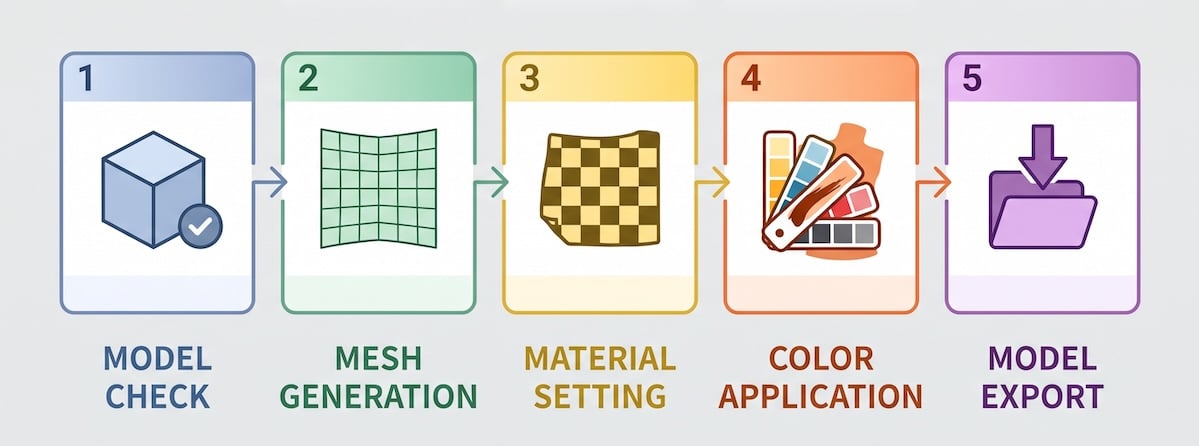
Lorsqu'un maillage nécessite une réparation, les étapes suivent un ordre précis, car chaque phase prépare le maillage pour la suivante. Sauter ou modifier l'ordre des étapes entraîne des reprises.
La séquence est : vérifier d'abord la géométrie non variété, puis la retopologie et la réduction de polygones, puis le dépliage des UV, puis l'application des textures, puis l'exportation. Chaque étape prépare le maillage pour l'étape suivante.
Effectuez d'abord une vérification de la non-variété. Les arêtes non-variétés, les trous non fermés et les faces internes compromettent silencieusement le dépliage UV et la cuisson des textures. Un maillage qui semble propre peut produire des textures étirées ou mal alignées à cause d'une erreur de géométrie interne que vous n'avez jamais vue.
La retopologie ou la décimation intervient en second, après que le maillage soit fermé et manifold. Si vous appliquez une décimation avant de fermer les trous, les trous se remplissent mais la géométrie environnante change et la correction échoue. Si vous refaites la retopologie avant que le maillage soit étanche, la nouvelle topologie hérite des erreurs originales.
Le dépliage UV intervient en troisième lieu, après que la retopologie a modifié la surface. Si vous dépliez avant la retopologie puis reconstruisez la topologie, les îlots UV ne correspondent plus à la nouvelle surface. Il faut alors recommencer le dépliage.
Le texturage est effectué en dernier. Il intervient après tout le reste et répercutera toutes les erreurs des étapes précédentes dans l'apparence finale de la ressource.
Cette séquence n'est pas une suggestion. Chaque étape invalide le travail des étapes précédentes si elle est exécutée dans le désordre. Exportez chaque étape en tant que fichier GLB afin de pouvoir revenir en arrière sans repartir de zéro. Une sauvegarde à chaque étape signifie qu'un échec de retopologie n'entraîne pas un échec de génération.
L'arbre de diagnostic : Symptômes, Causes et Solutions
Tous les problèmes de génération de maillage n’appellent pas la même solution. Le tableau ci-dessous associe sept modes de défaillance courants à leurs causes racines et à l’action appropriée. Pour une présentation détaillée de chaque étape de nettoyage dans Blender, consultez notre guide de réparation de la géométrie de maillage.
Symptôme | Cause la plus probable | Le corriger ici ou le régénérer ? |
|---|---|---|
Le modèle semble déformé de dos | Génération d’image unique consistant à deviner la moitié cachée | Petites lacunes : réparer dans Blender. Grandes sections manquantes ou fusionnées : régénérer avec des entrées de meilleure qualité |
Nuage de triangles, trop dense pour le rigging | Extraction de surface à topologie non structurée | Correction : retopologie. La décimation ne fonctionne que pour les props statiques simples |
Texture étalée ou non alignée | îlots UV qui se superposent après la retopologie | Correctif : ré-unwrap après toute retopologie |
Pièces fusionnées en une masse informe | Une seule image ne peut pas distinguer les éléments superposés | Impossible de séparer dans le Blender : regénérer avec une entrée séparée ou le mode Multi-vue |
Ni étanche ni à collecteur | Arêtes ouvertes, faces internes, sommets en double | Correctif : Boîte à outils Blender pour l'impression 3D ou Rendre le maillage fermé |
Les éléments fins ne s'affichent pas (lanières, doigts, fils) | La reconstruction à partir d'une seule image omet la géométrie sans support | Régénérer avec une entrée d'angle plus resserrée ou reconstruire les pièces fines sous Blender (souvent plus rapide que de nouvelles tentatives) |
Résultat différent à chaque fois | Plateforme générant à partir d'une valeur de départ aléatoire | Impossible de verrouiller la graine sur la plupart des plateformes ; essayez d'isoler d'autres variables |
Génération refusée ou crédits annulés | Limite de taille de fichier dépassée ou filtre de contenu activé | Réduire la résolution de la texture ou la taille du fichier ; examiner l'instruction pour les déclencheurs des filtres |
Les sections suivantes examinent en détail chaque mode de défaillance.
L'arrière est mal défini ou certaines parties manquent
Vous faites pivoter le modèle et découvrez une géométrie que vous n'avez pas demandée sur le côté caché. Ou bien, vous constatez que des sections entières manquent là où la face avant paraissait complète. Cela se produit car une génération par image unique doit reconstruire ce qu'elle ne peut pas voir. L'IA comble les lacunes en se basant sur l'apparence d'objets similaires, ce qui est souvent erroné.
La façon de résoudre ce problème dépend de l'ampleur de celui-ci. Les petits écarts et la géométrie éparse ou indésirable peuvent être réparés dans Blender. Utilisez l'outil Bisect pour couper la géométrie superflue, puis remplissez les trous ainsi créés avec la touche F et nettoyez les bords environnants. Si l'arrière est en grande partie manquant mais que l'avant est correct, vous pouvez reconstruire la section manquante en extrudant à partir du bord visible et en le modelant pour qu'il s'adapte.
Les sections manquantes ou fusionnées à grande échelle ne peuvent pas être réparées de façon satisfaisante. Vous passeriez des heures à reconstruire la géométrie manuellement que la génération n'a déjà pas réussi à générer correctement. Régénérez avec une meilleure image d'entrée ou passez à un mode de génération à partir de multiples images si votre outil le permet.
La règle de diagnostic : si la forme est correcte mais incomplète, il faut la réparer. Si la génération a fait des hypothèses structurelles erronées, la réparation représente une approche détournée d'un problème qui prend sa source dans les données d'entrée.
Le maillage forme une soupe de triangles dense
Le maillage semble correct de loin, mais de près, il apparaît comme un champ de minuscules triangles qui ressemble à un bruit numérique. Le rigging de ce maillage provoque des ondulations et des déformations imprévisibles de la surface car la circulation des arêtes ne suit pas la forme.
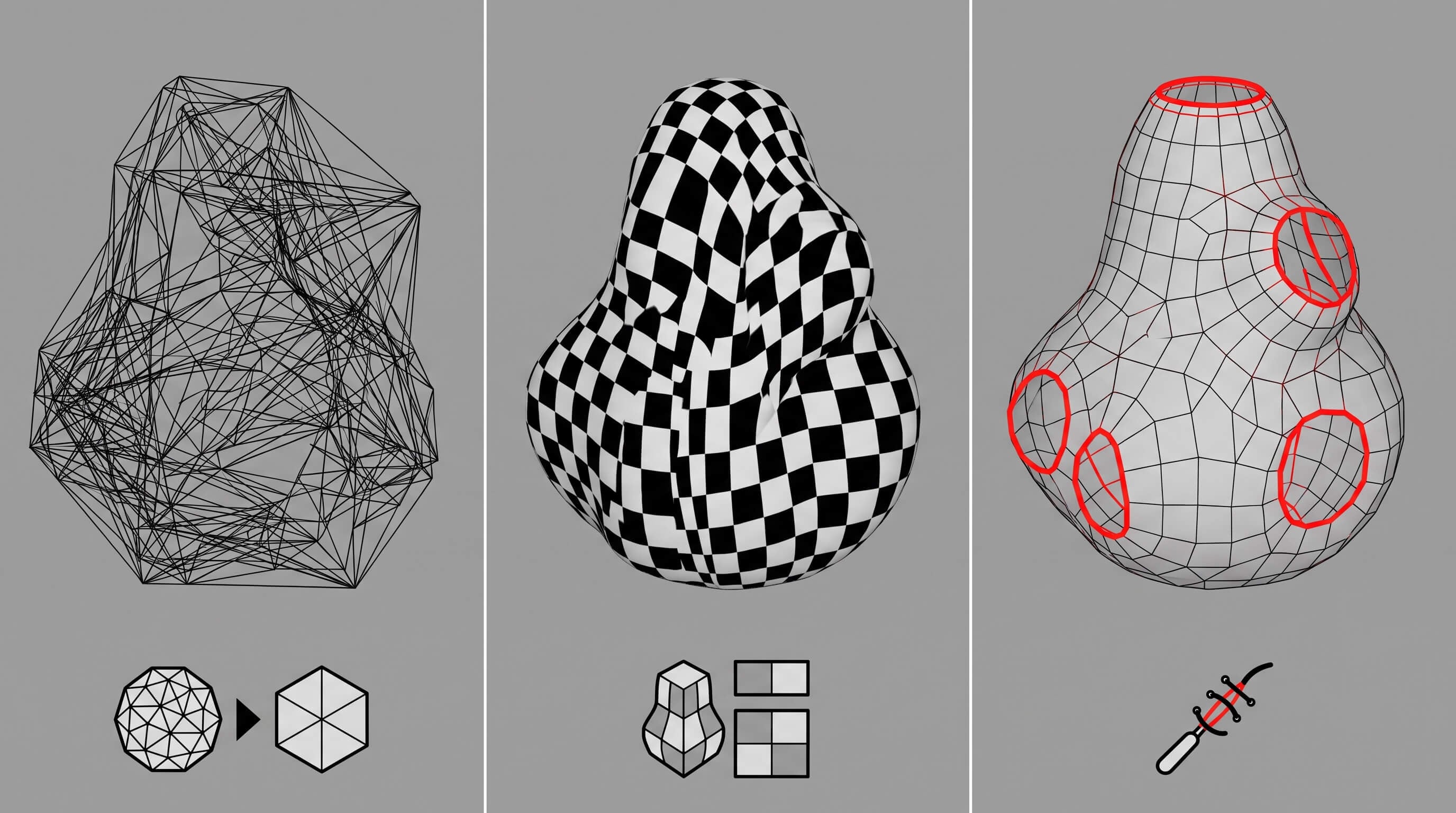
La cause profonde est que la génération par IA optimise la correspondance visuelle et non la structure géométrique. La surface semble correcte car les faces extérieures sont positionnées correctement, mais l'intérieur constitue un nuage dense de triangles sans structure cohérente. La décimation d'une soupe de triangles produit une soupe de triangles plus petite. Il est impossible de réparer la structure en réduisant le nombre.
La solution est la retopologie : reconstruire le maillage sous forme d'une topologie propre en quads qui suit la forme. Dans Blender, utilisez l'add-on RetopoFlow ou l'add-on Quad Remesher pour générer un nouveau maillage propre sur la surface existante, puis retransférez les détails sous forme de carte des normales. Pour les accessoires simples qui n'ont pas besoin d'être équipés d'un rig, le modificateur Decimate fonctionne si la silhouette survit à la réduction. Pour tout ce qui est équipé d'un rig ou animé, la retopologie est la seule solution.
Si votre outil de génération propose une sortie avec une topologie en quads, cette option supprime entièrement l'étape de retopologie. Essayez-la avant de reconstruire le maillage à la main. Certaines plateformes disposent d'une étape de Remesh intégré avec des modes de topologie Quad ou Triangle et un curseur du nombre de polygones qui s'exécute dans l'éditeur, de sorte que l'étape de nettoyage ne nécessite pas Blender pour les ressources générées sur ces plateformes.
La texture semble brouillée ou mal alignée
Le modèle semble correct dans l'aperçu. Lors de l'application d'une texture, la surface paraît barbouillée, avec un débordement des couleurs sur les bords ou des textures apparaissant sur des faces incorrectes. C'est presque toujours un problème d'UV.
La cause la plus fréquente est la réalisation du dépliage des UV avant la retopologie. Lorsque vous modifiez la géométrie de surface via la retopologie ou la décimation, les îlots UV ne correspondent plus à la surface modifiée. La texture suit les coordonnées UV, et non la surface visuelle.
La solution consiste à refaire le dépliage UV après tout changement de géométrie. Sélectionnez le maillage en Mode Édition, ouvrez l'Éditeur UV et relancez le dépliage UV. Pour des props simples, la fonction Smart UV Project de Blender produit des résultats utilisables sans placement manuel de coutures. Pour les modèles présentant des transitions de surface nettes ou destinés à être déformés, marquez les coutures manuellement et contrôlez la disposition des îlots afin que la grille UV s'aligne avec la topologie de la surface.
Après le dépliage, vérifiez toujours les chevauchements UV dans l'éditeur UV en utilisant le mode d'affichage Chevauchement. Les îlots qui se chevauchent produisent silencieusement des textures maculées qui semblent correctes dans un rendu statique, alors qu'elles paraissent totalement erronées dans un moteur de rendu.
Les pièces sont assemblées
Un personnage qui devrait avoir des bras et un torse séparés apparaît comme une masse fusionnée. Des objets distincts qui étaient visibles dans l'image d'entrée se confondent les uns avec les autres. L'IA n'a pas pu séparer les éléments qui se chevauchent et les a traités comme une seule surface continue.
Cela ne peut pas être réparé dans Blender. La géométrie est véritablement fusionnée au niveau des polygones. Vous pouvez utiliser une opération booléenne pour séparer la forme, mais les maillages obtenus ne ressembleront pas aux parties séparées que vous aviez prévues. La soustraction booléenne est un outil grossier sur une géométrie fusionnée.
La vraie solution est de régénérer à partir d’une entrée qui rend la séparation plus nette. Si l’image source montre des membres qui se chevauchent, essayez de modifier l’image pour créer un espace clair avant de la télécharger. Certaines plateformes proposent un mode de séparation des parties qui traite les objets de l’entrée comme des cibles distinctes. Si votre outil prend en charge plusieurs images sources, utilisez-les. Sinon, et si l’outil ne propose pas de séparation des parties, optez pour un outil qui le fait.
Le maillage n'est ni étanche ni fermé
Le maillage présente des arêtes ouvertes, des faces internes non valides ou des sommets dupliqués. Un logiciel de tranchage pour l'impression 3D refuse de le traiter. Un moteur de jeu signale une erreur d'importation. La surface n'est pas entièrement fermée et le logiciel ne peut pas déterminer ce qui se trouve à l'intérieur et ce qui est à l'extérieur.
Il s'agit des objets à réparer les plus simples. Le complément Boîte à outils pour l'impression 3D de Blender gère la plupart des cas courants en quelques étapes.
Sélectionnez tous les sommets en Mode Édition et allez dans Maillage, Nettoyage, Fusionner par distance pour fusionner les sommets dupliqués. Ouvrez la 3D Print Toolbox et utilisez la commande Tout vérifier pour identifier les erreurs restantes. Utilisez Rendre étanche pour boucher les trous et reconstruire la surface comme une coque fermée. Recalculez les normales avec Maj + N pour les orienter vers l'extérieur, puis vérifiez avec l'affichage des normales.
Si Make Manifold produit des artefacts sur une géométrie complexe, une approche en deux étapes fonctionne : inversez toutes les normales vers l'intérieur avec Shift-CTRL-N, utilisez F pour combler les trous tant que les normales pointent vers l'intérieur, puis inversez à nouveau les normales vers l'extérieur avec Shift-N. Pour les faces dégénérées restantes, utilisez Tout sélectionner par trait, puis Supprimer les éléments isolés.l'outil de réparation STL gratuit d'iamRapid prend en charge les mêmes corrections non-manifold et étanches directement dans le navigateur si vous préférez ne pas ouvrir Blender pour des validations rapides.
Une fois que le maillage est fermé, exportez-le au format GLB et exécutez à nouveau la Boîte à outils d’impression 3D pour confirmer qu’il passe tous les contrôles avant de passer à l’étape des UV.
La même entrée donne des résultats différents à chaque fois
Vous passez la même image avec les mêmes paramètres et obtenez un maillage différent à chaque fois. De petites variations dans la pose, les proportions ou les détails empêchent toute progression cohérente vers une direction spécifique.
C'est généralement un problème lié à la graine aléatoire. La plupart des plateformes utilisent une graine aléatoire par défaut. Chaque exécution produit une reconstruction légèrement différente parce que l'aléatoire sous-jacent n'est pas fixé. Vous ne comparez pas les modes de génération ou la qualité des entrées. Vous comparez des échantillons aléatoires différents.
Vérifiez si la plateforme propose un contrôle de la graine ou un mode de poursuite image-à-image. Si le verrouillage de la graine est disponible, fixez-le à la même valeur pour chaque exécution et notez la graine qui a produit le meilleur résultat. Si la plateforme n'offre pas de contrôle de la graine, la génération est intrinsèquement non déterministe. Verrouillez tous les autres variables possibles : l'image d'entrée, le mode de génération et les paramètres de résolution. Cela réduit les variances même sans pouvoir l'éliminer complètement.
La génération de contenu a été rejetée ou les crédits ont été déduits
L'échec de la génération s'accompagne d'un message de rejet ou la plateforme affiche un état d'erreur. Les crédits ont pu être débités, sans garantie.
La taille du fichier est la cause la plus fréquente de rejet. Une texture compressée seule peut pouvoir représenter 70 à 80 pour cent de la taille totale du fichier GLB. Exporter d'abord la géométrie sans les textures et réessayer. Si l'exportation de la géométrie seule réussit, le problème provient des textures, pas du maillage.
Pour les textures surdimensionnées, redimensionnez-les à une résolution en puissance de 2, comme 2048 par 2048 ou 1024 par 1024, convertissez-les dans un format de compression tel que Basis Universal, puis réimportez-les. Si la texture n'est pas surdimensionnée, vérifiez l'entrée pour détecter la présence de logos de marque, de personnages reconnaissables ou d'autres éléments susceptibles de déclencher les filtres de contenu. Ajustez le prompt ou l'image et soumettez-la à nouveau. La documentation de la Boîte à outils d’impression 3D de Blender couvre l'ensemble du processus d'audit et de réparation si vous débutez.
En cas d'échec de génération côté serveur, consultez la documentation de la plateforme sur les remboursements de crédits. Certaines plateformes remboursent automatiquement en cas d'erreur. D'autres nécessitent une demande d'assistance. Une retenue de 24 heures sur le remboursement des crédits est courante sur les plateformes qui ne garantissent pas de remboursement immédiat.
Corriger ici ou générer à nouveau ? Le cadre de décision
Tous les problèmes de génération ne valent pas la peine d'être corrigés. Certains maillages doivent être renvoyés à l'étape de saisie.
Corrigez le maillage existant lorsque le problème se situe dans la topologie, la disposition des UV ou l'alignement des textures. Ce sont des problèmes superficiels qui existent sur une structure fondamentalement correcte. La forme est bonne. La réalisation est incorrecte.
Regénérez lorsque le problème est au niveau conceptuel. Proportions ou silhouette erronées, géométrie incohérente qui ne correspond pas à l'entrée, ou une plateforme qui ne peut pas générer le sujet que vous demandez. S'il vous faudrait plus de temps à réparer qu'à reconstruire, reconstruisez.
La génération de modèles 3D à partir d'images par IA a des limites claires. Elle fonctionne rapidement pour le prototypage de props, l'habillage d'environnements et les visualisations conceptuelles où une géométrie approximative est acceptable à l'étape de brouillon. Elle fonctionne moins bien pour les personnages principaux qui nécessitent une topologie anatomiquement correcte pour l'articulation, les sujets avec une haute transparence ou des surfaces à finition miroir, ou toute situation où l'asset doit avoir des dimensions réelles exactes dès le départ. Connaître cette différence permet d'éviter de passer des heures à réparer une géométrie issue d'un processus inadapté.
Le principe à appliquer est le suivant : si vous procédez à une régénération, ne modifiez qu'une seule variable. Modifiez l'image d'entrée, variez le mode de génération, ou changez la plateforme. Ne changez qu'un seul élément pour pouvoir voir ce qui a réellement affecté le résultat. Modifier plusieurs choses à la fois empêche de déterminer les capacités et limites de l'outil de génération.
Le correctif le plus rapide : prévenir dès l'étape de saisie
La plupart des échecs de génération sont la conséquence d'une décision prise avant la première tentative de génération. Si l'image d'entrée ne montre pas clairement la silhouette, la séparation entre les parties qui se chevauchent, ou l'étendue complète de la forme sous l'angle choisi, aucun flux de nettoyage ne compense entièrement.
Avant de télécharger, vérifiez si l'image a un contour bien défini avec un contraste élevé entre le sujet et l'arrière-plan, si les éléments superposés comme les membres sont clairement discernables les uns des autres, si l'arrière-plan est uni ou entièrement supprimé, si le grand côté fait au moins 1024 pixels, et si le sujet est présenté selon un angle de trois quarts plutôt que de face. Chacun de ces éléments réduit la charge de reconstruction 3D pour l'IA et facilite le post-traitement.
Notre guide sur ce qui constitue une bonne image source pour la génération 3D par IA détaille cette liste de contrôle avec des exemples annotés et explique pourquoi chaque paramètre influence le résultat de la génération.
Réparer et nettoyer les modèles 3D générés par IA dans Blender : étape par étape
Lorsqu’un maillage doit être réparé, Blender effectue l’essentiel du travail. Les étapes ci-dessous présentent la procédure de nettoyage la plus courante pour un maillage généré qui est globalement correct mais qui nécessite des corrections de surface avant d’être prêt pour le jeu vidéo.
- Étape 1 : Importer et vérifier.
Ouvrez Blender, supprimez le cube par défaut et importez le maillage. Passez en mode Édition et ouvrez la boîte à outils d'impression 3D depuis la barre latérale ou le menu des extensions. Exécutez « Check All » et examinez les nombres d'arêtes non-manifold, de trous et de géométrie isolée. Cette analyse vous indique exactement ce qui doit être corrigé avant de commencer.
- Étape 2 : Résoudre les problèmes du collecteur.
Traitez les résultats de la boîte à outils d'impression 3D dans cet ordre : fusion par distance, suppression des composants détachés, recalcul des normales extérieures, et rendre le maillage varié. Pour les artéfacts restants, utilisez l'outil Bissection pour couper la géométrie indésirable et F pour boucher les petits trous. Exportez en GLB à cette étape comme point de restauration.
- Étape 3 : Limiter le nombre de polygones.
Pour les props simples qui n'ont pas besoin d'être riggés, appliquez un modificateur Decimate et réduisez le ratio tout en surveillant la silhouette dans la fenêtre 3D. Pour les personnages ou tout maillage qui sera riggé, effectuez une rétopologie avec RetopoFlow ou Quad Remesher. Après la rétopologie, ré-effectuez le dépliage UV puisque la géométrie de surface a changé. Notre guide sur les quads contre les triangles dans la rétopologie pour jeux explique pourquoi le flux d'arêtes est important pour les éléments riggés et quand les triangles sont acceptables.
- Étape 4 : UVs et texture.
Sélectionnez le maillage et passez en mode Édition. Dépliez avec Projection UV intelligente pour les géométries simples ou marquez les coutures manuellement pour les formes complexes. Vérifiez l'absence de chevauchements dans l'éditeur UV. Pour cuire les détails haute définition sur un maillage basse définition retopologisé, configurez une cuisson avec le modèle haute définition original comme source et le maillage retopologisé comme cible. Cuisez la carte de normales, appliquez-la au matériau et vérifiez le résultat dans la fenêtre 3D. La documentation sur le dépliage UV de Blender couvre plus en détail le placement des coutures et la disposition des îles UV si vous débutez avec les UV.
- Étape 5 : Exportez vers votre moteur.
Exportez au format GLB pour les objets statiques et la livraison web, ou au format FBX si la ressource est riggée et animée. La spécification glTF 2.0 du Khronos Group est la référence officielle pour ce que le format prend en charge et ce que les moteurs de jeu attendent lors de l’importation. Vérifiez que le nombre de polygones indiqué dans la boîte de dialogue d’exportation correspond au budget de votre projet. Notre liste de contrôle sur la préparation des modèles 3D pour les jeux couvre les vérifications d’importation les plus importantes avant que la ressource n’entre dans la scène.
Si le maillage provient d'une plateforme qui n'offre pas une topologie propre en sortie, notre tutoriel sur le nettoyage des modèles IA dans Blender présente la même procédure avec des captures d'écran annotées.
Raccourci débutant :
5 vérifications à effectuer après l'export. Si vous débutez en 3D et que le flux de travail complet ci-dessus vous semble intimidant, commencez par cette liste de vérification simplifiée. Elle ne remplace pas le nettoyage complet, mais elle permet de détecter la plupart des problèmes avant que le modèle n'atteigne un moteur de jeu ou un logiciel de tranchage :
- Normales lisses : en mode édition, sélectionnez tout et appuyez sur Maj+N. Corrige la plupart des artefacts d'éclairage sur les surfaces planes.
- Combler les trous évidents : en mode Édition, appuyez sur Alt-H pour révéler la géométrie masquée, puis utilisez la touche F pour refermer les petits trous. Les trous plus grands nécessitent l’addon Impression 3D.
- Décimation légère : pour les actifs de jeu, appliquez un modificateur de décimation avec un ratio conservateur. Une réduction de 50 à 75 % place souvent le maillage dans une gamme de polygones utilisable sans détruire la silhouette.
- Ajuster l'échelle et le pivot : en Mode Objet, appuyez sur la touche Ctrl-A pour appliquer l'échelle, puis placez l'origine à la base ou au centre de masse. Corriger le pivot et l'échelle avant l'importation empêche les objets d'apparaître avec une taille ou un point d'origine incorrect dans le moteur de jeu.
- Test d'exportation rapide : exporter le maillage en GLB et le réimporter. Si la réimportation présente des erreurs, c'est l'exportation elle-même qui a introduit un problème.
Pour les ressources de jeu, privilégiez la précision de la silhouette et le nombre de polygones. Pour l'impression 3D, privilégiez un maillage fermé et une épaisseur de paroi minimale.
Pourquoi Artist Mesh révolutionne le calcul du dépannage technique
Le flux de travail de nettoyage décrit ci-dessus part du principe que le maillage nécessite des réparations importantes. C'est souvent le cas car la plupart des outils d'IA génèrent une géométrie de surface sans optimisation pour les étapes suivantes. Le fouillis de triangles, les arêtes non-variété, les faces arrière manquantes : autant d'effets secondaires d'un processus de génération qui n'a pas été conçu pour produire une topologie exploitable en jeu.
Maillage Artiste sur Triverse AI génère une géométrie de maillage directement sous forme de topologie triangulaire propre à partir d'une seule image d'entrée. Pour les accessoires et les éléments de décor d'environnement, cela signifie que le résultat arrive déjà en tant que maillage fermé et structuré pour l'importation dans le moteur. La séquence de nettoyage ci-dessus passe de six étapes à trois : vérifiez que le nombre de polygones respecte votre budget, exportez, et importez.
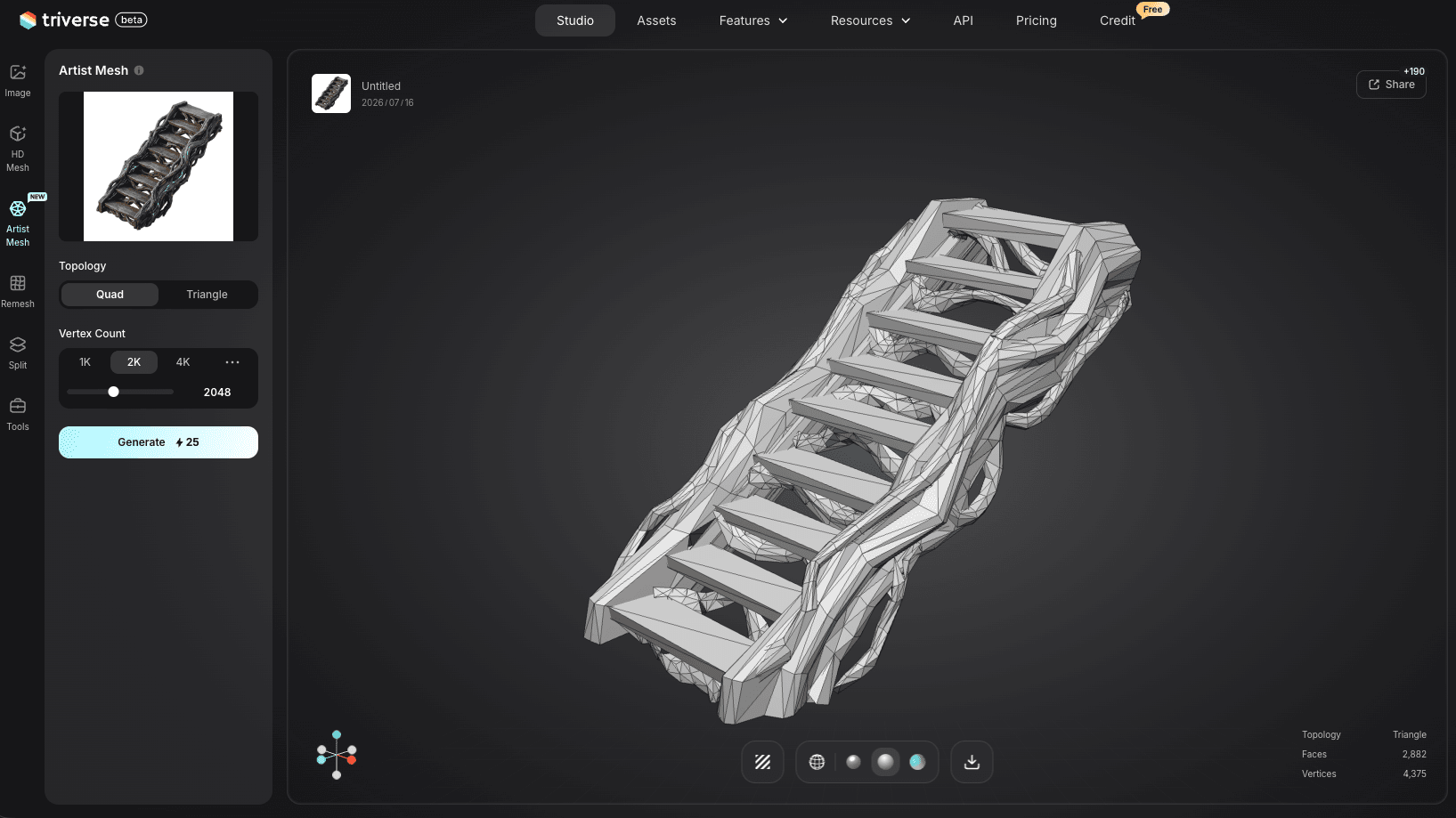
L'implication pratique est que l'étape de rétopologie est éliminée pour la plupart des assets statiques. L'étape de réparation de la géométrie fermée se réduit à une vérification rapide plutôt qu'à une reconstruction. Pour un objet devant comporter moins de 10 000 triangles pour une build mobile, vous vérifiez le nombre, appliquez une décimation pour atteindre la cible si nécessaire, puis exportez. Aucune rétopologie. Aucun remplissage manuel de trous.
Pour les assets de héros où vous avez besoin de détails de surface véritablement bakingés, l'autre mode de maillage de Triverse, Maillage HD, produit un maillage source haut-poly adapté au baking de cartes normales plutôt qu'à l'importation directe dans le moteur. Générez le haut-poly, retopologisez-le selon votre budget cible, puis bakez les détails sous forme de carte normale. C'est le workflow traditionnel, mais la source du Maillage HD est plus rapide à générer qu'une sculpture 3D manuelle.
Lorsque le maillage nettoyé comporte encore trop de faces pour le budget cible, ou si vous avez besoin d'une topologie en quadrilatères pour l'animation, l'outil de remaillage de Triverse Studio exécute l'étape de rétopologie sans quitter la plateforme. Il propose un sélecteur de topologie Quadrilatères ou Triangles, des préréglages de nombre de polygones à 10 000, 20 000 et 50 000, ainsi qu'un curseur libre, afin que vous puissiez atteindre votre budget cible en une seule opération. Le résultat peut ensuite être exporté au format GLB ou OBJ pour l'importation dans un moteur.
La réalité du métier : l'outil Mesh de l'artiste élimine les scénarios d'échec les plus courants de la génération de props statiques. L'outil Remesh gère le nombre de polygones et le contrôle de la topologie pour les assets statiques et la plupart des rigs simples. Il ne supprime pas la nécessité d'une retopologie manuelle sur les personnages complexes rigged où le flux des arêtes guide la déformation, ni de la cuisson des cartes normales sur les assets principaux où le détail de surface est crucial. L'outil réduit l'ampleur du problème. Il n'élimine pas le processus. Si vous partez d'une photo de référence plutôt que d'une esquisse conceptuelle aboutie, générer des props 3D à partir d'images suit le même cycle de nettoyage avec une phase de préparation plus courte.
Ce qu'il faut retenir
La plupart des problèmes de génération 3D par IA sont corrigibles. La compétence la plus difficile est de savoir si le problème se situe dans la génération elle-même ou dans l'étape de nettoyage qui suit. La soupe de triangles et les arêtes non-variétés sont des problèmes de surface avec un correctif de surface. Les proportions incorrectes et la géométrie hallucinatoire sont des problèmes de génération qui nécessitent une nouvelle donnée d'entrée. L'arbre de diagnostic ci-dessus vous indique dans quelle catégorie vous vous trouvez avant d'ouvrir Blender.
La prévention dès la phase d'entrée permet de détecter plus d'échecs que ne peut réparer aucun flux de travail de nettoyage. Si vous lisez ceci après un échec de génération, l'arbre de décision vous indique s'il faut corriger ou régénérer. Modifiez une seule variable si vous régénérez, afin de pouvoir réellement identifier ce dont l'outil a besoin de votre part.
La séquence de nettoyage n'est pas optionnelle. Manifold, retopology, UV, texture, export. Chaque étape est là parce que l'étape précédente a préparé le maillage pour celle-ci. Sautez une étape, et vous propagez l'erreur vers l'avant. Suivez l'ordre et le maillage est prêt pour le jeu sans effort inutile.