Transformez n'importe quelle image en un modèle en relief 3D — Guide de conversion vers le format STL
Découvrez les meilleures méthodes pour convertir des images JPG/PNG en fichiers STL prêts à imprimer. Nous vous expliquons les outils de génération par IA, les convertisseurs de cartes de hauteur, Tinkercad et les flux de travail dans Blender.
22 avril 2026
Vous avez une photo, un logo ou un dessin. Vous voulez une impression 3D matérielle de celui-là.
Voici le problème, une image 2D n'a pas de profondeur. Pas de données d'altitude. Rien qui indique au logiciel ce qui doit être en saillie et ce qui doit être en retrait. La convertir en STL ne se résume pas à un simple « enregistrer sous ».
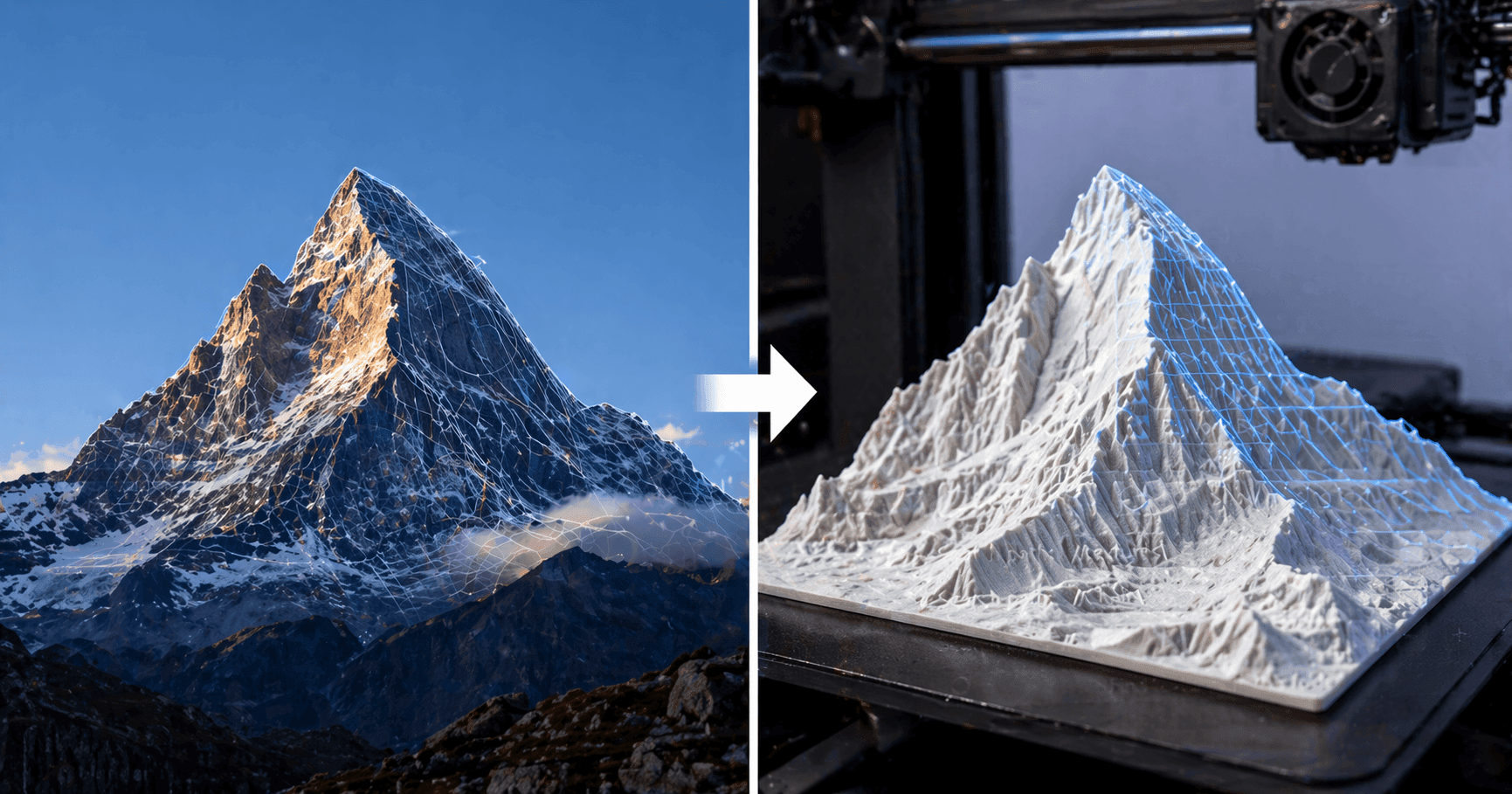
En cas d'erreur, le slicer signale des erreurs liées aux arêtes non-manifold, aux normales inversées ou aux trous dans le maillage. Si l'opération est bien exécutée, vous obtiendrez un modèle en relief net et prêt à imprimer.
Ce guide vous montre le processus complet pour convertir des images en fichiers STL. Pas seulement quels outils utiliser, mais aussi comment préparer votre image avant de la charger, quelle méthode correspond à votre cas d'utilisation spécifique, et comment réparer le maillage résultant en cas de problème.
Pourquoi la conversion d'image en STL nécessite des données de profondeur
Commençons par quelque chose que la plupart des guides omettent.
Un fichier STL est un maillage, un ensemble de triangles qui définissent une surface 3D. Un JPG ou un PNG est une grille de pixels avec des valeurs de couleur. Il n'y a aucune information de profondeur dans une image. Rien qui indique « cette partie doit ressortir ».
Les outils de conversion résolvent ce problème en créant de la profondeur. Ils y parviennent de différentes manières. C'est là que les écarts de qualité apparaissent.
MNT vs. Contour vs. Relief par IA
C'est le concept unique le plus important pour la conversion d'image en STL.
Conversion de heightmap interprète la luminosité des pixels comme l'altitude. Le blanc correspond au point le plus haut, le noir au point le plus bas. Cette méthode fonctionne à merveille pour les données de terrain, les cartes de textures et les images en niveaux de gris conçues à cet effet. Mais si vous lui fournissez une photo couleur ordinaire, vous obtenez un résultat aberrant. La profondeur obtenue n'est qu'un bruit aléatoire fondé sur l'intensité lumineuse, et non sur la géométrie réelle.
Extrusion de silhouette trace le contour des formes et les extrude à une épaisseur fixe. Fonctionne pour les logos, le texte et les dessins au trait simples. Ne convient pas aux photos.
La génération de relief par IA est l'approche la plus récente. Des outils comme Triverse AI ou Meshy AI analysent l'image de manière sémantique et génèrent une géométrie de relief 3D adéquate. Pas seulement du déplacement de pixels. Une topologie véritablement intentionnelle qui suit les contours de votre sujet.
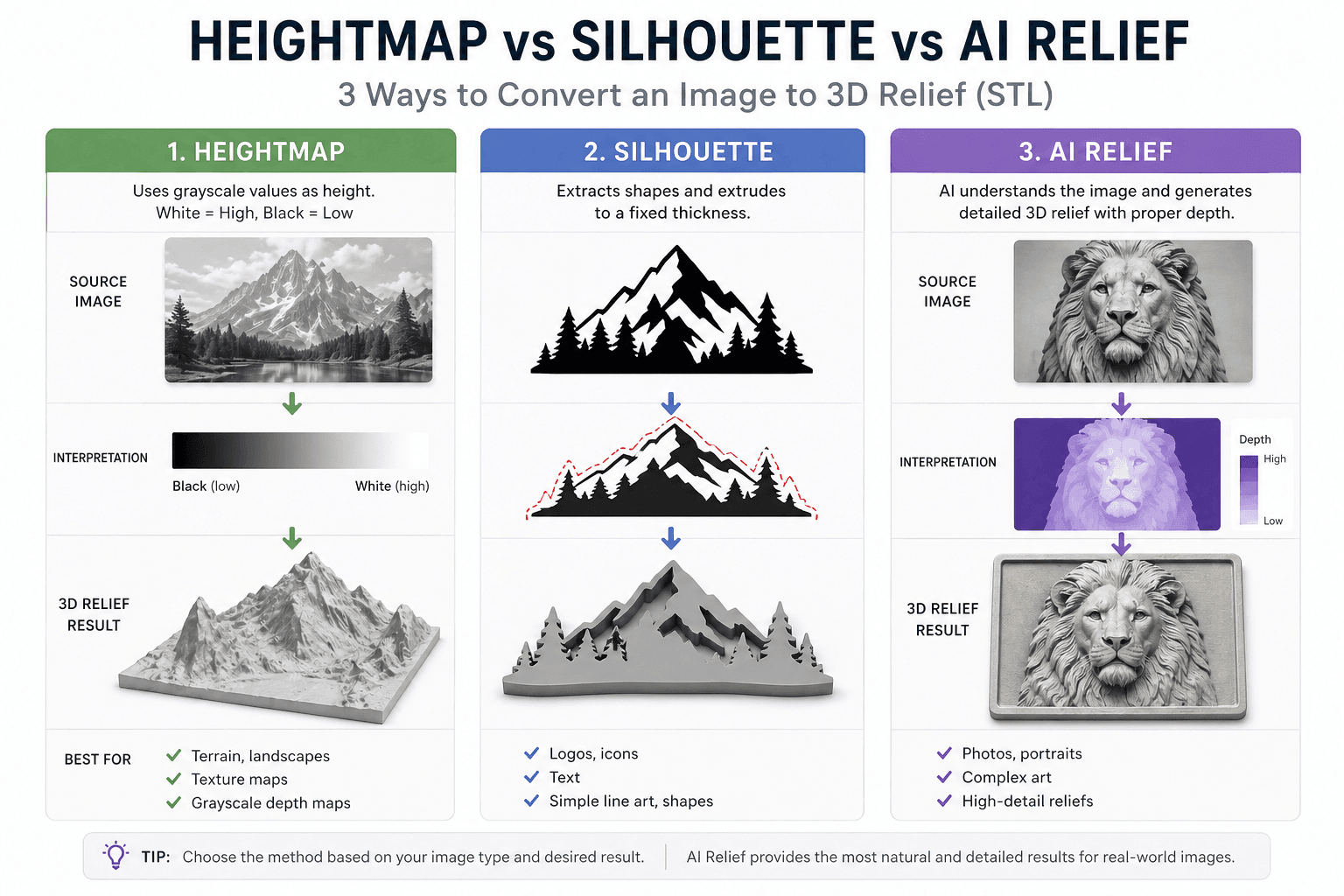
La plupart des gens négligent de comprendre cette distinction. Ensuite, ils se demandent pourquoi le résultat de leur conversion est aussi médiocre.
Ce dont un bon STL a réellement besoin
Avant de procéder à la conversion, définissez clairement votre objectif.
Votre maillage doit être fermé, c'est-à-dire sans trous. Chaque arête doit relier exactement deux faces. Si le maillage n'est pas fermé, votre logiciel de tranchage signalera une erreur.
Les normales de surface doivent pointer vers l'extérieur. Des normales inversées provoquent des artefacts de rendu et des problèmes d'impression.
La densité du maillage compte aussi. Trop peu de polygones donne des surfaces anguleuses et à facettes. Trop de polygones signifie des fichiers volumineux et un découpage lent. Le point idéal dépend de la taille de votre impression et du niveau de détail.
Et la mise à l'échelle. Les fichiers STL sont sans unité. Votre trancheur les interprète par défaut en millimètres. Un modèle qui paraît correct dans Blender peut être 100 fois trop petit lors de l'importation dans Cura.
Préparer votre fichier image pour la conversion vers le format STL
C'est la principale raison de l'échec des conversions.
La plupart des gens chargent une image brute et espèrent obtenir le meilleur résultat. Puis ils blâment l'outil lorsque le résultat n'est pas bon.
Conversion en nuances de gris pour carte de hauteur STL
Si vous utilisez un outil basé sur une heightmap, votre image doit être en niveaux de gris. Et non pas simplement majoritairement en niveaux de gris. Et non pas une conversion automatique effectuée par l'outil. Pré-convertissez-la vous-même afin de contrôler le mapping.
Sous GIMP ou Photoshop, allez dans Image, puis Mode, puis Nuances de gris. Ajustez les niveaux pour répartir la luminosité sur toute la plage de 0 à 255. Enregistrez au format PNG, qui est sans perte, ou en JPG de haute qualité.
Renforcer le contraste pour les silhouettes
Pour l'extrusion de silhouette, vous avez besoin d'un noir et d'un blanc absolus. Aucun dégradé. Pas de zones grises.
Convertissez d'abord en niveaux de gris. Ajustez ensuite le seuil jusqu'à ce que vos formes soient en noir pur sur un fond blanc. Nettoyez les pixels parasites avec l'outil pinceau.
Cette étape à elle seule détermine si votre STL présentera des bords nets ou des artefacts en dents de scie.
Résolution d'image pour un export STL de haute qualité
La densité de pixels de votre image détermine la densité des sommets du maillage. Une image basse résolution produit un maillage à gros blocs. Vous ne pouvez pas ajouter de détail qui n'était pas présent dans l'image source.
Type d'impression | Taille minimale de l'image | Recommandé |
Petit insigne / jeton (20–50 mm) | 512 × 512 px | 1024×1024px |
Relief moyen (50–150 mm) | 1024×1024px | 2048×2048 px |
Grand format mural (150 mm +) | 2048×2048px | 4096 × 4096px |
Routage CNC | 300 PPP au format final | 600 DPI pour un rendu de détails fins |
La règle est simple. La densité de pixels de votre image détermine la densité des sommets de votre maillage. Une image à basse résolution signifie un maillage pixellisé. Vous ne pouvez pas ajouter de détail qui n'était pas dans la source.
Erreurs courantes dans les flux de travail de passage d'image en STL
L'utilisation d'une photo à faible contraste. Les convertisseurs de cartes de hauteur interprètent les subtiles différences de luminosité comme des variations d'altitude parasites. Le résultat donne des surfaces irrégulières et chaotiques.
Si vous ne recadrez pas sur votre sujet, les éléments d'arrière-plan deviennent des formes indésirables. Effectuez un recadrage serré avant la conversion.
Ne pas tenir compte des proportions. Le ratio de votre image doit correspondre à la forme d'impression souhaitée. L'étirement par la suite altère la profondeur.
Enregistrement au format JPG compressé. Les artefacts de compression se transforment en artefacts de surface. Utilisez le format PNG pour les étapes intermédiaires.
Nous présentons ci-dessous quatre méthodes pour convertir des images en STL. Toutes les méthodes de conversion ne sont pas équivalentes. Voici comment elles se comparent pour différents cas d'usage.
Méthode 1 : Convertir des images au format STL avec un générateur IA de modèles 3D
Cette méthode est idéale pour les photos, les images complexes, les portraits et les œuvres d'art.
Les outils de génération de modèles 3D d'IA analysent sémantiquement votre image et génèrent une géométrie de relief 3D appropriée. Pas seulement un déplacement basé sur la luminosité des pixels. Le résultat est une topologie plus nette et des surfaces plus lisses.
Le flux de travail est simple : téléversez votre image sur Meshy AI ou Triverse AI. Attendez 60 secondes pour le traitement. Téléchargez le fichier STL. Importez-le dans votre logiciel de tranchage.
Points forts : qualité élevée, prend en charge les images complexes, post-traitement minimal. Points faibles : nécessite une connexion internet, certains outils ont des limites d'utilisation, et parfois le maillage doit être réparé. Le modèle tarifaire est freemium avec des versions gratuites disponibles.
À utiliser lorsque vous avez une photo ou une image complexe et que vous souhaitez obtenir le meilleur résultat possible sans intervention manuelle.
Méthode 2 : Utiliser un convertisseur en ligne de heightmaps STL
Cette méthode est idéale pour les cartes de relief en niveaux de gris, les données de terrain et les motifs simples en relief.
Ces outils utilisent votre image et déplacent une grille de sommets en fonction de la luminosité de chaque pixel.
Allez sur ImageToStl.com ou 3Dforprint. Importez votre PNG ou JPG en niveaux de gris. Ajustez les paramètres tels que le facteur de hauteur et la densité du maillage. Téléchargez le fichier STL. Ensuite, effectuez une réparation du maillage, comme détaillé dans la section suivante.
Les avantages sont la rapidité, la gratuité et l'absence d'installation de logiciel. Les inconvénients sont la production de maillages non étanches et un contrôle limité. Le service est gratuit.
Utilisez ceci lorsque vous disposez d'une image de carte des hauteurs valide et que vous avez besoin d'une conversion rapide. Sachez qu'un post-traitement sera nécessaire.
Méthode 3 : Convertir une image en modèle 3D sur Tinkercad
Idéalement adapté pour les logos, le texte, les formes simples, et les débutants.
Tinkercad dispose d'une fonctionnalité de conversion d'image en 3D intégrée qui fonctionne directement dans le navigateur. Aucune installation nécessaire.
Note importante : les anciens guides, y compris l'article de blog populaire de Prusa, recommandent Selva3D. Ce service ne fonctionne plus. Les e-mails d'inscription ne sont pas envoyés. Utilisez plutôt Tinkercad .
Créez un compte gratuit sur Tinkercad. Créez un nouveau design, puis Import, puis choisissez un fichier. Sélectionnez votre image. Les fichiers PNG avec transparence fonctionnent mieux. Ajustez les dimensions et la hauteur. Exportez en tant que STL.
Les avantages sont qu'ils sont gratuits, basés sur le navigateur et conviennent aux débutants. Les inconvénients sont une qualité limitée et ne conviennent pas à des photos ou des images complexes. Le tarif est gratuit.
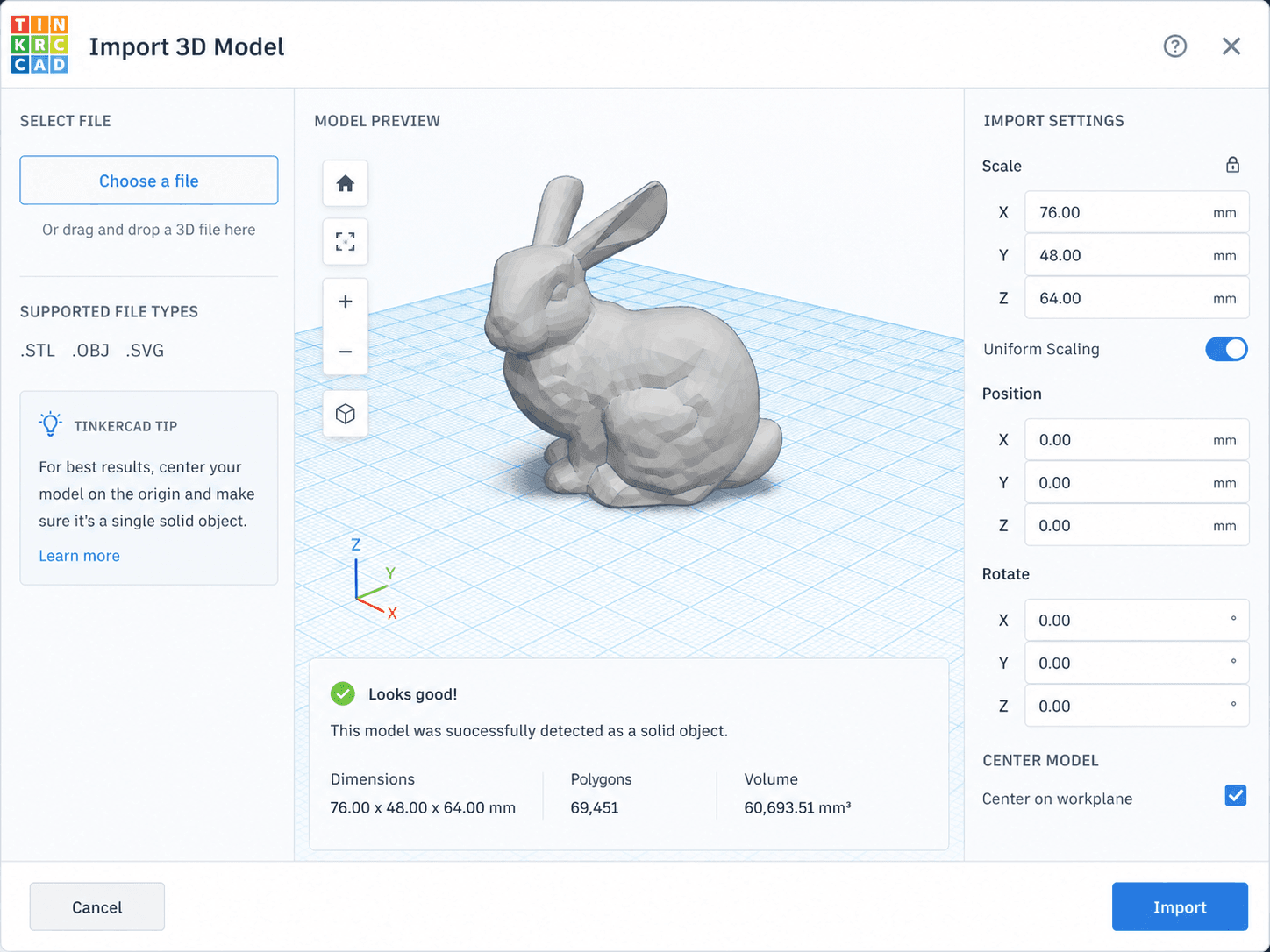
Utilisez cette fonction lorsque vous avez un logo ou un graphique linéaire simple et que vous souhaitez en faire une extrusion en 3D.
Méthode 4 : Déplacement avec Blender pour la conversion d'image en STL
Idéal pour les utilisateurs avancés qui souhaitent un contrôle maximal.
Blender intègre des fonctionnalités de déplacement. Le workflow vous offre un contrôle précis de tous les aspects.
Ajoutez un maillage de forme plane. Subdivisez abondamment, au moins 500 subdivisions pour obtenir des détails fins. Ajoutez le modificateur Déplacement. Importez votre image en tant que texture. Ajustez l'intensité. Appliquez le modificateur et exportez en STL. Utilisez le complément Boîte à outils Impression 3D pour vérifier et réparer le maillage.
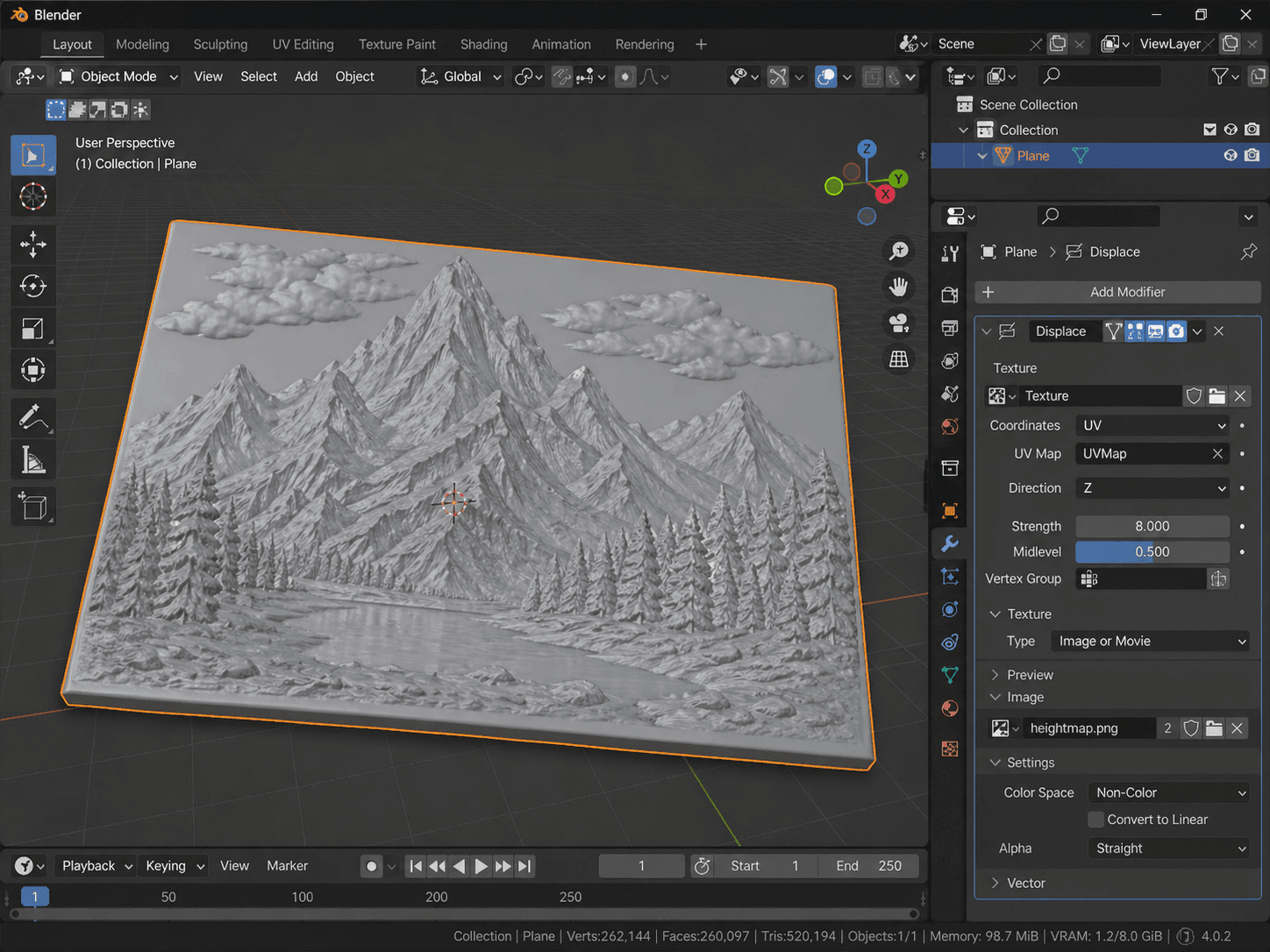
Les avantages sont un contrôle total, la gratuité et la possibilité d’écriture de scripts pour le traitement par lots. Les inconvénients sont une courbe d'apprentissage raide et la nécessité de connaître la réparation de mailles. Côté coût, c’est gratuit.
Utilisez ceci quand vous êtes familier avec Blender et que vous nécessitez un contrôle précis de la conversion.
Comparaison rapide des méthodes de conversion d'image en STL
Méthode | Idéal pour | Qualité | Heure | Post-traitement |
Générateur d'IA (Meshy / Triverse) | Photos et images complexes | Haut | env. 1 min | Généralement aucune |
Convertisseur de carte de hauteur | Terrain, relief doux | Moyen | env. 2 min | Toujours requis |
Tinkercad | Logos, textes, formes | Moyenne | ≈ 3 min | Quelquefois |
Mixeur | Utilisateurs avancés, contrôle total | Élevé | 15+ min | Cela dépend des compétences |
À quoi ressemble vraiment un relief haute-fidélité
La conversion de carte des hauteurs déplace une grille plane. Chaque pixel devient un sommet. Le résultat est soit trop dense (fichier volumineux, tranchage lent), soit trop grossier (effet d'escalier visible).
Le relief généré par l'IA produit une géométrie intentionnelle. Le maillage suit les contours de votre sujet, pas les pixels de votre image. Moins de polygones. Des surfaces plus lisses. Une forme tridimensionnelle réelle au lieu d'une surface irrégulière.
C'est la différence de qualité pour laquelle vous payez avec les outils d'IA. C'est aussi la raison qui explique pourquoi la plupart des conversions de heightmaps nécessitent une réparation du maillage avant de pouvoir découper correctement.
Corriger votre fichier STL après conversion
La plupart des convertisseurs en ligne produisent des maillages qui fonctionnent techniquement mais échouent au tranchage. Voici comment corriger les problèmes courants avec un fichier STL converti .
Pourquoi les fichiers STL convertis échouent lors du tranchage
Il y a trois problèmes principaux :
- Non-manifold : Une arête connectée à plus de deux faces. Les logiciels de tranchage ne savent pas quel côté est l'intérieur et quel côté est l'extérieur.
- Trous dans le maillage : les faces manquantes créent des trous. Même un seul triangle manquant rompt l'étanchéité.
- Normales inversées : La surface est orientée vers l'intérieur au lieu de l'extérieur. Le modèle semble avoir l'intérieur à l'extérieur pour le logiciel de tranchage.
Ces erreurs sont invisibles dans l'aperçu mais provoquent des défaillances silencieuses. Absence de couches. Remplissage incomplet. Plantages du logiciel de tranchage.
Réparation des fichiers STL avec Meshmixer et MakeSolid
Autodesk Meshmixer est disponible gratuitement et offre la meilleure fonction de réparation en un seul clic pour cet usage.
Téléchargez et installez Autodesk Meshmixer. Importez votre STL. Sélectionnez le modèle à l'aide de Ctrl A. Allez dans Édition, puis sélectionnez Rendre Solide. Ajustez la Précision de Solidification et la Densité du Maillage, commencez avec les valeurs par défaut. Cliquez sur Mettre à jour, puis sur Accepter. Exportez en format STL.
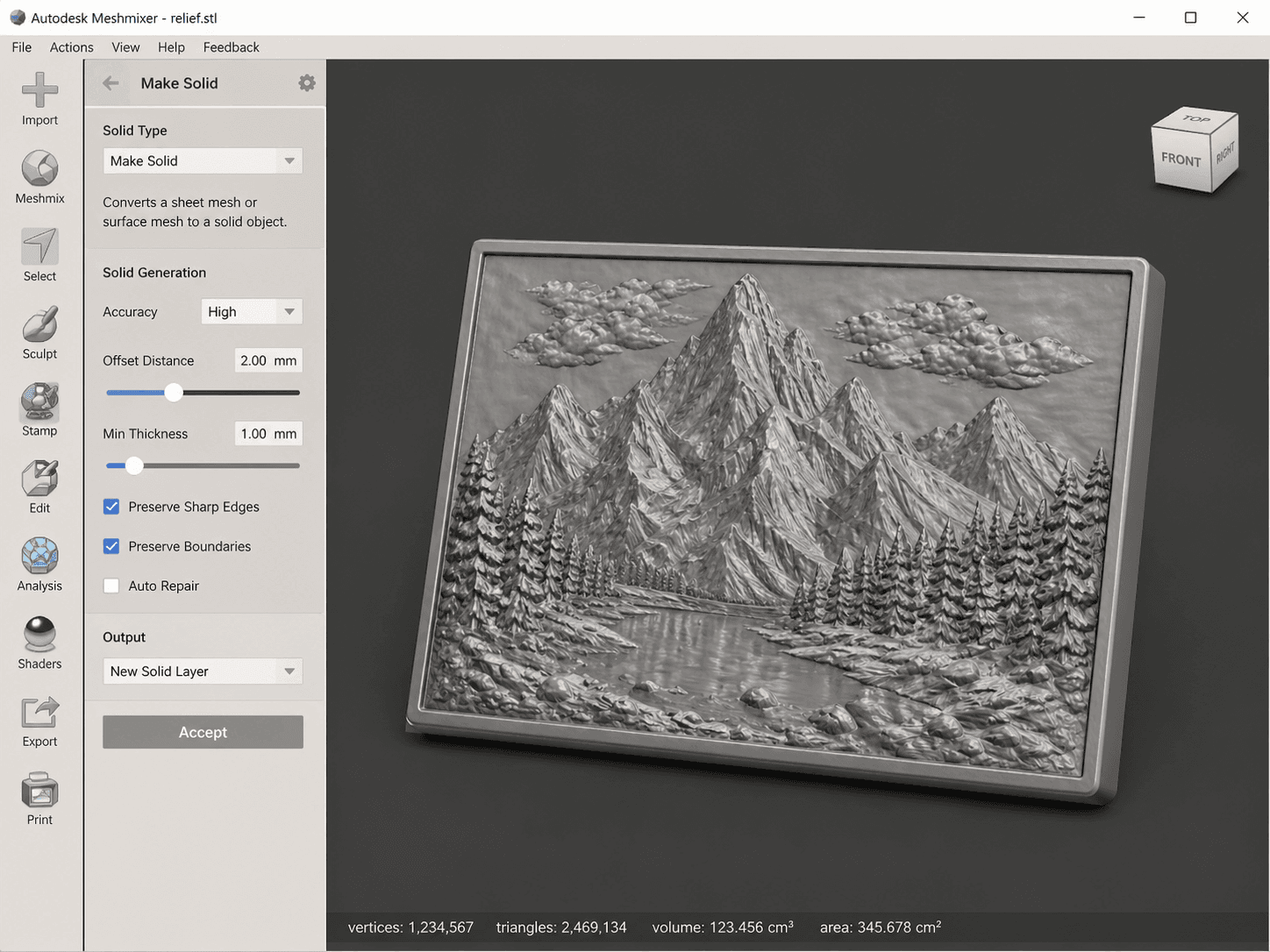
MakeSolid reconstruit intégralement votre maillage à partir de zéro. Il garantit un résultat parfaitement étanche. C'est l'option 'nucléaire'. Pour les STL convertis, c'est généralement nécessaire.
Réparer un maillage STL en ligne avec Netfabb
Si vous ne pouvez pas installer de logiciels, utilisez plutôt la réparation en ligne gratuite de Netfabb.
Allez sur Netfabb Online Repair. Téléversez votre fichier STL. Cliquez sur Réparer (icône en forme de clé à molette). Attendez que le traitement se termine. Téléchargez le fichier réparé.
L'outil est plus lent que Meshmixer et impose des limites de taille des fichiers, mais il fonctionne dans n'importe quel navigateur.
Boîte à outils d'impression 3D de Blender
Pour les utilisateurs de Blender, installez le module complémentaire 3D Print Toolbox. Il est intégré à Blender. Importez votre fichier STL. Ouvrez le panneau Impression 3D dans la barre latérale. Cliquez sur Vérifier tout. Utilisez Rendre varié et Nettoyer pour résoudre les problèmes. Exportez en STL.
Cela vous donne plus de contrôle, mais exige de comprendre la signification de chaque erreur.
Comment vérifier la qualité du maillage
Avant d'envoyer tout STL converti à votre logiciel de tranchage, vérifiez-le.
Importez dans Meshmixer et allez dans Analyse puis Inspecteur. Les lignes rouges indiquent des arêtes non variétales. Les points bleus indiquent des trous. Le vert signifie que c'est bon.
Ou utilisez l'outil de vérification intégré de votre logiciel de découpe. PrusaSlicer affiche les erreurs dans le plateau. Cura met en évidence les zones problématiques.
Ou importez sur Netfabb Online pour un contrôle automatique.
Si votre trancheur indique que le modèle est non étanche, corrigez-le d'abord. Ne comptez pas sur une impression réussie pour autant. L'impression échouera.
Liste de contrôle pour le découpage STL des estampes en relief
Passez en revue ces vérifications avant d'appuyer sur Découper.
Paramétrage de l'échelle et des unités STL
Les fichiers STL sont sans unité. Votre slicer suppose des millimètres. Si votre modèle semble minuscule, comme 0,1 mm, ou énorme, comme 1000 mm, vérifiez l'échelle du fichier source.
Les convertisseurs de cartes de hauteur produisent souvent une échelle de 1 pixel pour 1 millimètre. Une image de 1024 pixels devient un modèle de 1024 mm. Réduisez les dimensions dans votre logiciel de tranchage.
Les outils d'IA produisent généralement un rendu à une échelle d'impression correcte, entre 50 et 150 mm. Vérifiez l'échelle avant d'imprimer.
Tinkercad vous permet de définir les dimensions au moment de l'importation. Vérifiez qu'elles correspondent à ce que vous souhaitez.
Densité du maillage et taille du fichier
Moins de 100 000 triangles implique un tranchage rapide et est acceptable pour des modèles simples. Entre 100 000 et 500 000 triangles offre un bon équilibre pour des reliefs détaillés. Plus de 1 000 000 de triangles entraîne un tranchage lent et est réservé aux pièces très détaillées.
Si votre fichier est lourd, utilisez la fonction « Reduce » de Meshmixer pour décimer le maillage sans perte de qualité visible.
Supports pour la gravure en relief
Les modèles en relief sont généralement imprimés à plat, avec le relief tourné vers le haut.
Un relief plat de moins de 5 mm de profondeur ne nécessite généralement pas de supports. Un relief profond de plus de 5 mm de profondeur nécessite des supports sur les surplombs supérieurs à 45 degrés. Les portraits et les reliefs artistiques peuvent bénéficier de supports arborescents pour minimiser les marques de contact.
Imprimez avec le côté en relief vers le haut et l'arrière plat vers le bas. Cela préserve les détails de surface sur la surface visible.
Générez des modèles en relief 3D sans conversion
Tout ce qui est mentionné ci-dessus est réactif. Vous corrigez un problème qui n'existerait pas si vous disposiez de données 3D adéquates.
La réalité est que la conversion du 2D en 3D est intrinsèquement avec perte. Vous inventez une profondeur qui n'existait pas. Les résultats vont d'acceptables à médiocres selon votre image source et de la méthode utilisée.
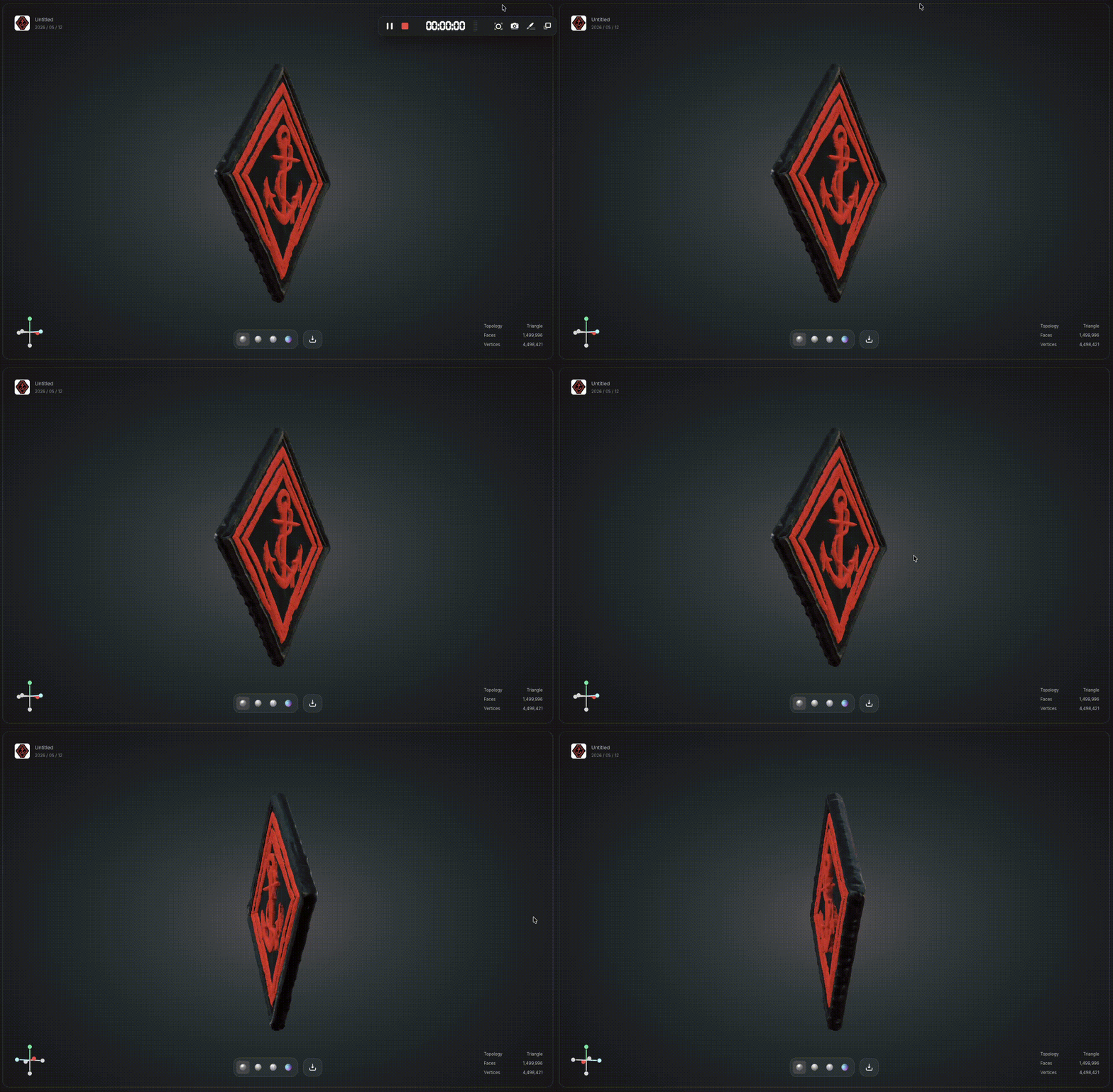
Si vous avez besoin de modèles 3D fiables et prêts pour l'impression à partir d'images, en particulier pour un travail professionnel ou des produits destinés aux clients, envisagez de vous passer entièrement de l'étape de conversion.
Triverse AI génère des modèles 3D directement à partir d'images ou de requêtes textuelles avec une topologie appropriée. Pas seulement des maillages déformés. Le résultat est étanche, à l'échelle appropriée, et prêt pour le tranchage ou l'importation dans des moteurs de jeu.
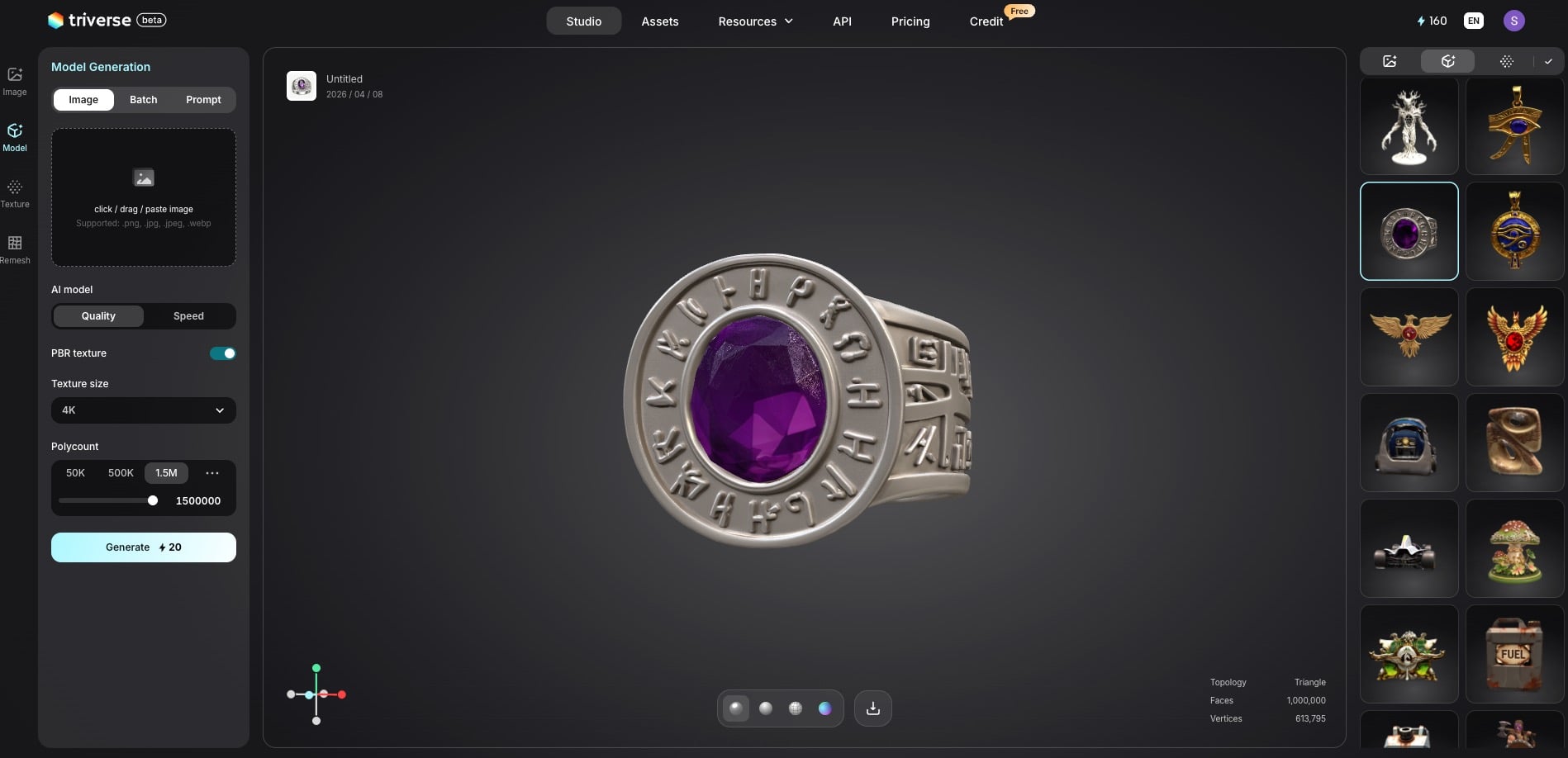
Pour les studios sans artistes 3D attitrés, il s'agit d'une mise à niveau pratique du flux de travail. Il vous suffit de télécharger une image, et Triverse AI s'occupe du reste.
Foire aux questions sur le convertisseur d'image en STL
Puis-je convertir un JPG ou PNG directement en STL ?
Oui, mais les résultats dépendent fortement de votre méthode. Le JPG fonctionne comme une carte de hauteur dans la plupart des convertisseurs. Attendez-vous à des résultats mitigés. Le PNG prend en charge la transparence, ce qui est utile pour l'extrusion de silhouettes. Pour les photos, utilisez des outils de génération 3D par IA comme Triverse AI pour une qualité nettement supérieure.
Quel type d'image est le meilleur pour la conversion en STL ?
Cartes de hauteur en niveaux de gris d'au moins 1024 pixels pour le terrain, les textures et les designs en relief. Images en noir et blanc à fort contraste pour les logos et les dessins au trait. Les photos complexes fonctionnent mieux avec les outils de génération IA. Les convertisseurs traditionnels de cartes de hauteur produisent de mauvais résultats avec les images en couleur.
Pourquoi mon STL converti a-t-il des trous ou semble cassé dans le logiciel de tranchage ?
La plupart des convertisseurs d'image en STL produisent des maillages non étanches. Ce n'est pas un problème avec votre image. C'est une limitation de la méthode de conversion. Passez votre STL dans MakeSolid de Meshmixer ou Netfabb Online Repair avant le tranchage. Cette seule étape corrige 90 % des échecs d'impression liés à la conversion.
Selva3D fonctionne-t-il toujours ?
Non. Plusieurs utilisateurs signalent que le système d'inscription est cassé. Les e-mails de vérification ne sont pas envoyés. Pour le flux de travail basé sur Tinkercad décrit dans les anciens guides, y compris le billet de blog populaire de Prusa, utilisez plutôt l'importation d'image intégrée de Tinkercad. C'est gratuit, fonctionne en ligne et est réellement opérationnel.
De quelle résolution d'image ai-je besoin pour un bon STL ?
Minimum 1024 par 1024 pixels pour des résultats acceptables. Pour des impressions détaillées comme les bijoux, les miniatures et l'art complexe, utilisez 2048 pixels ou plus. La densité de pixels de votre image source détermine directement la densité de vertex de votre maillage. Vous ne pouvez pas ajouter de détails qui n'étaient pas dans l'original.
Puis-je convertir une photo en couleur d'une personne en un STL imprimable ?
Les convertisseurs standard de cartes de hauteur ne gèrent pas bien les sujets organiques. La cartographie de la profondeur est basée sur la luminosité, pas sur la géométrie réelle. Les résultats semblent déformés. Pour les portraits et les photos de personnes, utilisez des outils IA comme Triverse AI ou Meshy AI, qui génèrent une topologie 3D appropriée plutôt que de simplement déplacer des pixels.
Existe-t-il un convertisseur d'image en STL complètement gratuit ?
Oui. Tinkercad est en ligne sans installation. Autodesk Meshmixer MakeSolid est une application de bureau gratuite. Netfabb Online Repair est un service de réparation en ligne. Tous sont gratuits. Les convertisseurs en ligne comme ImageToStl ont des versions gratuites mais peuvent limiter la résolution ou ajouter des filigranes. Les outils IA offrent généralement des essais gratuits avec des limites d'utilisation.
Quelle est la différence entre une carte de hauteur et un modèle en relief ?
Une carte de hauteur est une image en niveaux de gris où la luminosité équivaut à l'élévation. Les convertisseurs déplacent une grille plate en fonction de ces valeurs. Un modèle en relief est une géométrie 3D réelle avec des contours intentionnels, pas seulement un déplacement de pixels. La conversion par carte de hauteur est rapide mais limitée. La génération de relief par IA produit des résultats plus propres et plus imprimables.
Ce qu'il faut retenir
Convertir des images en STL n'est pas de la magie. Cela se résume à trois choses : préparer votre image (niveau de gris, contraste, résolution), choisir la méthode adaptée à votre contenu (IA pour les photos, extrusion pour les logos, carte d'élévation pour le terrain), et réparer le maillage avant le découpage.
Ou ignorez tout le pipeline. Triverse AI génère des modèles 3D prêts à l'impression à partir de n'importe quelle image — sans prétraitement, sans réparation de maillage, ni phase d'essai et d'erreur. Votre image 2D peut devenir un modèle 3D imprimable. Vous savez désormais comment procéder.