Créer un logo 3D à partir d'une image 2D
Vous voulez un vrai logo 3D utilisable dans des moteurs de jeu comme Unity ou Unreal, ou avec une imprimante 3D ? Ce guide montre comment convertir n'importe quel logo 2D en un logo 3D prêt pour le jeu en utilisant diverses méthodes.
27 mai 2026
Transformer un logo plat en véritable modèle 3D impliquait autrefois d'apprendre Blender, de payer un artiste 3D ou de se contenter d'un simple « effet 3D » que vous ne pouvez ni exporter ni imprimer.
La plupart des « outils de création de logos 3D » en ligne sont trompeurs. Ils ajoutent un effet d'éclairage et simulent la 3D, mais vous ne pouvez pas importer le résultat dans un moteur de jeu ni l'imprimer sur un objet physique.
Ce guide couvre les méthodes traditionnelles et les méthodes d'IA qui produisent des fichiers 3D réels, les compare aux méthodes traditionnelles et vous guide pas à pas.
Pourquoi les logos 3D méritent l'effort
Un logo 3D avec de la profondeur, un rendu des matériaux et une réaction réaliste à la lumière capte l'attention, ce que les designs plats ne parviennent plus à faire.
Le mot-symbole 3D de Nintendo apparaît sur les consoles, le merchandising et les écrans de démarrage avec une profondeur homogène. PlayStation utilise des formes sphériques qui ne prennent tout leur sens qu'en trois dimensions. Le badge chromé de MINI accroche la lumière, un simple PNG ne saurait le restituer.
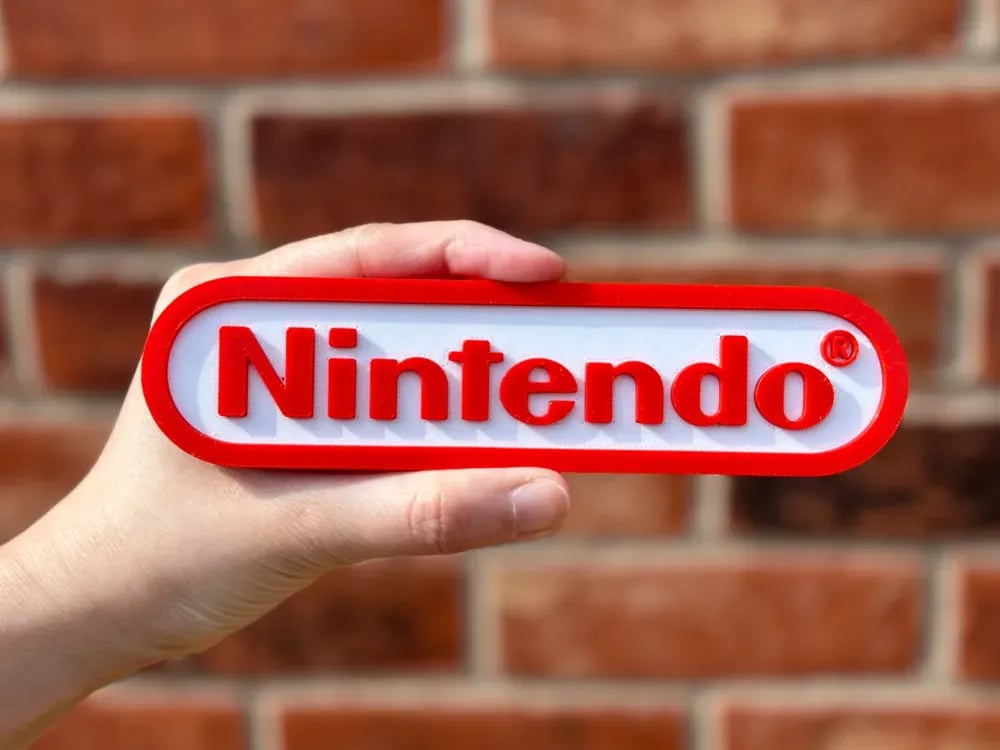
Pour les développeurs de jeux indépendants, un logo 3D n'est pas seulement une touche visuelle agréable. C'est un atout fonctionnel. Vous pouvez le placer sur un écran titre qui tourne en temps réel. Vous pouvez le minter en tant que NFT avec une géométrie réelle. Vous pouvez l'imprimer en 3D comme goodies pour des conférences. Vous pouvez l'intégrer dans une scène Unity et laisser les joueurs évoluer autour.
Pour les petites entreprises, un logo en 3D débloque des marchandises physiques que les logos plats ne peuvent pas offrir. Porte-clés, accessoires de bureau, cartes de visite en relief et présentoirs pour salons professionnels bénéficient tous d'une géométrie réelle plutôt que d'impressions plates.
La partie difficile était autrefois, la chaîne de production.
Inspiration et idées pour des logos 3D
Avant de transformer votre logo, il est utile de voir ce que d'autres créateurs ont créé. L'étendue des résultats possibles est plus vaste que ce que la plupart imaginent.
- Écrans d'introduction de jeux indépendants : Un logo 3D en rotation au démarrage définit l'ambiance de tout votre jeu. Les joueurs remarquent quand un logo dispose d'une géométrie réelle et réagit à l'éclairage de la scène. Cela signale une qualité de production avant même que le premier niveau ne se charge.
- Porte-clés et accessoires de bureau imprimés en 3D Les porte-clés avec logo sont des cadeaux de conférence populaires. Avec un véritable modèle 3D, vous pouvez imprimer votre logo sous forme de porte-clés, presse-papiers ou ornement de bureau. La profondeur et le choix du matériau (PLA, résine, filament chargé de métal) confèrent à chaque version un rendu différent.
- Sections Héros de sites Web avec WebGL : Un logo 3D intégré à votre page d'accueil avec Three.js ou une bibliothèque similaire permet aux visiteurs de faire pivoter votre logo avec leur souris. C'est une interaction que les logos en deux dimensions ne peuvent pas offrir.
- Éléments graphiques de la page Steam : Steam autorise les images de prévisualisation 3D pour certains types de ressources. Un logo 3D rendu sous différents angles donne aux acheteurs potentiels une meilleure idée de la qualité visuelle de votre jeu.
- Branding de la chaîne de podcast : Un logo 3D qui pivote lentement dans un coin d’un podcast vidéo ajoute de la valeur à la production sans nécessiter une équipe complète en infographie animée.
- Icônes d'extension Chrome et d'application : Certaines plateformes acceptent désormais les icônes au rendu 3D. Un logo doté de profondeur et d'une matérialité définie ressort dans une grille d'icônes en aplat.
- Génériques animés pour les réseaux sociaux : Une courte animation de votre logo 3D en rotation, montée dans Premiere ou DaVinci Resolve, sert de générique d’intro pour YouTube ou de transition brandée dans les vidéos TikTok.
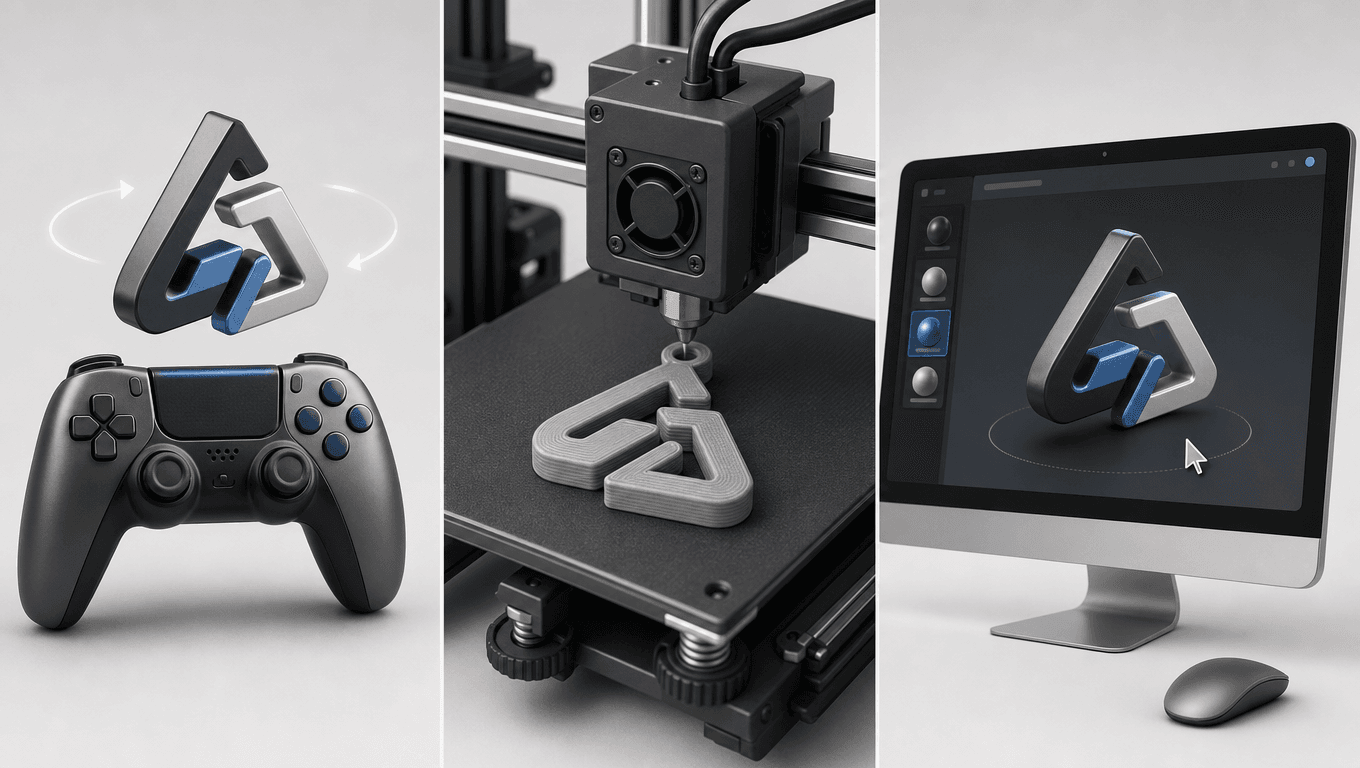
Ce ne sont pas des concepts de conception abstraits. Ce sont des cas d'utilisation pratiques qu'offrent les fichiers 3D réels. Si l'une de ces applications s'applique à votre projet, le processus décrit dans cet article vous fera gagner plusieurs heures de travail.
Ce que « Prêt pour le jeu » ou « Prêt pour l'impression » veut vraiment dire
Le terme « logo 3D » revêt différentes significations selon l'interlocuteur. Pour un graphiste, il peut s'agir d'un logo en 2D doté d'une ombre portée et d'un dégradé. Pour un développeur de jeux vidéo, cela désigne un maillage à la topologie propre, aux proportions justes et utilisant des matériaux compatibles avec un moteur temps réel. Pour un passionné d'impression 3D, c'est un maillage manifold (étanche et orienté) qu'un trancheur peut traiter sans erreur.
C'est important car la plupart des « créateurs de logos 3D en ligne » ne proposent que le premier type : un effet visuel qui semble tridimensionnel à l'écran, mais que vous ne pouvez pas importer, modifier ou fabriquer.
Voici comment les deux types se comparent.
Fonctionnalité | Rendu 3D (Canva, Design.com, etc.) | Véritable fichier 3D (GLB, OBJ, STL) |
Peut être importé vers Unity ou Unreal Engine | Non | Oui |
Impression 3D possible | Non | Oui |
Contenus modifiables | Aucun | Oui |
Rotation en temps réel | Non, image statique uniquement | Oui |
Luminosité ajustable | Non (intégré au rendu) | Oui |
Exportable en fichier exploitable | Non (image seulement) | Oui |
Offre gratuite sans filigrane | Limited | Oui (offre gratuite Triverse) |
Si vous avez besoin de plus qu'une image statique, il vous faut un véritable fichier 3D. Un fichier GLB ou OBJ vous offre une géométrie que vous pouvez éclairer, faire tourner, animer et exporter sur toute plateforme acceptant les données 3D. Un fichier STL vous donne un maillage qu'une imprimante 3D peut produire physiquement.
« Game-ready » signifie que le fichier répond à certaines normes techniques. Le nombre de polygones doit être adapté au rendu en temps réel (ni trop élevé pour ne pas ralentir une scène, ni trop faible pour éviter un aspect crénelé). L'échelle doit correspondre au système d'unités de votre moteur (Unity utilise 1 unité = 1 mètre ; Unreal utilise les centimètres). Les matériaux doivent utiliser des textures PBR (rendu basé sur la physique) qui interagissent correctement avec l'éclairage de la scène.
« Prêt à l'impression » a une signification différente. Le maillage doit être fermé (sans trous, sans faces internes, sans arêtes non-manifoldes). L'épaisseur des parois doit respecter le minimum requis pour votre méthode d'impression (les imprimantes FDM nécessitent généralement au moins 1,2 mm ; les imprimantes résine peuvent utiliser des parois plus fines). Le fichier doit être dans un format accepté par votre logiciel de tranchage (STL est universel ; 3MF préserve les informations relatives aux couleurs et aux matériaux).
Lorsque vous utilisez un outil d'IA qui génère de véritables fichiers 3D, vous obtenez des actifs qui répondent à ces normes sans avoir à étudier la topologie ou les paramètres du slicer. C'est l'avantage principal du flux de travail décrit dans cet article.
Pour en savoir plus sur les normes optimisées pour le jeu, consultez notre guide sur les meilleurs générateurs IA de modèles 3D pour le développement de jeux. Si vous prévoyez d'imprimer votre logo en 3D, consultez notre article sur la création de modèles 3D pour l'impression 3D, qui couvre en détail la préparation des fichiers. Pour un tutoriel pratique d'impression, consultez le guide de RE3D.
Méthodes classiques pour créer un logo 3D (et pourquoi elles sont fastidieuses)
Avant l'avènement des outils d'IA, vous aviez quatre options pour convertir un logo 2D en modèle 3D. Chacune présente des inconvénients majeurs selon votre budget, vos délais et vos compétences techniques.
Blender (Modélisation manuelle)
Blender est gratuit et puissant. Il est également difficile à prendre en main pour les débutants. L'interface comporte des milliers de raccourcis, et son apprentissage prend des semaines, pas des heures. Convertir un logo 2D en 3D dans Blender implique d'importer l'image comme référence, de la tracer à l'aide d'outils de courbes ou de maillage, de l'extruder le long d'un troisième axe, d'ajouter des chanfreins pour adoucir les contours, et le dépliage UV si vous souhaitez appliquer la texture du logo original sur la surface. Chaque étape nécessite de maîtriser la pile de modificateurs de Blender, l'éditeur de nuanciers et le flux d'exportation. Prévoyez de 2 à 8 heures pour un logo simple lors de votre première tentative. Comptez le triple pour quelque chose de complexe.
Adobe Illustrator (Extrusion et biseautage)
Illustrator dispose d'un effet 3D intégré appelé Extrusion et biseautage. Il applique une profondeur à un logo vectoriel le long de l'axe Z. Le résultat semble correct dans l'aperçu d'Illustrator, mais il y a un piège : ce n'est pas une véritable maille 3D. Vous pouvez l'exporter au format PDF avec des données 3D, mais la plupart des moteurs de jeu et des imprimantes 3D n'acceptent pas ce format. Pour obtenir un fichier utilisable, décomposez l'apparence, exportez-la en SVG, puis convertissez-la en maille dans un autre programme. Illustrator coûte 22,99 $/mois avec l'abonnement individuel, dont le coût s'accumule rapidement si vous avez seulement besoin de convertir un logo.
Cinema 4D, Maya, 3ds Max
Il s’agit de suites logicielles 3D de niveau professionnel utilisées dans le cinéma et les productions commerciales haut de gamme. Elles offrent une meilleure ergonomie que Blender, mais leur coût varie de 79,99 $ par mois (Cinema 4D) à plusieurs centaines de dollars par mois (Maya, 3ds Max). Elles sont disproportionnées pour convertir un simple logo, et elles nécessitent tout de même l’apprentissage des fondamentaux de la modélisation 3D.
Recrutez un artiste 3D sur Fiverr ou Upwork
C'est la voie "faire faire par quelqu'un d'autre". Les prix varient de 50 $ pour un logo extrudé basique à 500 $ et plus pour un asset entièrement texturé, riggé et prêt pour le jeu. Le délai est généralement de 2 à 7 jours, et vous aurez probablement besoin d'un ou deux tours de révisions. La qualité varie considérablement selon le niveau de compétence de l'artiste, et surtout s'il comprend les pipelines de moteurs de jeu ou les contraintes d'impression 3D.
Voici une comparaison de ces méthodes :
Méthode | Investissement en temps | Coût | Compétence requise | Qualité du résultat | Véritable fichier 3D ? |
Blender (manuel utilisateur) | 2 à 8 heures | Gratuit | Élevé | Illimité | Oui |
Adobe Illustrator | 30–60 min | 22,99 $/mo. | Taille moyenne | Modèle 3D (sans maillage) | Non (sans démarches supplémentaires) |
Cinema 4D | 1–3 heures | 79,99 $/mois | Moyen-Élevé | Professionnel | Oui |
Recruter un artiste 3D | 1–7 jours (en attente) | 50–500 $ | Zéro | Professionnel | Oui |
Outils d'IA (Triverse) | 5–10 min | Offre gratuite disponible | Zéro | Fichier 3D authentique | Oui |
Le workflow IA réduit le temps et les compétences nécessaires sans compromettre la capacité d'exporter des fichiers 3D réels. Vous obtenez toujours un fichier GLB que vous pouvez importer dans Unity. Vous obtenez un fichier STL que vous pouvez envoyer à une imprimante. Vous n'avez simplement pas besoin de passer un week-end à apprendre les raccourcis clavier de Blender pour en arriver là.
Pour les utilisateurs qui souhaitent essayer la voie manuelle avec Blender, la documentation officielle de la Blender Foundation est le meilleur point de départ. Si vous ciblez spécifiquement Unity, le guide d'importation GLB d'Unity explique comment importer votre modèle dans le moteur une fois celui-ci obtenu.
Comment Créer un Logo 3D avec l'IA (Étape par Étape)
Cette section présente le processus complet avec Triverse. La même logique s'applique à d'autres outils d'IA 3D, mais Triverse est spécialement conçu pour ce cas d'usage et exporte les formats réellement utilisés par les développeurs de jeux et les utilisateurs de l'impression 3D.
Étape 1 : Préparez votre fichier de logo 2D
La qualité de votre résultat 3D dépend étroitement de la qualité de votre source. Un logo 2D propre produit un modèle 3D propre. Un logo désordonné à basse résolution produit un modèle 3D de mauvaise qualité.
Les meilleurs formats de saisie, classés par ordre de préférence :
- PNG avec fond transparent. La meilleure option pour la conversion IA. Un fond transparent permet à l'IA d'isoler nettement la forme du logo sans confondre les pixels de l'arrière-plan avec des éléments du design. Visez au moins 1024 x 1024 pixels.
- WebP. Pris en charge par Triverse et fonctionne de la même manière que PNG. Utilisez ce format si votre logo est déjà au format WebP.
- JPG ou JPEG.. C'est faisable, mais vous devrez d'abord retirer l'arrière-plan. Canva, Figma et Photoshop disposent tous d'outils de retrait d'arrière-plan. Si l'arrière-plan est de couleur unie, vous pouvez également utiliser des outils gratuits comme Remove.bg,.
- SVG (uniquement pour le prétraitement)Les SVG sont basés sur des vecteurs et ont des bords nets à n'importe quelle résolution, mais Triverse n'accepte pas les chargements SVG directement. Si votre logo est un SVG : exportez-le d'abord en PNG haute résolution, puis chargez le PNG.
Conseils pour de meilleurs résultats :
- Simplifiez les logos complexes avant de les télécharger. Si votre logo comporte des lignes décoratives très fines, envisagez de les supprimer ou de les épaissir légèrement. Les éléments fins disparaissent parfois lors de la génération par IA car la carte de profondeur ne parvient pas à les distinguer clairement.
- Un contraste élevé entre le logo et l'arrière-plan produit des résultats plus clairs. Un logo noir sur fond blanc est plus facile à interpréter par l'IA qu'un logo blanc sur une photographie complexe.
- Si votre logo est textuel, assurez-vous que la police est lisible à la résolution de l'image téléchargée. Les empattements et les traits fins peuvent disparaître si l'image source est trop petite.
Étape 2 : Téléchargez sur Triverse et générez le contenu
Accédez à Triverse AI Studio. Faites glisser et déposez votre fichier logo dans la zone de dépôt. L'interface accepte les fichiers PNG, JPG, JPEG et WebP.
Une fois le fichier importé, vous verrez les paramètres de génération dans le volet de gauche. Voici ce que fait chaque paramètre et comment les définir pour les logos :
- Mode du modèle d'IAChoisissez entre Qualité ou Rapidité. La qualité prend plus de temps mais génère une géométrie plus précise, ce qui est important si votre logo présente des détails fins ou des lignes fines. La rapidité est plus rapide et convient généralement bien aux logos simples et audacieux.
- Texture PBR. Activez cette option lorsque votre logo comporte des couleurs que vous souhaitez conserver sur la surface 3D. Triverse génère des textures de rendu basé sur la physique (PBR) qui capturent les couleurs d'origine. Si votre logo est monochrome ou si vous prévoyez de le retexturer ultérieurement dans un moteur de jeu, désactivez cette option pour obtenir un maillage de base plus propre.
- Taille de la textureLe paramètre par défaut est 4K, ce qui suffit pour la plupart des cas. Baissez ce paramètre uniquement si la taille du fichier est un problème, par exemple lors de l'intégration du modèle dans une page web.
- Polycount. Cela contrôle la densité des polygones. Les préréglages sont 50K (léger, idéal pour les interfaces de jeu), 500K (équilibré) et 1M (très détaillé). Faites glisser le curseur n'importe où jusqu'à 1,5M. Pour la plupart des logos, 500K offre le bon équilibre entre courbes lisses et poids de fichier gérable.
Cliquez sur Générer. Triverse traite l'image et produit un modèle 3D. L'aperçu présente un rendu en temps réel avec des matériaux PBR par défaut.
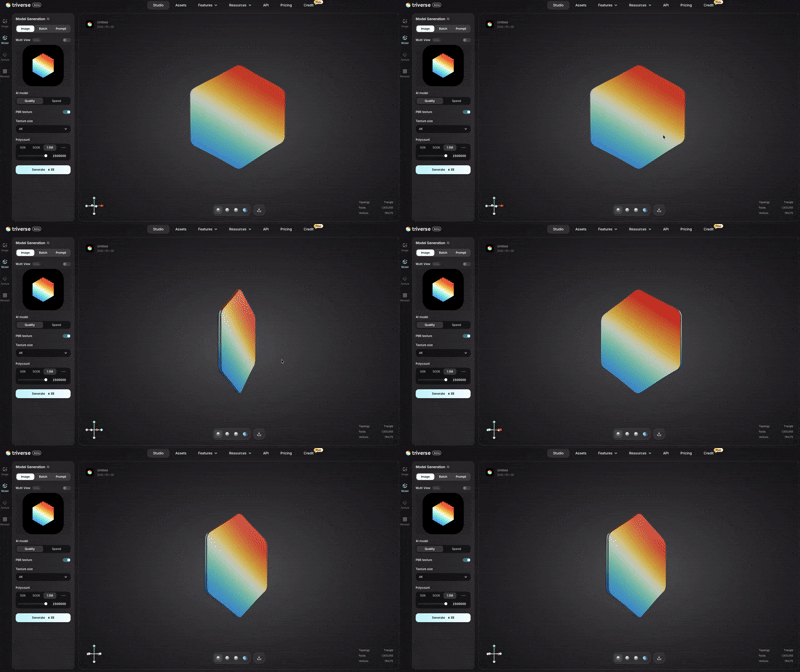
Étape 3 : Vérifier et Recommencer
Une fois la génération terminée, examinez attentivement le résultat avant de l'exporter.
Faites-le tourner et vérifiez-le sous tous les angles. Utilisez les contrôles sous la fenêtre de prévisualisation pour faire pivoter le modèle. Surveillez les sections minces affaissées, les lacunes dans le maillage ou les endroits où l'IA n'a pas correctement interprété une partie de votre logo. Le panneau de droite affiche le nombre de faces et le nombre de sommets, ce qui vous indique si la densité du maillage répond à vos besoins.
Régénérez avec des paramètres différents si le rendu est insatisfaisant. Les outils d’IA ne vous offrent pas de curseurs de réglage pour chaque paramètre. Au lieu de cela, procédez par itérations : modifiez un paramètre, générez à nouveau et comparez. Essayez ces ajustements :
- Le logo paraît pixelisé ou peu détaillé ? Augmentez la densité polygonale ou passez en mode Qualité.
- Les couleurs ne sont pas correctes ? Assurez-vous que la texture PBR est activée.
- Les parties fines de votre logo ont disparu ? Ouvrez votre fichier source, épaississez ces lignes dans Illustrator ou Figma, puis téléversez-le à nouveau. Une règle pratique : le trait le plus fin de votre logo doit avoir une largeur d’au moins 2 ou 3 pixels dans une image de 1024 px.
- Boutons étranges ou géométrie supplémentaire ? Basculez entre le mode Qualité et le mode Vitesse. Les deux modes traitent différemment les cas particuliers, donc l'un pourrait mieux fonctionner que l'autre.
Étape 4 : Exporter pour votre plateforme de destination
La dernière étape consiste à choisir le bon format d'exportation. C'est là que la plupart des « créateurs de logos 3D » échouent : ils vous donnent un rendu PNG et disent que c'est terminé. Triverse vous fournit de véritables fichiers 3D que vous pouvez utiliser dans des processus de travail réels.
Sélectionnez le bon format pour la destination du logo :
Cas d'usage | Format d'export | Pourquoi ce format ? |
Unity, Unreal Engine, WebGL | GLB | GLB est un format de fichier autonome qui intègre la géométrie, les matériaux et les textures dans un seul fichier. Unity et Unreal disposent tous deux d'importeurs GLB natifs. C'est le format le plus pratique pour les moteurs en temps réel. |
Blender, Cinema 4D, Maya | OBJET | OBJ est le format d'échange 3D universel. Tous les logiciels 3D peuvent l'importer. Il ne conserve pas aussi bien les matériaux que GLB, mais c'est l'option la plus sûre si vous prévoyez de modifier le modèle dans un autre programme. |
Impression 3D (FDM, SLA) | STL | STL est le format standard pour l'impression 3D. Il décrit la géométrie de surface sous forme d'un maillage de triangles. Presque tous les logiciels de tranchage (Cura, PrusaSlicer, Bambu Studio) acceptent les fichiers STL. |
Impression 3D (résine multicolore) | 3MF | Le 3MF est un format plus récent qui préserve les données de couleur et les assignations de matériaux. Si vous imprimez un logo multicolore sur une imprimante à résine qui le supporte, le 3MF est le choix approprié. |
Après avoir sélectionné un format, cliquez sur Exporter. Triverse génère le fichier et le télécharge automatiquement sur votre appareil. Le fichier est maintenant prêt à être importé dans votre plateforme cible.
Comparaison des outils d'IA de création de logos 3D
Plusieurs outils affirment générer des logos 3D à l'aide de l'IA. Ils diffèrent considérablement quant à ce qu'ils produisent concrètement. La comparaison ci-dessous repose sur le test de chaque outil avec le même logo d'origine et l'évaluation des résultats obtenus.
Triverse AI
Fonction : Convertit des images de logo 2D (PNG, JPG, WebP) en de véritables maillages 3D avec un nombre de polygones réglable, une génération de textures PBR et un export multi-format (GLB, OBJ, STL, 3MF).
Points forts : Exporte de véritables fichiers 3D, pas seulement des rendus. La version gratuite n'ajoute pas de filigrane aux exports. La topologie générée est propre et compatible avec les moteurs de jeu. L'option textures PBR préserve fidèlement les couleurs de votre logo sans réglage manuel des shaders. La gestion du polycount permet d'optimiser le modèle en fonction du cas d'usage. GLB pour les moteurs de jeu, STL pour l'impression, et bien d'autres formats sont disponibles.
Limitations : La qualité du résultat dépend fortement de la qualité des données d’entrée. Les logos comportant des détails très fins peuvent encore nécessiter quelques retouches dans Blender après l’exportation. L’outil ne propose ni réglage de la profondeur ni sélecteur de matériaux ; vous maîtrisez le résultat grâce aux paramètres de génération et à l’itération.
Destiné à : Développeurs de jeux, passionnés de l'impression 3D, studios indés et toute personne qui a besoin d'un fichier 3D réel plutôt que d'une image de rendu statique.
3DLogo.io
À quoi ça sert : Reçoit un logo 2D ou un prompt texte et génère un rendu 3D avec rotation. Exporte une vidéo (MP4) ou un GIF animé.
Points forts : Entièrement gratuit. Aucune inscription requise. Rapide. Produit des animations convenables pour les réseaux sociaux.
Limitations : Ne permet pas d'exporter de véritables fichiers 3D. Vous obtenez une vidéo ou un GIF d'un logo en rotation, mais pas un maillage que vous pouvez importer dans Unity ou imprimer sur une imprimante 3D. Cela limite son utilité à tout ce qui va au-delà du contenu pour les réseaux sociaux.
Idéal pour :Animations rapides de votre logo pour les réseaux sociaux. Ne convient pas si vous avez besoin d'un fichier 3D natif.
Générateur de logo-3D IA ImagineArt
Fonctionnalité : Génération 3D à partir de texte ou d'image pour les logos et les ressources 3D générales.
Points forts : Propulsé par l'IA. Peut générer des logos à partir de textes si vous n'avez pas encore de fichier de logo. Résultats artistiques intéressants.
Limitations : La qualité de sortie pour les logos de marques spécifiques est incohérente. Le mode image-vers-3D existe mais n'est pas spécifiquement optimisé pour les logos. Ne produit pas de manière fiable des fichiers exploitables dans un moteur de jeu ou prêts pour l'impression. Il s'agit davantage d'un outil de génération de concepts que d'un outil de pipeline de production.
Idéal pour : L'idéation de concepts de logos. Déconseillé pour convertir un logo existant en un fichier 3D prêt pour la production.
Créateur de logos 3D Canva
Fonction : Ajoute un effet visuel 3D à un logo 2D en utilisant les options de style « 3D » intégrées à Canva.
Points forts :Intégré au workflow de conception Canva. Facile à utiliser si vous utilisez déjà Canva. Génère des rendus statiques de qualité.
Limitations : L'effet « 3D » est une astuce visuelle. Il s'agit d'une image 2D à laquelle sont appliquées une perspective et un éclairage. Vous ne pouvez pas exporter de véritable fichier 3D. Vous ne pouvez pas importer le résultat dans un moteur de jeu ou une imprimante 3D. Certains effets 3D nécessitent un abonnement Canva.
Idéal pour : Créer un aperçu visuel d'un logo 3D pour une diapositive de présentation. Ne convient pas à tout flux de travail nécessitant une géométrie 3D réelle.
Blender (Manuel, sans IA)
Fonctionnalités : Logiciel complet de modélisation 3D, d'animation et de rendu. Vous modélisez le logo en 3D.
Points forts : Contrôle créatif illimité. Gratuité. Offre la meilleure qualité possible si l'on sait bien l'utiliser. Exportation vers tous formats.
Limitations : Courbe d'apprentissage extrêmement raide. Prend beaucoup de temps même une fois maîtrisé. Disproportionné pour la conversion d'un simple logo.
Parfait pour :Les utilisateurs qui souhaitent un contrôle total et sont prêts à investir du temps dans l'apprentissage de la modélisation 3D. Ce n'est pas une solution immédiate.
Outil | Type d'entrée | Exporter de vrais fichiers 3D ? | Offre gratuite | Idéal pour |
Triverse AI | PNG, JPG, WebP | Oui (GLB, OBJ, STL, 3MF) | Oui (sans filigrane) | Développeurs de jeux vidéo, impression 3D, processus de production |
3DLogo.io | PNG, textes | Non, (vidéo/GIF uniquement) | Oui (marqué d'un filigrane) | Animations pour les réseaux sociaux |
ImagineArt | Texte, image | Non (rendu uniquement) | Limité | Remue-méninges conceptuel |
Blender (manuel d'utilisation) | Toute (la modélisation manuelle) | Oui (tous formats) | Oui (totalement gratuit) | Maîtrise complète, fort investissement en temps |
Canva 3D | Création de logo 2D | Aucun — effet 3D, pas un fichier réel | Sans abonnement | Maquettes visuelles uniquement |
Choisissez l'outil qui correspond à ce que vous avez réellement besoin de faire. Triverse, si vous voulez un vrai fichier 3D sans apprendre Blender. Blender, si vous souhaitez un contrôle total et ne craignez pas l'investissement en temps. Canva, si vous avez simplement besoin d'une maquette pour une présentation.
Problèmes courants des logos 3D et comment y remédier
Même avec des outils d'intelligence artificielle, il arrive que vous rencontriez des problèmes lors de la conversion de logos 2D en modèles 3D. Voici les problèmes les plus courants et leurs solutions.
Problème 1 : Texte fin ou lignes disparaissent lors de la génération
Cela se produit lorsque votre logo contient des éléments décoratifs plus fins que la résolution de profondeur de l'IA. Le modèle 3D généré présente des trous ou des sections entièrement manquantes là où ces éléments fins sont censés apparaître.
Solution : Retournez à votre fichier de logo source dans Illustrator, Figma ou Photoshop. Épaississez les éléments fins en augmentant l'épaisseur du trait ou en augmentant la taille du texte. Une bonne règle empirique : l'élément le plus fin de votre logo doit mesurer au moins 2 à 3 pixels de large dans une image de 1024 pixels. Autrement, simplifiez le logo en supprimant les éléments décoratifs les plus fins avant de le télécharger. De nombreux logos 3D réussis sont plus simples que leurs équivalents 2D, car la profondeur ajoute déjà sa propre complexité visuelle.
Problème 2 : La texture enroulée semble déformée sur les surfaces courbes
Si votre logo utilise un motif ou un dégradé et que vous essayez d'appliquer cette texture sur une surface 3D, elle peut s'étirer de façon disgracieuse autour des zones courbes, en particulier sur les bords chanfreinés ou les formes de lettres arrondies.
Solution : Exportez le modèle au format OBJ et effectuez un dépliage UV approprié dans Blender, puis réappliquez la texture dans Blender. Si vous n'avez pas besoin de conserver exactement le motif, essayez de régénérer avec l'option de texture PBR désactivée. Cela donne parfois un maillage de base plus propre que vous pourrez re-texturer ultérieurement dans votre application cible.
Problème 3 : Géométrie non-variété (Erreurs de maillage)
Un maillage non-manoïde présente des erreurs qui le rendent impossible à imprimer ou difficile à afficher dans les moteurs de rendu en temps réel. Les erreurs courantes incluent des faces internes, des arêtes partagées par plus de deux faces et des sommets qui n'appartiennent à aucune face. La plupart des logiciels de tranchage rejettent les fichiers STL non-manoïdes.
Solution : Avant d'exporter, utilisez l'outil de nettoyage de maillage de Triverse s'il est disponible. Si le problème persiste, importez le modèle dans Blender et exécutez une vérification du maillage : en mode Édition, allez dans Sélectionner > Sélectionner tout par propriété > Non-variété. Blender mettra en évidence les zones problématiques. Utilisez l'extension 3D Print Toolbox (gratuite, incluse dans Blender) pour réparer automatiquement les problèmes courants. Pour un guide détaillé, consultez notre guide sur comment corriger les erreurs de fichiers STL. Le guide de réparation de maillage Formlabs est également une excellente référence externe.
Problème 4 : Le Logo Paraît Plat Malgré une Extrusion 3D
Vous avez généré un modèle 3D, mais lorsque vous le rendez ou l'importez dans votre moteur de jeu, il paraît plat et peu convaincant. La profondeur est présente, mais il manque d'impact visuel.
Correctif : Le problème vient généralement de l’éclairage, pas de la géométrie. L’aperçu de Triverse utilise un éclairage de studio par défaut, qui peut ne pas correspondre à votre environnement cible. Si vous effectuez le rendu du logo pour une vidéo ou une capture d’écran, ajoutez une configuration d’éclairage à trois points : une lumière principale (lumière principale d’un côté), une lumière d’appoint (lumière plus douce du côté opposé) et une rim light (lumière de contre-jour pour détacher le logo du fond). Dans un moteur de jeu, assurez-vous que votre scène dispose d’une sonde de réflexion d’environnement ou d’un skybox afin que les matériaux PBR aient quelque chose à refléter. Si le modèle semble toujours plat après les ajustements d’éclairage, essayez de le régénérer avec un nombre de polygones plus élevé ; les surfaces plus lisses captent la lumière de manière plus convaincante que les surfaces à facettes des modèles bas polygones.
Problème 5 : L'échelle est erronée après l'importation dans le moteur de jeu
Vous importez votre fichier GLB dans Unity ou Unreal, et le logo est soit minuscule (de la taille d'une pièce), soit gigantesque (de la taille d'un bâtiment).
Corriger : Il s'agit d'une incompatibilité d'unités. Blender et Triverse utilisent généralement le mètre comme unité de référence. Unity utilise également le mètre. Unreal utilise le centimètre. Lorsque vous exportez depuis Triverse, notez la taille dans l'aperçu (les dimensions sont affichées en mètres). Dans Unity, sélectionnez le modèle importé dans le dossier Assets et vérifiez le Facteur d'échelle dans les Paramètres d'importation. Définissez-le sur 1,0 si le modèle a été exporté en mètres. Dans Unreal, ouvrez la boîte de dialogue d'importation et définissez le facteur d'échelle d'importation sur 0,01 si vous devez convertir des mètres en centimètres. Alternativement, mettez à l'échelle le modèle après l'importation à l'aide des outils de transformation. Il est toujours préférable de corriger l'échelle au stade de l'importation plutôt que de mettre à l'échelle dans la scène, car une mise à l'échelle après importation peut provoquer des problèmes d'éclairage et de physique.
Questions fréquemment posées sur le logo 3D
1. Puis-je créer un logo 3D sans connaître la modélisation 3D ?
Oui. Triverse AI transforme tout logo 2D (PNG, JPG ou WebP) en un véritable modèle 3D en quelques minutes. Pas besoin de Blender, de Cinema 4D ou de logiciel 3D. Téléchargez l'image et l'IA s'occupe du reste. Le niveau gratuit exporte les fichiers GLB, OBJ et STL sans marque d'eau.
2. Quel format de fichier dois-je utiliser pour mon logo 3D ?
Cela dépend de votre objectif. Utilisez GLB pour Unity, Unreal Engine ou la 3D web (WebGL, Three.js). GLB est un format autonome qui intègre la géométrie, les matériaux et les textures dans un seul fichier, ce qui en fait le choix le plus pratique pour les moteurs temps réel. Utilisez OBJ pour importer dans Blender, Cinema 4D ou Maya si vous prévoyez de modifier le modèle davantage. Utilisez STL pour l'impression 3D car presque tous les logiciels de découpage acceptent les fichiers STL. Utilisez 3MF pour l'impression résine en couleur car il préserve les données de couleur. Si vous ne savez pas quel format choisir, commencez par GLB car il est le plus universel.
3. Existe-t-il un créateur de logo 3D gratuit sans marque d'eau ?
Oui. Le niveau gratuit de Triverse AI génère des logos 3D et exporte les fichiers GLB, OBJ et STL sans marque d'eau. La plupart des outils en ligne gratuits (comme 3DLogo.io) ajoutent une marque d'eau aux exports sauf si vous payez. Blender est également gratuit, mais la courbe d'apprentissage est raide. Pour une option rapide, gratuite et sans marque d'eau qui produit de vrais fichiers 3D, le niveau gratuit de Triverse est le point de départ le plus simple.
4. Comment importer un logo 3D dans Unity ou Unreal Engine ?
Exportez en GLB ou FBX à partir de Triverse. Dans Unity, glissez le fichier dans Assets, et il s'importe automatiquement. Puis glissez depuis Assets dans la hiérarchie de la scène pour le placer. Dans Unreal, allez dans Fichier > Importer dans le niveau et sélectionnez le fichier. Vérifiez l'échelle après l'importation : Unity utilise 1 unité = 1 mètre, Unreal utilise des centimètres. Si le logo est trop petit ou trop grand, ajustez l'échelle d'importation.
5. Puis-je imprimer mon logo en 3D ?
,Oui. Exportez en STL à partir de Triverse, ouvrez-le dans Cura, PrusaSlicer ou Bambu Studio, configurez votre profil d'imprimante et découpez. Avant d'imprimer, vérifiez l'épaisseur des parois : les imprimantes FDM ont besoin d'au moins 1,2 mm pour le PLA, les imprimantes à résine peuvent aller plus fin (0,8 mm ou moins). Confirmez aussi que le maillage est manifold ; une géométrie non-manifold causera des erreurs de découpage ou des impressions ratées.
6. Pourquoi mon logo 3D a-t-il une apparence différente dans mon moteur de jeu que dans l'outil d'IA ?
Plusieurs choses peuvent causer cela. Des normales inversées font que le modèle semble à l'envers ; inversez-les dans Blender ou ajustez les paramètres d'importation du moteur. Une géométrie non-manifold cause des artefacts de rendu ; effectuez une vérification du maillage avant l'export. Un désaccord d'échelle est un autre coupable fréquent ; assurez-vous que les unités sont correctes (mètres dans Unity, centimètres dans Unreal). L'aperçu de l'IA utilise aussi son propre éclairage et ses shaders, qui ne sont pas transférés automatiquement aux moteurs. Vous devrez configurer les matériaux dans le système de shaders de votre moteur après l'importation.
7. Quelle est la différence entre le logo 3D de Canva et un vrai modèle 3D ?
L'effet « 3D » de Canva est une astuce visuelle. Il applique de la perspective, de l'éclairage et de l'ombre à une image plate pour qu'elle ait l'air tridimensionnelle à l'écran. Le résultat reste une image. Vous ne pouvez pas exporter un vrai fichier 3D, l'importer dans un moteur de jeu ou l'imprimer. Un véritable modèle 3D de Triverse ou Blender vous donne une géométrie de maillage réelle. Tournez-le dans n'importe quelle direction, éclairez-le comme vous voulez, animez-le et exportez-le dans des formats que les moteurs et les imprimantes comprennent.
8. Les outils d'IA peuvent-ils créer un logo 3D à partir d'une simple invite texte ?
Certains outils de génération de modèles par IA comme Triverse AI proposent le texte-vers-3D, mais les résultats pour des logos de marque spécifiques sont aléatoires. Lorsque vous générez à partir de texte, l'IA décide de la forme, du style et de la disposition, ce qui ne correspondra probablement pas à l'identité de votre marque. Télécharger votre image de logo réelle donne à l'IA une référence précise, donc le résultat ressemble à votre marque. L'image-vers-3D (ce que fait Triverse AI) produit des résultats prévisibles. Le texte-vers-3D a sa place pour l'exploration de concepts précoces, mais convertir un logo existant fonctionne bien mieux à partir d'une image.
Créez dès maintenant votre logo 3D
Transformer un logo 2D en un modèle 3D réel signifiait autrefois apprendre Blender, embaucher un artiste 3D ou payer pour un logiciel coûteux. L'IA réduit l'ensemble du processus à environ dix minutes.
Le plus important est de choisir un outil qui exporte de véritables fichiers 3D, et non des rendus statiques. Si vous avez besoin d'un logo que vous pouvez intégrer dans Unity, envoyer à une imprimante 3D ou incorporer sur un site web avec WebGL, il vous faut un format GLB, OBJ ou STL. Les outils qui ne produisent que du PNG ou du MP4 ne suffiront pas. L'IA change la donne : vous pouvez désormais convertir n'importe quel logo 2D en un véritable fichier 3D, un GLB pour Unity, un STL pour une imprimante 3D, ou un rendu PNG pour votre site, le tout en moins de dix minutes grâce à Triverse AI. La version gratuite de Triverse AI convertit n'importe quelle image de logo en un modèle 3D prêt pour le jeu vidéo ou l'impression, sans fournir de carte bancaire. Téléchargez, configurez, générez, exportez.
Commencez avec votre variante de logo la plus simple. Essayez le Mode Haute qualité, activez les textures PBR et utilisez un nombre de polygones de 500K. Exportez un fichier GLB et importez-le dans Unity ou un visualiseur compatible Three.js. Une fois que vous voyez votre marque en trois dimensions, la version plate semble moins aboutie.