Comment convertir plusieurs images en modèles 3D : la procédure complète
Découvrez comment convertir plusieurs images en modèles 3D. Comparez les flux de travail multivues et par lots, utilisez la matrice d'aide à la décision et exportez des ressources optimisées pour les jeux vidéo.
16 septembre 2026
L'expression « convertir plusieurs images en modèles 3D » recouvre deux tâches bien distinctes. La première est la reconstruction multivue : plusieurs photos d'un même objet pour obtenir un seul modèle. La seconde est le traitement par lots : de nombreuses images sans rapport entre elles, un modèle par image. Si vous choisissez la mauvaise méthode, le résultat semblera incorrect, même si l'outil a exécuté exactement ce que vous avez demandé. Ce guide vous explique comment les distinguer, puis détaille le flux de travail par lots, de la photo à la ressource exportée, en incluant une matrice de décision et un comparatif des outils afin que vous puissiez configurer la bonne tâche dès la première tentative.
Du multi-images vers la 3D représente deux tâches distinctes
La confusion commence par la terminologie. Les résultats de recherche mélangent la reconstruction multi-vues et la conversion par lots sans distinction, si bien que les débutants optent pour le premier outil venu en espérant obtenir un résultat satisfaisant.
La reconstruction multi-vues est un concept plus ancien. Elle est issue de la photogrammétrie, la technique qui consiste à reconstruire la géométrie 3D en comparant plusieurs photos du même sujet. Les versions basées sur l’IA automatisent la partie la plus difficile, qui consistait auparavant en l’appariement des caractéristiques. Pour plus de contexte historique, consultez l’article Wikipédia sur la photogrammétrie, mais la version pratique est simple : plus d’angles, meilleure géométrie.
La conversion par lots est plus récente et s'apparente davantage à une chaîne de production. Chaque image est indépendante. Aucun assemblage n'est effectué, rien n'est comparé. Le modèle utilisé pour la première image ne sait même pas que la deuxième image existe.
Si vous hésitez encore entre partir d'une image ou d'une invite textuelle, notre analyse détaillée de la différence entre les approches image-vers-3D et texte-vers-3D traite d'abord de cette bifurcation.
Vues multiples vs Image unique : Quand une seule photo suffit
Si vous ne disposez que d'une seule prise exploitable de l'objet, la multivue n'est pas envisageable et vous basculez vers l'image unique. Cela fonctionne bien pour des sujets à peu près symétriques et de face, et mal pour tout ce dont l'arrière n'est pas visible. Considérez la génération à partir d'une image unique comme une première ébauche rapide, et non comme un substitut à un véritable ensemble multivue lorsque la précision compte.
Vues multiples : même objet, plusieurs angles, un seul modèle
Utilisez cette fonction lorsque vous avez besoin d’un modèle fidèle d’un objet spécifique. Une miniature de jeu, une chaussure de sport, une chaise, un élément de décor que vous pouvez physiquement contourner et photographier. Vous fournissez à l’outil deux à huit photos de ce sujet unique, et il en déduit la profondeur à partir de la parallaxe entre elles. Le résultat est un maillage avec un seul ensemble de textures. La géométrie gagne en précision à mesure que vous ajoutez des angles utiles, jusqu’à un certain point.
Traitement par lot : plusieurs images, plusieurs modèles séparés
Utilisez ceci quand vous avez besoin de volume. Vingt éléments de décor pour un niveau de jeu, cinquante références SKU pour une boutique, une pile de croquis conceptuels que vous voulez dégrossir rapidement. Chaque image fonctionne indépendamment et produit son propre fichier. Le facteur limitant n'est pas l'algorithme ; c'est votre capacité à nommer, trier et faire le contrôle qualité de l'ensemble des résultats par la suite.
L'autodiagnostic en 30 secondes
Ouvrez le dossier que vous comptez traiter avec l'outil. Si chaque image montre le même objet sous un angle différent, optez pour le traitement multi-vues. Si chaque image montre un objet différent, optez pour le traitement par lot. En cas de mélange, séparez le dossier en deux traitements distincts avant de commencer. Ne laissez pas l'outil deviner, car le résultat d'un lot mixte est toujours inférieur à celui de deux traitements propres.
Comment convertir par lot plusieurs images en modèles 3D
La conversion par lots correspond à un scénario : vous avez un dossier d’images sans lien entre elles et vous voulez un modèle épuré par image, sans traiter chaque image séparément. Il s’agit d’un problème de débit de traitement, pas un problème de reconstruction. Les outils diffèrent par le nombre d’images qu’ils acceptent en une seule exécution et par la qualité attendue.
Triverse AI fonctionne comme un mode distinct appelé Batch. Ouvrez Triverse Studio, accédez à HD Mesh, puis sélectionnez Batch. Déposez jusqu'à 6 images à la fois, choisissez votre résolution de texture et votre préréglage de vertices, puis cliquez sur Générer. Chaque image produit son propre modèle indépendant, que vous pouvez télécharger individuellement depuis Assets. Le panneau Génération par lot affiche le coût en crédits avant validation, pour éviter toute surprise sur le coût final.
Une chose à savoir sur le parallélisme : le plan Pro traite 3 images simultanément. Si votre lot contient plus de 3 images, Triverse AI met les éléments supplémentaires en file d'attente et les traite automatiquement. Vous n'avez pas besoin d'exécuter la tâche deux fois manuellement, mais pour les gros volumes, il est recommandé de diviser la charge de travail en plusieurs sessions afin d'éviter tout dépassement de délai. Si vous avez plus de 3 objets à générer, répartissez-les sur plusieurs exécutions par lots.
Une fois que vos images sont mises en file d’attente en mode par lots, le panneau Génération par lots est l’endroit où vous définissez les règles pour l’ensemble du traitement. Vous choisissez le mode de maillage (Maillage HD pour une haute densité de détails ou Maillage Artistique pour une topologie propre optimisée pour les jeux vidéo), la résolution des textures (1K, 2K ou 4K) et un nombre de faces cible du modèle. Le panneau affiche le coût en crédits pour le lot avant confirmation, ce qui est utile lorsque vous générez des dizaines de cartes à la fois. Exportez tout, puis réimportez les éléments dans une scène Blender si vous avez besoin de retrouver la composition complète.
Triverse Split : une image, plusieurs objets
L'importation par lot n'est pas la bonne approche lorsque votre source est une image unique contenant déjà plusieurs objets. Triverse Split gère ce cas : il détecte les objets individuels dans un seul cadre, transforme chacun d'eux en une fiche distincte et les génère un par un. Le guide de Triverse Split vous guide à travers l'interface. La règle pratique est simple : plusieurs images d'objets différents relèvent du mode Lot, tandis qu'une seule image contenant plusieurs objets relève de Split.
Concernant les accessoires dans ce flux de travail, notre guide sur comment générer des accessoires 3D à partir d'une image ou de prompts textuels entre dans les détails.
Qualité des lots par rapport à la qualité d'une génération unique
Ne vous attendez pas à ce qu'un lot atteigne la fidélité d'une prise de vue multi-angles soigneusement préparée. La génération par lots privilégie le débit au détriment de la fidélité maximale. Pour les accessoires d'arrière-plan, les pièces de kits modulaires et les blockouts, ce compromis est excellent. Pour un personnage principal sur lequel la caméra s'attarde, effectuez une prise de vue multi-angles soignée, ou générez-le individuellement et retouchez-le manuellement.
De quelle méthode avez-vous réellement besoin ? Une matrice de décision
La plupart des gens peuvent choisir leur méthode en quelques secondes en faisant correspondre les données qu'ils ont saisies et le résultat visé au tableau ci-dessous.
Votre saisie | Votre objectif | Méthode recommandée | Outil typique |
|---|---|---|---|
2 à 4 photos d'un objet | Un modèle détaillé | Vues multiples | Triverse Artist Mesh, Meshy |
1 photo dégagée de face | Un seul modèle rapide | Image unique | Artist Mesh, Studio 3D IA |
6 photos non liées simultanément | 6 ressources distinctes rapides | Traitement par lot (téléversement direct) | Mode par lots Triverse |
1 photo d'une salle pleine | De nombreuses propriétés séparées | Diviser puis traiter par lots | Triverse Fractionnement + Lot |
Plus de 50 photos produit | Bibliothèque de SKU en vrac | Pipeline de traitement par lots / API | TRELLIS 2 en local, API du Studio |
1 photo, photo glacée ou sur papier brillant | Scan fidèle | Aucun des deux, cas limite | Nettoyage manuel requis |
La dernière ligne est celle de l'honnêteté. Les objets transparents, à effet miroir ou très réfléchissants restent un point faible pour toutes les méthodes de génération 3D à partir d'images listées ici. Aucun prompt ni nombre d'angles ne peut compenser une surface manquante, donc fixez des attentes réalistes avant de promettre à un client la numérisation d'une bouteille en verre.
Comparatif des outils : Fonctionnalités de chaque outil
Voici comment les principales options diffèrent sur les deux axes les plus importants : l'entrée multi-vue et la sortie par lot.
Outil | Vues multiples | Lot (de nombreuses images) | Diviser (une image, plusieurs objets) | Notes |
|---|---|---|---|---|
Triverse | Prochainement | Jusqu'à 6 images par traitement, 3 simultanées sur le forfait Pro | Cartes automatiques ou personnalisées par élément | Le traitement par lots et le fractionnement sont des flux de travail distincts |
Meshy | Jusqu'à 4 images | Jusqu'à 10 par partie | Non | Vaste ensemble de fonctionnalités, largement documenté |
Tripo | Pris en charge | Limitée | Non | Rapide, solide pour les itérations |
TRELLIS 2 | Jusqu'à 4 (ComfyUI) | Pipeline manuelle | Non | Gratuit, nécessite un GPU suffisamment puissant |
3D AI Studio | Modèles d'agrégats | Variable | Non | Regroupe plusieurs moteurs dans une seule interface utilisateur |
Neural4D | Mode multivue | Jusqu'à 10 par exécution | Non | Architecture Direct3D-S2 de première génération (années 1990) |
Là où Triverse l'emporte en pratique c'est sur la qualité de la topologie pour les objets prêts pour le jeu et sur le workflow Split pour les situations multi-objets à image unique que ni Meshy ni Neural4D ne prennent en charge.
glTF sous-tend la plupart de ces outils en tant que format d’échange, et la vue d’ensemble de glTF par Khronos en est la description de référence. Si vous souhaitez accéder à un éventail plus large de générateurs que cette courte liste, notre sélection des meilleurs générateurs de modèles 3D par IA pour le développement de jeux les compare côte à côte.
Problèmes courants et comment les résoudre
Presque tous les échecs frustrants découlent de l'une de ces cinq causes. Voici comment repérer et corriger chacune.
Les éléments fins disparaissent. Les sangles, antennes et structures filaires disparaissent souvent car elles occupent moins de pixels que le modèle ne peut en restituer. Épaississez-les avant la génération, ou générez à une densité plus élevée et agrandissez la géométrie.
Les textures glissent ou se désalignent. Cela signifie généralement que l'agencement UV ne correspond pas à la géométrie, souvent après avoir appliqué des transformations dans Blender. Réinitialisez l'échelle, puis relancez l'export avec les UV corrects plutôt que de régénérer le modèle.
La géométrie est non-variété ou pleine de trous. Cela perturbe le tranchage et provoque des erreurs dans les moteurs. Réparez-la avant toute autre chose, car la retopologie et l'application de textures sur une géométrie défectueuse ne produisent que des résultats inexploitables.
L’ensemble semble flou. L’alignement des vues a presque toujours échoué lors d’une acquisition multi-vues. Les photos étaient trop similaires, trop peu nombreuses ou éclairées de manière incohérente. Reprenez la prise de vue en variant davantage les angles de prise de vue et en assurant un éclairage uniforme.
Les noms de fichiers sont désordonnés après une exportation par lot. Des centaines de fichiers model_final_v3.glb sont inutilisables dans un projet. Définissez votre convention de nommage avant l’exportation, pas après.
Pour une analyse plus détaillée problème par problème, ajoutez notre guide de dépannage pour la génération 3D par IA à vos favoris.
Après la génération : nettoyage, exportation et expédition
La génération n'est qu'une étape intermédiaire. Les étapes suivantes déterminent si les ressources sont réellement utilisables.
Effectuez le nettoyage dans l'ordre : vérifiez d'abord la géométrie non-manifold, réduisez le nombre de polygones en deuxième lieu, corrigez les UV en troisième lieu, appliquez les textures, puis exportez en dernier. Ne pas respecter cet ordre invalide les corrections déjà effectuées. Exportez un fichier GLB intermédiaire après chaque étape afin de pouvoir revenir d'une étape au lieu de tout recommencer.
Le choix du format dépend de la destination. Les formats GLB et glTF sont intégrés aux moteurs et sur le web avec les matériaux intacts, c'est pourquoi la spécification officielle glTF 2.0 de Khronos mérite d'être appréhendée, même à un niveau général. OBJ est l'option de secours sûre et universellement importable. FBX est le format à privilégier lorsque la ressource 3D contient une armature ou une animation. Notre comparaison complète des formats de fichiers 3D pour les assets de jeu associe chaque format à son cas d'utilisation.
Côté importation du pipeline, la documentation des moteurs fait foi : le guide d'Unity sur l'importation de fichiers modèle, le guide d'importation FBX d'Unreal et la liste des formats de fichiers 3D pris en charge de Sketchfab, utile pour une vérification rapide des formats acceptés par une plateforme.
Liste de contrôle avant l'importation de moteur
Avant toute intégration dans le projet, faites un contrôle rapide : étanchéité du maillage, compatibilité du nombre de polygones avec la plateforme cible, résolution des textures non inutilement élevée par rapport aux besoins, et ressources correctement nommées et organisées.
Créez le vôtre avec Triverse AI
Triverse traite directement les deux volets de cet article.
Pour les projets multi-vues et mono-image, Artist Mesh accepte un fichier PNG ou JPG, utilise des préréglages 1K, 2K ou 4K, et génère une topologie triangulaire propre pour un coût forfaitaire de 25 crédits. Cette sortie propre signifie que la plupart des assets de jeu peuvent se passer entièrement de retopologie. Le flux de travail de topologie propre d'Artist Mesh détaille les paramètres.
Pour le travail par lots, la fonctionnalité Split de Triverse gère la boucle fractionnement-génération décrite précédemment, et le panneau Génération par lots vous permet d’appliquer une résolution de texture unique et un nombre cible de faces à plusieurs cartes simultanément.
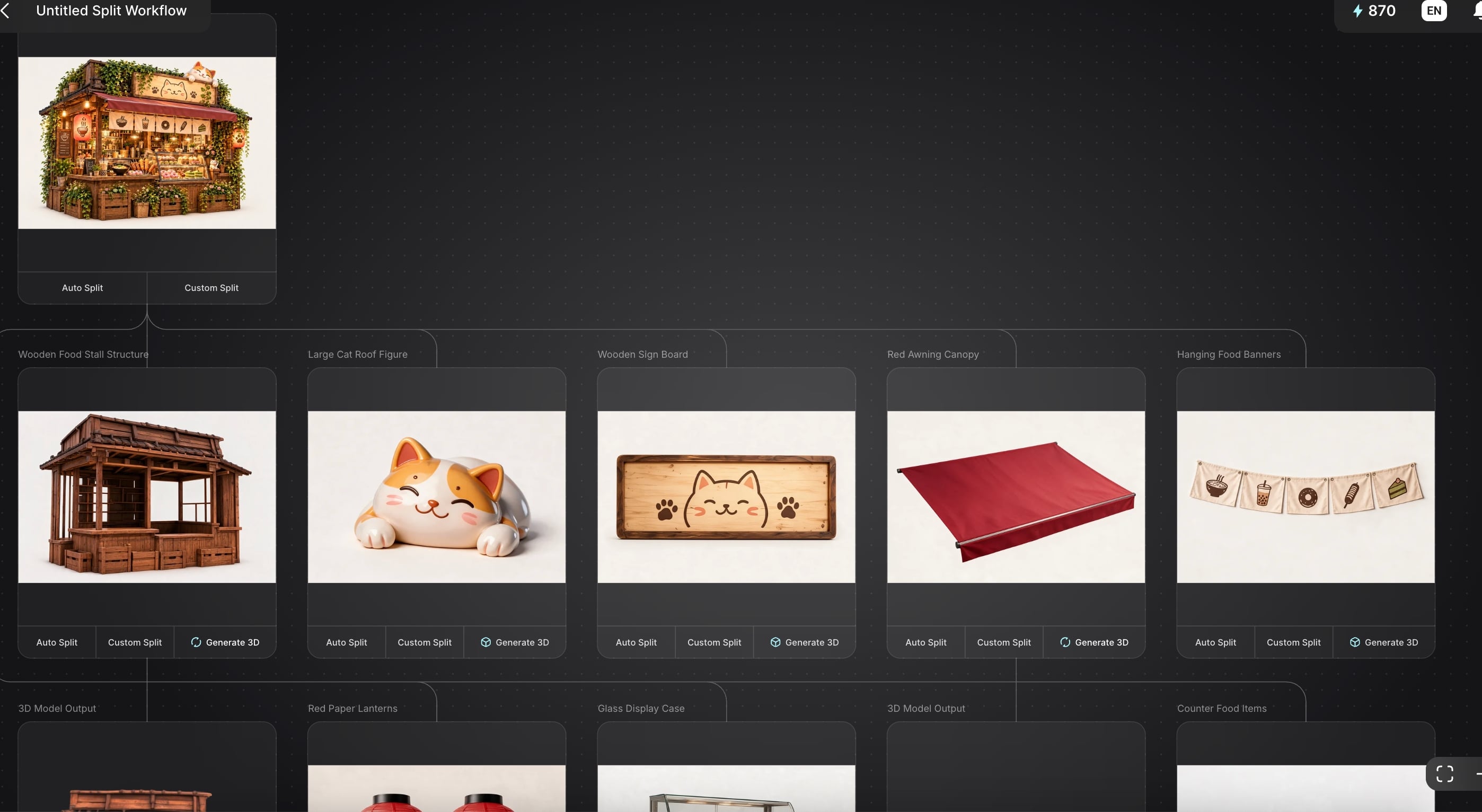
Si vous avez besoin d'une géométrie dense pour le baking des cartes de normales ou d'une source haute résolution, HD Mesh est le mode adapté, car il est conçu pour le détail plutôt que pour une sortie basse résolution. Consultez le guide utilisateur détaillé de Split ici : https://triverse.ai/tutorials/decomposed-into-parts-triverse-split-guide
Soyons honnêtes : les personnages complexes riggés nécessitent toujours une étape minutieuse de retopologie manuelle, et l'outil Split fonctionne mieux sur des objets clairement séparables plutôt que sur des éléments qui se chevauchent ou s'enchevêtrent. Pour les accessoires, les pièces de kit et les assets de produits, il élimine la majeure partie du travail fastidieux.
À retenir
La capture multi-angle et le traitement par lot ne sont pas concurrents ; ils répondent à des questions différentes. Si vous avez besoin d'un modèle fidèle d'un seul objet, photographiez-le sous plusieurs angles et utilisez la capture multi-angle. Si vous avez besoin rapidement d'un grand nombre de ressources, divisez chaque image en objets distincts et utilisez le traitement par lot. La plupart du temps perdu vient d'un mauvais choix entre les deux.
La séquence pratique pour un projet mixte : photographier correctement les modèles principaux pour la prise de vue multi-angles, diviser les photos de scènes chargées en cartes individuelles par objet, tout générer, nettoyer dans un ordre strict, puis exporter en GLB pour les moteurs et en FBX lorsqu'un rig est impliqué. Triverse intervient au cœur de ce pipeline, à partir d'une image unique jusqu'au découpage et traitement par lots, afin que le nettoyage manuel se limite aux rares assets qui en ont vraiment besoin.
Foire aux questions sur la conversion de plusieurs images en modèles 3D
Puis-je transformer plusieurs photos en un seul modèle 3D au lieu de modèles séparés ?
Oui, c’est exactement ce que fait la reconstruction multi-vues. Fournissez à l’outil de deux à huit photos du même objet sous différents angles, et il renvoie un modèle unique. Les facteurs clés sont des angles qui se chevauchent, un éclairage constant et un arrière-plan uni. Si vos photos montrent des objets différents, vous faites plutôt une conversion par lot, et vous obtiendrez un modèle par image.
De combien d’images ai-je besoin pour la reconstruction 3D multi-vues ?
Deux est le minimum pratique, et cela ne fonctionne que si les vues se chevauchent bien. Quatre vues (avant, arrière, gauche, droite) est la configuration optimale pour la plupart des objets. Au-delà de huit images, vous ajoutez généralement du temps de traitement et du bruit plutôt que des détails. La qualité des angles compte bien plus que le nombre brut.
Quelle est la différence entre le traitement par lot et la reconstruction 3D multi-vues ?
La reconstruction multi-vues combine plusieurs photos d’un objet en un seul modèle en les comparant. Le traitement par lot traite chaque image comme indépendante et produit un modèle par image, sans assemblage entre elles. La reconstruction multi-vues optimise la fidélité pour un sujet. Le traitement par lot optimise le débit pour de nombreux sujets.
La génération par lot de plusieurs modèles 3D à la fois nuit-elle à la qualité ?
Le traitement par lot sacrifie la fidélité maximale au profit de la vitesse. Chaque objet est toujours généré individuellement, donc la qualité ne s’effondre pas, mais elle n’égalera pas une prise de vue multi-vues soigneusement mise en scène du même objet. Pour les accessoires d’arrière-plan et les éléments de kit modulaires, le compromis est clairement gagnant. Pour un élément vedette, générez-le séparément et nettoyez-le à la main.
Puis-je utiliser des photos de téléphone pour générer des modèles 3D ?
Absolument, et la plupart des gens le font. Les appareils photo des téléphones modernes ont une résolution plus que suffisante. Ce qui compte, c’est l’éclairage et le chevauchement, pas l’appareil. Photographiez sous une lumière uniforme et diffuse, gardez l’arrière-plan uni, et déplacez-vous autour de l’objet plutôt que de zoomer, car le zoom modifie la perspective d’une manière qui nuit à l’alignement.
Dans quels formats de fichier dois-je exporter les modèles 3D générés par IA ?
Utilisez GLB ou glTF pour les moteurs de jeu et le web, car ils conservent les matériaux et les textures intacts dans un seul fichier. Utilisez OBJ comme solution de repli universellement sûre que tous les outils importent. Utilisez FBX lorsque l’élément nécessite un rig ou une animation. Choisissez en fonction de la destination, puis confirmez que la plateforme cible accepte le format avant de construire tout un pipeline autour.
Comment réparer un modèle qui est sorti avec une géométrie manquante ou cassée ?
Réparez la géométrie avant toute autre chose. Les parties fines qui ont disparu doivent être épaissies, et les trous ou les arêtes non-manifold doivent être réparés avant la retopologie, car chaque étape ultérieure suppose une géométrie propre. Si le modèle entier semble fondu, la cause est généralement un échec d’alignement multi-vues, alors refaites la prise de vue avec plus de séparation et une lumière uniforme plutôt que d’essayer de réparer le résultat.