Comment réparer les textures manquantes dans Blender
Résolvez rapidement les problèmes de textures manquantes dans Blender. Découvrez pourquoi un modèle devient rose, comment relier les fichiers image et comment éviter les problèmes de texture dans vos futurs projets.
22 avril 2026
Vous ouvrez un fichier .blend sur lequel vous travaillez depuis des semaines. Le modèle se charge. Mais au lieu des textures soigneusement conçues que vous avez appliquées, tout est affiché en une couleur magenta plate et vif.
Pas de panique. Les textures manquantes dans Blender sont l'un des problèmes les plus courants dans Blender, et on peut presque toujours le résoudre en quelques minutes. Outre la résolution du problème, nous aborderons également un sujet que la plupart des tutos ignorent complètement : comment cette même texture rose « cassée » est devenue l'une des esthétiques visuelles les plus reconnaissables de la culture gaming.
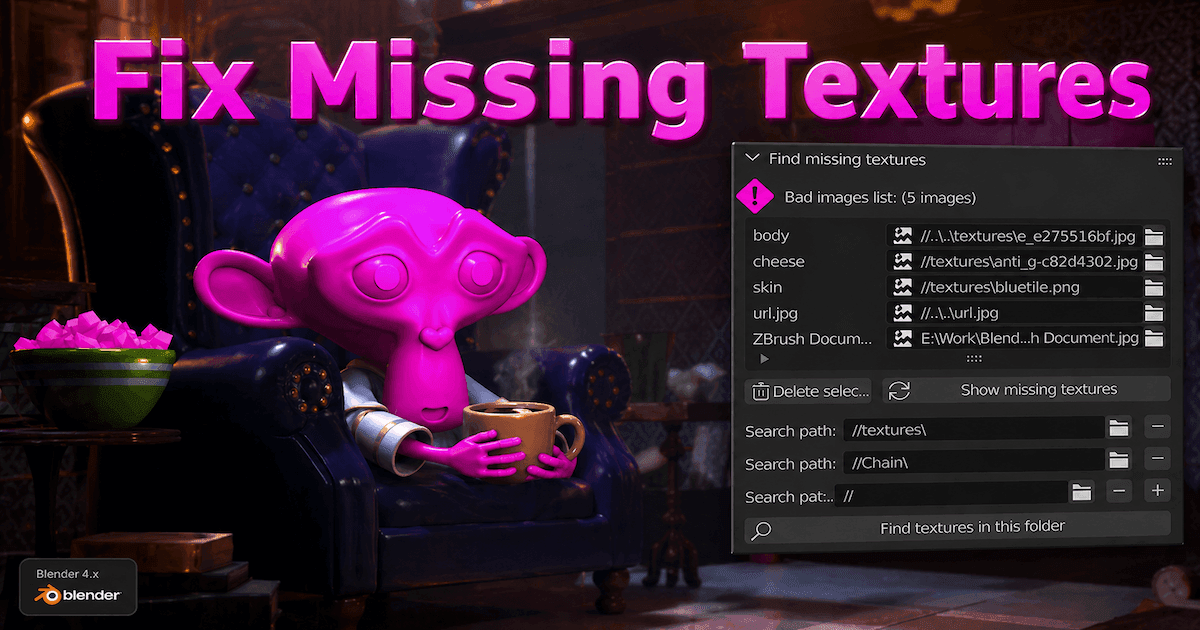
What Is a "Missing Texture" in Blender?
Dans Blender, les textures image sont généralement stockées sous forme de fichiers externes plutôt qu'intégrées dans le .blend par défaut. Blender enregistre un chemin qui indique l'emplacement de chaque image. Lorsque vous ouvrez le projet, Blender suit ce chemin et tente de charger le fichier. Si vous souhaitez que ces ressources soient intégrées dans le .blend, vous devez les empaqueter.
Une texture est manquante lorsque Blender suit ce chemin et ne trouve pas l'image. Le fichier a peut-être été déplacé, renommé, supprimé ou laissé sur un autre ordinateur. Dans ce cas, Blender ne peut pas charger l'image attendue et le matériau affiche une couleur magenta vif d'avertissement.
Pourquoi votre modèle prend une teinte magenta
Il y a quatre raisons fréquentes pour lesquelles cela se produit.
Chemins d'accès invalides
C'est le scénario le plus fréquent. Si vous déplacez le fichier .blend, si vous déplacez le dossier de textures ou si vous ouvrez le projet sur une autre machine, le chemin stocké peut ne plus pointer vers un fichier existant. Blender gère les références aux données externes via des chemins de fichiers, qu'ils soient relatifs ou absolus.
Fichiers de texture manquants
Il arrive parfois que le fichier image soit tout simplement manquant. Peut-être a-t-il été supprimé, peut-être s'est-il perdu lors d'un transfert, ou peut-être quelqu'un vous a envoyé le .blend sans le dossier de textures. Blender ne peut pas charger un fichier qui n'existe plus.
Ressources non conditionnées
Si vous n'avez jamais incorporé les textures dans le fichier .blend, elles restent des ressources externes. Ce n'est pas un problème tant que tout reste en place, mais cela devient problématique lorsque vous partagez le projet ou que vous l'archivez. La fonctionnalité Incorporer les ressources de Blender existe précisément pour cette raison.
Problèmes d'Import/Export
Les modèles importés peuvent présenter des références de textures brisées ou inutilisables, en particulier lorsque le dossier des ressources a été déplacé, renommé ou exporté sans les images correspondantes. Le résultat est identique : Blender ne trouve pas la texture, ainsi le matériau affiche la couleur magenta d'erreur.
Comment corriger les textures manquantes dans Blender
Méthode 1 : Refaire le lien de la texture de l'image
Parfait pour : une ou deux textures élémentaires, surtout si la couleur de base est absente.
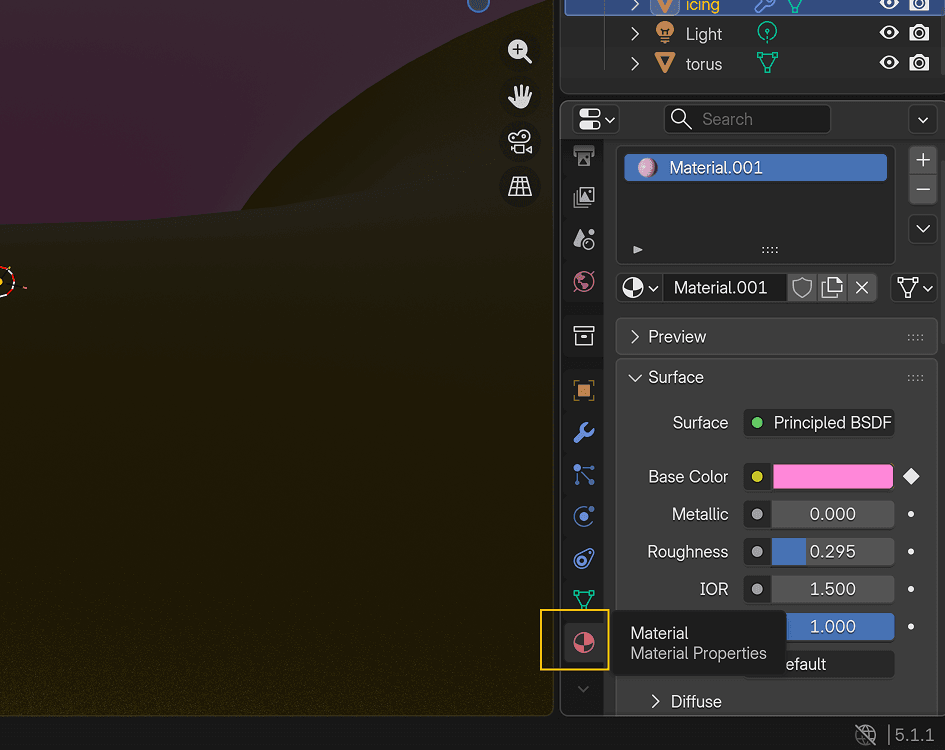
- Aller à la Propriétés des matériaux onglet de navigateur. Sous Surface, rechercher Couleur de base.
- Cliquez sur le petit point à côté de Couleur de base et choisissez Texture de l'image.
- Cliquez sur l'icône du dossier et naviguez jusqu'au fichier image approprié.
- Une fois chargé, le magenta devrait disparaître.
- Répétez la procédure pour d'autres matières premières simples le cas échéant.
C'est la solution la plus simple pour débutants, mais elle convient mieux aux matériaux simples. Si votre shader utilise plusieurs textures telles que de rugosité, de normale ou de métallique, il est plus précis de reconnecter les nœuds d'image d'origine dans l'Éditeur de shader plutôt que de remplacer uniquement la Couleur de base.
Méthode 2 : Corriger par lots les textures manquantes
Idéal pour : un grand nombre de textures manquantes sur une scène plus étendue.
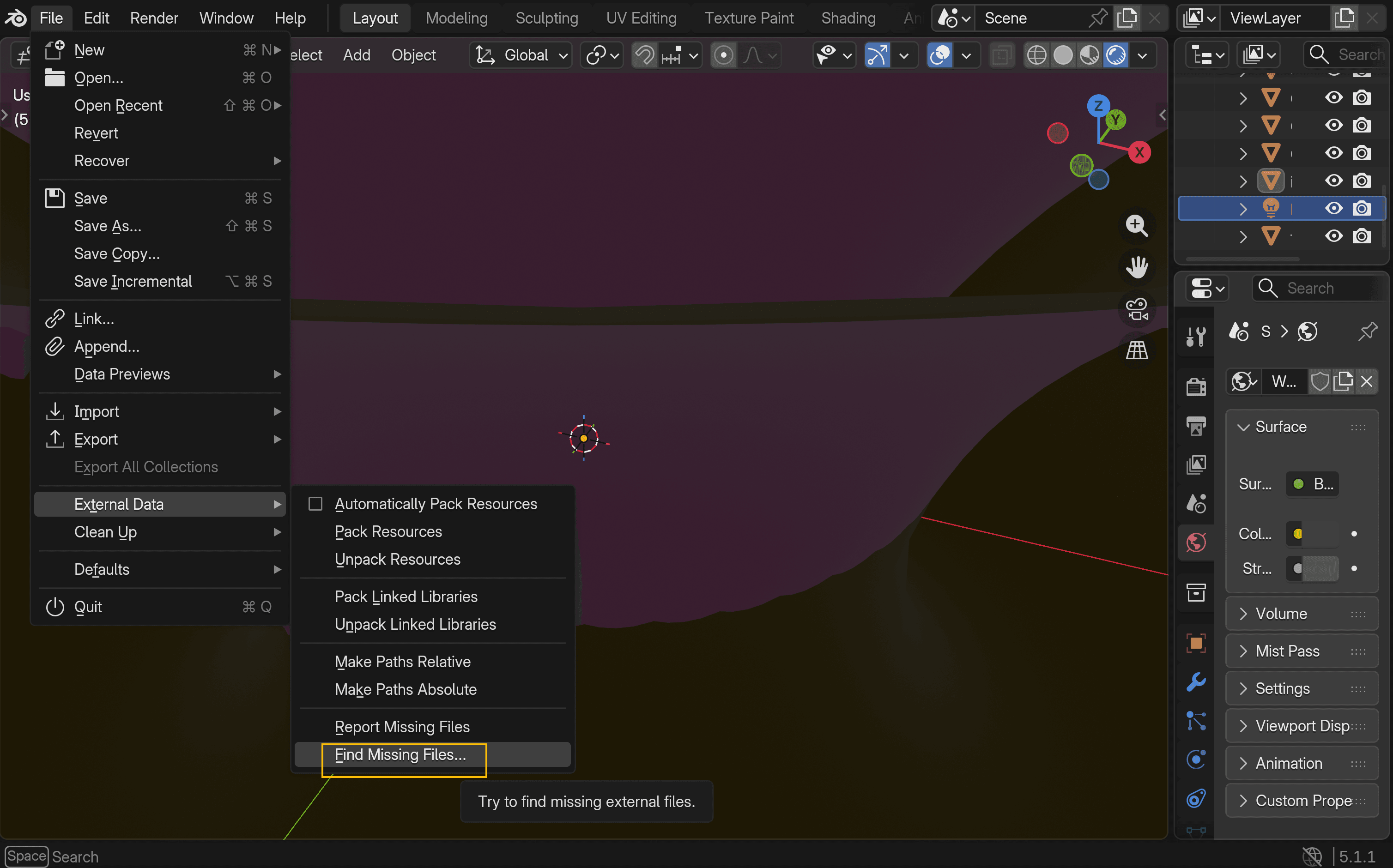
- Aller à Fichier → Données externes → Rechercher les fichiers manquants.
- Dans le navigateur de fichiers, ouvrez le dossier qui contient vos textures.
- Sélectionnez le dossier, puis cliquez sur Rechercher les fichiers manquants.
- Blender explorera ce dossier et tous ses sous-dossiers récursivement.
- Les fichiers manquants détectés seront automatiquement restaurés.
C'est la correction par lots intégrée la plus rapide. Une chose à retenir : Blender restaure ces liens sous forme de chemins absolus. Si vous souhaitez que le projet reste portable après cela, lancez Rendre Tous les chemins relatifs ensuite. Dans certains cas, vous devrez peut-être également enregistrer et rouvrir le fichier pour forcer un rechargement intégral de toutes les ressources externes.
Méthode 3 : Utilisation d'un chemin d'accès relatif
Idéal pour : prévenir les liens brisés lors du déplacement ou du partage d’un dossier de projet.
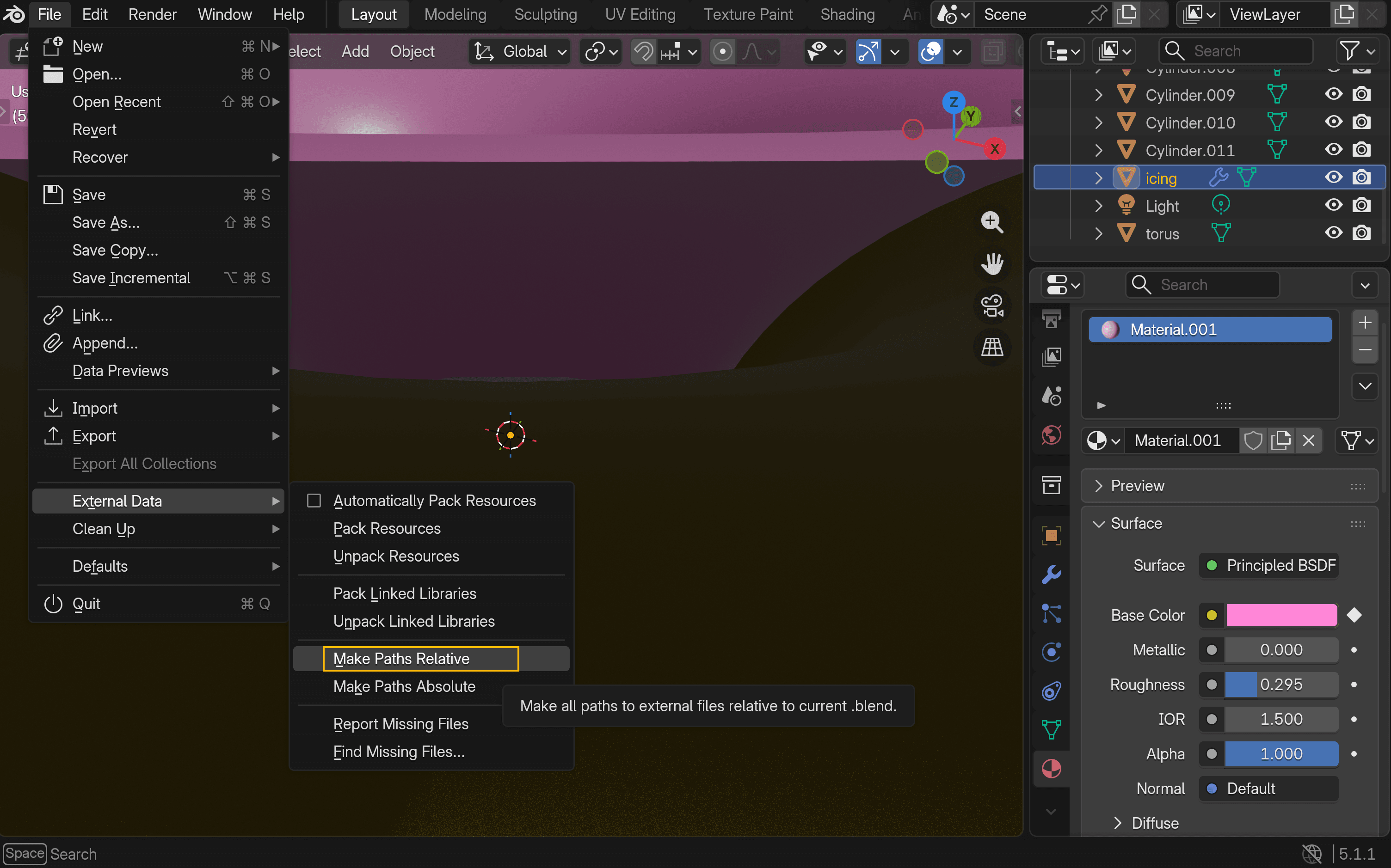
- Accéder à Fichier → Données externes → Convertir tous les chemins en relatifs.
- Sauvegarder
.blendfichier. - Gardez votre
.blendle fichier et votre dossier de textures dans la même arborescence du projet.
Cela ne permet pas de récupérer les fichiers manquants automatiquement. Il rend le projet plus portable. Tant que l'arborescence des dossiers reste intacte, Blender saura toujours où trouver les images.
Méthode 4 : Empaqueter toutes les ressources
Parfait pour : partager un fichier avec quelqu'un ou archiver un projet terminé.
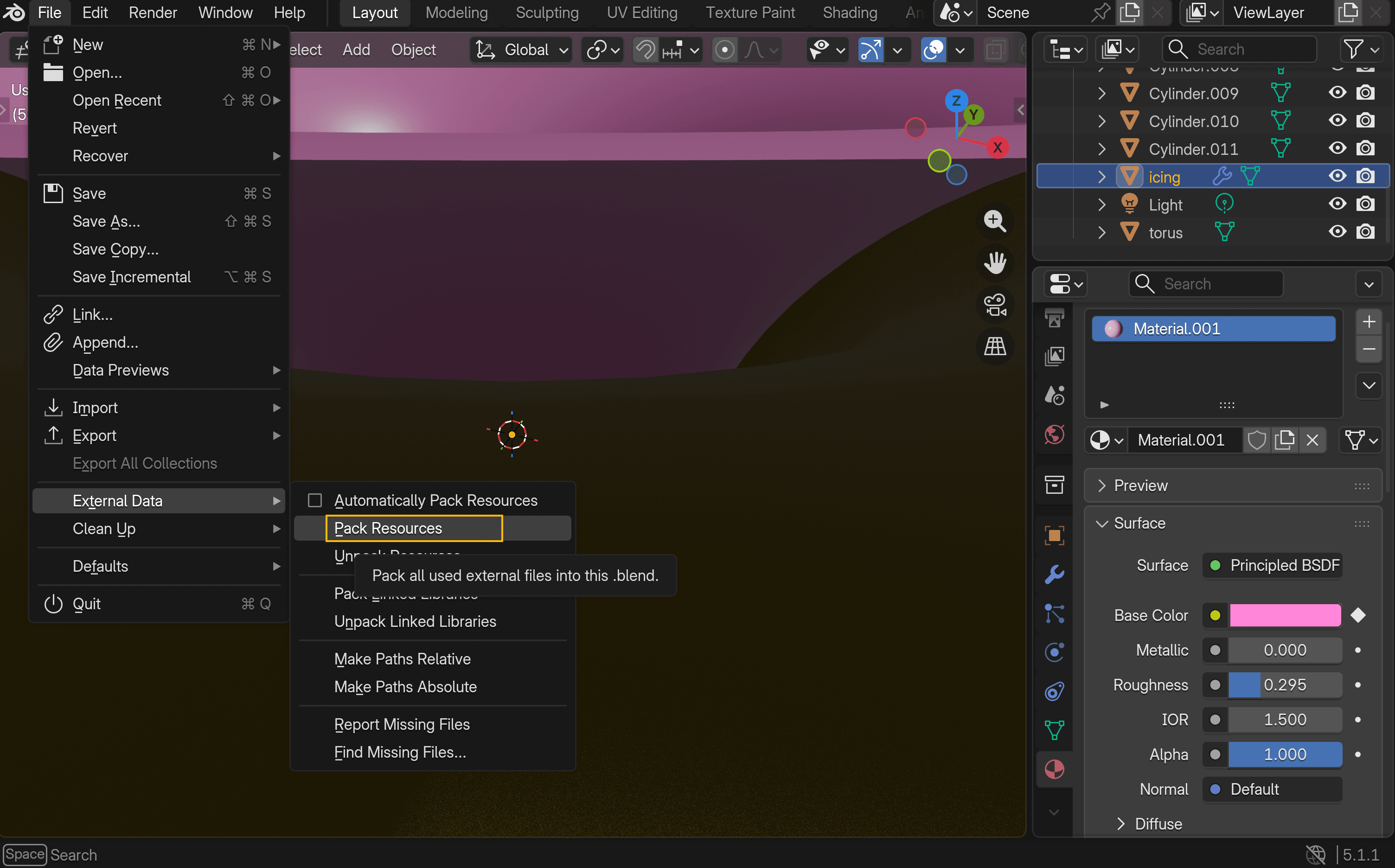
- Accéder à Fichier → Données externes → Regrouper les ressources.
- Enregistrez le fichier.
Blender marque les ressources externes comme empaquetées, et l’empaquetage effectif a lieu lors du prochain enregistrement. Ensuite, le fichier .blend devient autonome, car les données de texture sont stockées à l’intérieur du fichier de projet plutôt que dans des fichiers image séparés.
Il s'agit de la méthode de partage la plus sûre, mais elle augmente la taille du fichier. Pour les projets volumineux ou continus, cela peut ne pas convenir. Si vous souhaitez ce comportement à chaque enregistrement, vous pouvez activer Ressources d'emballage automatique. Blender vous permet également d'extraire ces ressources ultérieurement via Fichier → Données externes → Extraire les ressources. Selon l'option choisie, Blender peut recréer des dossiers externes de ressources, comme textures dans votre répertoire de projet.
Du bug à l’esthétique\u00A0: l’essor du « style texture manquante »
C'est là que ça devient intéressant.
Lorsque les erreurs deviennent langage visuel
Le damier noir et magenta est devenu particulièrement reconnu grâce au moteur Source de Valve. La documentation pour développeurs de Valve elle-même l'identifie comme le visuel classique pour contenu manquant, et le commentaire du 20e anniversaire de Half-Life 2 a expliqué que le damier était conçu pour rendre les matériaux manquants plus visibles pendant le développement.
Au fil du temps, cette texture de secours est devenue familière aux joueurs bien en dehors du débogage. Elle est apparue à plusieurs reprises dans les communautés autour de Half-Life 2, Counter-Strike: Source et Garry’s Mod.
Pourquoi les joueurs le reconnaissent si rapidement
À la fin des années 2010, les textures manquantes de Source étaient clairement entrées dans la culture du mème. Know Your Meme documente une nette augmentation de l'utilisation du mème en 2018. À partir de ce moment, le motif en damier a cessé d'être simplement une erreur technique pour commencer à fonctionner comme une référence visuelle commune de la culture du modding et le chaos des jeux PC rétro.
Pourquoi les développeurs adoptent sciemment cet aspect visuel
Cette esthétique fonctionne car elle est immédiatement identifiable pour de nombreux joueurs. Elle crée également une impression brute, inachevée et légèrement inquiétante, qui peut être perçue comme auto-référentielle plutôt que comme accidentelle. De manière plus générale, les esthétiques du glitch et l'art du glitch ont contribué à faire sentir que les effets visuels de type erreur sont intentionnels plutôt que purement cassés.
Comment créer l’esthétique « Missing Texture » avec Triverse AI
Vous n'avez pas besoin d'endommager un projet Blender pour obtenir cet effet visuel.
Alors que l'esthétique de la « texture manquante » est passée du statut de bug à celui de style, les outils ont commencé à s'adapter. Au lieu de reproduire l'effet manuellement, vous pouvez désormais le générer directement. Avec Triverse AI, vous pouvez simplement décrire le type d'apparence « cassée » que vous souhaitez, et le modèle est généré avec ce style déjà appliqué. En quelques secondes, vous obtenez un modèle qui porte déjà cet aspect de texture inachevée et défaillante — pas besoin de le recréer manuellement dans Blender.
Si vous ne recherchez pas cette esthétique, le même workflow fonctionne en sens inverse.
Vous pouvez également utiliser Triverse AI pour générer un modèle propre et standard avec des matériaux et textures appropriés. Au lieu de l'aspect buggé, il vous suffit de décrire un objet réaliste, et le résultat sera avec des surfaces standard de type PBR.
De là, vous pouvez importer le modèle dans Blender et l’utiliser comme point de départ—que vous souhaitiez garder un aspect réaliste ou le modifier davantage.
Conclusion
Les textures manquantes dans Blender sont généralement un problème de lien de fichier, pas un projet corrompu. Dans la plupart des cas, la solution est simple : rétablir le lien de l'image, utiliser la fonction Rechercher les fichiers manquants, utiliser les chemins relatifs ou inclure les ressources dans le fichier avant de partager. Ces quatre outils couvrent presque tous les cas réels où les liens de texture sont rompus.
Et si vous avez déjà vu un modèle rose et pensé qu'il avait en fait l'air assez stylé, vous n'êtes pas le seul. Ce qui a commencé comme un bug visuel est devenu un élément emblématique de la culture du jeu vidéo. Désormais, il peut être utilisé délibérément, soit dans Blender, soit via des flux de production d'assets plus rapides.
FAQ sur les textures manquantes
Comment réparer les textures manquantes dans Blender ?
Utilisez Fichier → Données externes → Rechercher les fichiers manquants pour récupérer en lot les textures d’un dossier, ou reliez manuellement les fichiers image individuels dans la configuration du matériau ou du shader. La documentation de Blender décrit Rechercher les fichiers manquants comme un outil pour les liens brisés dans un fichier .blend.
Pourquoi ma texture ne s’affiche-t-elle pas dans Blender ?
Généralement parce que Blender ne trouve pas le fichier image référencé. Cela peut arriver lorsque le fichier a été déplacé, renommé, supprimé ou omis lors du partage du projet.
Que signifie « textures manquantes détectées » dans Blender ?
Cela signifie que Blender a trouvé des liens brisés vers des fichiers image externes. Les outils de données externes dans Blender existent spécifiquement pour détecter et récupérer ces fichiers manquants.
Qu’est-ce que Ctrl+Maj+T dans Blender ?
Avec l’add-on Node Wrangler activé, Ctrl+Maj+T exécute Ajouter une configuration de Principled, ce qui vous permet de sélectionner plusieurs cartes de texture et de les connecter automatiquement à un nœud BSDF Principled.
Blender peut-il réparer automatiquement les textures manquantes ?
En partie. Rechercher les fichiers manquants peut reconnecter automatiquement les textures qu’il trouve dans un répertoire choisi, mais il ne peut pas restaurer les fichiers qui ont vraiment disparu.
Qu’est-ce qu’une « texture d’erreur » dans les jeux ?
C’est une texture de remplacement affichée lorsque l’élément prévu ne peut pas être chargé. Dans le moteur Source, l’exemple classique est le damier noir et magenta utilisé pour le contenu manquant.
Pourquoi les textures sont-elles roses après l’ouverture d’un ancien fichier Blender ?
Parce que les chemins stockés ne pointent plus vers les fichiers image corrects. Cela arrive souvent après avoir déplacé des dossiers, changé d’ordinateur ou rouvert un ancien projet sans son répertoire de textures d’origine.
Comment éviter les textures manquantes lors du partage de fichiers Blender ?
La méthode la plus sûre est d’Empaqueter les ressources puis d’enregistrer le fichier. Vous pouvez aussi utiliser Rendre tous les chemins relatifs et partager le dossier complet du projet avec ses sous-dossiers de textures.
Comment basculer entre chemins relatifs et absolus dans Blender ?
Utilisez Rendre tous les chemins relatifs pour convertir en chemins relatifs, ou Rendre tous les chemins absolus pour revenir aux chemins absolus. Blender documente les deux options dans le menu Données externes.