Qu’est-ce que le dépliage UV ? Un guide sans jargon pour les artistes 3D
Le dépliage UV projette à plat un modèle 3D sur un gabarit de texture 2D. Découvrez ce qu'est le dépliage UV, pourquoi il provoque des textures étirées et comment l'effectuer correctement pour les assets de jeu.
La plupart des textures cassées ne sont pas des problèmes de texture. Ce sont des problèmes d'UV déguisés en problème de texture. Un modèle semble correct dans la fenêtre d'affichage, vous appliquez un matériau, et soudain le grain du bois part de travers ou le logo s'étire sur le visage du personnage. Le coupable est presque toujours le dépliage UV, pas l'image.
Dépliage UV est le processus consistant à découper la surface d'un modèle 3D et à l'aplatir afin qu'une texture 2D puisse se plaquer dessus sans distorsion. Chaque asset de jeu, rendu de produit et modèle pour impression 3D passe par cette étape, qu'il s'agisse d'un travail manuel ou que vous laissiez un logiciel s'en charger. Ce guide explique ce que fait le dépliage UV, pourquoi des UV mal réalisés produisent des textures étirées et déformées, et ce qu'il faut réellement maîtriser avant même d'ouvrir un éditeur de textures.
À quoi sert réellement le dépliage UV ?
L'analogie qui fait déclic
Imaginez un modèle 3D comme une orange. La surface de l'orange est courbe et fermée. Si vous voulez peindre un motif sur cette surface et que le motif soit correctement lisible, vous ne pouvez pas simplement coller un autocollant plat sur une sphère. Vous pelez l'orange, coupez l'écorce en quelques endroits et l'aplatissez sur une table. Vous obtenez alors une forme 2D que vous pouvez peindre, et lorsque vous l'enroulez à nouveau autour de celle-ci, la peinture s'aligne.
Le dépliage UV fait la même chose pour un maillage 3D. Il prend la surface courbe, la découpe le long d'arêtes choisies et l'aplatit en un agencement 2D. Cet agencement plan est la carte UV. La texture que vous peignez ou générez est appliquée à cet agencement 2D, et le logiciel la réapplique sur la forme 3D en utilisant les coordonnées UV comme guide.
Pourquoi les lettres U et V (plutôt que X et Y)
L'espace 3D utilise déjà X, Y et Z pour la position. La texture a besoin de son propre système de coordonnées 2D, la convention utilise donc les deux lettres suivantes de l'alphabet : U pour l'axe horizontal de la texture et V pour l'axe vertical. Un vertex du modèle se voit attribuer une valeur U et une valeur V, chacune correspondant à une valeur numérique, désignant un emplacement précis sur la texture 2D.
C'est pourquoi vous ne voyez jamais de mapping X ou de mapping Y dans les outils 3D. U et V sont réservés à l'espace de texture afin de ne jamais entrer en conflit avec les données de position X, Y, Z du modèle. Pour la définition formelle et l'historique du terme, l'article sur le mapping UV de Wikipédia est une référence fiable.
L'espace UV [0,1]
La carte UV se trouve dans un carré appelé l'espace unitaire (0,1). Le coin inférieur gauche est (0,0) et le coin supérieur droit est (1,1). Pour la plupart des moteurs de jeu en temps réel, chaque map de texture standard (diffuse, normale, rugosité, métallique) attend que ses coordonnées UV se situent à l'intérieur de ce carré. La spécification glTF 2.0 de Khronos définit les conventions de coordonnées sur lesquelles s'appuient les moteurs. Au-delà de 1,0, la texture commence à se répéter, en reproduisant l'image sur toute la surface. Cela est parfois intentionnel pour des matériaux répétables comme la brique ou l'herbe, mais pour des textures uniques de personnages ou d'objets, cela signifie presque toujours une erreur.
Îlots UV, coutures et agencement : les trois mécanismes
Qu'est-ce que les coutures UV ?
Une couture est une arête où le maillage est coupé pour pouvoir être mis à plat. Revenons à l'orange : les incisions que vous faites dans la peau sont des coutures. Sur un modèle 3D, vous marquez des coutures le long des arêtes qui seront cachées ou qui suivent les discontinuités naturelles de la forme. Chaque couture crée une frontière dans la disposition UV, et si les textures de part et d'autre de cette frontière ne concordent pas, une ligne visible apparaît sur le modèle final.
Un bon positionnement des coutures fait tomber les découpes sur les arêtes dures et hors du champ de vision. Une couture le long de l'intérieur de la jambe d'un personnage est invisible. Une couture en plein milieu du front ne l'est pas.
Que sont les îlots UV ?
Après avoir découpé le long des coutures et aplati la surface, chaque pièce plane est un îlot UV. Un cube déplié avec une couture par arête produit six îlots, un par face. Un personnage peut en produire des dizaines. Les îlots ne doivent pas se chevaucher dans l’espace UV [0, 1]. Si deux îlots sont superposés, deux parties différentes du modèle partagent les mêmes coordonnées de texture, ce qui entraîne un débordement de texture.
Compactage UV : optimiser votre espace de texture
L'empaquetage UV consiste à disposer toutes les îles à l'intérieur du carré 0 à 1 de manière aussi serrée que possible en pratique. Des îles éparpillées gaspillent la résolution de texture. Un empaquetage serré signifie plus de pixels par unité de surface, donc des détails plus nets. Les bonnes pratiques UV SimReady de NVIDIA recommandent de garder les îles rectilignes et alignées sur les axes afin que les bakes restent nets, et de viser un taux d'utilisation UV élevé sur les assets héros. Un agencement compact qui utilise 85 % ou plus de l'espace UV disponible est un objectif raisonnable pour les assets héros, avec des exigences légèrement inférieures pour les petits accessoires d'environnement.
Pourquoi le dépliage UV pose problème : modes de défaillance
C'est la partie que la plupart des guides pour débutants laissent de côté. Savoir ce qu'est une carte UV ne vous aide pas lorsque votre texture rend mal. Savoir pourquoi elle rend mal, si.
Étirement et compression de la texture
Lorsqu'un îlot UV est déformé lors du dépliage, la texture s'étire ou se compresse pour s'adapter. Une face censée afficher un logo net présente plutôt une traînée étirée. La géométrie et les coordonnées UV sont désynchronisées. Les solutions consistent à ajouter davantage de coutures pour relâcher la tension, à opter pour une méthode de dépliage conforme qui préserve les angles, ou à épingler des sommets spécifiques dans l'éditeur UV et à détendre le reste.
Visibilité des coutures UV dans le rendu final
Les coutures qui tombent sur des surfaces visibles apparaissent comme des lignes marquées, surtout sous un éclairage directionnel ou lorsque la texture change brusquement de part et d'autre de la coupe. Il faut corriger le problème en amont : déplacez la couture vers une arête dure ou une zone peu visible avant de déplier, et non après l'avoir repérée dans le rendu.
Îlots UV chevauchants
Les îles qui se chevauchent provoquent des débordements de couleur, des effets fantômes et des échecs lors du baking des cartes normales. Si deux îles occupent les mêmes coordonnées, l'outil de baking ne peut pas déterminer à quelle surface appartient un pixel. La seule solution consiste à séparer les îles et à les réempaqueter, puis à relancer le baking si vous transférez des détails depuis un modèle high-poly via le baking des normales.
Artéfacts de pavage de texture en dehors de l'intervalle [0, 1]
Les coordonnées UV qui dépassent 1,0 font se répéter la texture. Pour un sol à motif répétitif, c’est l’objectif recherché. Pour un objet unique (non répétitif), cela signifie que le motif de briques apparaît en double ou que la texture de la peau s’enroule deux fois. Vérifiez si cette répétition est intentionnelle avant de commencer à découper les coutures.
Dépliage UV manuel ou automatique : quand utiliser chaque méthode
Dépliage automatique des UV : rapide, suffisant pour les props
Chaque outil 3D majeur propose un dépliage automatique. Smart UV Project de Blender, le mappage automatique de Maya et des outils dédiés comme RizomUV peuvent produire une UV map exploitable en quelques secondes. Pour les objets simples, les éléments d'environnement et les assets de jeu low poly, le dépliage automatique est généralement suffisant. Les coutures UV se placent là où l'algorithme le décide, mais sur une caisse ou un tonneau, personne n'y prête une attention particulière.
Dépliage UV manuel : nécessaire pour les personnages et les assets héros
Les personnages, les véhicules et les props de héros nécessitent un placement manuel des coutures. Le dépliage automatique place les coupes là où l'algorithme les détermine, ce qui est rarement l'emplacement souhaité sur un visage, un avant-bras ou une portière de voiture. Le dépliage manuel vous donne le contrôle sur l'emplacement des coutures, la taille de chaque îlot et la cohérence de la densité de texels sur toute la surface. C'est ce travail qui distingue une ressource d'étudiant d'un asset prêt pour la production. Si vous débutez avec un logiciel de modélisation 3D pour débutants, apprenez le placement manuel des coutures dès le départ, car c'est la compétence qui reste la plus pertinente avec le temps.
Flux de travail hybride : Dépliement automatique, puis réglage fin
L'approche de production la plus courante n'est ni l'une ni l'autre. Commencez par un dépliage automatique pour obtenir une base de dépliage, puis ouvrez l'éditeur UV pour ajuster le placement des coutures, relâcher la distorsion et recompacter manuellement les îlots. Vous bénéficiez ainsi de la majeure partie de la rapidité, sans aucune mauvaise surprise.
Dépliage UV pour les ressources de jeu : ce qui compte vraiment
Les assets de jeu sont soumis à des règles plus strictes qu'un rendu isolé. Trois facteurs déterminent si vos UV tiennent dans le moteur de jeu.
Densité de texels : la règle qui régit tout le reste
La densité de texels est le rapport entre les pixels de texture et les unités du monde. Si un élément 3D reçoit 512 pixels par mètre et un élément voisin 256, ils paraîtront différents à la même distance de la caméra, même avec des textures identiques. Une densité de texels cohérente dans une scène est ce qui donne aux textures une impression d'unité plutôt que d'incohérence. Choisissez une cible (par exemple 512 pixels par mètre pour les accessoires d'environnement, une densité plus élevée pour les personnages principaux) et appliquez-la à chaque élément 3D. Les fondations PBR et UV d'Adobe Substance 3D expliquent pourquoi un espace de texture cohérent est essentiel pour des surfaces crédibles.
Comprendre ce qui rend un modèle 3D prêt pour le jeu commence par ce nombre, car la densité de texels est l'une des premières choses qu'un artiste technique vérifie.
UVs de lightmap : canal séparé, règles séparées
Les moteurs qui utilisent le baking d'éclairage nécessitent un deuxième canal UV dédié aux lightmaps. Les UV des lightmaps ne doivent pas se chevaucher et doivent comporter un espacement entre les îlots UV afin d'éviter que la lumière ne déborde d'une surface à l'autre. Ce canal est indépendant du canal UV principal utilisé par vos maps de couleur et de normales, et un mauvais paramétrage entraîne un éclairage tacheté qu'aucune correction de texture ne peut résoudre.
UDIM : Quand une seule tuile de texture ne suffit pas
UDIM permet à une seule ressource de s'étendre sur plusieurs tuiles de texture. Si une seule texture 4K ne peut pas contenir le détail dont une grande ressource principale a besoin, les tuiles UDIM répartissent la texture sur plusieurs fichiers, chacun étant un carré distinct de l'espace UV. C'est une technique destinée aux ressources cinématiques et aux ressources principales plutôt qu'une technique de jeu mobile, mais c'est la solution lorsqu'une seule tuile est saturée.
Comment corriger un mauvais layout UV sans tout recommencer
Diagnostiquez avant de recommencer
Avant de supprimer la carte UV et de recommencer à zéro, identifiez lequel des quatre types de problèmes décrits dans la section ci-dessus s'applique. Un îlot étiré et un îlot qui se chevauche nécessitent des solutions totalement différentes, et l'un d'eux pourrait ne requérir qu'un ajustement de cinq minutes.
Réparations rapides dans l'éditeur UV
Épingler les îlots UV, réduire la distorsion et ajouter des séparations d’arêtes pour les surfaces rigides corrigent la plupart des problèmes sans un re-dépliage complet. L'éditeur UV d'outils comme Blender affiche les étirements via une superposition de couleurs, ce qui vous permet de voir directement les zones à problème plutôt que de les deviner depuis le rendu.
Lorsque le déballage est la seule option
Si le placement des coutures est fondamentalement erroné, par exemple des coutures placées au centre de chaque face visible, corriger des îlots problématiques prend plus de temps que de tout recommencer. Redéfinissez correctement les coutures et effectuez le dépliage une seule fois. C'est plus rapide que de lutter pendant une heure contre un dépliage mal structuré.
Comment les modèles 3D générés par IA traitent le déploiement UV
Les générateurs 3D à partir d'images par IA ont transformé la rapidité avec laquelle les équipes obtiennent un maillage de départ, mais ils n'ont pas pour autant supprimé la nécessité de comprendre les UV. Voici ce que ces générateurs produisent réellement et où le travail manuel vaut encore la peine.
Ce que produisent les générateurs IA, et ce qu'ils laissent de côté
Les générateurs d'images vers 3D produisent un maillage avec un déploiement UV généré automatiquement. Les coordonnées UV sont fonctionnelles, ce qui signifie que les textures s'appliquent correctement sur la surface sans discontinuités, mais elles ne sont pas optimisées manuellement. Pour de nombreux cas d'utilisation, cela suffit amplement. Une chaîne de génération de textures par IA associée à un déploiement UV automatique permet d'obtenir des résultats présentables pour des assets statiques en quelques minutes seulement, et des plateformes comme Triverse AI livrent des textures PBR conjointement au maillage, rendant l'étape de texturage quasi achevée.
Quand les dépliages UV générés par l'IA nécessitent un ajustement manuel
Soyons honnêtes : les dépliages UV automatiques des outils d'IA sont suffisants pour les éléments d'environnement, les accessoires et les prototypes rapides, mais les personnages, les véhicules et tout ce qui nécessite un placement de coutures précis au pixel près bénéficient d'une passe manuelle. Le dépliage automatique par défaut a tendance à disperser les coutures de manière visible en lumière rasante. Un dépliage manuel rapide dans Blender corrige cela.
Le workflow de post-traitement : de la génération de maillages par IA vers des ressources prêtes pour le jeu
Pour les ressources nécessitant un travail manuel sur les UV, la marche à suivre est simple. Générez le maillage, ouvrez-le dans Blender, effectuez une vérification rapide de la manifoldité, marquez les coutures là où elles doivent être, effectuez le dépliage UV, vérifiez l'optimisation des îlots et la densité de texels, puis exportez. Le guide sur la façon de nettoyer la disposition des UV dans Blender couvre la procédure étape par étape. Des outils comme Triverse AI génèrent des maillages prêts pour l'export avec des textures PBR, ainsi, l'étape UV manuelle est le pont entre la vitesse de génération et la qualité de production, et non une reconstruction à partir de zéro.
Démêlage UV ou Mappage UV ou Bake de texture : Clarifier la terminologie
Ces trois termes sont utilisés de manière interchangeable, bien qu’à tort. Pour la distinction formelle, l’article Wikipédia sur le placage UV détaille chaque étape.
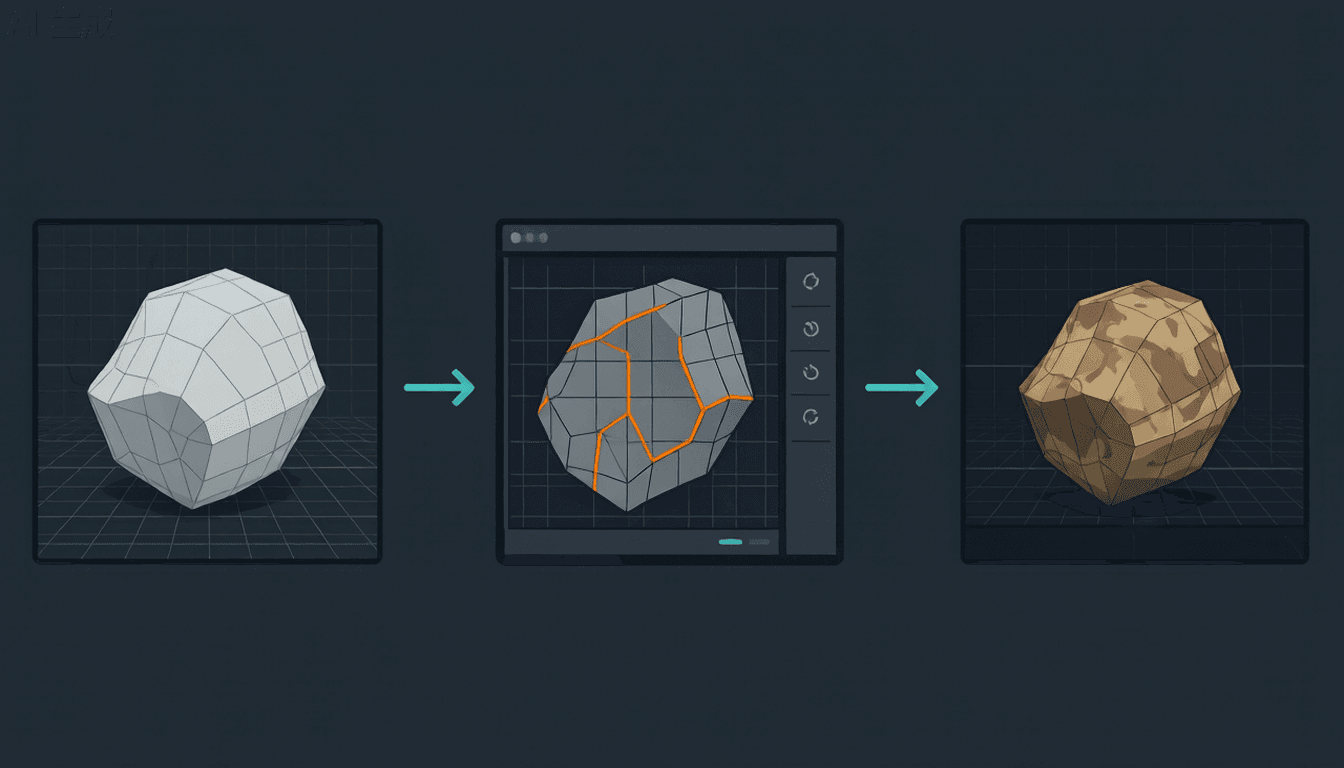
Le dépliage UV est l'étape de mise à plat. Il découpe et déploie la surface.
Le mapping UV est le processus global qui inclut le dépliage, la projection et la disposition des coordonnées 2D sur le modèle. Le dépliage est une partie du mapping.
Le placage de textures prend les données d’un modèle haute résolution, comme les normales ou l’occlusion ambiante, et les transfère sur un modèle basse résolution en utilisant la disposition UV comme guide. Sans UV, il n’y a rien sur quoi projeter. Le processus de placage des cartes de normales nécessite avant tout une disposition UV propre.
Erreurs courantes de dépliage des UV (et comment les éviter)
- Aucune couture marquée avant le dépliage UV. L'outil sélectionne automatiquement les coupes, souvent de manière incorrecte. Marquez d'abord les coutures.
- Coutures sur le visage d'un personnage. Déplacez-les vers la ligne d'implantation des cheveux, les oreilles ou l'arrière du crâne.
- Chevauchement d’îlots. Vérifiez la disposition UV avant de baker. Le chevauchement casse les normal maps.
- Densité de texels incohérente entre les assets de la scène. Définissez une cible et mesurez la densité.
- Il ne faut pas oublier le canal UV de la carte de lumière pour l'éclairage précalculé. Les textures uniques et les cartes de lumière nécessitent des canaux distincts.
- Dépliage automatique sur des modèles organiques complexes sans intervention manuelle. Les personnages nécessitent un travail manuel des coutures.
Ce qu'il faut retenir
Le dépliage UV consiste à aplatir une surface 3D en une disposition de texture 2D. Les mécanismes sont les coutures, les îlots et l’empaquetage. Les conséquences d’une erreur sont des textures étirées, des coutures visibles et des bakes défectueux, pas seulement un aperçu disgracieux. La décision est simple : un accessoire simple se voit attribuer un dépliage automatique, un personnage ou un élément de premier plan nécessite un placement manuel des coutures, un asset de grande taille qui dépasse une seule tuile passe en UDIM. Les générateurs de modèles 3D par IA comme Triverse AI court-circuitent l’étape UV initiale mais nécessitent tout de même une passe manuelle pour tout asset destiné à un rôle de premier plan. Apprenez à lire une disposition UV et vous n’aurez plus à deviner pourquoi vos textures semblent incorrectes.