Comment créer un modèle 3D à partir d'un dessin linéaire (5 méthodes)
Apprenez à créer un modèle 3D à partir d'un dessin linéaire en utilisant des logiciels de CAO, Blender et les outils d'IA. Nous comparons ici 5 méthodes, analysons des analyses comparatives en temps réel et trouvons le processus le plus rapide pour votre projet.
Publié le
·Mis à jour le
Vous avez dessiné quelque chose. Un tracé net, noir sur blanc. C'est beau sur le papier. Mais vous le voulez en 3D, un modèle que vous puissiez faire pivoter, imprimer, injecter dans un moteur de jeu ou présenter à un client. La question est : par où commencer.
Cet article présente au moins cinq méthodes pour convertir des dessins au trait en modèles 3D, allant des outils d'IA qui ne nécessitent qu'un navigateur aux des flux de travail manuels complets dans Blender et Fusion 360. Et voici quelque chose dont personne ne parle : les dessins au trait, et non les croquis libres ou les photos, sont la source idéale pour les outils d'IA 3D. Cela compte davantage que vous ne le pensez.
Pourquoi les dessins au trait sont plus efficaces que les croquis pour les outils d'intelligence artificielle
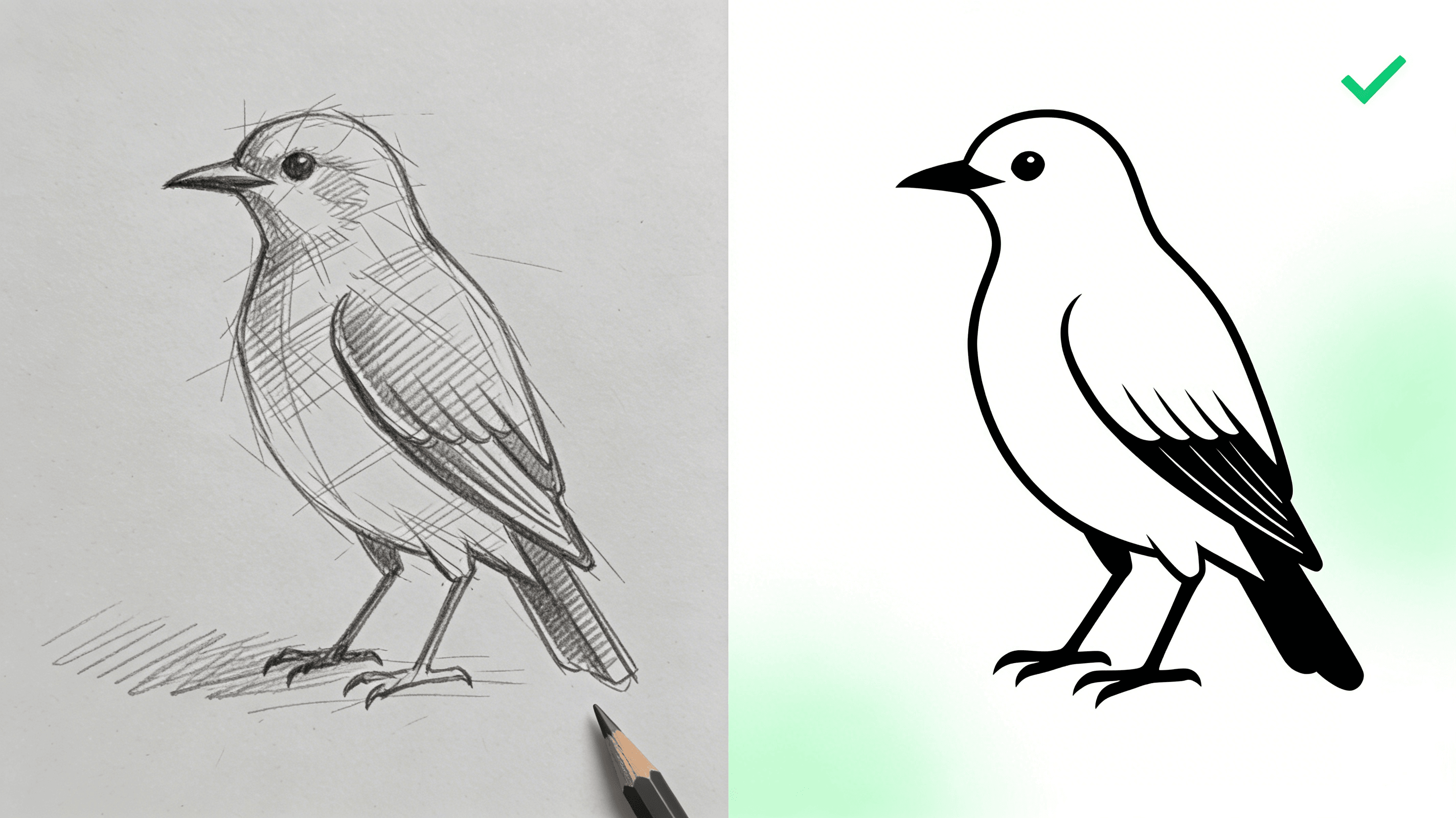
Voici ce que la plupart des tutoriels omettent. Lorsque vous donnez un croquis ombré et imprécis à un outil d'IA de modélisation 3D, le modèle doit deviner. Les ombres, les hachures, les traits multiples qui se chevauchent. Tout cela est du bruit pour l'algorithme. Ce que le modèle veut vraiment, c'est une ligne de contour nette, une limite qu'il peut suivre et extruder en géométrie 3D.
Les dessins au trait éliminent cette ambiguïté. Un unique contour continu sur fond blanc délimite clairement pour l’IA où l’objet commence et se termine. Il n’y a pas d’ombrage susceptible d’être interprété à tort comme de la profondeur, ni de flous qui pourraient perturber la détection des contours. Le résultat est une géométrie plus nette et cohérente, avec moins d’artefacts.
Ce n'est pas théorique. Essayez. Prenez le même objet, dessinez-le une fois avec des ombres et des hachures croisées, puis dessinez une version au trait épurée. Soumettez les deux au même outil d'IA. La version au trait produira presque toujours une meilleure topologie et des contours plus nets. La version esquisse peut sembler acceptable à l'écran, mais effectuez un zoom et vous trouverez des surfaces irrégulières et des contours brisés. Si vous prévoyez d'imprimer le résultat en 3D ou de l'intégrer dans un moteur de jeu, ces imperfections s'aggravent rapidement.
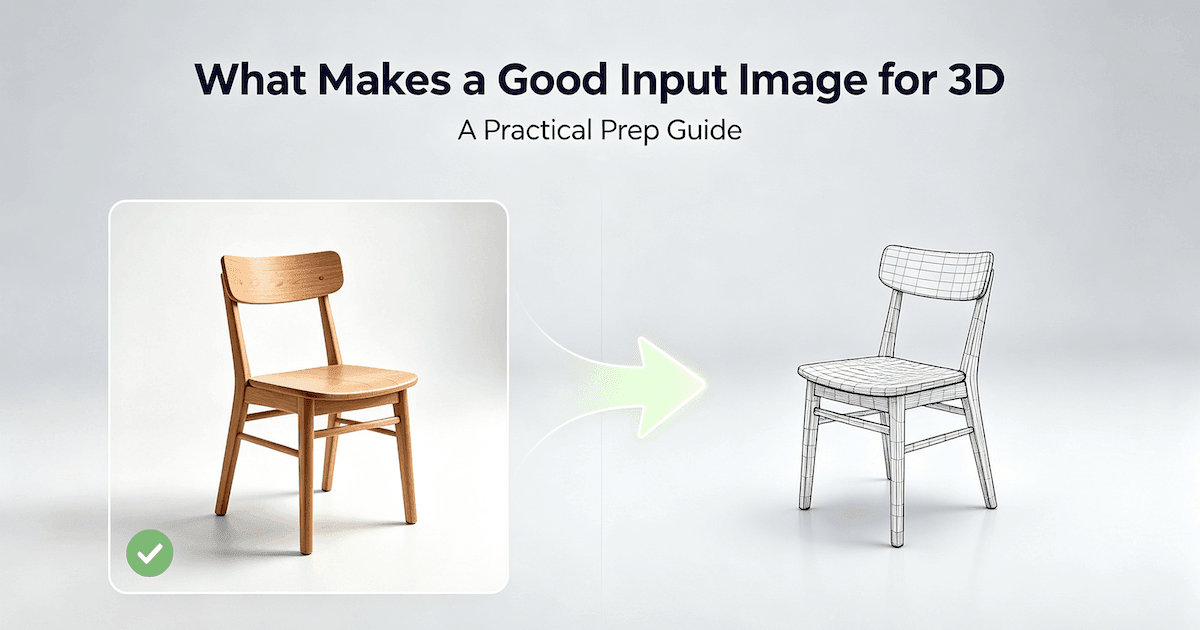
Check-list rapide pour un dessin au trait optimisé pour l’IA :
Des contours noirs sur un fond blanc pur. Pas de papier coloré, pas de lignes de grille.
Tracés à épaisseur constante. Une épaisseur de ligne variable fausse l'estimation de la profondeur.
Aucun ombrage, hachurage ni hachures croisées. Uniquement le contour.
Vue de face ou à 3/4. Les profils latéraux fonctionnent aussi, mais les angles purement de dessus sont moins efficaces.
Des joints nets. Les coins doivent former des angles nets. Les interstices indiquent à l'IA que la forme est ouverte.
Méthode 1. Transformation de dessin au trait en 3D d'outils d'IA (2 à 5 minutes)
C'est de loin la méthode la plus rapide. Vous importez un dessin, l'IA en génère un maillage 3D, et vous téléchargez un modèle utilisable. Aucune compétence en modélisation nécessaire. Aucun logiciel à installer. Pour quiconque souhaite obtenir un modèle 3D à partir d'un dessin au trait sans passer des heures à apprendre Blender, voici la solution.
Comment l'IA transforme les dessins au trait en modèles 3D
Les outils modernes d'IA de conversion d'image en 3D utilisent une technique appelée reconstruction à vues multiples. L'IA examine votre image 2D et estime à quoi l'objet ressemblerait sous plusieurs angles. Elle génère une vue de face, une vue arrière, des profils latéraux et une vue de dessus, puis assemble le tout en un maillage 3D unifié.
Comme les dessins au trait contiennent des informations de contours explicites, le modèle a une tâche beaucoup plus facile qu'avec des photos. Il n'y a pas d'éléments parasites en arrière-plan, pas de variation d'éclairage, pas de détails de texture à séparer. Le résultat est un maillage plus propre nécessitant moins de post-traitement.
Tous les outils d'IA ne se valent pas. Certains sont conçus pour des formes de produits, d'autres pour des personnages. Certains produisent des maillages fermés prêts pour l'impression 3D, tandis que d'autres se concentrent sur la qualité visuelle pour les ressources de jeu. L'outil que vous choisissez doit correspondre à votre objectif final.
Pas à pas avec Triverse AI
Triverse AI est conçu spécialement pour ce type de scénario : prendre une image 2D et la transformer en un modèle 3D optimisé pour l'impression 3D ou les chaînes de production d'assets de jeu. Le processus est direct.
Étape 1. Préparez votre dessin au trait. Suivez la liste de vérification de la section ci-dessus. Contours noirs, fond blanc, aucun ombrage. Scannez-le s'il est sur papier. Enregistrez-le au format PNG ou JPG.
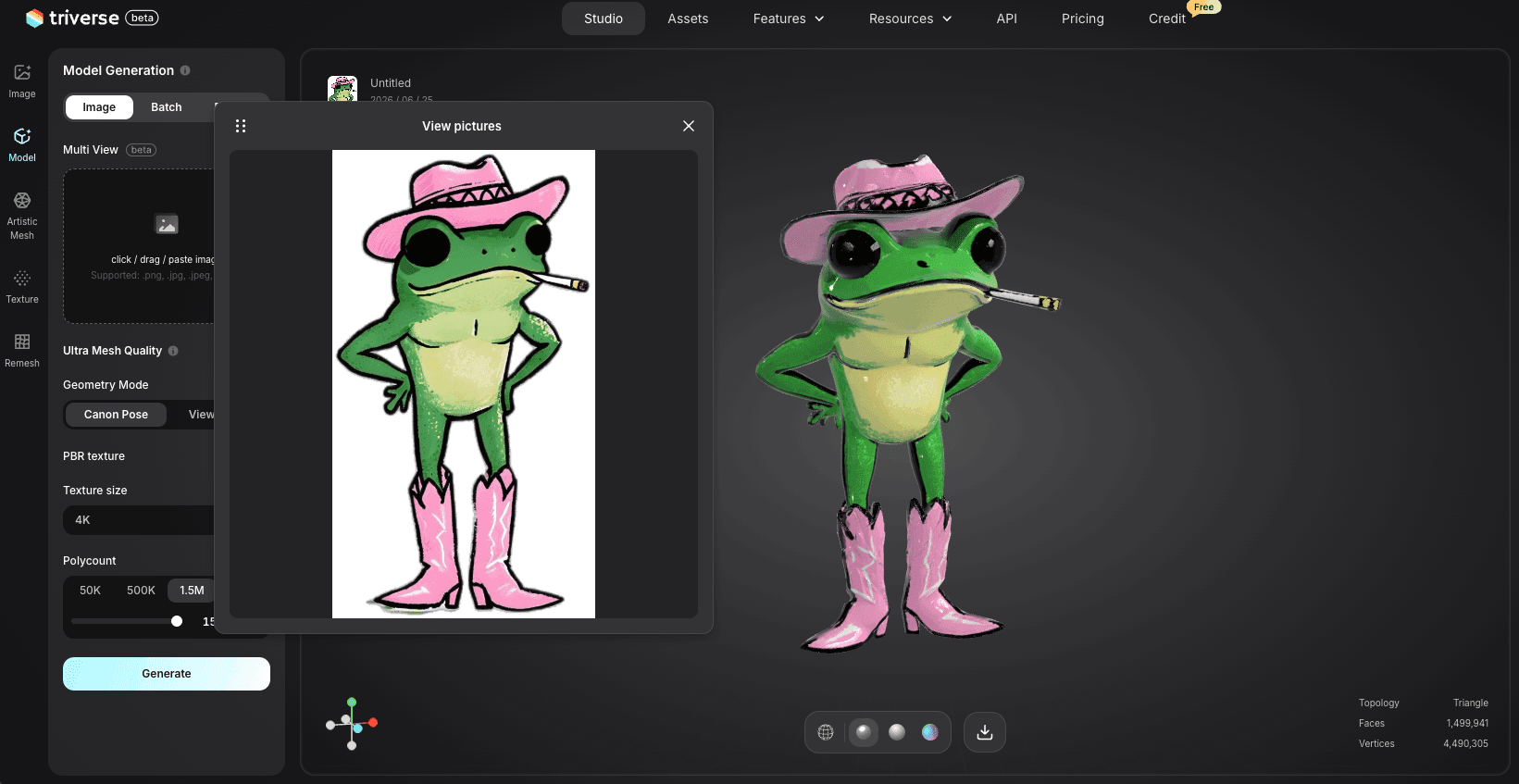
Étape 2. Téléchargez dans Triverse AI. Allez dans Triverse AI Studio et utilisez la fonctionnalité de conversion d'image en 3D. Déposez votre fichier dans la zone prévue. Vous verrez un aperçu qui confirme que l'image correcte est chargée.
Étape 3. Ajustez les paramètres de génération. Triverse vous permet de définir le nombre de triangles cible (50K, 500K ou 1M) ainsi que les options de texture. Pour un simple dessin au trait d'un produit ou d'un objet, 50K suffisent généralement. Si l'objet présente des détails de surface complexes, passez à 500K. Pour l'impression 3D, vous pouvez désactiver entièrement les textures (le format STL ne contient que la géométrie). Pour les moteurs de jeu ou le rendu, activez les textures PBR en résolution 4K.
Étape 4. Générer et réviser. Cliquez sur générer. Le processus se termine généralement en 2 à 5 minutes. Une fois terminé, utilisez le visualiseur pour faire pivoter et inspecter le modèle. Vérifiez les éléments manquants (trous ou lacunes dans le maillage), la qualité de surface (la surface est-elle lisse ou irrégulière ?) et les proportions (la forme générée correspond-elle bien à votre dessin ?).
Étape 5. Exportez votre modèle. Triverse prend en charge les formats OBJ, STL, GLB, FBX, 3MF et USDZ. Pour l'impression 3D, téléchargez en STL. Pour les moteurs de jeu, les formats OBJ ou FBX sont les plus adaptés. Si vous prévoyez de modifier ultérieurement le modèle dans Blender ou des logiciels de CAO, le format OBJ est le choix le plus universel.
Méthode 2. Conversion de dessins au trait en 3D par extrusion en CAO (1-4 heures)
Les outils d'IA excellent par leur rapidité, mais il y a des moments où vous avez besoin de précision. Si votre dessin au trait est une conception technique avec des mesures spécifiques, l'IA ne peut pas vous fournir ces mesures. Vous avez besoin d'un outil de CAO paramétrique qui tient compte des dimensions.
Fusion 360 est la solution de référence ici. Il est gratuit pour les amateurs et les jeunes entreprises réalisant moins de 1 000 $ par an. AutoCAD et SolidWorks sont des alternatives si votre entreprise dispose déjà de licences pour ces logiciels. La logique est la même pour les trois : on trace ou importe le profil 2D, puis on l'extrude dans l'espace 3D.
Quand employer la CAO pour la conversion d'un dessin linéaire en 3D
Utilisez cette méthode lorsque votre dessin est une pièce mécanique, un boîtier de produit, un élément architectural ou tout objet ayant une géométrie fonctionnelle. Pensez aux supports, aux boîtiers, aux adaptateurs, aux engrenages. Si l'objet doit s'emboîter dans un autre ou respecter une tolérance spécifique, la CAO est la seule voie garantissant la précision.
Le compromis réside dans le temps et la compétence. Fusion 360 est accessible à l'apprentissage, mais pas trivial. Prévoyez de consacrer votre première heure à des tutoriels avant de toucher à votre dessin réel. De plus, il existe une contrainte fondamentale : si votre dessin est purement visuel et ne contient aucune donnée dimensionnelle, la CAO n'est pas adaptée. Vous passerez plus de temps à ajouter des dimensions que la valeur réelle du modèle.
Workflow CAO pas à pas
Étape 1. Importer ou tracer le dessin. Fusion 360 prend en charge l'importation de fichiers DXF et DWG depuis AutoCAD. Si votre dessin est une image numérisée ou une photo, utilisez l'outil Toile pour le placer comme référence, puis calquez-le à l'aide des outils d'esquisse. Définissez d'abord une cote de référence connue afin que tout soit correctement mis à l'échelle.
Étape 2. Épurer la géométrie. Les dessins 2D contiennent souvent des profils ouverts, des lignes qui se chevauchent et de la géométrie de construction. Utilisez les outils d'ajustement et d'extension de l'esquisse pour fermer chaque profil. Le moindre interstice bloque l'extrusion.
Étape 3. Extrudez ou faites une révolution. Sélectionnez le profil fermé et utilisez l'outil Extrusion. Saisissez la profondeur exacte selon les dimensions de votre dessin. Pour les pièces cylindriques, utilisez l'outil Révolution autour d'un axe central. Ne devinez pas cette étape. Les chiffres comptent.
Étape 4 : Ajoutez des éléments mécaniques. Congés, chanfreins, trous, filetage. Ces éléments transforment une extrusion basique en une pièce fonctionnelle. Appliquez-les une fois la géométrie principale définie. Modifier les congés sur un modèle incomplet peut affecter les fonctionnalités ultérieures.
Étape 5. Exportation. Pour l'impression 3D, exportez au format STL. Pour la fabrication, utilisez STEP ou IGES. Pour les moteurs de jeu, Fusion 360 dispose d'options d'exportation OBJ et FBX intégrées dans le menu Utilitaire d'impression 3D.
Méthode 3. Transformez votre dessin au trait en un modèle 3D avec Blender (4 à 10 heures)
Si votre dessin linéaire représente un personnage, une créature, un élément organique ou tout objet aux courbes fluides, Blender vous offre un contrôle que les outils d'intelligence artificielle ne peuvent égaler. Vous construisez le modèle manuellement, en vous référant à votre dessin dans le viewport, et vous décidez précisément du placement de chaque polygone.
C'est la méthode qui prend le plus de temps. Mais c'est aussi celle qui produit une géométrie véritablement prête pour le jeu vidéo, avec une topologie propre. Les outils d'IA vous donnent un maillage. Blender vous donne un maillage que vous pouvez rigger, animer et optimiser pour les contraintes du moteur de jeu.
Pourquoi Blender reste pertinent
Soyons honnêtes sur ce que les outils d'IA ne peuvent pas faire. Ils éprouvent des difficultés avec la topologie. Le flux d'arêtes est fonctionnel mais rarement propre. Si vous essayez de configurer le rig d'un personnage généré par l'IA pour l'animation, les déformations provoqueront des déchirures aux articulations car les boucles de maillage ne suivent pas les lignes musculaires. Les outils d'IA produisent également des maillages à densité uniforme, ce qui gaspille des triangles sur les surfaces planes et sous-détaille les zones courbes.
Blender résout tous ces problèmes. Vous contrôlez le nombre de polygones. Vous décidez où placer les boucles d'arêtes. Vous optimisez pour la plateforme cible. Pour un personnage de jeu, cette différence représente l'écart entre un modèle qui fonctionne et un modèle qui a l'air correct dans une visionneuse.
Transformer des croquis au trait en 3D dans Blender étape par étape
Étape 1. Configurer une image de référence. Ouvrez Blender, appuyez sur N pour ouvrir le panneau latéral, accédez à l'onglet Affichage et ajoutez votre croquis comme image d'arrière-plan. Mettez-le à l'échelle et positionnez-le pour correspondre à la taille réelle souhaitée. Si votre dessin mesure 20 cm de haut, réglez l'image de référence en conséquence. Cela garantit que l'échelle d'exportation reste cohérente avec les autres outils.
Étape 2. Bloquer la forme de base. Commencez par des formes primitives. Des pavés pour le corps principal. Des cylindres pour les membres ou les parties cylindriques. Ajustez la silhouette à votre référence, mais n'ajoutez pas encore de détails. C'est la phase de blocage. Privilégiez la rapidité à la précision.
Étape 3. Affinez avec l'extrusion et les boucles de bords. Ajoutez une subdivision de surface si nécessaire, mais ne vous fiez pas à elle pour les détails. Utilisez l'outil Coupe-boucles (Ctrl+R) pour ajouter des boucles de bords, extrudez les faces pour donner du volume et ajustez les sommets pour qu'ils correspondent au contour de votre dessin. Procédez des formes générales aux petits détails.
Étape 4. Vérifiez votre topologie. Passez en vue en fil de fer. Repérez les pôles (sommets avec plus de 5 arêtes), les faces étirées et une répartition des polygones inégale. Pour les moteurs de jeu, visez principalement des quads avec des triangles stratégiques là où c'est nécessaire. Le manuel Blender propose des guides détaillés sur le paramétrage des images de référence et la configuration de la vue.
Étape 5. Dépliage UV et texturage. Marquez les coutures le long des arêtes naturelles. Dépliez en utilisant Smart UV Project pour des résultats rapides ou avec des coutures manuelles pour la précision. Appliquez un matériau basique en utilisant Principled BSDF. Si vous voulez des textures PBR, ajoutez des cartes de rugosité, de métallique et normales.
Étape 6. Exportation : OBJ est le format le plus universel. Pour Unreal Engine, exportez en FBX avec les matériaux intégrés. Pour Unity, OBJ ou FBX conviennent tous les deux. Vérifiez l'échelle à l'importation. Blender n'a pas de système d'unités fixe — il utilise des "unités Blender" que vous associez aux mesures du monde réel. Unity utilise par convention les mètres. À l'export de Blender vers Unity, un cube d'1 unité dans Blender devient 1 mètre dans Unity. Si votre modèle est importé à une échelle incorrecte, ajustez les paramètres d'exportation ou utilisez Ctrl+A > Échelle dans Blender avant d'exporter.
Conseil de pro. Maîtrisez votre polycount. Les appareils mobiles modernes (Snapdragon 8 Gen 3 et plus récents) peuvent gérer facilement 50K-100K triangles, mais visez 10K-30K pour le matériel mobile plus ancien. Les props pour PC restent généralement sous les 50K-100K. Les personnages pour jeux PC varient entre 100K-500K selon le niveau de détail. Utilisez le modificateur Decimate de Blender en mode Planar pour réduire les polygones sur les surfaces planes sans perdre de détails sur les courbes, ou le mode Unsubdivide du modificateur Decimate pour une réduction rapide des LOD.
Méthode 4. Workflow hybride pour générer des modèles 3D à partir de dessins linéaires 2D (30-60 minutes)
Parfois, la démarche la plus intelligente consiste à combiner les deux. Générez une ébauche de modèle avec l’IA, puis affinez-la dans un logiciel de CAO ou Blender pour les détails qui vous importent. C’est l’approche que j’adopterais pour la plupart des projets concrets.
Quand l'approche hybride l'emporte
L'étape de l'IA vous offre de la rapidité : un modèle 3D en quelques minutes avec des proportions exploitables et des détails de surface exploitables. L'étape CAO ou de Blender vous offre de la précision : corriger une dimension critique, ajouter un trou de montage, nettoyer la topographie autour d'une articulation spécifique.
Cela fonctionne particulièrement bien pour les designers de produits qui ont un croquis de concept et besoin d'un modèle de visualisation rapide, ainsi que de l'option de préciser les détails mécaniques plus tard. Générez la forme globale avec l'IA, importez-la dans Fusion 360, puis extrudez et découpez les caractéristiques qui doivent être précises. Pour plus d'informations sur la préparation de votre modèle pour une imprimante 3D après cette étape, consultez notre guide pour créer des modèles 3D pour l'impression 3D.
Utilisation d'un service d'impression 3D
Si vous souhaitez obtenir un prototype physique et que vous ne possédez pas d'imprimante 3D, des services comme Shapeways, i.materialise et JLCPCB prendront votre fichier STL et expédieront la pièce imprimée. Téléchargez le modèle, choisissez un matériau (résine pour les détails, nylon pour la durabilité, métal pour les pièces fonctionnelles) et patientez jusqu'à la livraison.
L'approche hybride est idéale ici car le service nécessite un maillage STL hermétique et à l'échelle correcte. L'IA génère rapidement un maillage hermétique. Vous vérifiez l'échelle et l'épaisseur des parois dans Fusion 360 ou Blender avant de l'envoyer. Dix minutes de post-traitement contre plusieurs heures de modélisation depuis zéro.
Comment évaluer et améliorer les modèles 3D générés par l'IA
Se procurer un modèle est une première étape. Savoir s'il est réellement utilisable en est une deuxième. C'est là que la plupart des tutoriels s'arrêtent. Ils vous montrent le résultat brillant généré et présument que tout a fonctionné. Souvent, ce n'est pas le cas, du moins pas du premier coup.
Vérification de Qualité en Cinq Points
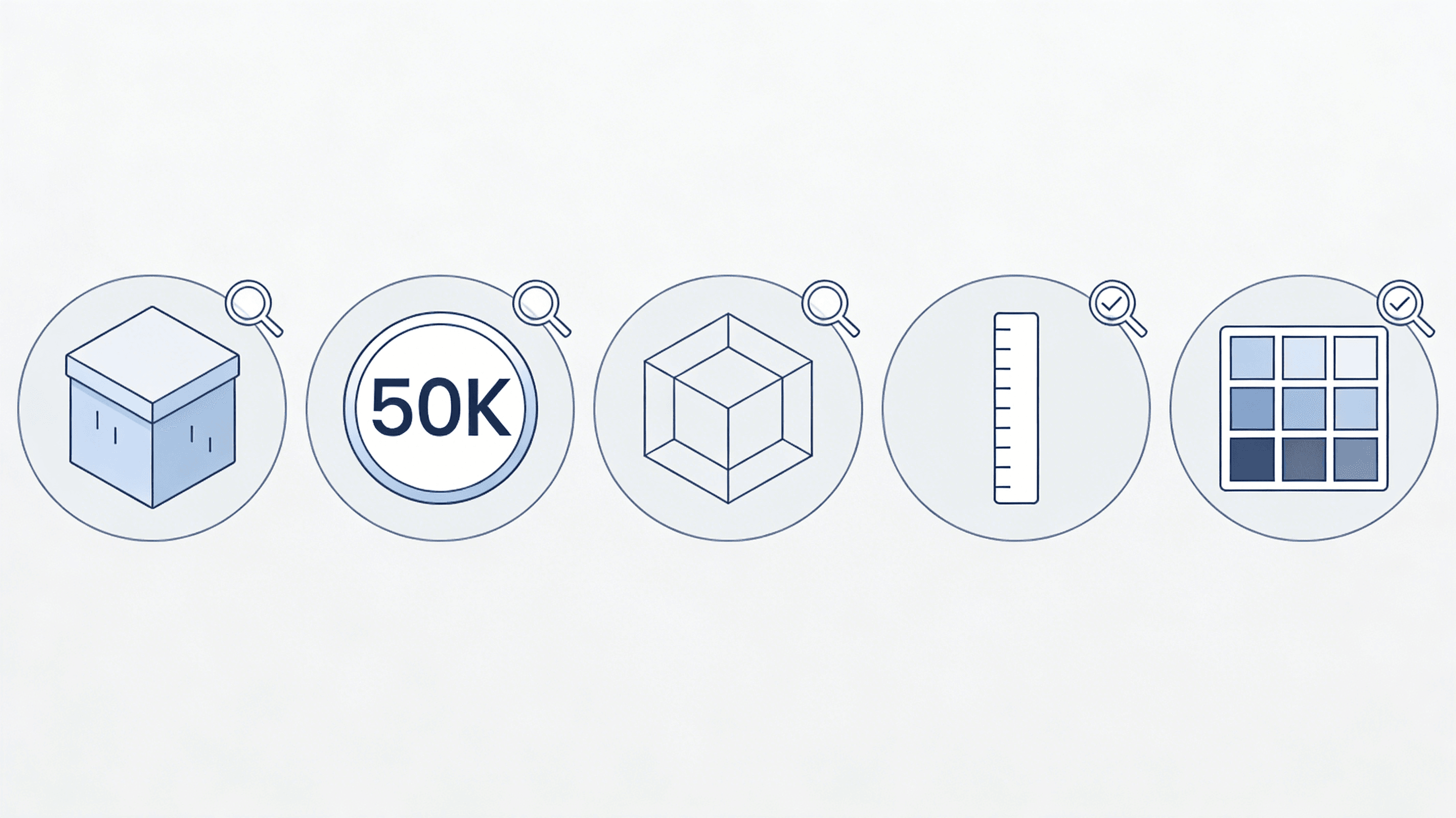
Avant d'envoyer un modèle généré à un slicer, un moteur de jeu ou un client, consultez cette liste de contrôle.
Étanchéité. Le maillage doit être entièrement fermé. Aucun trou, aucune arête ouverte, aucune géométrie non-manifold. Les logiciels de tranchage modernes comme Bambu Studio et Orca Slicer détectent automatiquement les maillages non étanches et proposent de les réparer. Si le logiciel de tranchage ne peut pas corriger le problème, ouvrez le modèle dans Blender, activez l'extension Boîte à outils d'impression 3D (Édition > Préférences > Modules complémentaires > recherchez « Impression 3D »), puis cliquez sur « Vérifier tout » pour identifier les zones problématiques.
Polycount.Vérifiez le nombre de triangles dans le menu des superpositions de Blender. Pour les jeux mobiles : moins de 50 k pour les accessoires, moins de 100 k pour les personnages. Pour les jeux sur ordinateur : moins de 500 k au total. Pour l'impression 3D : le nombre de polygones importe moins que l'étanchéité du modèle, mais des fichiers très volumineux (plus de 2 millions de triangles) ralentiront votre logiciel de tranchage et provoqueront le plantage de votre logiciel.
Topologie.Vue filaire dans Blender. Vérifiez la répartition régulière des arêtes. Des boucles d'arêtes irrégulières, chevauchantes ou tordues indiquent que l'IA a eu des difficultés avec cette région. Ces zones se déformeront mal lors de l'animation et peuvent provoquer des artefacts de rendu.
Mise à l'échelle. Mesurez le modèle par rapport à une référence connue dans Blender. Une chaise ne devrait pas mesurer 50 mètres de haut. Si l'échelle est incorrecte, appliquez la transformation d'échelle (Ctrl+A > Échelle) en mode Objet afin que l'export corresponde à ce qui s'affiche à l'écran.
Alignement des textures.Faites tourner le modèle sous différents éclairages. Les textures s'étirent ou glissent-elles ? Si oui, la carte UV est mal alignée. Régénérez-la avec Triverse AI ou utilisez l'Éditeur UV de Blender pour l'ajuster.
Correctifs courants
Maillage non étanche : sélectionnez toutes les faces en mode Édition, puis appuyez sur F pour combler les trous. Pour des trous complexes, utilisez le modificateur Remesh par voxels dans Blender. Il reconstruit le maillage comme un volume solide et étanche. Vous perdez certains détails de surface, mais vous obtenez un modèle garanti prêt à l'impression.
Trop de polygones : ajoutez un modificateur Simplifier dans Blender. Réglez le ratio à 0,5 pour une réduction de 50 %, puis ajustez visuellement. Utilisez le mode Non-sous-diviser si le maillage comporte des niveaux de sous-division, ou le mode Planar pour réduire les polygones sur les faces planes.
Problèmes de textures : Si la texture IA est légèrement incorrecte, Triverse AI vous permet de la régénérer. Vous pouvez également utiliser l'éditeur de shaders de Blender pour ajuster manuellement les valeurs de rugosité. Pour une retexturation complète, Substance Painter ou des outils de génération de texture IA peuvent appliquer un nouveau matériau PBR.
Importation de votre modèle dans Unity et Unreal Engine
Configuration dans Unity
Glissez votre fichier OBJ ou FBX dans le dossier Assets. L'aperçu de l'importation affichera le modèle avec les matériaux par défaut. Allez dans l'onglet Paramètres d'import et configurez-les :
Définissez le facteur d'échelle sur 1 si votre modèle a été exporté en taille réelle. Unity utilise par défaut 1 unité = 1 mètre. Si votre modèle est importé avec une mauvaise taille, ajustez-le ici plutôt que de le redimensionner dans la scène.
Activez l'option Génération des colliders pour les éléments avec lesquels le joueur interagit. Pour la décoration statique, décochez cette option pour optimiser les performances.
SousMatériaux, définissez le mode de création du matériau sur « Standard (Ancien) » pour une configuration rapide, ou laissez-le sur « Aucun » si vous attribuez des matériaux PBR personnalisés dans la scène.Mode de Création de Matérielsur « Standard (Legacy) » pour une configuration rapide, ou conservez la valeur « Aucun » si vous assignez des matériaux PBR personnalisés dans la scène.
Créez un nouveau matériau (panneau Projet > Créer > Matériau), attribuez une texture Albedo et une texture Normale si vous en avez, puis glissez-le sur le modèle. Le guide d'importation de modèles d'Unity couvre l'intégralité du pipeline d'importation.
Configuration initiale dans Unreal Engine
Importez au format FBX. L'importateur FBX d'Unreal gère mieux les matériaux, les squelettes et les données de collision que le format OBJ. Dans le Content Browser, cliquez sur Importer, sélectionnez votre fichier FBX, puis choisissez « Maillage statique », sauf si le modèle est riggé.
Dans l'éditeur de maillage statique (Static Mesh), vérifiez les paramètres de collision. Unreal génère automatiquement des enveloppes de collision simples, mais pour les formes complexes, il peut être nécessaire de créer un maillage de collision personnalisé. Faites un clic droit sur le maillage, sélectionnez Collision convexe (Convex Collision), et définissez le nombre de coques à une valeur raisonnable (4-6 pour la plupart des props).
Pour les matériaux, Unreal Engine importe les slots de matériaux de base depuis FBX. Vous devrez créer des instances de matériau dans l'éditeur et connecter manuellement les maps de textures. Les textures PBR provenant de Triverse AI (couleur de base, rugosité, métallique) correspondent directement au système de matériau d'Unreal.
LOD : Pour les jeux PC, créez au moins 2 niveaux de détail (LOD). Le LOD 0 correspond au modèle en résolution complète, le LOD 1 réduit le nombre de polygones à 50 %, et le LOD 2 à 25 %. Unreal Engine génère automatiquement ces niveaux depuis l'éditeur de maillage statique, dans le panneau des niveaux de détail. Cela permet de maintenir un faible nombre d'appels de rendu lorsque le modèle est éloigné de la caméra.
Tableau de comparaison : quelles méthodes adopter pour transformer un dessin en 3D
Méthodologie
Heure
Idéal pour
Niveau de compétence
Outils nécessaires
Outils d’IA (Triverse AI)
2 à 5 min
Prototypes, accessoires de scène simples, impression 3D
Niveau débutant
Navigateur uniquement
CAO (Fusion 360)
1 à 4 heures
Pièces mécaniques et ajustages précis
Niveau intermédiaire
Fusion 360 (gratuit)
Manuel de Blender
4 à 10 heures
Personnages, formes organiques, actifs de jeu
Intermédiaire
Blender (libre)
Hybride (IA + CAO)
30 à 60 min
Conception de produits, prototypes physiques
Débutant+
Navigateur + CAO de base
Si vous avez besoin d’un modèle aujourd’hui, commencez par Triverse AI. Si vous avez besoin de tolérances précises, commencez par la CAO. Si vous avez besoin d’un personnage animable avec une topologie propre, commencez par Blender. Et si vous voulez le meilleur en termes de rapidité et de précision, optez pour l’approche hybride. Générez d’abord, affinez ensuite.
FAQ : Création d'un modèle 3D à partir d'un dessin au trait
Commencez par votre dessin au trait
Il existe de nombreuses façons de donner vie à votre idée de croquis au trait. Aucune n'est fausse. Choisissez celle qui correspond à vos contraintes de temps et à votre objectif final !
Si vous avez un dessin au trait prêt à l'emploi, Triverse AI est le moyen le plus rapide de passer du papier à un modèle 3D. Téléchargez votre dessin, générez-le en quelques minutes et exportez-le dans n'importe quel format dont votre projet a besoin. Aucune expérience en modélisation requise !
Dennis Kirk is an AI 3D specialist and game developer with more than 5 years of industry experience, mastering production workflows across Unity, Unreal Engine, and Godot. He focuses on demystifying next-generation 3D workflows for creators of all skill levels. His writing spans hands-on technical walkthroughs, asset optimization strategies, and in-depth software reviews, helping developers build faster and smarter.