Guide de PNG à OBJ : Comment convertir vos images 2D en modèles tridimensionnels
Apprenez à convertir des images PNG 2D en modèles 3D OBJ de haute qualité avec des méthodes traditionnelles et la conversion assistée par IA. Explorez les différences de format, des astuces de préparation d'images et plus encore.
4 juin 2026
Vous passez trois heures dans Blender à faire passer un logo PNG à travers un modificateur Déplacement, et ce que vous obtenez est un relief plat qui n'apparaît correct que de face. C'est le problème avec la plupart des flux de travail PNG vers OBJ : ils extrudent ; ils ne reconstruisent pas. Ce guide couvre ce qui fonctionne réellement pour convertir un PNG en OBJ en 2026, des méthodes de carte de hauteur dans Blender à la reconstruction 3D pilotée par l'IA qui génère une véritable géométrie que vous pouvez faire pivoter, imprimer ou importer dans un moteur de jeu.
Qu'est-ce que la conversion PNG en OBJ et pourquoi le format OBJ est important ?
Définition de la conversion d'un fichier PNG vers un fichier OBJ
La conversion de PNG en OBJ transforme une image 2D plate en un maillage tridimensionnel au format Wavefront OBJ. Le processus peut impliquer une simple extrusion par carte de hauteur, une modélisation manuelle à partir d'une image de référence, ou une reconstruction 3D basée sur l'IA qui déduit la profondeur et la structure à partir d'une seule photo.
La principale différence : l'extrusion déplace les pixels vers le haut en fonction de la luminosité. La reconstruction construit une forme 3D réelle, y compris les surfaces que vous ne pouvez pas voir dans l'image d'origine.
Pourquoi le format OBJ est important
OBJ est l'un des formats de fichiers 3D les plus portables. Sa structure en texte brut est facile à inspecter et à déboguer. Les fichiers OBJ sont associés à des fichiers annexes MTL afin de référencer les matériaux et les textures, ce qui permet de garder les données géométriques et de surface organisées dans un package unique compatible avec Blender, Unity, Unreal Engine et la plupart des trancheurs d'impression 3D.
Cas d'utilisation courants
- Flux de production de sculpture et de modélisation polygonale dans Blender
- Unity et Unreal Engine création de ressources
- Impression 3D prototypes et maquettes décoratives
- Visualisation de produits et art concept
- Pipelines d'animation et de graphisme animé
Comment préparer votre fichier PNG avant la conversion
La qualité des données d'entrée influe directement sur la sortie du maillage. Avant de convertir :
- Utilisez des images PNG haute résolution (1024×1024 minimum ; 1024–2048px offre un équilibre entre rapidité et détail)
- Centrez le sujet et supprimez le fouillis de l'arrière-plan avec un outil de détourage
- Supprimez complètement les arrière-plans bruyants ou encombrés
- Augmentez le contraste entre le sujet et l'arrière-plan si le premier plan se fond dans l'arrière-plan
- Évitez le flou et les artéfacts de compression. Des silhouettes nettes avec un éclairage puissant produisent la géométrie optimale lors de la reconstruction par l'IA.
Méthodes traditionnelles de transformation PNG vers OBJ
Avant l'arrivée des outils d'IA, la conversion PNG vers OBJ impliquait un travail manuel. Deux approches dominaient.
Extrusion d'une heightmap dans Blender
Cette méthode traite une image en niveaux de gris comme une carte d'élévation : les pixels clairs sont élevés, les pixels sombres restent en bas. Elle est rapide mais limitée.
Voici comment convertir un logo PNG en modèle en relief au format OBJ avec Blender :
- Ouvrez Blender et supprimez le cube par défaut. Allez dans Fichier → Importer → Images comme plans pour importer votre PNG en gris. Si cette extension n'est pas active, activez-la dans Modifier → Préférences → Modules complémentairesd'abord.
- Sélectionnez le plan, puis ouvrez le Propriétés du Modificateur volet (icône de clé à molette), et ajoutez un Déplacer le modificateur.
- Dans le slot de texture du modificateur Déplacement, sélectionnez l'image de carte de hauteur importée. Blender utilise les valeurs de luminosité pour déplacer la géométrie vers le haut (blanc = valeur la plus élevée, noir = valeur la plus basse).
- Ajuster la Force glissière. Pour un relief de logo, commencez par une valeur faible (0,1–0,3) et augmentez progressivement jusqu'à ce que l'extrusion paraisse correcte.
- Pour des résultats plus nets, ajoutez unSubdivision de surface modifier ci-dessus Utilisez le modificateur de déplacement pour augmenter la densité du maillage avant d'appliquer le déplacement. Réglez les niveaux de subdivision à 3–4 pour des détails fins.
- Lorsque vous êtes satisfait, allez à Objet → Convertir en → Maillage afin de finaliser la géométrie, puis exporter via Fichier → Exportation → Wavefront (.obj).
Fonctionne bien pour : terrains, art en relief, logos, surfaces gaufrées. Échoue sur : formes organiques, structures complexes, tout ce qui doit paraître correct depuis plusieurs angles. Le résultat est toujours un relief face avant, et non un véritable modèle 3D.
Modélisation manuelle à partir d'une image de référence
Les artistes utilisent des images PNG comme références visuelles lors de la modélisation manuelle de la géométrie dans Blender ou ZBrush. Même un objet simple à partir d'une référence en vue latérale nécessite plusieurs étapes :
- Lancez Blender, passez en vue orthographique frontale (Pavé numérique 1). Appuyez sur Majuscule + A → Image → Fond et sélectionnez votre fichier PNG en vue latérale.
- Ajustez la position et la taille de l'image dans le document Panneau Propriétés (touche N) - Images d'arrière-plan section afin qu'elle soit centrée sur la grille.
- Ajouter un maillage de base : Appuyez sur Shift + A → Maillage et choisissez un primitif qui correspond approximativement à votre sujet (cylindre, cube, etc.). Basculez vers Mode édition (Tab) et ajuster les sommets pour correspondre à la silhouette de référence.
- Affiner avec Boucle de découpe (Ctrl + R), Extruder (E) et Échelle (S) pour s'aligner sur les proportions du fond.
- Nettoyez la topologie, appliquez Ombrage adouci, et exporter via Fichier → Exportation → Wavefront (.obj).
Contrôle total sur chaque sommet, mais un objet simple prend 30 minutes et plus. Les personnages complexes peuvent prendre des jours. Ce n'est pas pratique quand vous avez besoin de quantité ou de rapidité.
Conversion par IA du format PNG vers OBJ
C'est ici que le processus change. Au lieu d'extruder une carte de hauteur ou de modéliser manuellement, l'IA reconstruit la géométrie 3D à partir d'une seule image en inférant la profondeur, les surfaces cachées et la structure.
Comment la reconstruction par intelligence artificielle se distingue de l'extrusion
L'extrusion de heightmap lit la luminosité des pixels et déplace la géométrie selon un axe. La reconstruction par IA (utilisant des champs de rayons neuronaux ou des approches basées sur la diffusion) prédit la forme 3D complète, y compris l'arrière et les côtés de l'objet que l'image d'origine ne révèle jamais. Le résultat est un modèle que vous pouvez faire pivoter sur 360°, et non pas simplement un relief uniquement frontal.
Plusieursgénérateurs de modèles 3D par IA prennent désormais en charge les workflows image vers 3D, notamment Meshy, Tripo et Triverse AI. La section suivante présente le pipeline de Triverse pour illustrer concrètement leur fonctionnement.
Conversion de PNG en OBJ avec Triverse AI
- Importez votre image PNG jusqu'à Triverse Studio. Le système analyse les contours des formes, les indices de profondeur et les informations de surface. Des images-source claires et à haut contraste produisent des maillages plus précis.
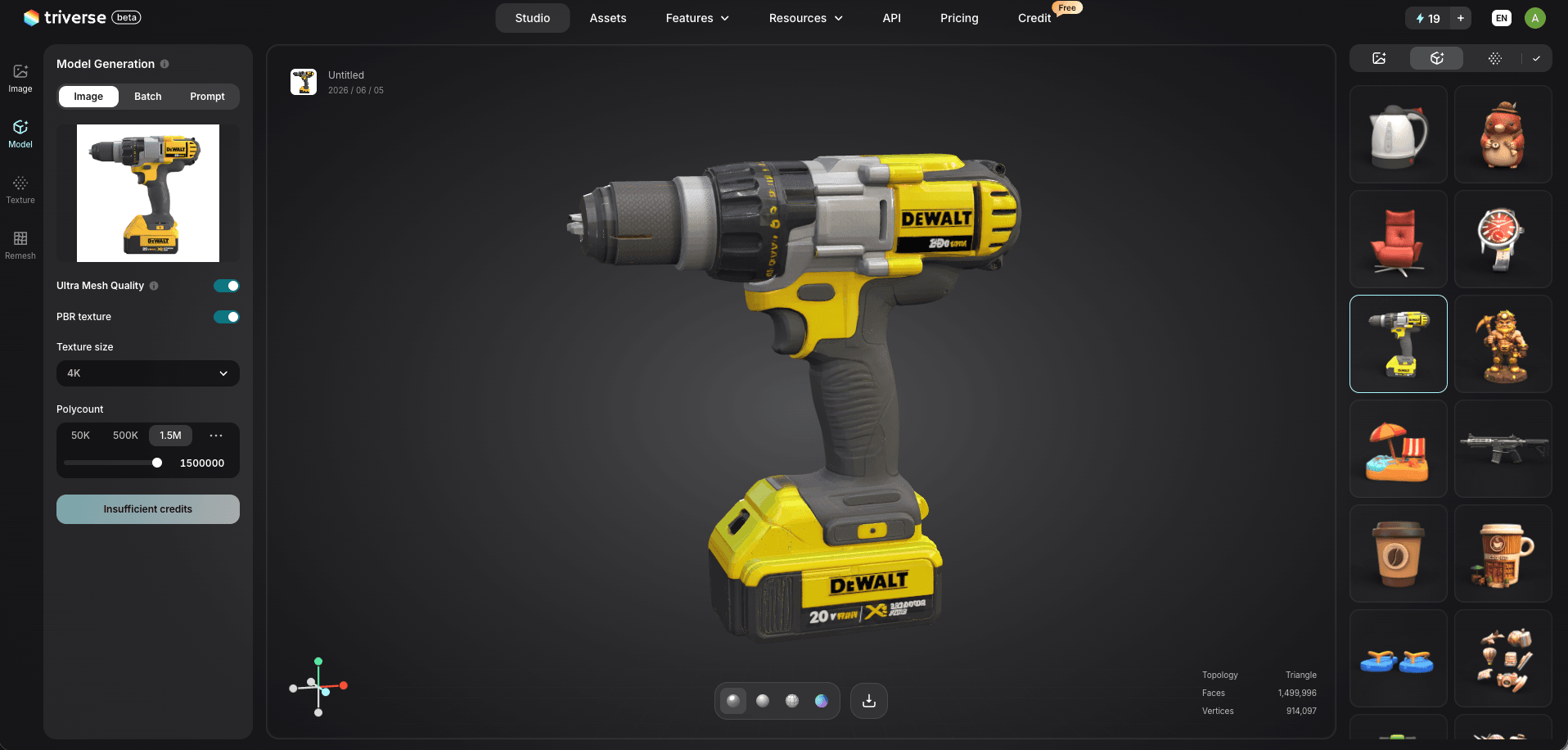
- Prévisualisez et ajustez le maillage généré.Faites pivoter le modèle dans le visualiseur 3D, vérifiez le mode filaire et utilisez l'outil de remaillage pour optimiser la topologie. La texturation par IA vous permet d'ajuster les matériaux de surface avant de procéder à l'exportation.
- Exporter au format OBJ avec des paramètres adaptés à votre cas d'utilisation :
- Jeux : polycount réduit, topologie optimisée, dépliage UV optimisé
- Animation: flux d'arêtes plus propre pour une meilleure qualité de déformation
- Impression 3D : géométrie hermétique, épaisseur de paroi constante
L'ensemble du processus, du téléversement jusqu’à l’obtention du fichier OBJ téléchargeable, prend quelques minutes.
Comparaison entre conversion d'IA PNG en OBJ et méthodes traditionnelles
Triverse AI | Blender (Carte de hauteur) | Blender (Modélisation manuelle) | |
Flux de travail | Importer → Générer → Aperçu → Exporter | Importer → Subdiviser → Déplacement → Convertir → Exporter | Référence → Modèle → Sculpter → Nettoyer → Exporter |
Temps avant obtention d'un OBJ utilisable | Procès-verbal | 15 à 30 minutes | De quelques heures à quelques jours |
Compétences requises | Adapté aux débutants | Niveau intermédiaire | Avancé |
Qualité de la topologie | Maillage optimisé par IA et épuré | Déplacement horizontal uniquement | Contrôle total ; cela dépend de l'artiste |
Textures | Rendu PBR intégré | Texture manuelle requise | Texturage manuel requis |
Formats d'exportation | OBJ, STL, GLB, 3MF, FBX, USDZ | OBJ, STL, FBX | OBJ, STL, FBX |
Idéal pour | Création de prototypes rapides, création d'actifs en lot | Terrain, reliefs, logos | Modélisation précise, topologie personnalisée |
Les outils d'IA ne remplacent pas la modélisation manuelle pour tous les cas d'utilisation. Lorsque vous avez besoin d'un contrôle précis sur chaque boucle d'arêtes ou d'un style artistique spécifique, Blender reste la référence. Mais pour convertir rapidement des images PNG en géométrie 3D utilisable, la reconstruction par IA est la solution la plus pratique en 2026.
Que faire une fois que vous avez téléchargé votre fichier OBJ sur votre appareil
Importer dans Blender et Modifier le Maillage
Décompressez votre archive téléchargée et conservez les fichiers OBJ, MTL et les textures dans un même dossier. Dans Blender, allez dans Fichier > Importer > Wavefront OBJ. Si des textures manquent, accédez à Fichier > Données externes > Trouver les fichiers manquants pour les récupérer.
Tâches courantes après l'importation : supprimer les sommets en double, corriger les normales inversées et ajuster l'échelle. Les outils intégrés de nettoyage de maillage de Blender (trouvés dans Mode Édition → Maillage → Nettoyage) traitent la plupart des problèmes. Pour les erreurs de maillage plus tenaces, le même flux de travail de réparation s'applique.
Intégrez à Unity ou Unreal Engine
Les fichiers OBJ peuvent être importés directement dans les deux moteurs. Avant de glisser les ressources dans votre projet
- Optimiser le nombre de polygones pour les performances temps réel
- Vérifier le mappage UV et la compatibilité des textures
- Vérifiez que l'échelle correspond à celle de votre scène
Pour Unity spécifiquement, le dialogue des paramètres d'importation vous permet de configurer la compression des maillages, le calcul des normales et l'attribution des matériaux lors de l'importation.
Préparation des Modèles pour l'Impression 3D
Si la destination est une imprimante :
- Assurez-vous de la géométrie de maillage étanche (pas de trous dans le maillage)
- Vérifiez que l'épaisseur de la paroi respecte l'épaisseur minimale de votre imprimante
- Réparer les bords non manifold
- Convertir en STL, si votre slicer l'exige
- Lancer l'inspection de maillage dans Découpeuse Prusa ou Bambu Studio avant le découpage
Astuces de pro pour des résultats « PNG vers OBJ » de qualité supérieure
1. Préparer l'image PNG pour un résultat optimal
Au-delà des bases abordées précédemment, deux étapes font une différence notable : définissez la résolution de l’image à 2048×2048 pour une détection des contours plus nette lors de la reconstruction par IA, et remplacez les arrière-plans semi-transparents ou chargés par un fond noir ou blanc uni. Supprimez les ombres et dégradés supplémentaires que l’IA pourrait interpréter comme de la géométrie.
2. Traiter les textures correctement
Lorsque l'IA génère des textures PBR aux côtés de votre maillage OBJ, harmonisez les textures avant l'exportation :
- Confirmez la mise en page UV complète dans la fenêtre d'aperçu avant de télécharger
- Adapter la résolution de texture aux paramètres du projet cible
- Gardez les fichiers OBJ, MTL et les fichiers de texture PNG dans le même dossier après export
Les fichiers d'assets séparés ou des dispositions UV incorrectes provoquent des étirements de texture et des matériaux manquants dans les outils de post-production. Si vous reconditionnez les UV dans Blender pour des textures 2K, laissez une marge de 8 à 16 pixels entre les îlots UV pour éviter le débordement de couleurs.
3. Vérifications de la qualité après exportation
Inspectez toujours le fichier OBJ avant de l'utiliser en production. Vérifiez la présence de :
- Topologie rompue
- Géométrie non multiple
- Zones de maillage excessivement denses
- Artefacts flottants
Un nettoyage rapide dans Blender (Maillage → Nettoyer → Supprimer les éléments isolés / Rendre manifold) résout la plupart des problèmes. Vérifiez également les dimensions réelles en consultant les paramètres d’unités de la scène.
Conclusion
L'extrusion par carte de hauteur produit un relief en vue de face. La modélisation manuelle offre un contrôle total au prix de plusieurs heures par modèle. La reconstruction IA comme Triverse AI vous fournit un maillage 3D texturé orientable en quelques minutes. Choisissez la méthode adaptée à vos délais et à vos exigences de qualité.
FAQ concernant la conversion PNG en OBJ
Quelle résolution d'image fonctionne le mieux pour la conversion PNG en OBJ ?
Les images en 1024×1024 ou plus produisent généralement une géométrie plus nette et des détails plus précis. Pour les convertisseurs basés sur l'IA, 2048×2048 offre le meilleur équilibre entre détail et vitesse de traitement. En dessous de 512×512, les maillages ont tendance à être en blocs ou trop simplifiés, quelle que soit la méthode de conversion utilisée.
Puis-je convertir plusieurs PNG à la fois ?
Certains outils de conversion PNG en OBJ en ligne prennent en charge le téléchargement par lots, et les plateformes orientées développeurs comme 3DPEA offrent un accès API pour le traitement par lots automatisé. La vitesse de génération dépend de la complexité de l'image et de la file d'attente de la plateforme. Pour les gros lots, un processus basé sur API est plus efficace que les téléchargements manuels.
Les fichiers OBJ exportés sont-ils compatibles avec Blender, Unity et Unreal Engine ?
Oui. OBJ est l'un des formats 3D les plus largement pris en charge. Blender importe OBJ directement via Fichier > Importer > Wavefront OBJ. Unity et Unreal Engine acceptent tous deux les fichiers OBJ via leurs pipelines d'importation d'actifs standard. Le fichier de matériaux MTL et les textures associées doivent rester dans le même dossier que l'OBJ pour que les matériaux se chargent correctement.
Puis-je utiliser commercialement les modèles OBJ générés par IA ?
Les droits d'usage commercial dépendent des conditions de licence de la plateforme et de votre niveau d'abonnement. La plupart des outils d'IA 3D accordent des licences commerciales sur les formules payantes. Vérifiez les conditions spécifiques avant d'utiliser les actifs générés dans des travaux clients ou des produits à vendre.
Quelle est la taille des fichiers OBJ et nécessitent-ils une optimisation ?
Les fichiers OBJ sont en texte brut, donc les modèles complexes avec un nombre élevé de polygones peuvent atteindre des dizaines ou des centaines de mégaoctets. Pour les applications en temps réel comme les jeux, vous aurez probablement besoin de décimation ou de retopologie pour réduire la taille du fichier et améliorer les performances de rendu. Pour l'impression 3D, la taille du fichier est moins préoccupante car les slicers gèrent bien les grands maillages.
Quelle est la différence entre OBJ et STL, et quand utiliser chacun ?
- STL : stocke uniquement la forme du modèle (maillage triangulaire), idéal pour l'impression 3D.
- OBJ : stocke la géométrie ainsi que les UV, les normales et les références de matériaux/textures, idéal pour le rendu et l'échange de modèles
Que signifie "géométrie non variétale" et comment la corriger ?
La géométrie non variétale fait référence aux arêtes ou faces de maillage qui ne séparent pas proprement l'intérieur de l'extérieur d'un modèle 3D. Les types courants incluent les faces internes, les arêtes ouvertes et les arêtes partagées par plus de deux faces. Celles-ci causent des problèmes en impression 3D (le slicer ne peut pas déterminer ce qui est solide) et dans les moteurs de jeu (artefacts de rendu). Dans Blender, sélectionnez votre modèle, allez dans Sélectionner > Sélectionner tout par caractéristique > Non variétale, et corrigez les zones surlignées en supprimant les faces internes ou en comblant les trous.