Comment armer un modèle dans Blender : une méthodologie pratique pour 2026
Comment riguer un modèle dans Blender, étape par étape : armature, pondération automatique, peinture des poids, Rigify, et pourquoi la topologie du maillage détermine la liaison.
Vous sélectionnez le maillage, faites Maj + clic sur l'armature, appuyez sur Ctrl+P et choisissez Avec pondération automatique. Ensuite, vous faites pivoter un bras en mode Pose et vous voyez l'épaule se déformer, ou l'avant-bras entraîner la moitié du torse avec lui. Tous les tutoriels vous ont dit quel menu ouvrir. Presque aucun ne vous a dit pourquoi ça avait raté.
Le rigging d'un modèle dans Blender se décide principalement avant même de créer une hiérarchie parent-enfant. Les poids automatiques sont une approximation basée sur la distance aux os, et une mauvaise approximation reste mauvaise, peu importe le soin apporté à la peinture des poids par la suite. Ce guide couvre l'intégralité du flux de travail pour Blender 5.2 LTS. Il se concentre principalement sur ce que les autres guides omettent : la vérification du maillage, le choix d'une méthode de skinning adaptée au modèle, et la correction des erreurs.
Pourquoi la plupart des guides pour rigger un modèle dans Blender commencent trop tard
Cherchez cette requête et vous obtiendrez une multitude de tutoriels quasi identiques. Ajoutez une armature, extrudez quelques os, Ctrl+P, peignez les pondérations, et le tour est joué. Ce n'est pas faux, et pour un humanoïde propre modélisé en pose neutre, cela fonctionne très bien. Le problème réside dans l'hypothèse sous-jacente : que le maillage soit déjà propre, fermé, symétrique et composé de quads réguliers.
La plupart des personnes qui apprennent à riguer un modèle 3D dans Blender en 2026 ne partent pas d’un maillage qu’elles ont elles-mêmes créé. Elles l’ont téléchargé, scanné, exporté depuis une application de sculpture ou généré. Ces fichiers apparaissent comme un seul objet dense avec des doigts fusionnés, une mise à l'échelle non appliquée ou des bras collés au torse. Si vous parentez cela à une armature, l'automatisation par Heat Mapping ne dispose pas de données fiables. Vous passez alors une heure en mode Weight Paint à corriger un problème qui a été créé deux étapes plus tôt.
À quoi servent réellement une armature, des os et des poids
Une armature est un objet de type squelette. Les os constituent les articulations internes, et ce sont eux que vous faites pivoter en mode Pose. Le maillage ne suit pas directement un os. Chaque sommet possède un poids de 0 à 1 pour chaque os déformant, et ce nombre détermine à quel point l'os l'influence. La référence du modificateur Armature de Blender énonce clairement la règle : un os nommé « avant-bras » n'affecte que les sommets du groupe de sommets appelé « avant-bras ». Les noms doivent correspondre.
Cette phrase à elle seule explique la moitié des messages du type « mon modèle ne bouge pas ». Si les groupes sont absents, renommés ou appartiennent à une autre armature, l'os n'a rien sur quoi s'accrocher.
Ce que le manuel de Blender dit réellement sur la pondération automatique
La page Armature Deform Parent décrit « Avec des poids automatiques » comme un algorithme qui calcule l'influence « en fonction de la distance entre ces sommets et un os particulier », qu'il appelle l'algorithme « bone heat ». Vient ensuite l'avertissement que la plupart des tutoriels omettent. La méthode est plus facile à configurer, mais « elle peut souvent conduire à des armatures qui ne déforment pas les objets enfants de la manière souhaitée ». Les chevauchements se produisent lorsque Blender attribue un sommet à un os sur une armature complexe.
Il existe un deuxième avertissement important à connaître. Si votre maillage possède déjà des groupes de sommets portant le nom des os, les méthodes « Poids automatiques » et « Poids d'enveloppe » les écraseront complètement. Le manuel conseille dans ce cas d'utiliser « Avec groupes vides » afin de conserver les poids que vous avez déjà définis. Si vous avez déjà perdu un travail de pondération terminé en modifiant le parentage, c'est ce qui s'est passé.
Avant de rigger un modèle dans Blender : le contrôle du maillage en cinq minutes
Considérez cette section comme partie intégrante du tutoriel, et non comme une étape préparatoire facultative. Chaque point abordé ici entraînera une erreur précise par la suite.
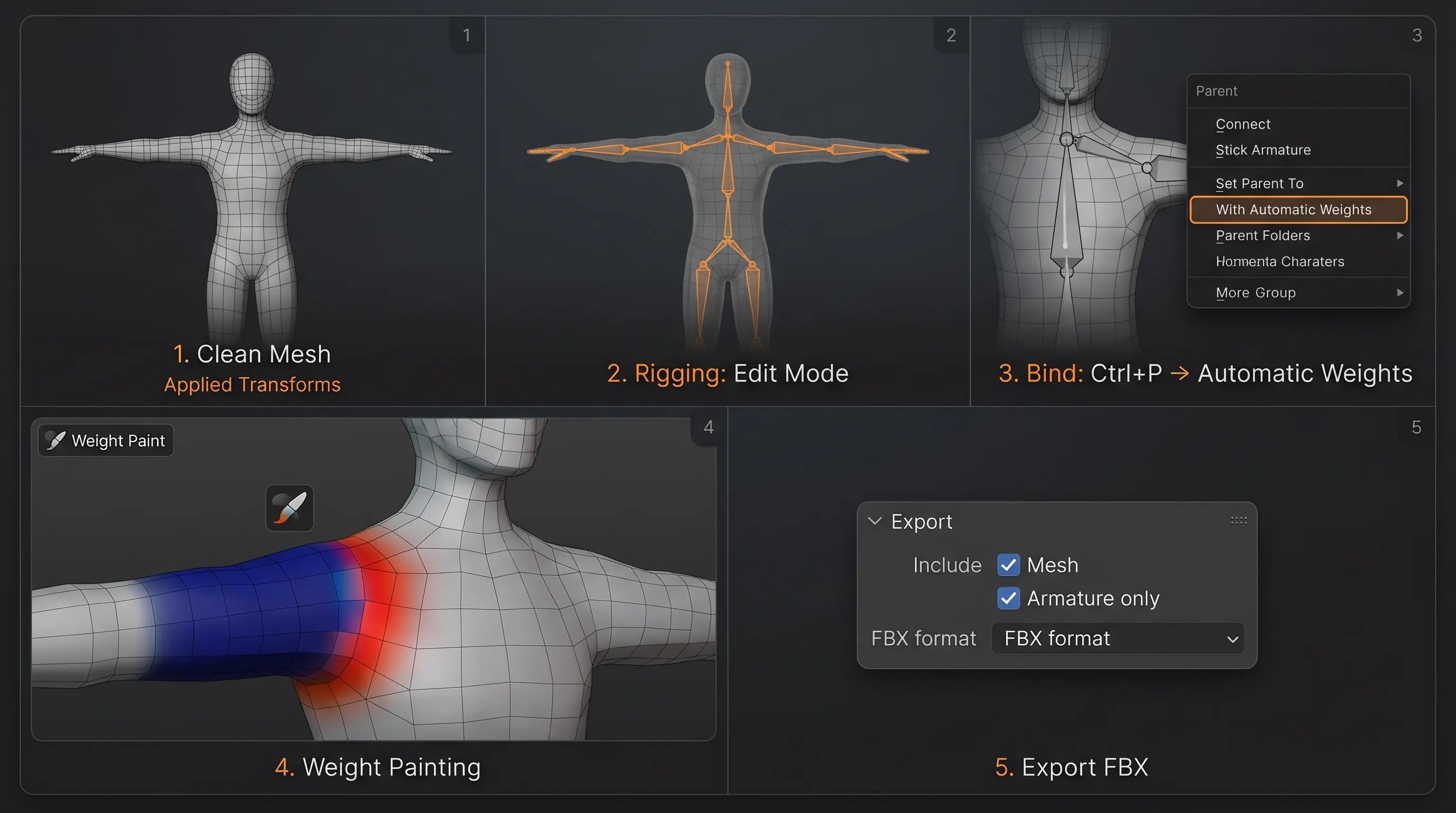
- Appliquer les transformations. Sélectionnez le maillage, Ctrl+A, Appliquer toutes les transformations. Les valeurs d'échelle et de rotation doivent être de 1.0 et 0.0. Une échelle non uniforme non appliquée fausse les calculs dans l'espace monde utilisés par l'algorithme Bone Heat.
- Transformez-le en un seul objet fermé. Fusionnez les pièces disjointes connexes, supprimez les faces internes et vérifiez la présence d’arêtes non-manifold. Les coques qui se chevauchent sont la cause la plus fréquente de l’échec de la résolution du poids de peau.
- Vérifiez la position de repos. Bras tendus sur les côtés ou détendus et légèrement abaissés, jambes écartées, colonne vertébrale droite. Un personnage avec les bras collés au torse ne définit pas clairement le volume des bras.
- Vérifier la topologie des joints. Les coudes, les genoux et les épaules ont besoin d’un nombre suffisant de boucles d’arêtes pour se plier sans se pincer. Une surface triangulée dense sans structure de boucles d’arêtes se plie comme du papier.
- Vérifiez l’échelle à l’aide d’unités de mesure réelles. Un personnage de 2 centimètres et un personnage de 200 mètres mettent tous deux le solveur en difficulté. Définissez une unité de scène appropriée et maintenez le modèle près de l'origine.
Pour débutants : comment rigger un modèle dans Blender sans galérer avec la pose
Si vous modélisez vos propres personnages, décidez de la pose de liaison avant de créer le rig. Notre comparaison de pose en A vs pose en T pour le rigging de personnages examine en détail les compromis entre les deux. La pose en T aligne les bras sur des axes propres, ce qui rend le placement des articulations évident et facilite le travail des outils d'auto-rigging. La pose en A, avec les bras inclinés d'environ 45 degrés vers le bas, place l'épaule plus près de sa position la plus fréquente lors de l'animation. Aucune des deux ne l'emporte clairement. Choisissez celle qui correspond le mieux à l'activité principale du personnage, puis construisez les edge loops en conséquence.
Boucles d’arêtes supplémentaires là où un modèle avec squelette se plie dans Blender
Ajoutez deux ou trois boucles d'arêtes autour de chaque articulation majeure avant de définir les relations parentales. Cela représente cinq minutes de travail en Mode Édition et vous épargne une longue session de Peinture de poids. Un maillage sans boucles de support ne peut pas produire une courbure fluide, le solveur doit donc choisir entre un pli dur et une épaule écrasée. Aucun réglage de pinceau ne corrigera une géométrie manquante.
Comment créer un rig pour un modèle dans Blender étape par étape
C'est le parcours manuel. C'est celui sur lequel apprendre, et celui qui convient pour tout ce qui n'est pas un humanoïde standard. Les raccourcis de l'index du manuel Armatures officiel restent valables dans la version 5.2 LTS.
Étape 1 : Comment créer un rig pour un modèle dans Blender avec une armature créée manuellement
En Mode Objet, Maj+A, puis Armature, puis Os unique. Passez en Mode Édition avec Tab. Placez la racine au niveau des hanches, extrudez vers le haut avec E pour la colonne vertébrale, le cou et la tête, puis extrudez vers le bas pour les jambes et vers l'extérieur depuis les épaules pour les bras. La touche G déplace un os ; vérifiez régulièrement que les articulations s'alignent avec l'anatomie réelle, à la fois depuis les vues de face et de côté.
Nommez chaque os à chaque étape : Head, Spine, Upper_Arm.L, Lower_Leg.R. Les suffixes .L et .R ne sont pas de simples éléments cosmétiques. Ils permettent à Blender de symétriser les os avec l'outil Symétrie et aux moteurs de jeu d'identifier le côté gauche du côté droit. Un rig dont tous les os s'appellent "Bone.007" est un rig que vous devrez renommer au pire moment possible.
Étape 2 : Comment attacher un maillage à une armature dans Blender
Revenez en mode Objet. Sélectionnez d'abord le maillage, puis faites Maj + clic sur l'armature pour qu'elle devienne l'objet actif, puis Ctrl+P et choisissez Déformation par armature. L'ordre des sélections est important ici : le manuel indique de sélectionner d'abord tous les objets enfants et l'armature en dernier. Blender ajoute un modificateur Armature au maillage et crée des groupes de sommets nommés d'après les os de déformation.
Comment riguer un modèle dans Blender avec des poids automatiques ou des groupes vides
Vous avez trois options dans ce menu. Poids automatiques remplit les groupes en utilisant la pondération par chaleur, et c'est le point de départ le plus rapide sur un maillage fermé propre. Groupes vides crée les groupes mais les laisse vides, ce qui est le bon choix lorsque vous prévoyez d'attribuer les poids vous-même ou si vous avez déjà une passe de poids que vous souhaitez conserver. Poids par enveloppe utilise le rayon d'enveloppe de chaque os au lieu de la distance, ce qui est moins précis mais utile sur des pièces mécaniques simples et des armatures hard-surface.
Pour un personnage, commencez par la pondération automatique et prévoyez de devoir la corriger. C'est normal, cela ne signifie pas que vous avez commis d'erreur.
Étape 3 : Testez l’armature en Mode Pose de Blender avant d’utiliser un pinceau
Activez le mode Pose de l’armature via Ctrl+Tab. Faites tourner les épaules, pliez les deux coudes à environ 90 degrés, levez un bras au-dessus de la tête et pliez un genou. Observez l’épaule, l’aisselle, le coude, la hanche et le genou. Repérez tout pincement, déchirure ou traction anormale sur une autre partie du maillage.
Faites ceci avant de peindre les poids. Les poids automatiques sont rarement parfaits du premier coup, mais ils sont généralement suffisamment proches pour qu'une courte liste de corrections soit préférable à une reprise complète de la peinture des poids. Vérifiez également que le maillage possède un modificateur Armature pointant vers le bon objet armature et que les groupes de sommets existent. Si rien ne bouge du tout, le problème vient du nommage ou d'un modificateur manquant, pas des poids.
Étape 4 : Comment peindre les pondérations lorsque vous effectuez le rigging d'un modèle dans Blender en vue de l'animation
Sélectionnez le maillage et passez en mode Peinture des poids. L'introduction à la Peinture des poids décrit le code couleur : le bleu signifie sans poids (0,0), le rouge signifie entièrement pondéré (1,0), et l'arc-en-ciel entre les deux indique une influence partielle. Les sommets non référencés peuvent être affichés en noir, ce qui est le moyen le plus rapide de repérer les zones non couvertes.
Désignez l’os qui doit contrôler la zone problématique, peignez avec une intensité maximale sur les sommets qui doivent le suivre, puis réduisez l’intensité dans la zone de transition afin que l’influence s’estompe progressivement vers l’os voisin. La brosse Soustraire retire le poids qui s'est propagé sur un os indésirable, ce qui est fréquent au niveau de l’épaule où les poids du bras influencent indûment le cou. La brosse Flou adoucit une limite nette pour permettre à une articulation de se plier plutôt que de subir une rupture visuelle.
Pourquoi l'option Normaliser tout est optionnelle lors de la peinture de poids d'un rig
Beaucoup de guides insistent sur le fait que vous devez exécuter Normaliser tout (Normalize All), sinon le personnage subira une déformation en double. Le manuel dit le contraire. Les poids doivent totaliser 1 par sommet pour la déformation, mais « le modificateur Armature dans Blender le fait automatiquement, il n'est donc techniquement pas nécessaire de s'assurer que les poids sont normalisés lors de la phase de peinture des poids. » Normaliser tout (Normalize All) et Normalisation auto (Auto Normalize) sont des outils de travail. Ils rendent les nombres plus faciles à interpréter et permettent d'utiliser Multi-Paint et le verrouillage des groupes de sommets. Le modificateur fait le calcul dans tous les cas.
Conserver le volume et les autres options du modificateur Armature lors du rigage
Sur le modificateur Armature, l'option Preserve Volume mérite d'être testée sur tout personnage dont les articulations se plient beaucoup. Le manuel décrit le comportement exact. Sans elle, les rotations aux articulations compriment la géométrie voisine « jusqu'à presque zéro à 180 degrés par rapport à la position de repos ». Avec elle, la géométrie conserve son volume, mais il y a un vide, une discontinuité à ces mêmes 180 degrés. Sur un coude qui ne se plie pas complètement, Preserve Volume donne généralement un meilleur résultat visuel. C'est un choix propre à chaque rig, pas une option à cocher par défaut et à oublier.
Étape 5 : Exporter un modèle avec squelette depuis Blender vers Unity ou Unreal
Sélectionnez uniquement le maillage et l'armature, puis utilisez Fichier, Exporter, FBX avec l'option Objets sélectionnés activée. Le FBX transmet la hiérarchie des os, les poids de vertex et les animations intégrées vers Unity, Unreal et Godot. Vérifiez les paramètres d'axe dans le panneau d'exportation et vérifiez le résultat dans le moteur plutôt que de vous fier à l'aperçu : un rig importé avec le mauvais axe avant produira une animation incorrecte. La documentation sur l'avatar humanoïde d'Unity explique comment son mappage osseux attend une pose en T, ce qui est une autre raison de fixer la pose de référence dès le début.
Si votre cible est un pipeline web ou glTF, la spécification Khronos glTF 2.0 définit comment les skins, les joints et les matrices de liaison inverse sont stockées. Quoi qu'il en soit, conservez une copie du maillage sans skinning. Une retopologie qui tourne mal est récupérable à partir du fichier brut, pas à partir d’un modèle partiellement skinné.
Comment riguer automatiquement un modèle dans Blender avec Rigify
Rigify est intégré à Blender, il n’y a donc rien à télécharger. Activez-le dans Modifier, Préférences, Extensions s’il n’est pas déjà actif. La page Utilisation de base du manuel 5.2 répertorie les métarigs prédéfinis, et la gamme est plus large que ce que mentionnent la plupart des guides : Basic Human (sans visage ni doigts), Basic Quadruped, Human, Cat, Wolf, Horse et Shark. Cette liste est importante si vous créez un rig pour un animal à quatre pattes.
Le processus comporte trois étapes. Maj+A, Armature, choisissez un metarig (rig de base). Passez en mode Édition et déplacez les articulations sur les véritables épaules, coudes et genoux de votre personnage. De retour en mode Objet, ouvrez les propriétés de l'Armature et cliquez sur Generate Rig. Le manuel indique que la génération prend « de quelques secondes à une minute selon la complexité du rig et le matériel ». Ensuite, liez le maillage au rig généré avec Ctrl+P et With Automatic Weights, comme indiqué ci-dessus.
Ce que la plupart des tutoriels Blender sur le rigging font mal avec Rigify
De nombreux guides pas à pas vous conseillent de supprimer le méta-rig une fois le rig généré créé. Le manuel officiel recommande le contraire. Rigify suppose que le méta-rig reste disponible afin que vous puissiez régénérer le rig après des modifications, et « il est déconseillé de supprimer le méta-rig après la génération du rig principal, ou de modifier considérablement le rig généré ». Les mises à jour de version et les nouvelles fonctionnalités sont destinées aux méta-rigs, et non aux rigs générés. Masquez le méta-rig dans une collection et conservez-le.
Rigify rentabilise son temps de configuration pour un humanoïde qu’un animateur fera bouger, grâce à la commutation IK/FK, aux cibles de pole et aux contrôles des doigts. Pour un PNJ en arrière-plan, un accessoire avec une seule articulation ou votre première heure sur Blender, le rig généré offre bien plus de contrôles qu'il n'en faut pour la tâche.
Comment rigger un modèle dans Blender lorsque le maillage a été généré
C'est ici que le flux de travail change, et où les astuces cessent d'être des raccourcis. Un maillage téléchargé ou généré se présente généralement comme un objet triangulé dense et unique, sans topologie adaptée à la déformation, sans squelette, et avec une pose que personne n'a choisie. L'introduction aux armatures de Blender définit une « position de repos », la forme par défaut dans laquelle les os sont définis. Un maillage généré arrive souvent sans aucune position de repos intentionnelle.
Cela ne signifie pas que le modèle est inutilisable. Cela signifie que l'ordre des opérations importe davantage :
- Triangles denses générés ou scannés : refaites d'abord la topologie, ou au moins reconstruisez un maillage manifold avec des edge loops aux articulations. Attacher une soupe de triangles et espérer que le weight painting sauve la situation, c'est le chemin le plus long.
- Personnage téléchargé depuis la boutique de ressources, avec squelette déjà configuré : vérifiez les noms des os et l’échelle du rig, puis décidez s’il faut réutiliser le rig existant ou le reconstruire. N’appliquez pas de parentage avec poids automatiques par-dessus des groupes de sommets déjà finalisés.
- Votre propre maillage quadrilatéral épuré, pose neutre : passez directement à la pondération automatique et à un court passage de peinture.
- Accessoire à surface dure ou pièce mécanique :Ne faites pas de skinning du tout. Rattachez des objets individuels à des os individuels avec Parentage par os ou utilisez une affectation rigide à des groupes de sommets. La déformation n'est pas l'outil adapté à une charnière.
Pourquoi « Pondération thermique des os : impossible de trouver une solution » continue d'apparaître
Vous trouverez des années de fils de discussion à ce sujet, y compris une longue discussion sur Blender Stack Exchange avec des rapports datant de 2026 indiquant que le contournement reste pertinent. Il s'agit d'un problème signalé par la communauté plutôt que d'une fonctionnalité documentée de Blender ; considérez donc ces correctifs comme des retours d'expérience terrain et non comme des recommandations officielles. Cela signifie généralement que le solveur n'a pas pu calculer une solution thermique valide sur votre géométrie : coques superposées, arêtes non-manifold, dimensions trop faibles ou pièces flottantes détachées.
Commande de diagnostic pour le squelettage d'un modèle généré
Appliquez l'échelle et la rotation, puis fusionnez les sommets par distance. Vérifiez et supprimez les faces internes et la géométrie isolée. Si le maillage reste dense et irrégulier, effectuez un remeshing voxel pour obtenir une surface fermée unique, puis appliquez une décimation ou retopologisez pour créer des boucles d'articulation. Si l'erreur persiste, ne forcez pas le solveur : parentez avec des groupes vides et attribuez manuellement les poids à un petit nombre d'os. C'est plus lent mais fonctionne toujours, et sur un modèle mécanique, c'est de toute façon la méthode correcte.
Quand la retopologie avant de passer au rigging mérite bien une heure
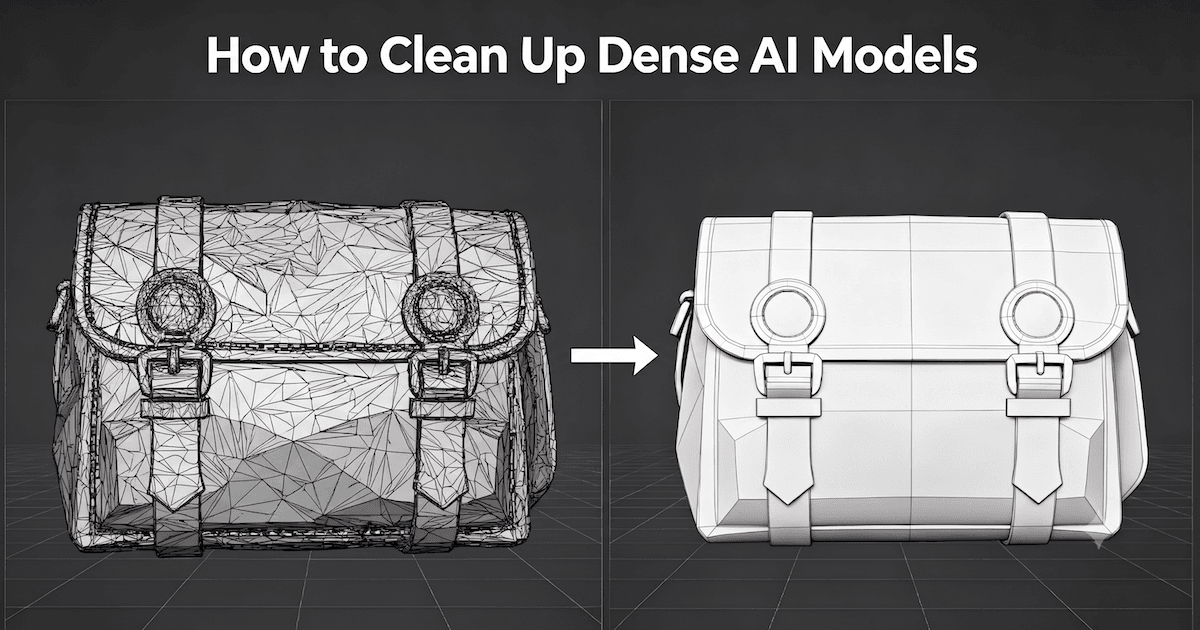
Si le personnage doit être animé près de la caméra, refaites la topologie. Un maillage dense et non structuré provoque des déformations à chaque articulation, indépendamment de la qualité des poids, car il n’y a pas de flux d’arêtes pour suivre la déformation. Notre guide sur les quads contre les triangles dans la retopologie pour jeux vidéo explique où la densité des boucles est réellement importante, et le tutoriel sur le nettoyage d’un modèle IA dans Blender détaille les étapes de réparation. Pour un rendu d’affichage statique ou un personnage de foule éloigné, vous pouvez souvent laisser le maillage dense tel quel et accepter une armature plus simple.
Intégrer un maillage de départ plus propre dans un workflow de rigging sur Blender
Il existe une version originale de ce conseil. Si vous générez le personnage plutôt que de le télécharger, le maillage que vous choisissez avant le squelettage détermine la quantité de retopologie nécessaire. La page dédiée à la fonctionnalité Artist Mesh de Triverse décrit les résultats comme une géométrie « propre, structurée, adaptée aux quads » et la contraste avec la « soupe de triangles dense et non structurée » de son mode HD Mesh haute définition. Son propre tableau comparatif indique que le travail de retopologie manuel est « minimal » pour Artist Mesh et « requis avant le squelettage/l’animation » pour HD Mesh, avec un temps de génération d’environ 20 secondes contre environ 3 à 5 minutes. L’outil exporte en FBX, GLB et OBJ.
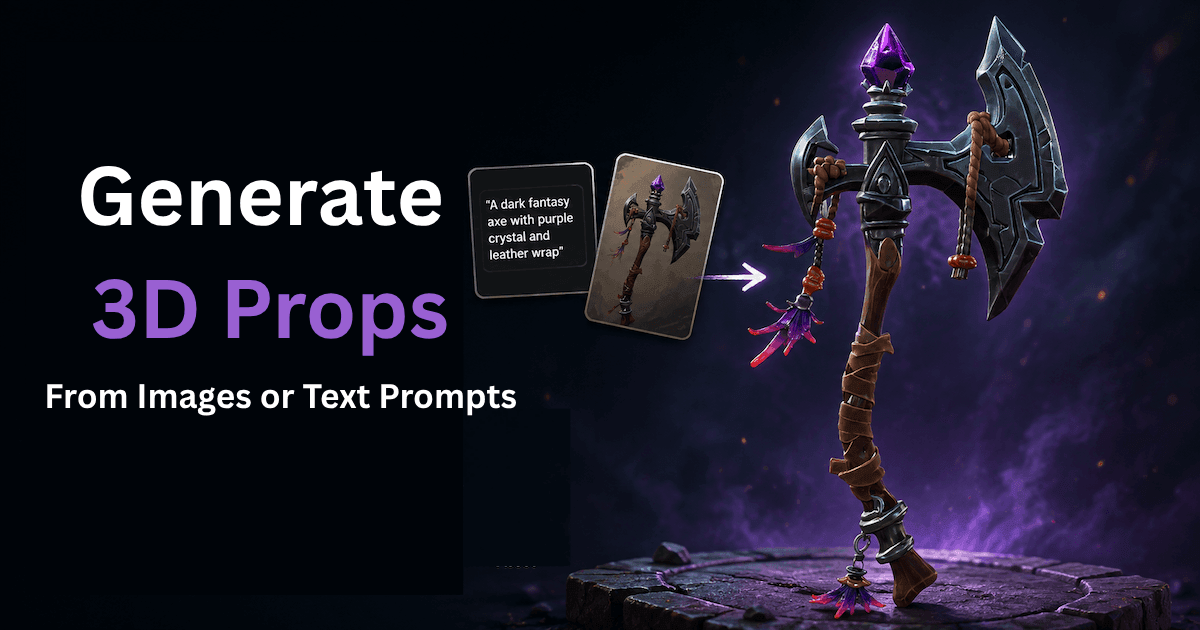
C'est un choix de topologie, pas un raccourci pour le rigging. Vous devez toujours construire l'armature, associer avec Ctrl+P et peindre les poids vous-même dans Blender. Partir d'un maillage avec un edge flow structuré signifie simplement que le calcul de l'influence des os dispose d'une base cohérente sur laquelle s'appuyer, ce qui vous permet de consacrer votre temps aux épaules plutôt qu'à reconstruire toute la surface. Le tutoriel Artist Mesh détaille les paramètres de budget de vertices si vous souhaitez l'essayer, et la comparaison entre les méthodes image-vers-3D et texte-vers-3D vaut la peine d'être lue lorsque vous disposez d'un concept art plutôt que d'une description écrite. Rien de tout cela ne remplace la vérification de la pose de liaison : les personnages générés sont livrés dans la pose choisie par le générateur, alors redressez les bras et centrez la colonne vertébrale avant toute étape de rigging.
Comment choisir un workflow de rigging pour votre modèle
Votre situation | Parcours adapté | Le coût réel |
|---|---|---|
Apprendre le rigging (animation) pour la première fois | Rigging manuel, pondération automatique, courte passe de peinture | La plus lente, mais on apprend à quoi sert un os |
Créature non humanoïde ou objet mécanique | Squelette manuel, avec groupes vides | Aucun modèle ne convient ; l’affectation rigide prime sur l’habillage |
Humanoïde pour l'animation, contrôlé par l'animateur | Rigify, conservez le metarig | L'alignement du métarig est la partie la plus lente |
Maillage dense généré ou numérisé | Retopo d'abord, puis n'importe laquelle des options ci-dessus | Une heure investie en amont en fait gagner plusieurs lors du Weight Paint |
Forme de foule, lointaine, presque immobile | Pondérations automatiques, nettoyage minimal | Acceptez les jointures imparfaites |
Exporter vers Unity Humanoid | Rig en T-pose, FBX, vérifier la correspondance de l'avatar | Le choix de pose influence le retargeting en aval |
Le principe n’est pas compliqué. Le rigging d’un modèle dans Blender se déroule sans problème lorsque le maillage est fermé, symétrique, dans une pose intentionnelle et comporte des boucles aux zones de flexion. Toutes les méthodes de ce guide, d’un seul os à un rig de contrôle Rigify complet, reposent sur ces quatre conditions. Lorsque l’une d’elles manque, corrigez le maillage plutôt que de compenser au niveau des poids.
Ce qu'il faut retenir
Choisissez la méthode qui correspond au modèle devant vous. La méthode manuelle (armature) est celle qui vous apprend le plus et prend en charge tout ce qui n'est pas humanoïde. Rigify fournit à l'animateur une armature de contrôle complète pour un humanoïde, à condition de conserver le metarig. Les poids automatiques ne sont qu'un point de départ que le manuel officiel lui-même signale comme nécessitant souvent des corrections. Et chacune de ces méthodes dépend d'un maillage fermé, symétrique, avec une pose définie intentionnellement et comportant des boucles d'arêtes au niveau des articulations.
Corrigez d'abord le maillage, puis effectuez le skinning, et terminez par la peinture de pondération. C'est cet ordre qui fait la différence entre un rig qui se déforme proprement et celui que vous devrez reconstruire pour le projet suivant. Si vous générez des personnages plutôt que de les modéliser, partir d'un maillage à faible nombre de polygones plus propre vous épargne de devoir reprendre la retopologie en amont, tandis que l'armature, le skinning et les poids restent à votre charge dans Blender.