Créer des modèles 3D de meubles destinés aux jeux vidéo avec l'intelligence artificielle : De l'idée simple à la texture sur mesure
Créez des meubles en 3D avec l'IA et personnalisez leur apparence pour qu'elle s'adapte à l'univers de votre jeu. Réduisez le temps de modélisation pour les décors intérieurs de votre jeu.
Le décor intérieur d'un jeu a besoin de tables pour la nourriture et les accessoires de quête, de bancs le long des murs et de meubles qui donnent vie à l'espace. Ces éléments ordinaires peuvent représenter beaucoup de travail de modélisation, surtout lorsque vous construisez également le reste du jeu. L'IA est particulièrement adaptée aux meubles simples : leurs formes sont faciles à décrire et chaque modèle fini peut apparaître dans plusieurs pièces.
Les exemples présentés ici sont une table de taverne rustique et un banc en bois. La table illustre comment un brief mobilier devient un modèle doté de son propre caractère visuel. Le banc va plus loin dans le flux de travail : sa forme reste identique tandis que de nouvelles textures lui confèrent différentes esthétiques.
Choisissez du mobilier de jeu pour la génération par IA
Sélectionnez le contexte et vos besoins en matière d'interaction
Une table de taverne peut avoir des planches épaisses et des bords usés, tandis qu'un banc de cottage pourrait utiliser une peinture délavée et des détails de surface plus doux. Choisissez d'abord le cadre. Cela donne au mobilier une direction commune et rend les descriptions plus précises que « table en bois » ou « banc en bois ».
Le mobilier contribue également à définir la fonction d'une pièce. Un comptoir suggère un espace de service ; un banc le long d'un mur peut établir une zone d'attente. Dans la modélisation d'environnements de jeu, décider où ces pièces appartiennent lors de la phase d'agencement vous aide à choisir leur taille et leur quantité avant de générer des variantes.
La façon dont les joueurs utilisent le mobilier compte aussi. Un banc statique peut rester un seul objet complet. Si les joueurs peuvent le placer et le pivoter, le dossier doit également avoir une finition appropriée. Un banc utilisé par des personnages animés a aussi besoin de points d’assise et de dimensions compatibles avec ces personnages. Déterminez ce rôle avant d’étendre la collection.
Démarrer la génération de meubles avec texte-vers-image ou texte-vers-3D
Développer une brève idée en un design de meuble
En l'absence de référence complète, il est recommandé de commencer par Texte en image dans Triverse AI pour définir l'apparence du mobilier avant de générer le maillage. Si la conception est déjà claire, Texte en 3D vous permet de l'explorer directement sous forme de modèle.
Les deux méthodes peuvent commencer par quelques mots, comme « banc en bois ». Utilisez l'icône IA à côté de la zone de saisie pour enrichir la description, puis vérifiez les proportions, le matériau et le style suggérés. Conservez ce qui correspond à votre jeu et supprimez les détails indésirables avant de générer.
L'exemple de table part d'un brief rectangulaire pour une table d'auberge. Pour une image de référence, le prompt peut être formulé comme suit :
Une table de taverne fantastique stylisée, plateau rectangulaire composé de quatre épaisses planches de chêne, quatre pieds carrés et droits à chaque coin, bois brun moyen chaleureux, bords légèrement biseautés et traces d'usure discrètes. Vue en trois quarts montrant l'épaisseur du plateau et la disposition des pieds, table entièrement visible, fond gris clair uni, éclairage doux et uniforme. Plateau vide, sans chaises, sans personnes, sans texte ni décor de pièce.
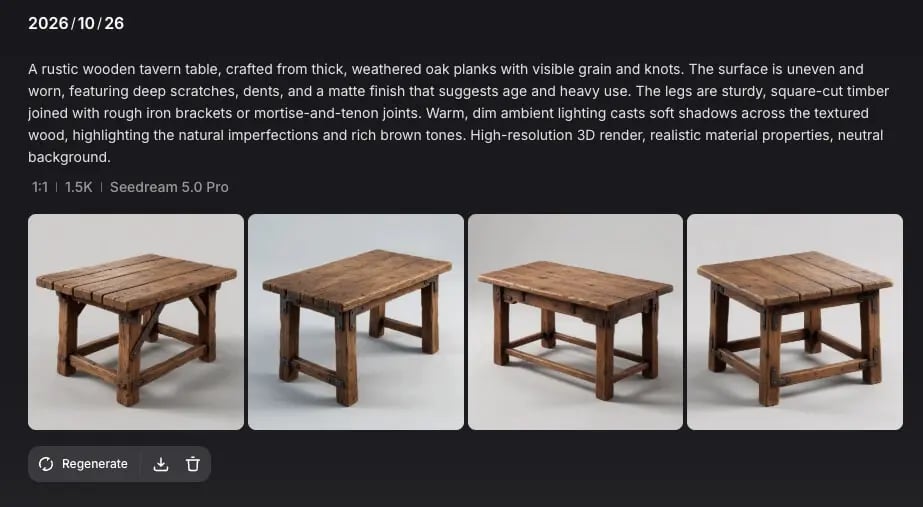
Choisissez une image montrant clairement la table complète, puis utilisez-la pour la génération 3D à partir d'une image. Les exemples de table et de banc ci-dessous utilisent ce flux de travail par image de référence pour générer des modèles dans Artist Mesh.
Pour la génération directe de texte à 3D, sélectionnez HD Mesh → Prompt dans Triverse AI Studio et générez à partir de votre description validée. Une fois votre modèle généré sélectionné, vous pouvez continuer vers la section de texturing.
Générer des modèles de mobilier avec Artist Mesh ou HD Mesh
Privilégiez Artist Mesh pour des meubles simples low-poly
Pour les tables, chaises et bancs simples qui nécessitent un modèle low-poly, commencez par Artist Mesh. La table de taverne et le banc en bois présentés dans cet article ont tous deux été générés avec Artist Mesh.
Pour les meubles aux courbes complexes, aux panneaux décoratifs ou aux détails géométriques fins, HD Mesh est un autre point de départ utile. Choisissez en fonction de la forme et des détails souhaités pour le meuble.
Une finition bois détaillée peut s’appliquer à un maillage low-poly. Pour choisir entre maillages low-poly et high-poly, intégrez l’épaisseur du plateau, la forme des pieds et le dossier ajouré à la géométrie ; utilisez des textures pour le grain du bois, la finition peinte et les fines rayures.
Comparer quatre options de modèles non texturés
Importez la référence dans Artist Mesh, puis choisissez la topologie et le Nombre de sommets. Pour une première tentative sur du mobilier simple, essayez 1K, en passant à 2K ou 4K lorsque la silhouette nécessite plus de détails. Ces paramètres sont des valeurs cibles pour le nombre de sommets ; vérifiez les statistiques réelles du maillage après la génération.
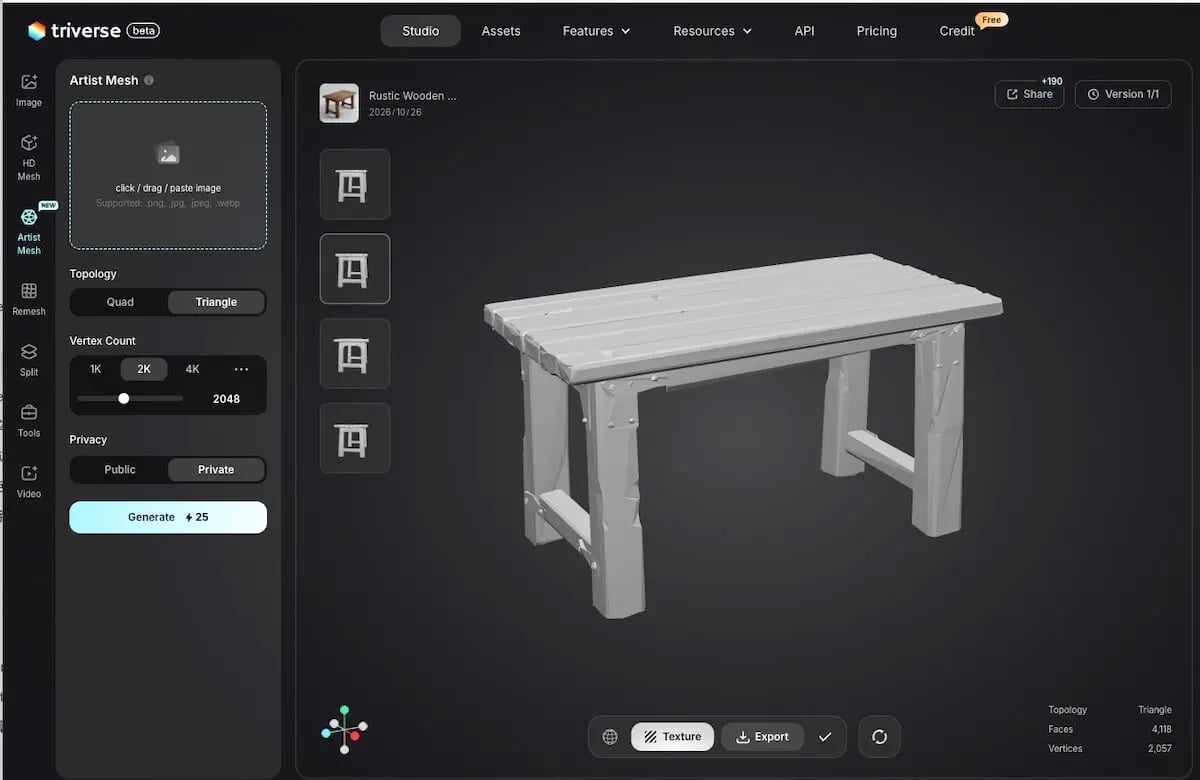
Artist Mesh génère quatre options de modèles non texturés. Comparez leurs proportions avec votre création, puis faites-les pivoter pour inspecter l'arrière et le dessous. Vérifiez l'absence de problèmes structurels tels que des pieds manquants, des lattes fusionnées ou des ouvertures obstruées avant de choisir le modèle à texturer.
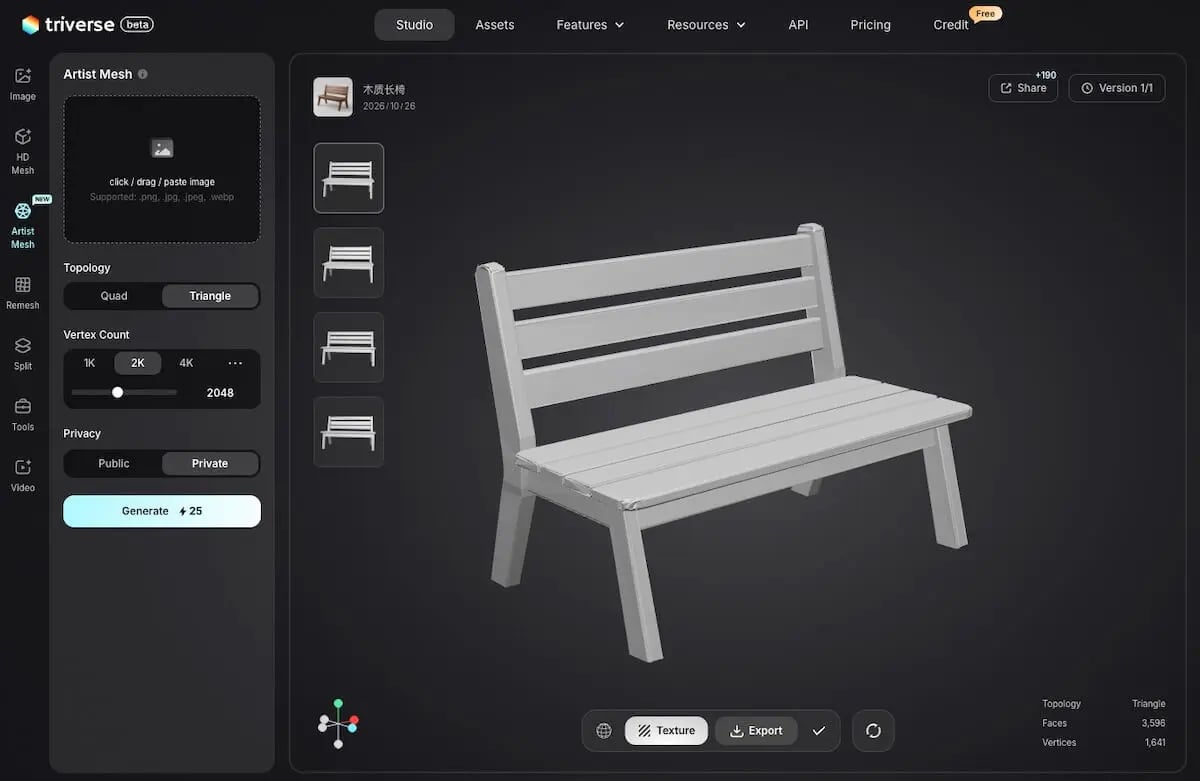
Une fois que vous avez choisi un maillage approprié, sélectionnez-le dans Triverse AI Studio et cliquez sur Éditer la texture pour ajouter son fini de surface.
Le guide Artist Mesh explique les paramètres en détail.
💡 Séparez les décorations de table
Générez le mobilier sans objets de décoration de table. Cela vous laisse la liberté de réutiliser la même table pour un repas, une présentation en magasin ou une scène de quête.
Créez des variantes de texture pour meubles grâce à la texturation par IA
Modifiez la finition pour l’adapter au contexte du jeu
Une fois que la forme d'un modèle de meuble vous convient, utilisez AI Texturing pour explorer différentes teintes de bois, couleurs de peinture et degrés d'usure. Une nouvelle finition peut changer le caractère du meuble tout en conservant sa géométrie.
Cela s'avère utile pour construire plusieurs lieux à partir d'une petite bibliothèque de meubles, ou pour proposer des choix de couleurs dans un jeu de décoration d'intérieur. Le bois chaleureux peut rendre une pièce accueillante ; les meubles peints peuvent renforcer un style plus lumineux ; les surfaces délavées et la saleté accumulée peuvent évoquer l'ancienneté ou la négligence.
Générer une texture à partir d'un texte ou d'une matière de référence
Vous pouvez ajouter la première texture à un modèle de type Artist Mesh ou utiliser le même processus pour modifier une finition existante.
- Sélectionnez le modèle auquel vous souhaitez appliquer une texture dans Triverse AI Studio, puis cliquez sur Modifier la texture dans la barre d'outils du bas.
- Choisissez Champ de texte pour décrire la surface, ou Saisie d’image afin de fournir une référence matérielle.
- Définissez la taille de la texture et cliquez sur Générer une texture.
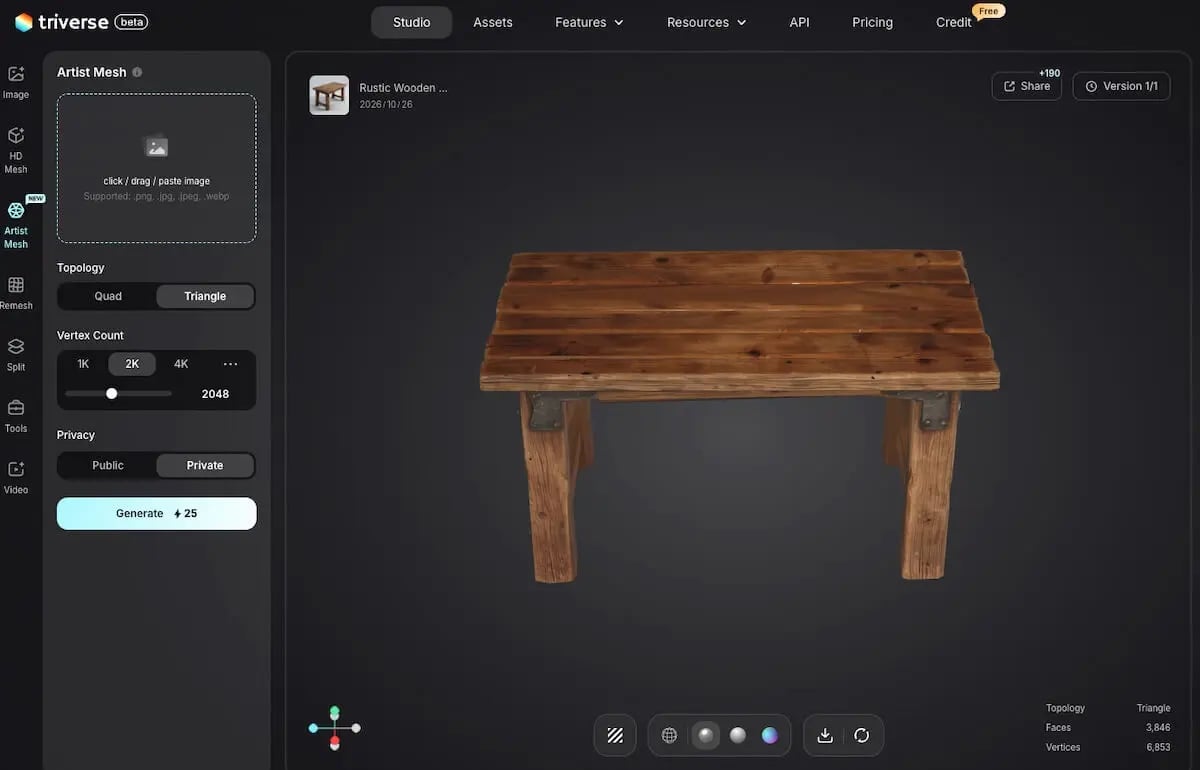
Visez au minimum une résolution de 2K, c'est-à-dire 2048 × 2048 pixels, pour du mobilier standard vu à moyenne distance. Les petits accessoires d'arrière-plan peuvent ne nécessiter qu'une texture 1K. Une carte 4K contient quatre fois plus de pixels qu'une carte 2K. Utilisez-la donc lorsque les vues rapprochées tirent parti des détails supplémentaires.
Le Guide de texturing IA couvre les deux méthodes de saisie.
Réutiliser un banc dans différentes scènes de jeu
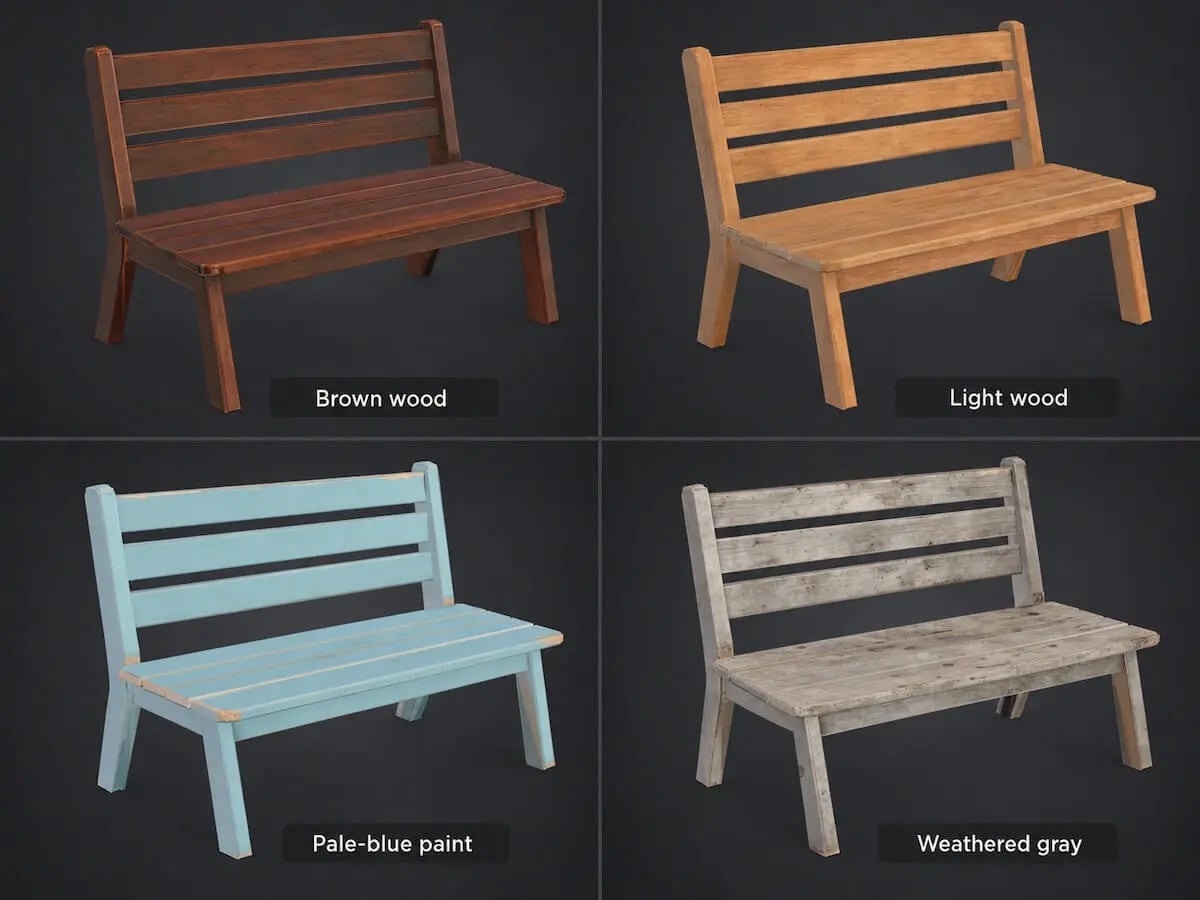
Avec le texturage par IA, le même banc peut s’adapter à plusieurs emplacements dans votre jeu. Une finition peinte convient à un jardin de village, tandis que du bois vieilli convient à l'extérieur d’un bâtiment abandonné. Vous pouvez rapidement tester différents rendus sur le modèle existant et conserver les versions qui conviennent à chaque scène. La réutilisation d’une forme déjà vérifiée réduit la génération répétée de maillages et les vérifications géométriques, laissant plus de temps pour concevoir l’environnement.
Peinture bleu clair
Peinture bleu pâle passée sur bois, finition mate, petites zones d’usure le long des bords, laissant apparaître un bois de teinte claire.
Bois gris patiné
Bois gris vieilli par les intempéries, veinage estompé, décoloration irrégulière et crasse foncée dans les joints des planches.
Exporter les modèles de table et de banc pour votre scène de jeu
Exporter et ajuster la taille du mobilier pour votre scène
Exportez une pièce représentative avant d’étendre la collection. FBX est un format de départ pratique pour les workflows Unity ou Unreal ; GLB fonctionne si le projet le supporte déjà. Le guide d’exportation des modèles couvre l’étape du téléchargement.
Pour un premier agencement à l'échelle humaine, commencez par une table d'environ 125 × 75 cm, avec une hauteur de plateau de 75 cm et une assise de banc à environ 45 cm de hauteur. Cela donne une différence de 30 cm entre l'assise et le plateau. Ajustez ces dimensions de départ en fonction de la personne, et définissez la longueur du banc selon l'espace disponible et le nombre de personnes à asseoir prévu.
Réglez les tailles finales dans l'éditeur de scène ou dans Blender afin que les pièces générées séparément s'ajustent les unes aux autres.
Examinez les meubles du point de vue du joueur
La caméra de gameplay vous indique où les détails comptent. Dans une pièce vue de dessus, le plateau de la table et l'assise du banc assurent l'essentiel du rendu visuel. Les vues à la première personne font ressortir les bords de la table, le grain du bois et le dossier du banc. Si les joueurs peuvent faire pivoter et placer les meubles, incluez l'arrière et le dessous dans cet examen.
Réutilisez les meubles déjà terminés sur l’ensemble du niveau
Une rangée de bancs identiques peut reposer sur un seul modèle fini réutilisé plusieurs fois dans votre éditeur de scène. Conservez une petite sélection de finitions pour différentes pièces, et ajoutez de nouvelles formes quand l'agencement l'exige. Pour une bibliothèque plus grande, un workflow d'assets procéduraux peut utiliser des règles de placement pour répartir ces assets à travers le niveau.
Le workflow global de préparation des objets de jeu générés couvre l'optimisation et la configuration du moteur.
📚Vous aimerez peut-être aussi
- Modèles 3D alimentaires pour jeux : Créez un ensemble cohérent avec l'IA — Créez des éléments de décor culinaire distincts pour dresser la table de la taverne.
- Modèle 3D d'une bodega (épicerie) en intérieur : comment le trouver, le modéliser et le préparer pour les jeux — Découvrez comment les meubles et autres éléments de décor s'intègrent dans un intérieur de magasin modulaire.