STL vs OBJ vs 3MF : quel format de fichier d'impression 3D utiliser en 2026 ?
STL, OBJ ou 3MF : quel format de fichier est le plus approprié pour l'impression 3D ? Comparez les données de maillage, la prise en charge des couleurs, la taille du fichier et la compatibilité avec les logiciels de tranchage. Découvrez également comment exporter le bon format.
15 juin 2026
STL fonctionne partout mais ne contient que des triangles bruts. OBJ ajoute les textures mais complique le flux de travail. 3MF regroupe la géométrie, la couleur, les matériaux et les paramètres d'impression dans un fichier unique compressé, mais tous les trancheurs ne le lisent pas encore. Voici quand utiliser chacun.
Pourquoi votre format de fichier d'impression 3D compte
Comment un mauvais format entraîne des impressions ratées
Le format de fichier détermine quelles informations parviennent au slicer. Ces informations peuvent être uniquement la forme, la forme et l'apparence, ou la forme ainsi que les matériaux, la couleur et les paramètres d'impression. Envoyez un mauvais format à un mauvais slicer et les résultats sont prévisibles : surfaces manquantes, normales inversées, ou un modèle qui semble correct à l'écran mais donne un résultat chaotique.
Si vous envoyez un fichier au slicer qu'il ne peut pas interpréter, vous pourriez rencontrer des problèmes. Vous pourriez avoir des surfaces manquantes, l'intérieur et l'extérieur pourraient être inversés, ou le modèle pourrait avoir l'air correct sur l'ordinateur. Cela posera problème lors de l'impression effective. Certaines imprimantes capables d'imprimer en plusieurs couleurs et utilisant le format 3MF ignoreront les informations de couleur si elles se trouvent dans un fichier OBJ. Les slicers plus anciens qui ne lisent que le STL rejetteront complètement un fichier 3MF.
Un exemple courant : exporter un modèle multicolore en STL pour Bambu Studio, puis se demander pourquoi l'AMS ignore toutes les assignations de couleur. Le format STL ne peut tout simplement pas contenir ces données. Exporter le même modèle en format 3MF résout instantanément le problème. Savoir ce dont votre slicer a besoin avant d'exporter évite des allers-retours.
Réponse express : Quel format choisir ?
Situation | Format Optimal |
Impression FDM monochrome | STL ou 3MF |
Miniatures en résine | STL |
Impression multicolore ou multi-matériau | 3MF |
Envoi à Blender ou un moteur de jeu | OBJ ou GLB |
Bambu Studio et son AMS | 3MF |
Compatibilité maximale avec tous les trancheurs | STL |
STL : La norme industrielle pour l'impression 3D
Qu'est-ce qu'un fichier STL ?
Le format de fichier STL (Standard Tessellation Language) représente la géométrie 3D sous forme d'une collection de triangles. Chaque triangle est défini par trois sommets et une normale surfacique. C'est tout. Pas de couleur, pas de texture, pas de données matérielles, pas d'unités. C'est le format de fichier 3D le plus simple et le plus répandu, et il est devenu le format par défaut pour l'impression 3D dès les années 1980.
Les avantages et les inconvénients de STL
Tous les slicers du marché lisent le format STL. Tous les outils de modélisation 3D l'exportent. La compatibilité n'est jamais un problème. Le format est simple, facile à anticiper et largement connu.
La contrepartie est que les fichiers STL ne contiennent que des données triangulaires brutes. Il n’y a pas de compression, donc les fichiers avec un grand nombre de polygones atteignent rapidement une taille importante. Il n’est pas possible de stocker des couleurs, des affectations de matériaux ou des paramètres d’impression à l’intérieur du fichier. Si vous avez besoin de l’un de ces éléments, vous devez utiliser un autre format. Le format STL stocke également des données de sommets redondantes, car chaque triangle définit ses propres trois sommets indépendamment, même lorsque les triangles partagent des arêtes. Cela rend la taille des fichiers plus grande que nécessaire pour les modèles complexes.
Lorsqu'il faut utiliser STL
Utilisez le format STL lorsque vous imprimez un modèle monochrome sur une imprimante FDM ou résine. Il est compatible partout. Si votre flux de travail consiste à « exporter, ouvrir dans le slicer, imprimer », le STL est la solution de facilité. C'est aussi le choix le plus sûr lorsque vous partagez des fichiers, car vous savez que leur slicer l'acceptera. Avant le découpage, vérifiez que votre modèle respecte les exigences d'épaisseur de paroi minimum pour votre type d'imprimante.
OBJ : Quand choisir le format OBJ pour l'impression 3D
Qu'est-ce qu'un fichier OBJ ?
OBJ (Wavefront Object) stocke les données géométriques sous forme de sommets, d'arêtes et de faces. Contrairement au format STL, il prend en charge les quadrilatères et les polygones en plus des triangles. Les fichiers OBJ peuvent référencer un fichier MTL externe (Material Template Library) qui définit les matériaux de surface, et les textures peuvent être liées sous forme de fichiers image séparés. Cela fait de l'OBJ un format passerelle entre la modélisation 3D, le rendu et l'impression 3D.
Avantages et inconvénients de l'OBJ
OBJ contient plus de données que STL. Il prend en charge les couleurs de sommets, les coordonnées de texture et les références aux matériaux. Cela le rend utile pour les workflows qui circulent entre Blender, les moteurs de jeu et les imprimantes 3D. Le format est largement supporté par les logiciels créatifs.
Pour l'impression 3D uniquement, le format OBJ présente des inconvénients. Les fichiers MTL et les textures doivent accompagner le fichier OBJ, sinon les matériaux ne s'affichent pas correctement. Certains trancheurs lisent la géométrie OBJ mais ignorent complètement les données de matériau. La taille des fichiers peut être élevée car OBJ est un format textuel sans compression intégrée. Pour l'impression, OBJ ajoute de la complexité sans apporter beaucoup de valeur, sauf si votre trancheur nécessite spécifiquement des données de texture.
Quand utiliser le format OBJ pour l'impression 3D
Utilisez le format de fichier OBJ lorsque votre modèle 3D doit passer d'un éditeur comme Blender, Maya ou ZBrush à un logiciel de tranchage. En effet, le format OBJ permet de préserver intacts le mapping UV et les assignations de matériaux. Le format OBJ est également un choix judicieux lorsque vous transférez des assets 3D vers des moteurs de jeu tels qu'Unity ou Unreal, car les données de texture y jouent un rôle essentiel.
Pour l'impression uniquement, les formats STL ou 3MF sont les choix les plus simples et les plus fiables.
3MF: Le format moderne conçu pour l'impression 3D
Qu’est-ce qu’un fichier 3MF ?
Le format 3MF (3D Manufacturing Format) a été conçu spécifiquement pour l'impression 3D par Microsoft et un consortium de fabricants d'imprimantes. Il stocke la géométrie, les couleurs, les matériaux, les paramètres d'impression et les assemblages multi-pièces dans une seule archive ZIP compressée. Le format utilise XML en interne, ce qui le rend structuré et extensible. 3MF a été conçu pour résoudre les problèmes que le format STL n'a jamais su gérer.
Avantages et inconvénients du format 3MF
Les fichiers 3MF sont plus petits que les fichiers STL équivalents grâce à la compression intégrée. Ils contiennent nativement des données de couleur et de matériaux, ce qui est important pour les imprimantes multicolores comme les machines Bambu Lab avec AMS. Les paramètres d'impression (hauteur de couche, remplissage, supports) peuvent être intégrés dans le fichier, de sorte qu'un 3MF ouvert dans le même slicer qui l'a créé reproduit la configuration exacte. Le format impose par conception une géométrie fermée, ce qui réduit les erreurs de maillage par rapport au STL.
La principale limitation est la compatibilité. Tous les logiciels de tranchage ne prennent pas encore pleinement en charge le format 3MF. Les logiciels plus anciens et certains logiciels de tranchage pour résine privilégient toujours le STL. Le format est également moins courant dans les chaînes de production des moteurs de jeu et du rendu, où dominent les formats OBJ et GLB. Si vous publiez des fichiers et souhaitez une compatibilité maximale, le 3MF n'est pas encore aussi universel que le STL.
Quand utiliser le format 3MF
Utilisez le 3MF lorsque vous imprimez avec Bambu Studio, PrusaSlicer ou tout autre slicer prenant pleinement en charge le 3MF. C'est le format idéal pour les impressions multicolores. Vous devriez également l'utiliser pour les paramètres de matériaux. Le format 3MF vous permet d'inclure les paramètres d'impression avec votre fichier.
Si vous travaillez au sein d'un écosystème unique de trancheur et d'imprimante, le 3MF est le format le plus complet disponible. Il élimine le besoin de reconfigurer les paramètres à chaque ouverture d'un fichier. Si vous travaillez au sein d'un seul écosystème (un trancheur, une imprimante), le 3MF est le format le plus complet disponible.
Comparaison côte à côte : STL / OBJ / 3MF
Fonctionnalité | STL | OBJECTIF | 3MF |
Géométrie | Triangles seulement | Triangles, quads, polygones | Triangles |
Support des couleurs | Non | Par le fichier MTL | Natif |
Prise en charge des textures | Non | Par des images externes | Embarqué |
Compression | Non | Non | Oui (ZIP) |
Paramètres d'impression | Aucun(e) | Non | Oui |
Assemblages multi-pièces | Non | Limitée | Oui |
Taille du fichier (pour un même modèle) | Grand | Grand | Petit |
Compatibilité avec les trancheuses | Universel | La plupart des slicers | En croissance |
Mise en œuvre étanche | Non | Non | Oui |
Quel format choisir ?
- Pour les impressions FDM monocouleur : STL est la valeur par défaut sûre. 3MF est préférable si votre trancheuse le supporte, car il contient des paramètres intégrés et compresse le fichier.
- Pour les miniatures en résine : STL. La plupart des logiciels de tranchage pour résine (Chitubox, Lychee) prennent entièrement en charge le format STL. La prise en charge du format 3MF reste encore incohérente.
- Pour les tirages en couleur : 3MF est le seul choix pratique. Il prend en charge nativement les données de couleur et fonctionne avec les environnements de tranchage AMS de Bambu Studio et MMU de PrusaSlicer. OBJ peut inclure des données de couleur via des fichiers MTL, mais la prise en charge par les trancheurs est peu fiable.
- Pour les ressources de jeu qui doivent également être imprimées : Exportez OBJ ou GLB pour le processus du moteur de jeu, puis exportez un fichier STL ou 3MF distinct pour le slicer. N'essayez pas d'utiliser un seul fichier pour ces deux objectifs.
Évitez les tracas liés au format : exportez n'importe quel format de fichier depuis Triverse AI
Pourquoi les modèles générés par l'IA résolvent les problèmes de conversion
La plupart des erreurs de format surviennent lors de la conversion. Un modèle créé dans un outil, exporté vers un format, puis converti vers un autre pour le slicer introduit à chaque étape des risques de normales incorrectes, de textures perdues et de géométrie corrompue. Triverse AI exporte directement vers tous les principaux formats à partir d'un même maillage source, éliminant ainsi tout besoin d'étape de conversion.
Procédure d'exportation depuis Triverse AI
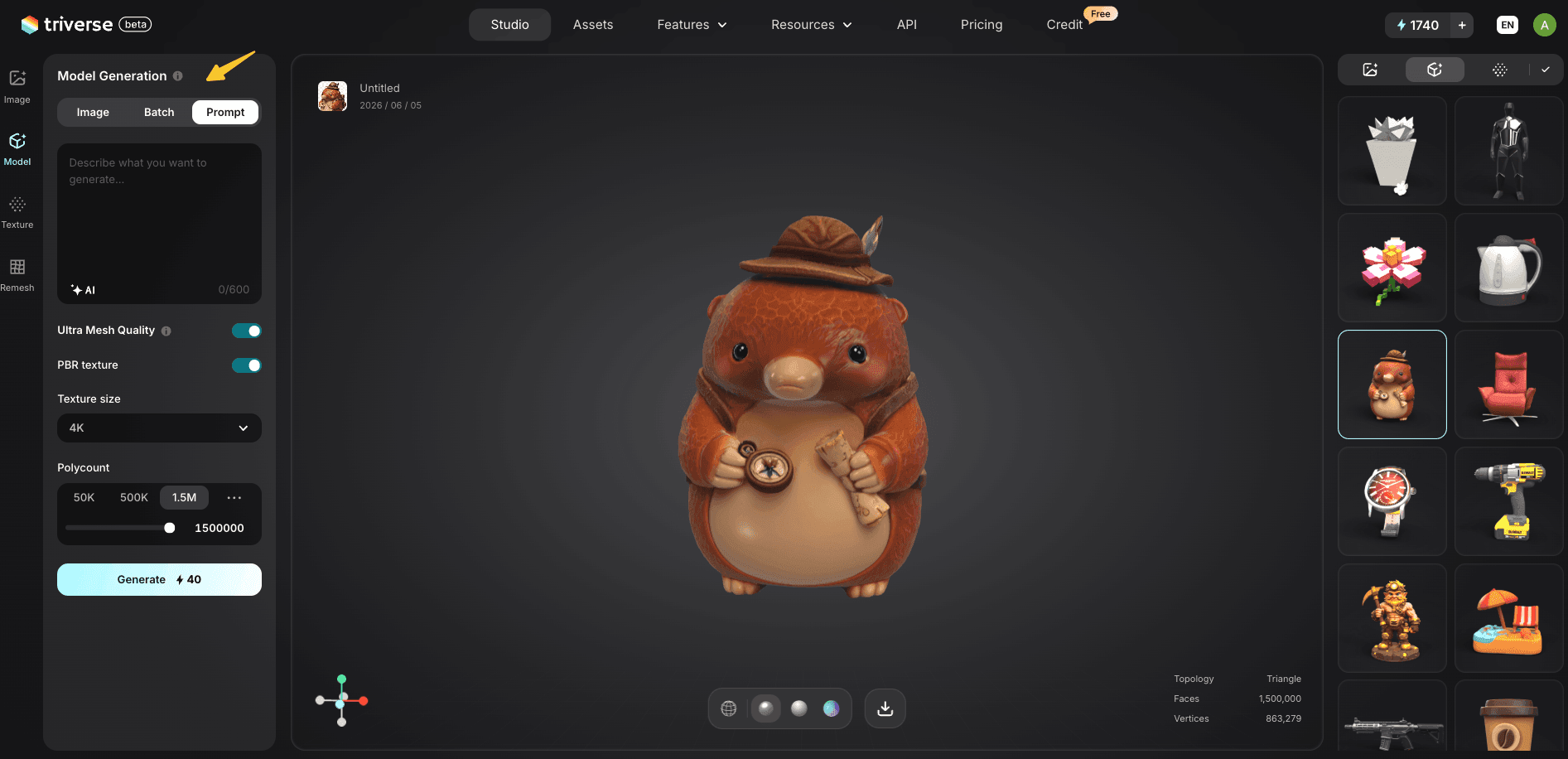
Dans Triverse Studio, générez votre modèle en utilisant Image-à-3D ou Texte-à-3D, cliquez sur l'icône Télécharger et choisissez le format qui correspond à votre workflow :
Votre objectif | Format d'exportation | Remarques |
Impression FDM monochrome | STL | Maillage imperméable, compatibilité universelle avec les slicers. Définissez le nombre de polygones à 500K ou moins. |
Miniature en résine | STL | Utiliser un nombre de polygones compris entre 1 M et 1,5 M pour un niveau de détail de surface maximal. |
Impression multi-couleurs (Bambu AMS, Prusa MMU) | 3MF | Les données de couleur et de matériau incorporées. Ouvrir directement dans Bambu Studio ou PrusaSlicer. |
Édition Blender ou moteur de jeu | OBJ | Livré avec le fichier MTL et des textures. |
Aperçu Web ou réalité augmentée | GLB ou USDZ | Léger, optimisé pour le temps réel. |
Unity ou bien Unreal Engine | FBX | Il préserve les éléments et la hiérarchie. |
Les six formats s'exportent depuis le même modèle généré. Génération unique, exportation selon les besoins de votre projet.
Comment convertir entre les formats STL, OBJ et 3MF
Convertisseurs en ligne gratuits
Plusieurs outils gratuits en ligne gèrent les conversions de formats simples. Recherchez "convertisseur STL vers OBJ" ou "convertisseur 3MF vers STL", et vous trouverez des options qui permettent de télécharger un fichier et fournissent le fichier converti en retour. Ceux-ci fonctionnent pour les conversions de géométrie uniquement. Les données de couleur et de texture peuvent ne pas être conservées selon l'outil. Pour une conversion fiable avec les textures et matériaux préservés, utilisez plutôt Blender.
Utilisation de Blender pour la conversion de formats
Ouvrez Blender, allez dans Fichier → Importer, sélectionnez votre fichier source. Blender prend en charge nativement les formats STL, OBJ et 3MF. Effectuez les ajustements nécessaires, puis allez dans Fichier → Exporter et choisissez le format cible. Blender préserve le mappage UV et les matériaux lors de la conversion, ce qui en fait l'option gratuite la plus fiable pour les fichiers complexes.
Guide pas à pas de 3MF vers STL
Si votre logiciel de tranchage (slicer) ne prend pas en charge le 3MF, convertissez-le en STL en utilisant l'une de ces méthodes. Ouvrez le fichier 3MF dans Bambu Studio ou PrusaSlicer, puis exportez-le au format STL depuis le logiciel de tranchage. Sinon, ouvrez-le dans Blender et exportez-le au format STL. Attention : les données de couleur, de matériau et de paramètres d'impression 3D seront perdues lors de la conversion, car le format STL ne prend pas en charge ces fonctionnalités. Pour un guide détaillé, consultez le guide de conversion 3MF vers STL.
STL vs OBJ vs 3MF : Erreurs et corrections courantes des formats de fichiers
Géométrie non-manifolde dans les fichiers STL
Les fichiers STL n'ont pas de validation de maillage intégrée. Les trous, les normales inversées et les faces qui se chevauchent sont courantes, surtout dans les fichiers téléchargés depuis des bibliothèques STL gratuites. Effectuez une vérification du maillage dans votre logiciel de découpage avant l'impression. Pour une réparation manuelle, utilisez Meshmixer ou le module d'impression 3D de Blender. Si les erreurs persistent, réparez le maillage avant de découper.
Absence de textures dans les fichiers OBJ
Les fichiers OBJ référencent des fichiers MTL et des images externes par leur nom. Si ces fichiers sont déplacés, renommés ou séparés de l'OBJ, les textures disparaissent. Gardez toujours l'OBJ, le MTL et les textures dans le même dossier. Si des textures sont manquantes après l'importation, utilisez Fichier → Données externes → Rechercher les fichiers manquants dans Blender pour les rattacher.
Archives 3MF corrompues
Les fichiers 3MF sont internement des archives ZIP. Si l'archive est endommagée lors du téléchargement ou du transfert, le trancheur ne parviendra pas à l'ouvrir. Commencez par retélécharger le fichier. Si le problème persiste, essayez de l'ouvrir dans un autre trancheur. Bambu Studio et PrusaSlicer gèrent différemment les fichiers 3MF légèrement corrompus, il est donc possible que l'un réussisse là où l'autre échoue.
Conclusion
Trois formats, trois forces distinctes. Choisissez le format en fonction de la tâche, et non l'inverse. Si vous générez des modèles avec des outils d'IA comme Triverse AI pour l'impression multi-matériaux, le 3MF est l'option par défaut recommandée pour 2026.
FAQ sur STL vs OBJ vs 3MF
Le 3MF est-il meilleur que le STL pour l'impression 3D ?
Pour les slicers modernes qui le supportent, oui. Le 3MF est plus petit, contient plus de données et garantit une géométrie étanche. Pour une compatibilité maximale avec tous les slicers et imprimantes, le STL reste le choix le plus sûr.
Cura peut-il ouvrir les fichiers OBJ ?
Oui. Cura lit la géométrie OBJ mais peut ignorer les données de matériaux et de textures. Pour l'impression, la géométrie s'importe correctement. Pour les données de couleur, utilisez plutôt le 3MF.
Quel format de fichier Bambu Studio utilise-t-il ?
Bambu Studio utilise le 3MF comme format de projet natif. Il lit également le STL et l'OBJ. Pour les impressions multicolores avec AMS, le 3MF est requis pour transporter les attributions de couleurs.
Dois-je réparer les fichiers STL avant l'impression ?
Pas toujours, mais il est recommandé de vérifier. Le STL n'a pas de validation de maillage intégrée, donc des erreurs comme des arêtes non-manifold et des trous peuvent exister sans avertissement. Prévisualisez dans votre slicer et exécutez une vérification de maillage avant d'imprimer. Les fichiers STL générés par IA de Triverse AI sont étanches par défaut et se tranchent généralement sans erreurs.
Quel format préserve les données de couleur et de texture ?
Le 3MF supporte nativement les données de couleur et de matériaux. L'OBJ les stocke via des fichiers MTL et images externes. Le STL ne supporte pas les données de couleur ou de texture.
Quels formats Triverse AI exporte-t-il ?
GLB, OBJ, STL, 3MF, FBX et USDZ. Les six formats exportent à partir du même modèle généré sans conversion nécessaire.