Crea modelli 3D di mobili per videogiochi con l'IA: dalle semplici idee a texture personalizzate
Crea mobili 3D con l'IA e personalizza il loro aspetto per adattarlo al tuo mondo di gioco. Alleggerisci il carico di modellazione per gli interni del tuo gioco.
Gli interni di un gioco richiedono tavoli per il cibo e gli oggetti per le missioni, panche lungo le pareti e mobili che diano l'impressione che lo spazio sia abitato. Questi elementi comuni possono richiedere molto lavoro di modellazione, soprattutto quando si costruisce anche il resto del gioco. I mobili semplici sono un buon ambito in cui usare l'IA: le forme sono facili da descrivere e ogni asset completato può apparire in diverse stanze.
Ecco gli esempi di un tavolo rustico da taverna e una panca di legno. Il tavolo mostra come un brief di progettazione di un mobile diventi un modello con un proprio carattere visivo. La panca fa un passo avanti nel flusso di lavoro: la sua forma rimane invariata mentre nuove texture le danno diversi look.
Seleziona arredi per videogiochi per la generazione tramite AI
Seleziona le impostazioni e le modalità di interazione
Un tavolo da taverna potrebbe avere assi spesse e bordi consumati, mentre una panca da cottage potrebbe usare vernice chiara e dettagli superficiali più morbidi. Scegli prima l'ambientazione. Questo dà ai mobili una direzione comune e rende i prompt più specifici di "tavolo in legno" o "panca in legno".
Gli arredi aiutano anche a definire lo scopo di una stanza. Un bancone suggerisce un'area di servizio; una panca lungo una parete può creare uno spazio d'attesa. Nella modellazione degli ambienti di gioco, decidere dove collocare questi mobili durante la fase di disposizione aiuta a scegliere le loro dimensioni e quantità prima di generare le varianti.
Il modo in cui i giocatori utilizzano i mobili è importante. Una panca statica può rimanere un unico asset. Se i giocatori possono spostarla e ruotarla, il retro deve essere modellato correttamente. Una panca utilizzata da personaggi animati richiede inoltre posizioni e dimensioni del sedile adatte alle animazioni dei personaggi. Definisci questa funzione prima di espandere la collezione.
Inizia la generazione di mobili da testo a immagine o da testo a 3D
Sviluppa uno spunto in un progetto di mobile
Senza un riferimento completo, inizierei con Da testo a immagine in Triverse AI per definire l'aspetto del mobile prima di generare la mesh. Se il progetto è già definito, Da testo a 3D ti consente di esplorare direttamente il modello.
Entrambi gli approcci possono iniziare con poche parole, come una panchina di legno. Usa l'icona AI accanto al campo di inserimento del prompt per ampliare la descrizione, poi controlla le proporzioni, il materiale e lo stile suggeriti. Mantieni ciò che è adatto al tuo gioco ed elimina i dettagli superflui prima di procedere con la generazione.
L'esempio relativo al tavolo parte da un brief per un tavolo da taverna rettangolare. Per un'immagine di riferimento, il prompt può recitare:
Un tavolo da taverna fantasy stilizzato, piano rettangolare realizzato con quattro spesse assi di quercia, quattro gambe dritte e squadrate agli angoli, legno di colore marrone medio caldo, bordi leggermente smussati e lieve usura superficiale. Vista a tre quarti che mostra lo spessore del piano e la disposizione delle gambe, tavolo interamente visibile, sfondo grigio chiaro uniforme, illuminazione morbida e diffusa. Piano del tavolo vuoto, senza sedie, persone, testo o scena ambientale.
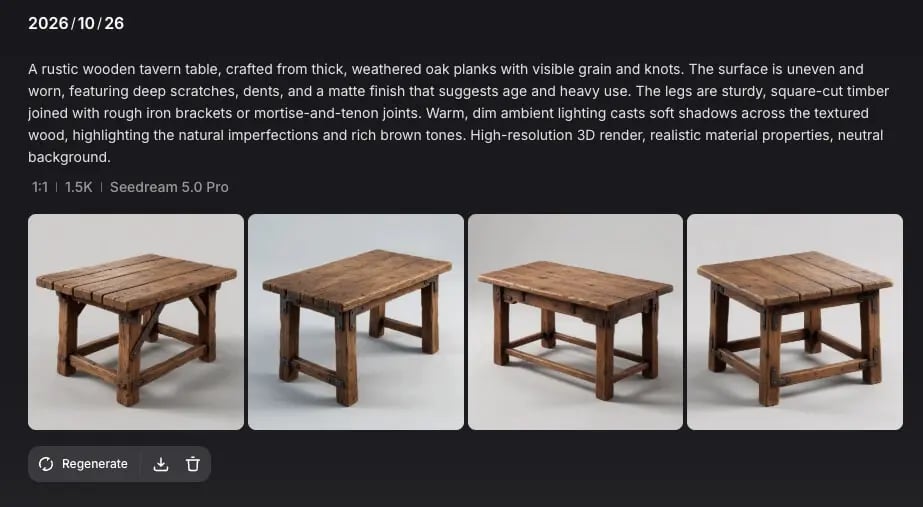
Scegli un'immagine che mostri chiaramente l'intero tavolo, poi usala per la generazione 3D da immagine. Gli esempi di tavolo e panca qui sotto seguono questo percorso di riferimento tramite immagine in Artist Mesh.
Per il Text to 3D diretto, seleziona HD Mesh → Prompt in Triverse AI Studio e genera dalla tua descrizione riveduta. Una volta selezionato il modello generato, puoi procedere alla sezione texture.
Generazione di modelli di mobili con Artist Mesh o HD Mesh
Dai priorità alla mesh dell'artista per mobili semplici low-poly
Per semplici tavoli, sedie e panche che necessitano di un modello low-poly, inizia con Artist Mesh. Sia il tavolo da taverna che la panca di legno in questo articolo sono stati generati con Artist Mesh.
Per mobili con curve complesse, pannelli decorativi o dettagli geometrici fini, HD Mesh è un'altra opzione utile. Scegli in base alla forma e al livello di dettaglio del mobile.
Una finitura dettagliata del legno è efficace anche su una mesh low-poly. Quando si sceglie tra modelli low-poly e high-poly, definire nella geometria lo spessore del piano del tavolo, la forma delle gambe e lo schienale aperto; affidarsi alle texture per le venature del legno, la vernice e i graffi sottili.
Confronto tra quattro opzioni di modello senza texture
Carica il riferimento su Artist Mesh, poi scegli la topologia e il Numero di Vertici. Per un primo tentativo con mobili dalla forma semplice, prova 1K, passando a 2K o 4K quando la silhouette necessita di maggiori dettagli. Queste impostazioni sono obiettivi di vertici; controlla le statistiche effettive della mesh dopo la generazione.
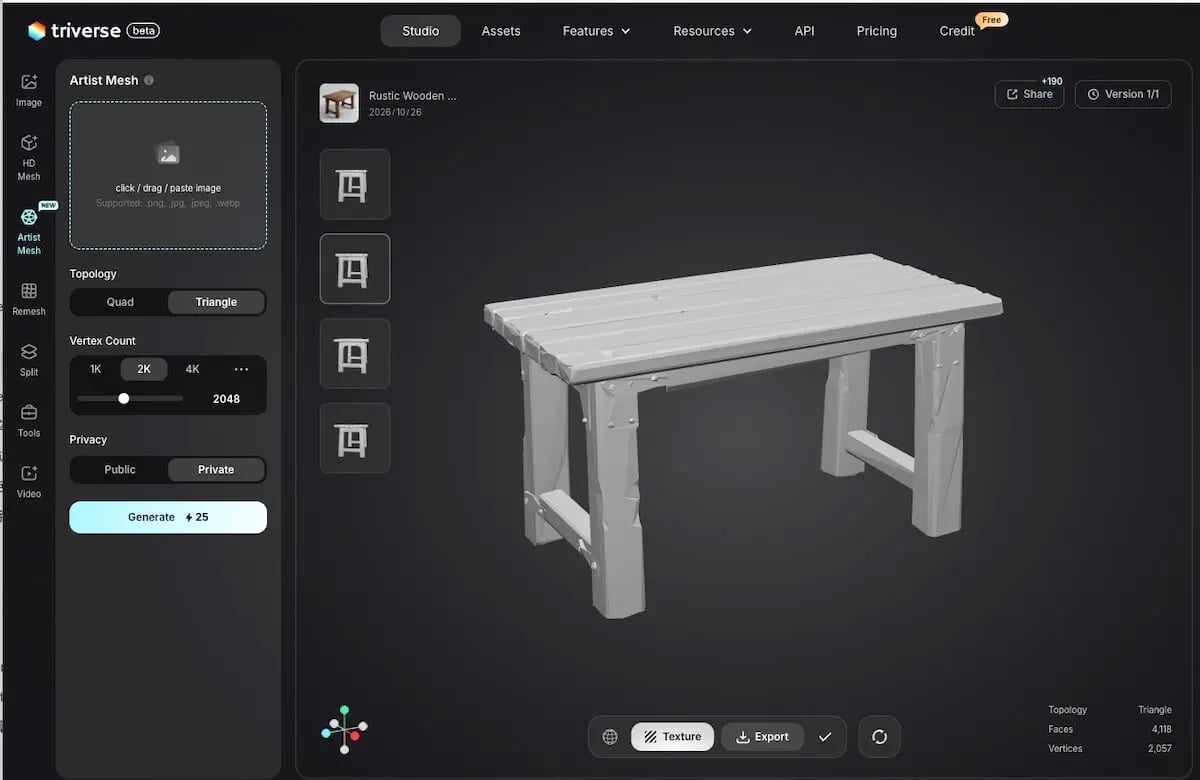
Artist Mesh genera quattro varianti di modello non texturizzate. Confronta le loro proporzioni con il tuo progetto, quindi ruotale per ispezionare il retro e la parte inferiore. Verifica la presenza di problemi strutturali come gambe mancanti, lamelle fuse o aperture bloccate prima di scegliere quale modello texturizzare.
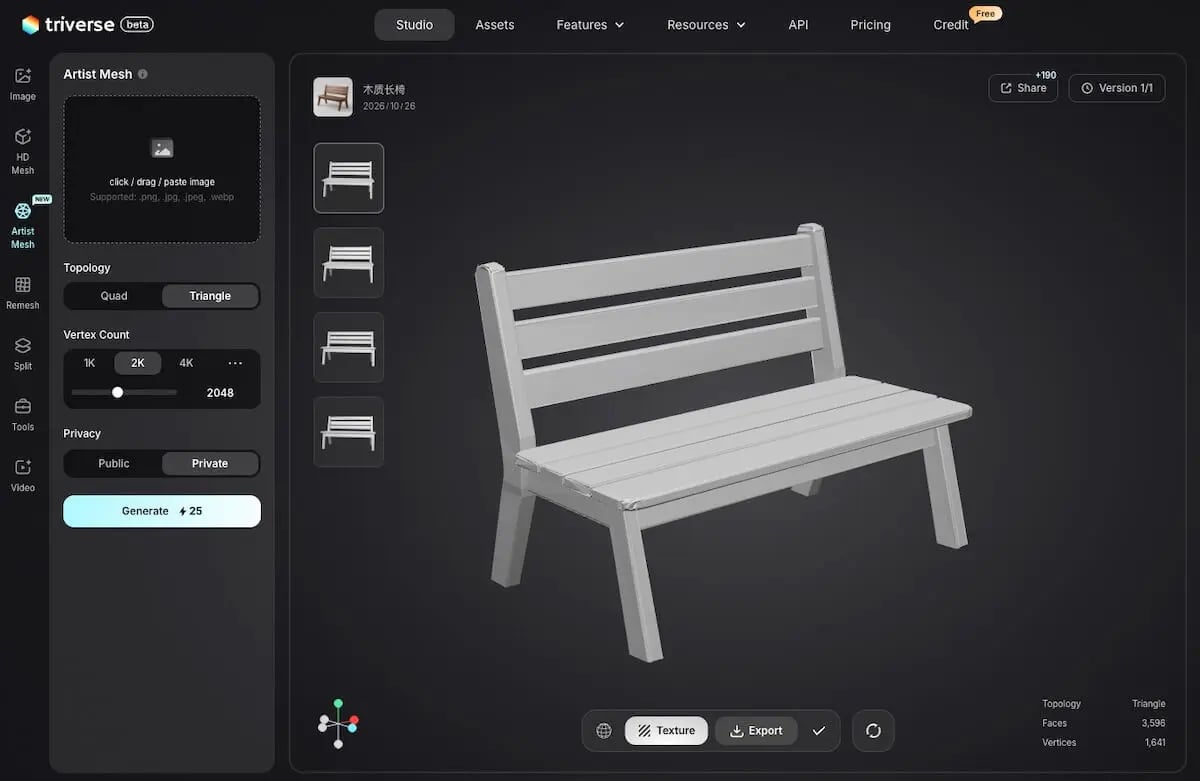
Una volta scelta una mesh idonea, selezionala in Triverse AI Studio e clicca su Edit Texture per aggiungere la finitura superficiale.
La guida di Artist Mesh spiega i controlli in maggiore dettaglio.
💡 Tieni separate le decorazioni da tavolo
Genera il tavolo senza oggetti di scena sul piano. Questo ti permette di riutilizzare lo stesso tavolo per un pasto, un allestimento del negozio o uno scenario di missione.
Crea varianti di texture dei mobili con il texturing AI
Cambia la finitura per adattarsi all'ambientazione del gioco
Una volta che sei soddisfatto della forma di un modello di mobile, usa AI Texturing per esplorare diverse tonalità di legno, colori della vernice e gradi di usura. Una nuova finitura può cambiare il carattere del mobile pur mantenendone la geometria.
Ciò è utile quando si costruiscono diversi ambienti a partire da un piccolo catalogo di mobili, oppure quando si offrono varianti di colore in un gioco di arredamento. Il legno caldo può rendere una stanza accogliente; i mobili verniciati possono favorire uno stile più luminoso; le superfici sbiadite e lo sporco accumulato possono dare un senso di età o trascuratezza.
Genera una texture a partire da un testo o da un riferimento a un materiale
Puoi aggiungere la prima texture a un modello Artist Mesh o utilizzare lo stesso flusso di lavoro per modificare una finitura esistente.
- Seleziona il modello a cui vuoi applicare la texture in Triverse AI Studio, quindi clicca su Modifica trama nella barra degli strumenti inferiore.
- Seleziona Input di testo per descrivere la superficie, oppure Inserimento immagine per offrire un riferimento concreto.
- Imposta la dimensione della texture e clicca su Genera texture.
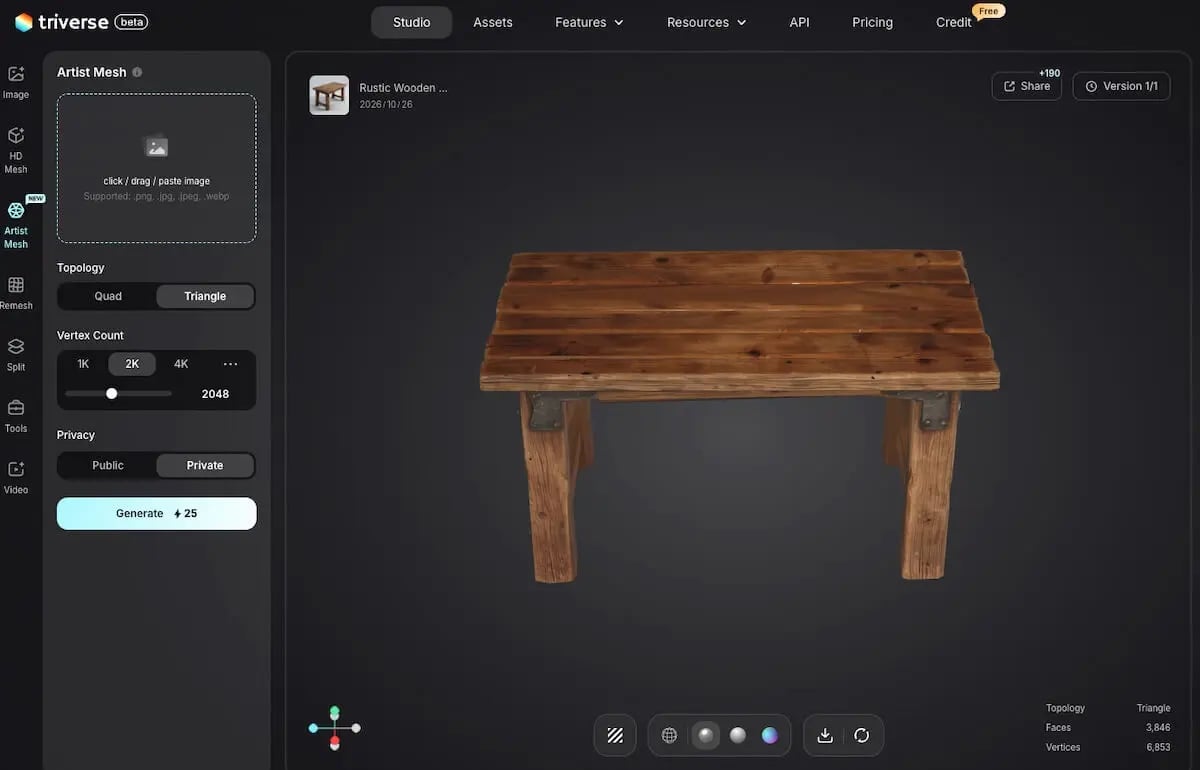
Inizia da 2K, ovvero 2048 × 2048 pixel, per mobili standard visti a media distanza. Un piccolo elemento di sfondo potrebbe richiedere solo 1K. Una mappa 4K ha quattro volte i pixel di una mappa 2K, quindi usala dove le inquadrature ravvicinate traggono vantaggio da un maggior dettaglio.
La guida al texturing tramite AI copre entrambi i metodi di input.
Riusa la stessa panchina in diverse scene di gioco
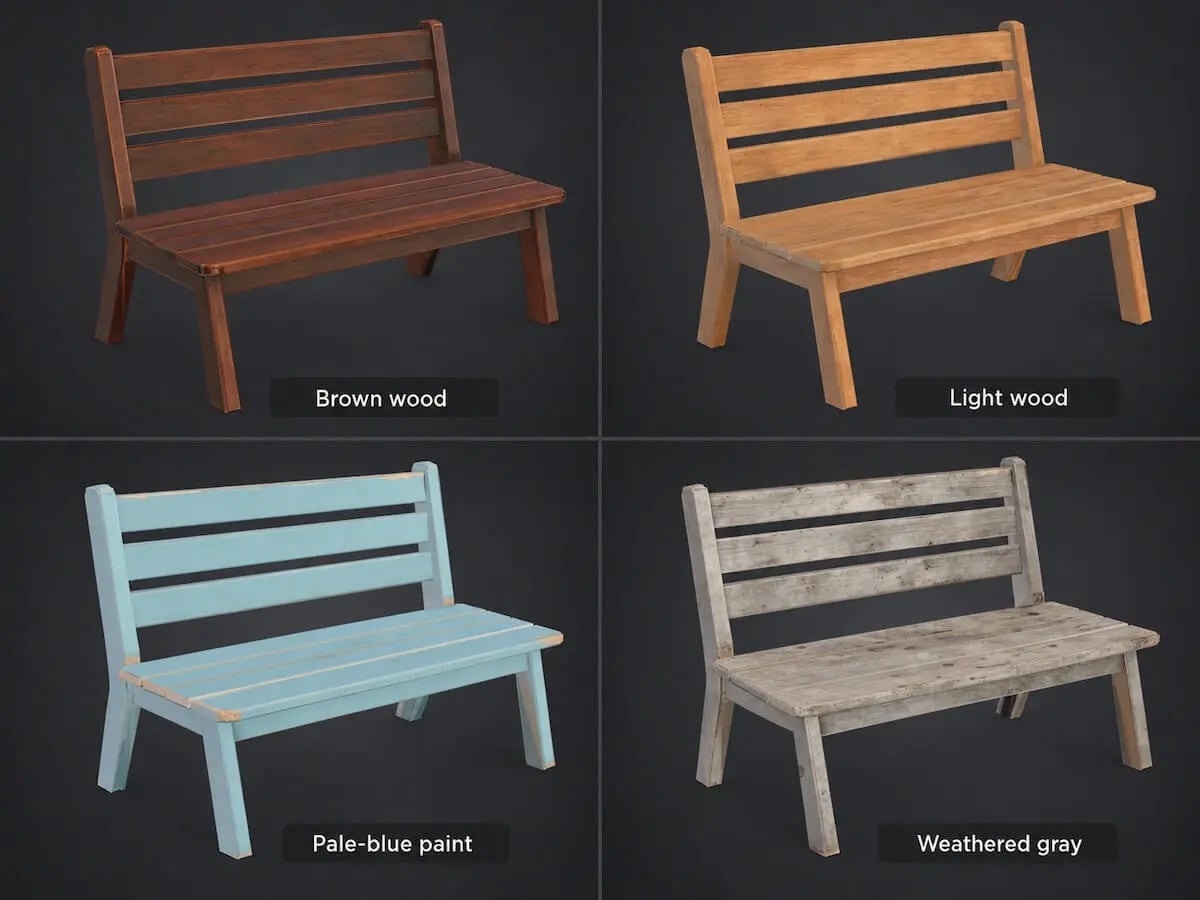
Con il Texturing con l'IA, la stessa panchina può adattarsi a diverse ambientazioni nel tuo gioco. Una finitura verniciata si addice a un giardino di un villaggio, mentre il legno usurato è adatto all'esterno di un edificio abbandonato. Puoi provare rapidamente varianti estetiche sul modello esistente e mantenere le versioni adatte a ciascuna scena. Riutilizzare una forma che hai già verificato riduce la generazione ripetuta di mesh e le verifiche geometriche, consentendoti di dedicare più tempo alla costruzione dell'ambiente.
Vernice di colore azzurro pallido
Pittura blu pallido sbiadita su legno, finitura opaca, piccole zone consumate lungo i bordi che rivelano il legno chiaro.
Legno grigio stagionato
Legno grigio stagionato, venature sbiadite, scolorimento irregolare e sporcizia scura intorno alle giunture tra le assi.
Esporta il Tavolo e la Panca per la scena di gioco
Esporta e scala i mobili per la tua scena
Esporta un elemento rappresentativo prima di espandere la raccolta. FBX è un formato di partenza ideale per i flussi di lavoro Unity o Unreal; GLB funziona quando il progetto lo supporta già. La Guida all'esportazione dei modelli include la fase di download.
Per un layout iniziale su scala umana, prova un tavolo di circa 125 × 75 cm, con un'altezza del piano di 75 cm e una seduta alta circa 45 cm. Ciò garantisce una 30 cm di differenza tra la seduta e il piano del tavolo. Regola queste dimensioni iniziali in base al personaggio e imposta la lunghezza della panca in funzione dello spazio disponibile e degli utenti previsti.
Imposta le dimensioni finali nell'editor della scena o in Blender affinché i pezzi generati separatamente si incastrino correttamente.
Esamina i mobili dal punto di vista del giocatore
La camera di gioco ti indica dove i dettagli sono importanti. In una stanza vista dall'alto, il piano del tavolo e la seduta della panca fanno la maggior parte del lavoro visivo. Le inquadrature in prima persona mettono in primo piano i bordi del tavolo, la venatura del legno e lo schienale della panca. Se i giocatori possono ruotare e posizionare i mobili, includi il retro e la parte inferiore in questa revisione.
Riutilizza mobili usati in tutta l'area
Una fila di panchine identiche può usare un unico modello finito, da posizionare più volte nell'editor della scena. Si mantenga una piccola selezione di varianti di finitura per le diverse stanze e si aggiungano nuove forme quando il layout lo richiede. Per una libreria più ampia, un flusso di lavoro per asset procedurali può utilizzare regole di posizionamento per distribuire questi asset sull'intero livello.
Il flusso di lavoro più ampio per la preparazione degli oggetti di gioco generati comprende l'ottimizzazione e la configurazione del motore di gioco.
📚 Potrebbero interessarti anche
- Modelli 3D di cibo per videogiochi: crea un set coerente con l'IA — Crea oggetti di scena per il cibo separati per allestire il tavolo della taverna.
- Modello 3D dell'interno di una bodega: come procurarsi il modello, costruirlo e distribuirlo per i giochi — Scopri come mobili e altri oggetti si inseriscono in un interno modulare per negozi.