Texture AI (da Immagine/Testo)
23 marzo 2026La funzione di texturing di Triverse AI permette di applicare nuovi materiali e stili a modelli 3D esistenti.
Hai già un ottimo modello? Trasformalo in "Inverno," "Deserto," "Cyberpunk" o qualsiasi altra variante senza dover rifare il modello.
Consigli per la Texturizzazione
Un buon riferimento di texture o prompt ti dà risultati migliori. Ecco come procedere.
Cosa fare (Best practice) | Cose da non fare (Comportamenti da evitare) |
✅ Usa immagini di riferimento chiare: le foto di texture ad alto contrasto e ben illuminate danno i migliori risultati | ❌ Evita immagini sfocate o a basso contrasto |
✅ Usa prompt specifici (ad esempio, coperto di muschio verde e fango è meglio di ricoperto di muschio) | ❌ Evitare texture eccessivamente complesse |
✅ Rispetta la scala dimensionale: se si applica una texture a un oggetto piccolo, usa riferimenti fotografici ravvicinati | ❌ Evita troppi particolari in una volta (ad esempio, rugginoso, bagnato, coperto di muschio, con rifiniture dorate è troppo complesso) |
✅ Varianti di test: genera più texture per trovare il risultato migliore | |
✅ Valuta il contesto: considera l'ambiente di utilizzo del modello (gioco, rendering, stampa) |
Esempio: Creazione di varianti di texture per un cono stradale
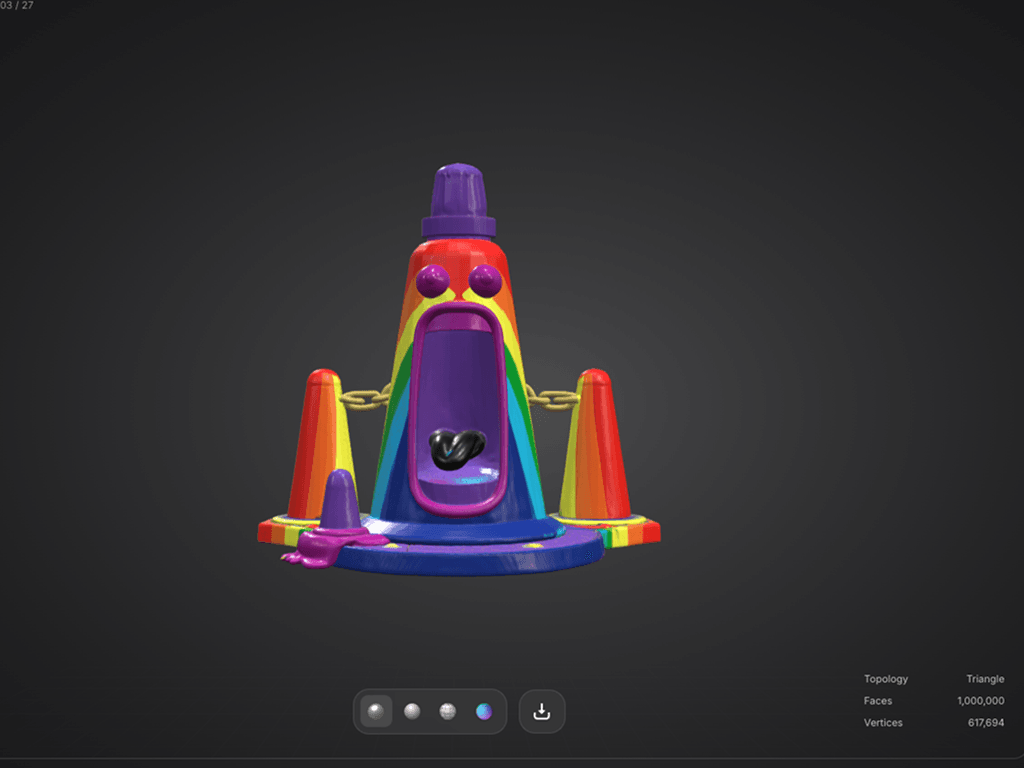
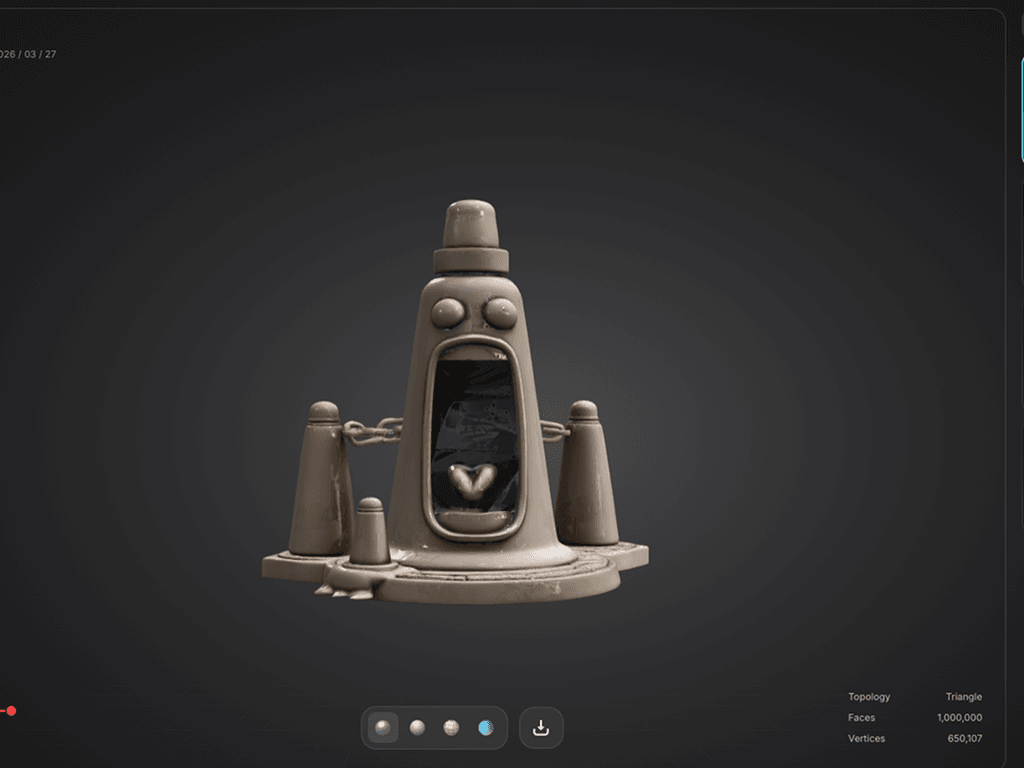
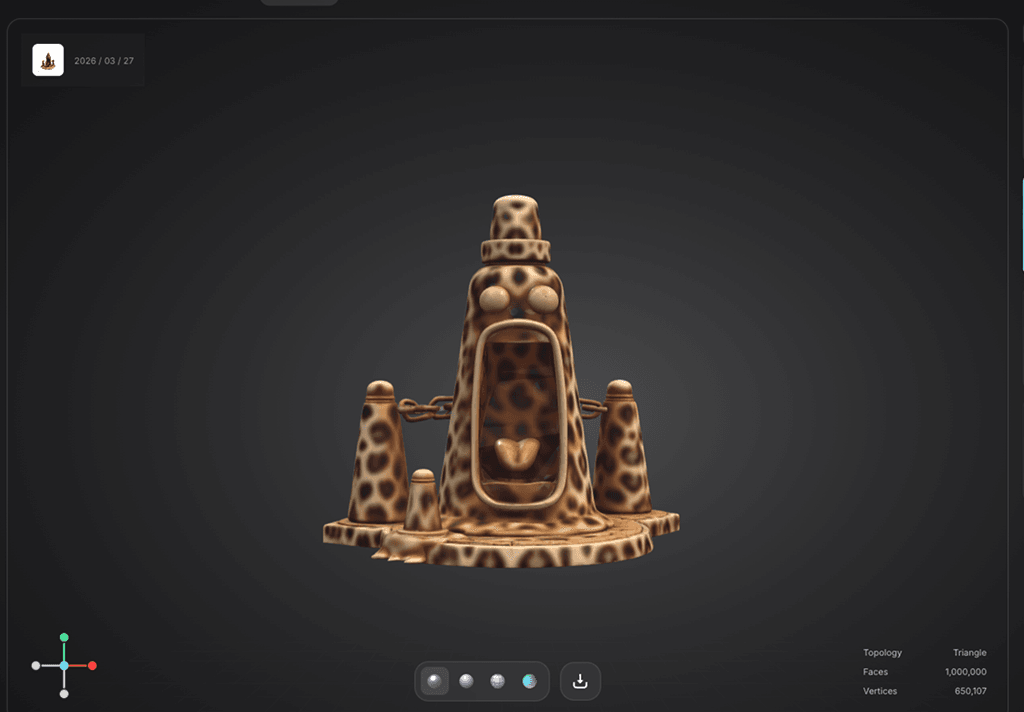
Vediamo un esempio concreto: partendo da un modello base di segnale conico, creiamo più versioni di texture (arcobaleno, marmo, motivo leopardato) utilizzando diverse immagini di riferimento.
Passaggio 1: Carica il modello
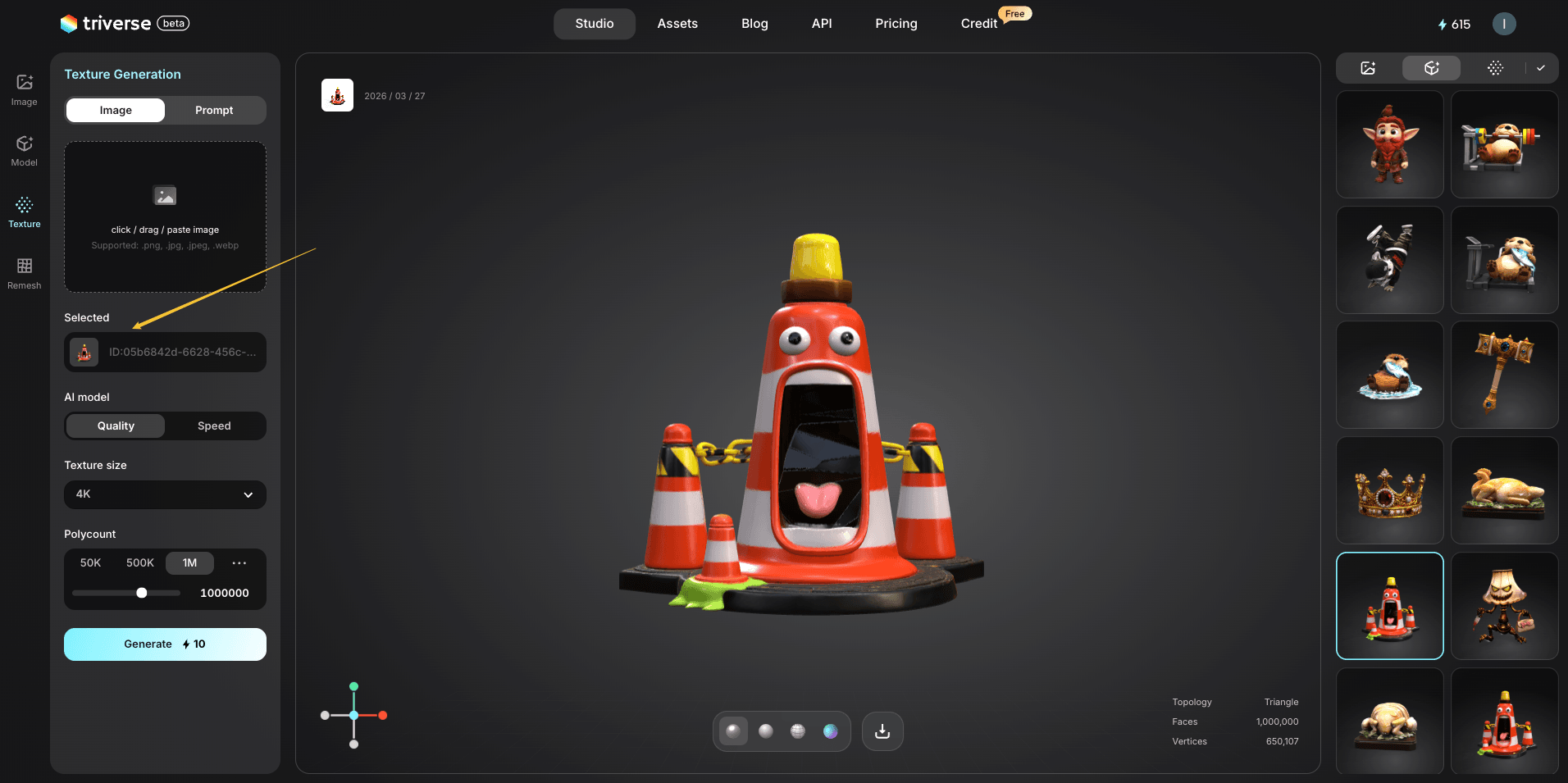
Vai a Triverse Studio. Quindi fai clic sull'icona Texture sul pannello di sinistra.
Scegli il modello del tuo cono stradale dalla tua libreria di asset e caricalo nella viewport.
Passaggio 2: Seleziona la modalità di immissione
Hai due opzioni:
- Opzione A: Prompt
Descrivi la trama che desideri: "strisce a gradiente arcobaleno", "trama di marmo", "motivo leopardo".
- Opzione B: Immagine di riferimento
Carica una foto della texture che desideri applicare: una piastrella in marmo, pelliccia di leopardo, ruggine, tessuto, ecc.
In questo esempio, utilizziamo immagini di riferimento.
Passo 3: Carica il riferimento texture e genera
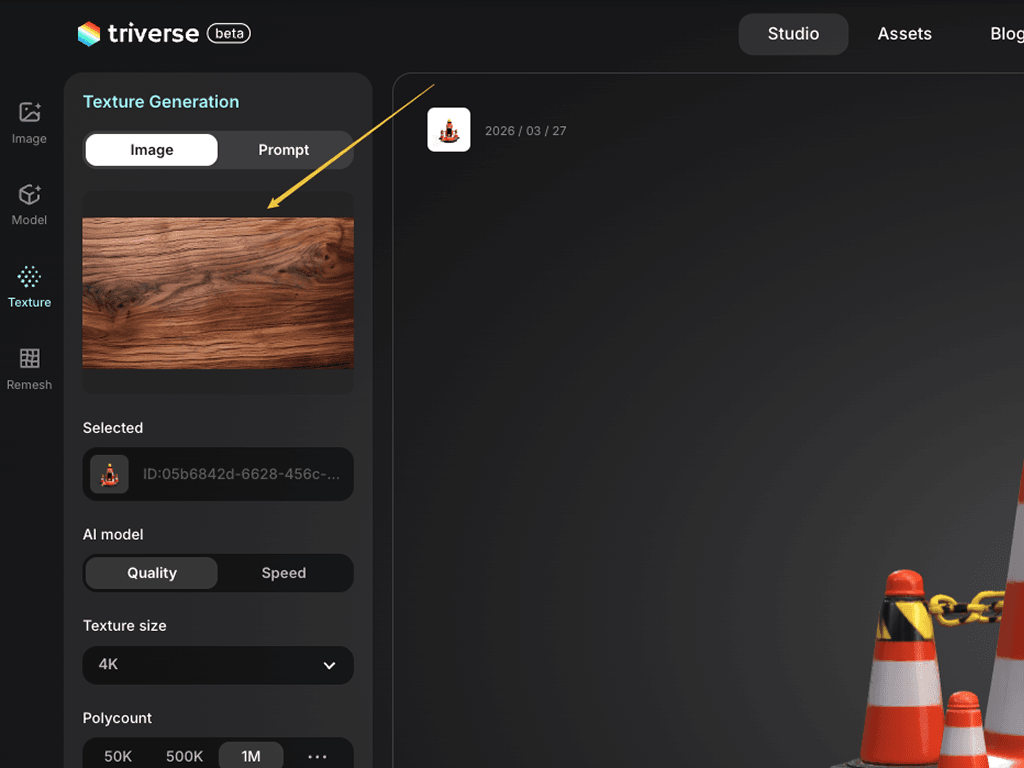
Carica la tua prima immagine di riferimento (es. una foto di piastrelle in marmo).
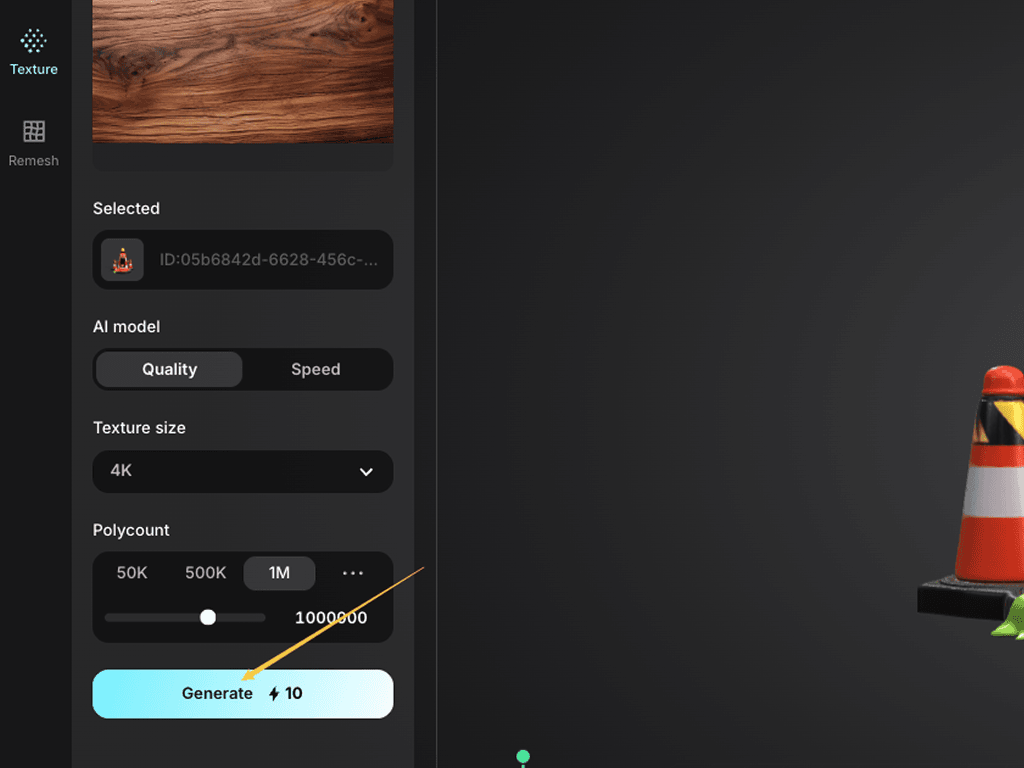
Seleziona la risoluzione della texture (fino a 4K), quindi clicca su Genera.
Triverse applica la texture del marmo al cono stradale. La geometria del modello rimane invariata, cambia solo l'aspetto superficiale.
Fase 4: Prova look diversi
Ripeti il processo con diverse immagini di riferimento
Impostazioni Generazione
Ora che hai visto l'intero flusso di lavoro, ecco cosa fa ogni impostazione e quando modificarla.
Modello IA: Qualità vs. Velocità
Qualità | Velocità | |
Tempo di creazione | ~90 segundos | ~60秒 |
Accuratezza della mesh | Alto | Mediano |
Ideale per | Asset degli eroi e personaggi | Prototipi, props di sfondo |
Dimensioni texture: 1K / 2K / 4K
La risoluzione della texture controlla quanto nitido appare il dettaglio della superficie in primo piano
1K (1024×1024) | 2K (2048×2048) | 4K (4096×4096) | |
Dimensione del file | Piccolo | Medio | Grande |
Dettagli | Bassa | Medio | Alto |
Ideale per | Mobile, oggetti di scena di sfondo | Uso generale | Risorse principali, render in primo piano |
Polycount: 50K – 1.5M
Il numero di poligoni controlla il livello di dettaglio geometrico della mesh. Più poligoni = forma più accurata, ma maggiore carico sulle prestazioni.
50K | 500 mila | 1 mln | |
Prestazioni | Molto leggero | Equilibrato | pesante |
Accuratezza della forma | Basso | Buono | Elevato |
Ideale per | Mobile, sfondo | Utilizzo generale | Risorse principali, rendering |
Workflow: Modello → Varianti texture → Esportazione
Il vero potere dell'AI per il texturing risiede nella capacità di creare più varianti di asset a partire da un singolo modello.
Passaggio 1: Genera o importa il tuo modello 3D di base
Passaggio 2: Applica la Variante di Texture A (ad es. marmo)
Passaggio 3: Esporta come texture_marble.GLB / .OBJ / .STL / .3MF / .FBX / .USDZ
Passaggio 4: Applica la Variante di Texture B (ad es. ruggine)
Passaggio 5: Esporta come texture_rust.GLB / .OBJ / .STL / .3MF / .FBX / .USDZ
Passaggio 6: Ripeti per quante varianti ti servono
Questo fa risparmiare quantità enormi di tempo di modellazione — modelli una sola volta, poi texturizzi in più modi.
Principali casi d'uso
- 🎨 Varianti di stile: crea skin di ghiaccio, fuoco, velenose o stagionali per un singolo elemento.
- 🔄 Modernizzazione degli asset: Aggiorna e applica nuove texture ai modelli a bassa risoluzione della tua libreria preesistente.
- ⚡️ Iterazione rapida: Prova diversi look senza cambiare modello.
Provalo Ora
Visita Triverse Studio e genera ora i tuoi modelli 3D gratuitamente!