Come creare il rig di un modello in Blender: un workflow pratico per il 2026
Come eseguire il rigging di un modello in Blender, passo dopo passo: scheletro, pesatura automatica, pittura dei pesi, Rigify e perché la topologia della mesh è determinante per il binding.
Selezioni la mesh, Shift+clic sull'armatura, premi Ctrl+P e scegli Con pesi automatici. Poi ruoti un braccio in Modalità Posa e guardi la spalla collassare, o l'avambraccio trascinare con sé metà del torace. Ogni tutorial ti ha detto quale menu aprire. Quasi nessuno ti ha spiegato perché il risultato è stato insoddisfacente.
Il rigging di un modello in Blender viene definito principalmente prima di eseguire qualsiasi operazione di parenting. I pesi automatici sono una stima basata sulla distanza dalle ossa, e una stima errata rimane tale indipendentemente da quanto accuratamente si assegnino i pesi in seguito. Questa guida copre l'intero flusso di lavoro per Blender 5.2 LTS. Dedica la maggior parte del tempo a ciò che altre guide tralasciano: controllare la mesh, scegliere un metodo di associazione adatto al modello in questione e risolvere i problemi di deformazione.
Perché la maggior parte delle guide su come creare il rig di un modello in Blender parte troppo tardi
Cerca questa frase e ti ritrovi con un muro di guide praticamente identiche. Aggiungi un'armatura, estrudi alcune ossa, Ctrl+P, dipingi i pesi, fatto. Non sono sbagliate, e per un umanoide pulito costruito in una posa neutra funzionano bene. Il problema è il presupposto di fondo: che la mesh sia arrivata pulita, chiusa, simmetrica e fatta di quad ordinati.
La maggior parte delle persone che nel 2026 stanno imparando a riggare un modello 3D in Blender non partono da una mesh creata da loro stessi. L'hanno scaricata, scansionata, esportata da un'app di scultura o generata. Questi file si presentano come un unico oggetto ad alta densità con dita fuse, scala non applicata o braccia attaccate al corpo. Se li si associa a un'armatura, il bone heat non ha nulla di affidabile su cui lavorare. Si finisce così per passare un'ora in modalità Weight Paint a correggere un problema creato due passaggi prima.
Cosa fanno davvero lo scheletro, le ossa e i pesi
Un'armatura è un oggetto di tipo scheletro. Le ossa rappresentano le articolazioni al suo interno e sono gli elementi che vengono ruotati in Modalità Posa. La mesh non segue direttamente un osso. Ogni vertice possiede un valore di peso da 0 a 1 per ogni osso deformante, e tale valore determina quanto l'osso lo influenza. Il riferimento del Modificatore Armatura di Blender spiega chiaramente la regola: un osso chiamato "forearm" (avambraccio) influenza solo i vertici nel gruppo di vertici chiamato "forearm". I nomi devono corrispondere esattamente.
Questa frase spiega metà dei post sul tema “il mio modello non si muove”. Se i gruppi sono mancanti, rinominati o appartengono a un’altra armatura, l’osso non ha nulla a cui agganciarsi.
Cosa dice effettivamente il manuale di Blender sui pesi automatici
La pagina Armature Deform Parent descrive Con pesi automatici come un algoritmo che calcola l'influenza "in base alla distanza di quei vertici da un osso particolare", che viene chiamato algoritmo "bone heat". Poi arriva l'avvertimento che la maggior parte dei tutorial omette. Il metodo è più facile da impostare, ma "può spesso portare ad armature che non deformano gli oggetti figli nei modi desiderati". Le sovrapposizioni si verificano quando Blender decide a quale osso assegnare un vertice su un'armatura complessa.
C'è un secondo avvertimento che vale la pena conoscere. Se la tua mesh ha già gruppi di vertici che portano il nome delle ossa, sia i pesi automatici che i pesi inviluppo li sovrascriveranno completamente. Il consiglio del manuale in tal caso è di utilizzare Con gruppi vuoti e mantenere i pesi che hai già creato. Se hai mai perso un passaggio di ponderazione completato a causa di una riassegnazione al parent, era questo il motivo.
Prima di creare il rig di un modello in Blender: il check della mesh in cinque minuti
Consideralo parte del tutorial, non come materiale preliminare che puoi saltare. Ciascun elemento qui è collegato a un problema specifico che si presenterà in seguito.
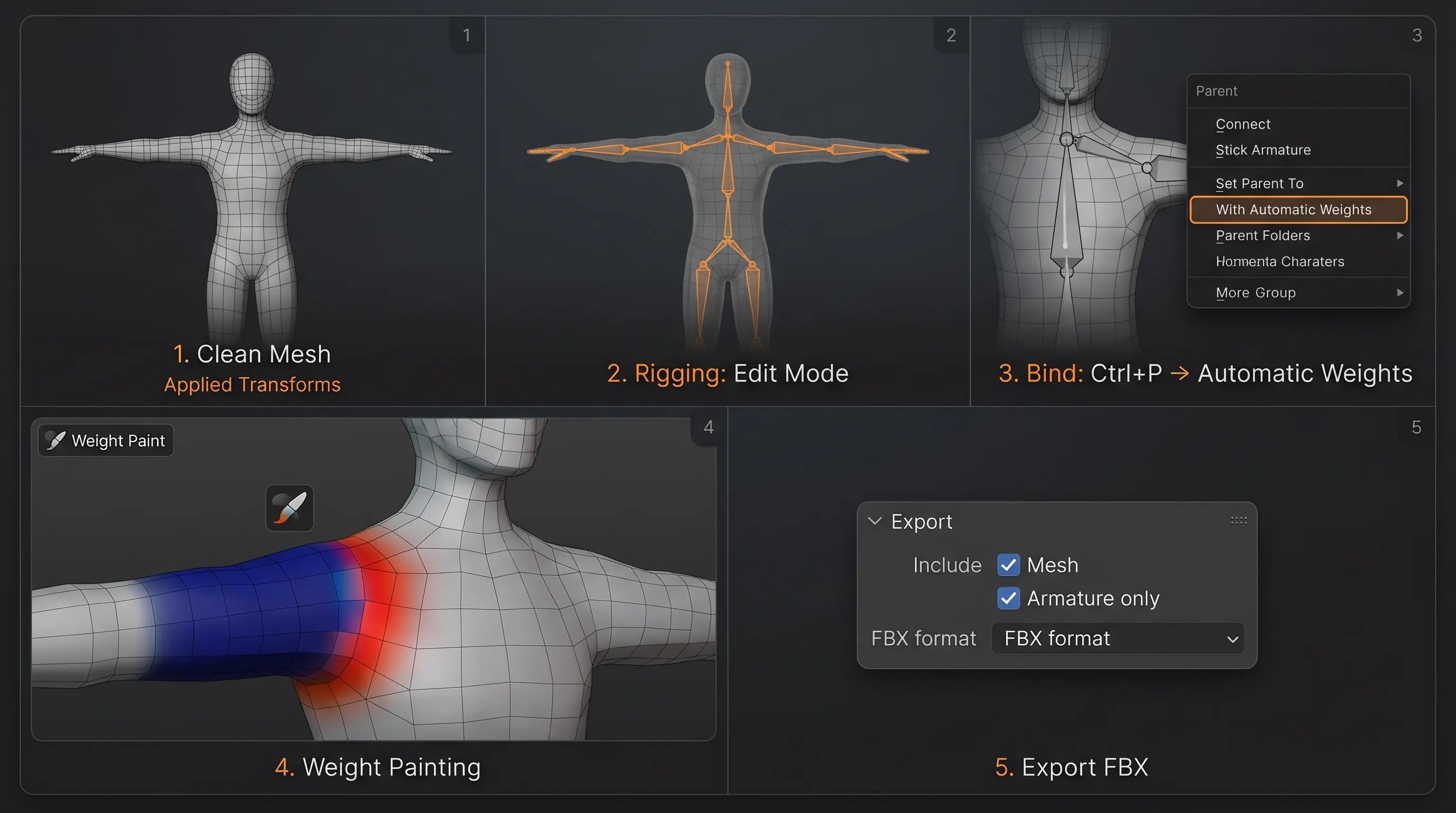
- Applica trasformazioni. Seleziona la maglia, Ctrl+A, Applica tutte le trasformazioni. Scala e rotazione devono indicare 1.0 e 0.0. La scala non uniforme non applicata distorce la matematica dello spazio mondo utilizzata dal peso osseo.
- Rendilo un unico oggetto chiuso. Unisci le parti separate che devono essere unite, elimina le facce interne e verifica la presenza di bordi non-manifold. I gusci sovrapposti sono la causa più comune del fallimento del solver Bone Heat.
- Verifica la posa di riposo. Braccia distese o rilassate e leggermente abbassate, gambe leggermente separate, schiena dritta. Un personaggio con le braccia premute contro le costole non definisce chiaramente il volume delle braccia.
- Controlla la topologia dei giunti. Gomiti, ginocchia e spalle necessitano di un numero sufficiente di edge loop per piegarsi senza deformazioni indesiderate. Una superficie triangolata densa priva di topologia ad anelli si comporta come un foglio di carta.
- Controlla che la scala corrisponda alle unità reali. Un personaggio di 2 centimetri e uno di 200 metri confondono il solver. Definisci un'unità di scala della scena appropriata e posiziona il modello vicino all'origine.
Come fare il rigging di un modello in Blender per principianti senza impazzire con la posa
Se modelli i tuoi personaggi, decidi la bind pose prima di creare il rig. Il nostro confronto tra posa ad A e posa a T per il rigging dei personaggi analizza nel dettaglio i compromessi. La posa a T posiziona le braccia su assi puliti, rendendo evidente il posizionamento delle articolazioni e risultando gradita agli auto-rigger. Una posa ad A, con le braccia abbassate di circa 45 gradi, colloca la spalla più vicina alla posizione in cui passa la maggior parte del tempo durante l'animazione. Nessuna delle due prevale nettamente. Scegli quella che meglio si adatta alle azioni principali del personaggio, quindi costruisci gli edge loop di conseguenza.
Edge loop aggiuntivi nelle zone di deformazione dei modelli riggati in Blender
Aggiungi due o tre loop di supporto attorno a ogni articolazione principale prima di parentare qualsiasi elemento. Sono cinque minuti di lavoro in Modalità Modifica che evitano una lunga sessione di Weight Paint. Una mesh priva di loop di supporto non può mantenere una deformazione fluida, quindi il solver è costretto a scegliere tra una piega netta e una spalla schiacciata. Nessun pennello può correggere la geometria mancante.
Come creare il rig di un modello in Blender passo per passo
Questo è il metodo manuale. È quello giusto per imparare e quello indicato per qualsiasi cosa che non sia un umanoide standard. Le scorciatoie nell'indice del manuale ufficiale delle Armature sono ancora valide nella versione 5.2 LTS.
Passo 1: Come creare un rig in Blender con un'armatura creata manualmente
In Modalità oggetto, premi Shift+A, poi Armatura, quindi Osso singolo. Premi Tab per entrare in Modalità modifica. Posiziona la radice sui fianchi, estruggi verso l'alto con E per colonna vertebrale, collo e testa, poi estruggi verso il basso per le gambe e verso l'esterno dalle spalle per le braccia. Il tasto G sposta l'osso selezionato; continua a verificare che le articolazioni siano allineate con l'anatomia effettiva sia dalla vista frontale sia da quella laterale.
Assegna un nome a ogni osso mentre procedi: Head, Spine, Upper_Arm.L, Lower_Leg.R. I suffissi .L e .R non sono un dettaglio estetico. Permettono a Blender di rispecchiare le ossa con lo strumento Symmetrize e consentono ai motori di destinazione di distinguere la sinistra dalla destra. Un rig in cui tutte le ossa si chiamano "Bone.007" è un rig che dovrai rinominare nel momento peggiore possibile.
Passaggio 2: Come parentare una mesh a un'armatura in Blender
Torna alla Modalità Oggetto. Seleziona la mesh per prima, poi seleziona l'armatura con Shift per renderla l'oggetto attivo, quindi premi Ctrl+P e scegli Deformazione tramite armatura. L'ordine è importante: il manuale specifica di selezionare prima tutti gli oggetti figli e infine l'armatura. Blender aggiunge un Modificatore Armatura alla mesh e crea gruppi di vertici nominate come le ossa di deformazione.
Come applicare un rig a un modello in Blender con pesi automatici o vertex group vuoti
In quel menu hai tre opzioni. Con pesi automatici riempie i gruppi usando la pesatura per calore osseo ed è il punto di partenza più veloce su una mesh pulita e chiusa. Con gruppi vuoti crea i gruppi ma li lascia vuoti, la scelta giusta quando prevedi di assegnare i pesi manualmente o hai già dei pesi assegnati che vuoi mantenere. Con pesi a inviluppo usa il raggio dell'inviluppo di ciascun osso invece della distanza, il che è meno fine ma utile su semplici parti meccaniche e rig per superfici dure.
Per un personaggio, inizia con i pesi automatici e metti in conto di doverli correggere. È normale, non significa che tu abbia sbagliato.
Passaggio 3: verifica il rig in Modalità posa di Blender prima di iniziare a dipingere
Premi Ctrl+Tab per entrare in Modalità Posa (Pose Mode) dell'armatura. Ruota le spalle, piega entrambi i gomiti a circa 90 gradi, solleva un braccio sopra la testa e piega un ginocchio. Osserva la spalla, l'ascella, il gomito, l'anca e il ginocchio. Nota ogni punto in cui la mesh si pizzica, si lacera o tira una parte non correlata.
Fai questo prima di dipingere i pesi. I pesi automatici raramente sono perfetti al primo tentativo, ma solitamente sono abbastanza precisi che un breve elenco di correzioni è preferibile a una ripesatura completa. Verificare inoltre che la mesh abbia un Modificatore Armatura collegato al giusto oggetto armatura e che i gruppi di vertici esistano. Se non si muove nulla, il problema riguarda la nomenclatura o un modificatore mancante, non i pesi.
Fase 4: come usare il weight paint quando si esegue il rig di un modello in Blender per l'animazione
Seleziona la mesh e passa alla modalità Weight Paint. L'introduzione a Weight Paint documenta il codice colore: blu significa non pesato (0.0), rosso significa pesato completamente (1.0), e i colori intermedi tra di essi indicano un'influenza parziale. I vertici non referenziati possono essere visualizzati in nero, e visualizzarli in nero è il modo più rapido per individuare le aree non assegnate.
Scegli l'osso che deve controllare l'area problematica, dipingi a intensità massima sui vertici che devono seguirlo, poi riduci l'intensità per la zona di transizione in modo che l'influenza si dissolva verso l'osso vicino. Il pennello Sottrai rimuove il peso che è finito sull'osso sbagliato, un problema comune all'altezza della spalla, dove il braccio cattura il collo. Il pennello Sfoca ammorbidisce un confine rigido in modo che un'articolazione si pieghi invece di deformarsi bruscamente.
Perché Normalizza tutto è opzionale nella pesatura di un rig
Molte guide insistono sul fatto che è necessario usare "Normalizza tutti" o il personaggio subirà doppie deformazioni. Il manuale afferma l'opposto. I pesi devono avere somma pari a 1 per vertice per la deformazione, ma "il modificatore Armatura in Blender lo fa automaticamente, quindi tecnicamente non è necessario assicurarsi che i pesi siano normalizzati durante la pittura dei pesi." "Normalizza tutti" e "Normalizzazione automatica" sono strumenti di workflow. Rendono i numeri più intuitivi e sbloccano Multi-Paint e il blocco dei gruppi di vertici. In entrambi i casi, è il modificatore a gestire i calcoli.
Preserva il volume e altre opzioni del modificatore Armatura in fase di rigging
Nel modificatore Armature, vale la pena provare Preserve Volume su qualsiasi personaggio che si piega molto. Il manuale descrive il comportamento esatto. Senza questa opzione, le rotazioni alle articolazioni ridimensionano la geometria adiacente "fino a quasi zero a 180 gradi rispetto alla posizione di riposo". Con questa opzione, la geometria mantiene il suo volume ma c'è un distacco, una discontinuità proprio a quegli stessi 180 gradi. Per un gomito che non si piega mai del tutto, Preserve Volume di solito dà risultati migliori. Va deciso per ogni rig, non è un'opzione predefinita da attivare e dimenticare.
Passaggio 5: Esporta un modello riggato da Blender per Unity o Unreal
Seleziona solo la mesh e l'armatura, quindi usa File, Esporta, FBX con l'opzione "Oggetti selezionati" abilitata. Il formato FBX include la gerarchia delle ossa, i pesi dei vertici e le animazioni bakeate in Unity, Unreal e Godot. Controlla le impostazioni degli assi nel pannello di esportazione e verifica il risultato nel game engine anziché fidarti dell'anteprima: un rig importato con l'asse forward errato si animerà lateralmente. La documentazione sull'avatar umanoide di Unity spiega come la sua mappatura delle ossa richieda una T-pose, il che è un ulteriore motivo per definire la bind pose in anticipo.
Se il tuo target è una pipeline web o glTF, la specifica Khronos glTF 2.0 definisce come vengono memorizzati skin, giunti e matrici di binding inverso. In ogni caso, conserva una copia della mesh non ancora associata allo scheletro. Una ritopologia andata male è recuperabile dal file grezzo, non da un file già parzialmente skinato.
Come creare un rig automatico per un modello in Blender con Rigify
Rigify è incluso in Blender, quindi non c'è nulla da scaricare. Attivalo sotto Modifica, Preferenze, Add-on se non è già attivo. La pagina Uso di base del manuale 5.2 elenca i metarig predefiniti e l'elenco è più completo rispetto a quanto riportato dalla maggior parte delle guide: Basic Human (senza volto o dita), Basic Quadruped, Human, Cat, Wolf, Horse e Shark. Questo elenco è importante se stai riggando qualsiasi creatura a quattro zampe.
Il flusso di lavoro si articola in tre passaggi. Usa il menu Aggiungi (Shift+A), scegli Armatura e seleziona un metarig. Entra in Modalità Modifica e sposta le articolazioni sulle spalle, sui gomiti e sulle ginocchia effettivi del personaggio. Torna in Modalità Oggetto, apri le proprietà dell'Armatura e fai clic su Genera Rig. Il manuale indica che la generazione richiede "da pochi secondi a un minuto a seconda della complessità del rig e dell'hardware". Quindi vincola la mesh al rig generato con Ctrl+P e Con pesi automatici, esattamente come sopra.
Quello che la maggior parte dei tutorial di rigging su Blender capisce al contrario riguardo a Rigify
Molte guide passo passo ti dicono di eliminare il metarig una volta che esiste il control rig. Il manuale ufficiale dice di non farlo. Rigify presuppone che il metarig rimanga disponibile così da poter rigenerare dopo aver apportato modifiche, e "rimuovere il meta-rig dopo aver generato il rig principale, o modificare significativamente il rig generato non è consigliato". Gli aggiornamenti di versione e le nuove funzionalità sono pensati per i metarig, non per i rig generati. Nascondi il metarig in una collezione e mantienilo.
Rigify ripaga il tempo di configurazione su un umanoide che un animatore animerà, con commutazione IK e FK, target dei poli e controlli delle dita. Per un NPC di sfondo, un accessorio con una sola cerniera o la tua prima ora in Blender, il rig generato ha molti più controlli di quelli necessari.
Come creare il rig di un modello in Blender quando la mesh è stata generata automaticamente
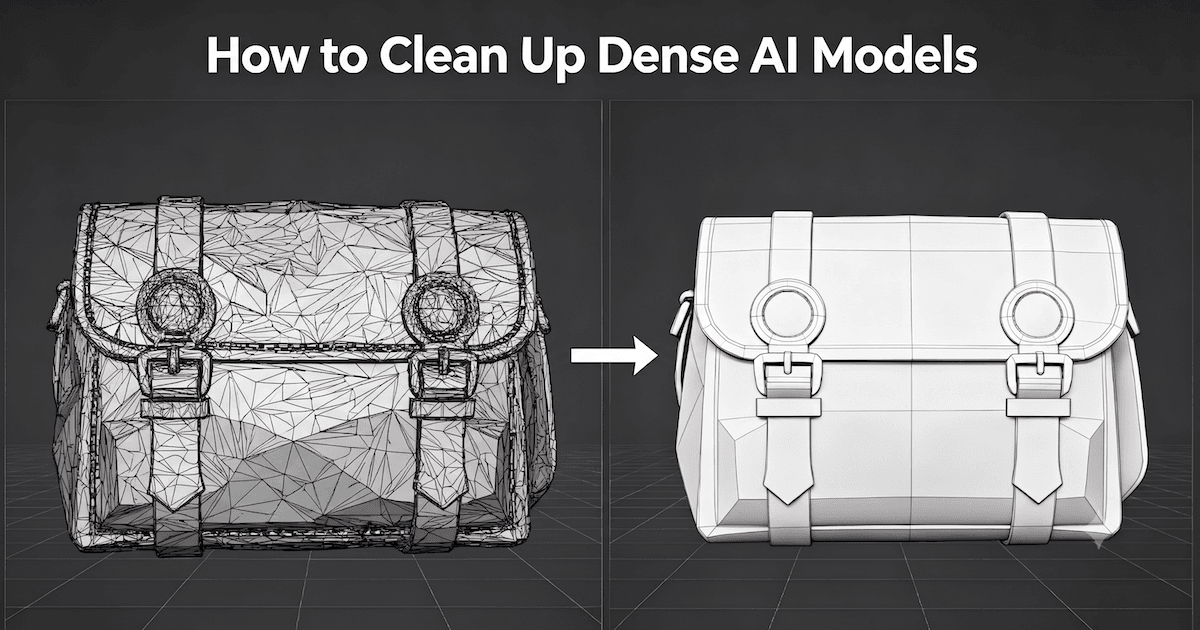
È qui che il flusso di lavoro cambia, e dove le scorciatoie non sono più scorciatoie. Una mesh scaricata o generata di solito si presenta come un unico oggetto triangolato ad alta densità, senza anelli di spigoli (edge loop) che facilitino la deformazione, senza scheletro e con una posa non scelta da nessuno. L'introduzione all'armature di Blender definisce una "posizione di riposo", la forma predefinita in cui vengono costruite le ossa. Una mesh generata spesso arriva senza alcuna posa di riposo deliberata.
Ciò non significa che il modello sia inutilizzabile. Significa che l'ordine delle operazioni conta di più:
- Triangoli ad alta densità generati o acquisiti da scansione: esegui prima la retopologia, o almeno applica il remeshing per ottenere una superficie manifold con edge loop continui. Associare una mesh non strutturata di triangoli e sperare che l'assegnazione dei pesi risolva il problema è la strada più lenta.
- Modello personaggio scaricato dall'Asset Store, già riggato: Controlla i nomi e la scala delle ossa, quindi decidi se riutilizzare il rig esistente o ricostruirlo. Non eseguire la riassegnazione del parent con pesi automatici sui gruppi di vertici già definiti.
- La tua mesh quadrangolare pulita, posa neutrale: vai direttamente ai pesi automatici e a una breve verniciatura.
- Oggetto hard-surface o componente meccanico:Salta completamente lo skinning. Associa singoli oggetti a singoli ossi con Genitore Osso o usa l'assegnazione rigida dei gruppi di vertici. La deformazione è lo strumento sbagliato per una cerniera.
Perché "Bone Heat Weighting: failed to find solution" continua a comparire
Troverai anni di discussioni al riguardo, inclusa una thread di lunga durata discussione su Blender Stack Exchange con segnalazioni del 2026 che indicano come la soluzione alternativa sia ancora rilevante. Si tratta di un problema segnalato dalla community piuttosto che di una funzionalità documentata di Blender, quindi considera le soluzioni come pratiche da campo e non come indicazioni ufficiali. Di solito significa che il solver non è riuscito a costruire una soluzione termica pulita sulla tua geometria: gusci sovrapposti, bordi non-manifold, scala eccessivamente piccola o parti fluttuanti distaccate.
Una richiesta diagnostica per il rigging di un modello generato
Applica scala e rotazione, poi unisci i vertici per distanza. Controlla e rimuovi facce interne e geometria scollegata. Se la mesh è ancora densa e irregolare, esegui un remesh voxel per ottenere una singola superficie chiusa, quindi decima o ritopologizza per gli edge loop delle articolazioni. Se l'errore persiste, smetti di combattere contro il risolutore: usa Imposta Genitore con Gruppi Vuoti e assegna i pesi manualmente a un piccolo set di ossa. È più lento ma funziona sempre, e su un modello meccanico è comunque il metodo corretto.
Quando la retopologia prima del rigging giustifica il tempo necessario
Se il personaggio animerà in primo piano, fai la retopologia. Una mesh densa e non strutturata si piega in modo innaturale ad ogni giuntura, indipendentemente dalla bontà dei pesi, perché non c'è un flusso dei bordi che accompagni la piega. La nostra guida su quad vs triangoli nella retopologia per videogiochi spiega dove la densità dei loop è realmente importante, e il tutorial su come pulire un modello AI in Blender illustra i passaggi di riparazione. Per un rendering statico per presentazione o un personaggio in lontananza tra la folla, puoi spesso lasciare la mesh densa così com'è e accettare un rig più semplice.
Dove una mesh poligonale di partenza con una topologia più pulita si inserisce bene in un workflow di rigging in Blender
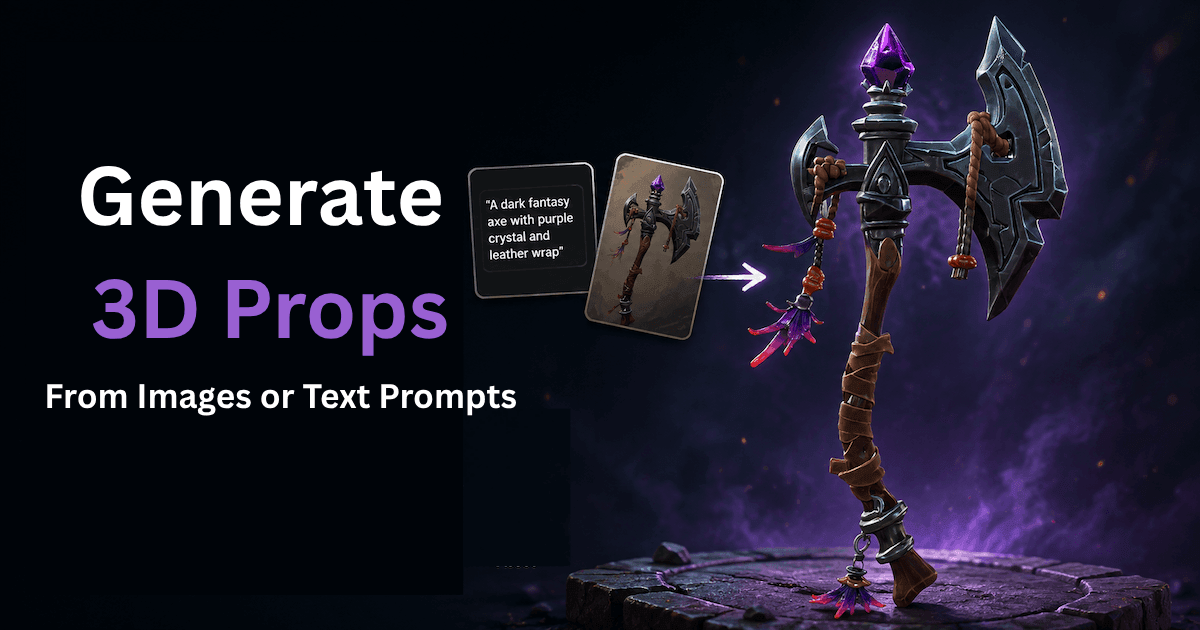
Esiste una versione a monte di questo consiglio. Se stai generando il personaggio invece di scaricarlo, la mesh che scegli prima del rigging determina quanto retopo ti ritroverai. La pagina della funzionalità Artist Mesh di Triverse descrive il suo output come geometria "pulita, strutturata, ottimizzata per i quad" e la contrappone all'"ammasso disordinato di triangoli denso e non strutturato" della sua modalità HD Mesh ad alto dettaglio. La sua stessa tabella comparativa indica il lavoro di retopo manuale come "Minimo" per Artist Mesh e "Necessario prima del rigging/animazione" per HD Mesh, con una generazione di circa 20 secondi contro circa 3–5 minuti. Esporta nei formati FBX, GLB e OBJ.
Si tratta di una scelta topologica, non di una scorciatoia per il rigging. Devi comunque costruire l'armatura, assegnare il parenting con Ctrl+P e dipingere i pesi manualmente in Blender. Partire da una mesh con un flusso di edge strutturato significa semplicemente che il passaggio del calore osseo ha qualcosa di sensato su cui risolvere, e il tuo tempo viene dedicato alle spalle invece che a ricostruire l'intera superficie. Il tutorial Artist Mesh illustra le impostazioni del budget dei vertici se vuoi provarlo, e il confronto tra input da immagine a 3D e da testo a 3D merita una lettura quando hai un concept art invece di una descrizione scritta. Niente di tutto ciò sostituisce il controllo della posa di binding: i personaggi generati arrivano nella posa scelta dal generatore, quindi raddrizza le braccia e centra la colonna vertebrale prima di applicare qualsiasi rig.
Come scegliere un workflow di rigging per il proprio modello
La tua situazione | Percorso ideale | Il costo reale |
|---|---|---|
Imparare il rigging per la prima volta | Armatura manuale, ponderazione automatica, breve fase di pittura | Il metodo più lento, ma impari a cosa serve un osso |
Creatura non umanoide o prop meccanico | Armatura manuale, con Gruppi Vuoti | Nessun template è adatto; un'assegnazione rigida batte la personalizzazione grafica |
Personaggio umanoide per l'animazione, controllato dall'animatore | Rigify, conserva il metarig | Allineare il metarig è la parte che richiede più tempo |
Mesh densa, generata o scansionata | Prima il retopo, poi una qualsiasi delle opzioni precedenti | Un'ora nella fase iniziale fa risparmiare molte ore nel Weight Paint |
Figura della folla, distante, a malapena animata | Ponderazioni automatiche, manutenzione minima | Accetta le articolazioni imperfette |
Esporta come Humanoid di Unity | Bind T-pose, FBX, verifica la mappatura avatar | La selezione delle pose influisce sul retargeting successivo |
Lo schema non è complicato. Il rigging di un modello in Blender procede senza intoppi quando la mesh è chiusa, simmetrica, in una posa intenzionale e presenta dei loop nei punti in cui si piega. Ogni metodo in questa guida, da un singolo osso a un rig di controllo Rigify completo, presuppone queste quattro condizioni. Quando ne manca una, correggi il problema nella mesh anziché compensarlo nei pesi.
Conclusioni
Scegli il metodo che corrisponde al modello che hai davanti. Un'armatura manuale ti insegna di più e gestisce qualsiasi cosa non umanoide. Rigify fornisce a un animatore un rig di controllo completo per un umanoide, purché tu conservi la metarig. I pesi automatici sono un punto di partenza che lo stesso manuale ufficiale avverte spesso richiederà correzioni. E ognuno di essi dipende da una mesh chiusa, simmetrica, posata intenzionalmente con loop alle articolazioni.
Correggi prima la mesh, poi fai il binding e infine dipingi i pesi. Questo ordine è ciò che distingue un rig che si deforma in modo pulito da uno che devi rifare nel progetto successivo. Se stai generando personaggi invece di modellarli, partire da una mesh low-poly più pulita ti evita di dover rifare la retopologia, mentre l'armatura, il binding e i pesi rimangono sotto il tuo controllo in Blender.