Come realizzare modelli 3D di armi fantasy partendo dal concept art
Crea armi 3D generate con l’IA a partire da concept art. Prepara riferimenti chiari, verifica lame e impugnature e testa spade, asce e armi in asta con il tuo personaggio.
Una spada fantasy può sembrare convincente in un dipinto pur non chiarendo la larghezza dell'impugnatura né lo spessore della lama. Queste mancanze diventano visibili quando il modello viene ruotato lateralmente o posto nella mano di un personaggio.
Trasformare la concept art in un prop di gioco utilizzabile richiede più che riprodurne la silhouette frontale. Questa guida segue il workflow per prop basato su immagini per spade, asce e armi inastate fantasy, dalla preparazione della concept art alla generazione di una mesh 3D con Triverse AI fino al test dell'arma finita in mano a un personaggio del gioco.
Inizia con un'immagine dell'arma chiara e non ostruita
Una vista laterale pulita è un buon punto di partenza per la maggior parte delle armi fantasy. Il modello completo dovrebbe essere visibile, dalla punta della lama o dalla testa dell'ascia fino all'estremità del manico. Per una spada, presta particolare attenzione alla guardia e all'impugnatura, dove le forme decorative possono rendere difficile interpretare la struttura sottostante. Un modello completo e ben definito può essere importato direttamente in Image to 3D.
Un'illustrazione in posa dinamica può sembrare più impressionante, ma spesso nasconde le parti cruciali per la modellazione. Se ad esempio la mano di un personaggio copre l'intera impugnatura, non c'è modo affidabile di giudicarne la forma o la giunzione alla guardia. Cerca una vista isolata del design dell'arma oppure disegna la sezione mancante prima di generare la mesh.
Anche la qualità dell'immagine è importante. Un riferimento sfocato può nascondere i bracci stretti della guardia, il collegamento tra una punta di lancia e la sua asta, o altri piccoli dettagli strutturali. Quando l'originale è troppo poco chiara per poterci lavorare, un disegno più nitido è solitamente più utile che generare ripetutamente modelli dalla stessa immagine. Puoi anche usare Text to Image di Triverse AI per esplorare il design di una nuova arma con una chiara vista laterale e uno sfondo semplice.
Le illustrazioni piatte non sono necessariamente un problema. Se il contorno è chiaro ma il volume dell'arma è difficile da valutare, 3D Enhance può conferire all'illustrazione 2D un'illuminazione più tridimensionale e una migliore definizione dei materiali. Confronta il risultato con l'originale, in particolare in corrispondenza della guardia, ai bordi della lama e agli elementi decorativi. Lo strumento rielabora l'immagine, quindi alcuni dettagli potrebbero cambiare.
Anche una buona vista di profilo non rivelerà tutti i dettagli sullo spessore. Una lama fantasy ampia potrebbe avere un filo sottile ma un dorso centrale molto più massiccio, mentre una punta di lancia ornata potrebbe richiedere una sezione trasversale diversa da quanto suggerito dal suo contorno. Tieni presenti queste decisioni progettuali quando ispezioni il modello generato.
Separa più armi da una scheda di concept
Le schede concettuali delle armi sono utili quando si crea un set abbinato di spade, asce o lance. La sfida consiste nel mantenere ogni design separato durante il processo di generazione.
Il flusso di lavoro Split di Triverse AI Split workflowpuò aiutarti in questo. Carica il concept sheet, esegui Auto Split e revisiona i singoli nodi prima di generare qualsiasi modello 3D. Lo Split personalizzato ti consente di regolare una selezione se il risultato automatico include parte di un'arma adiacente o non rileva una sezione importante.
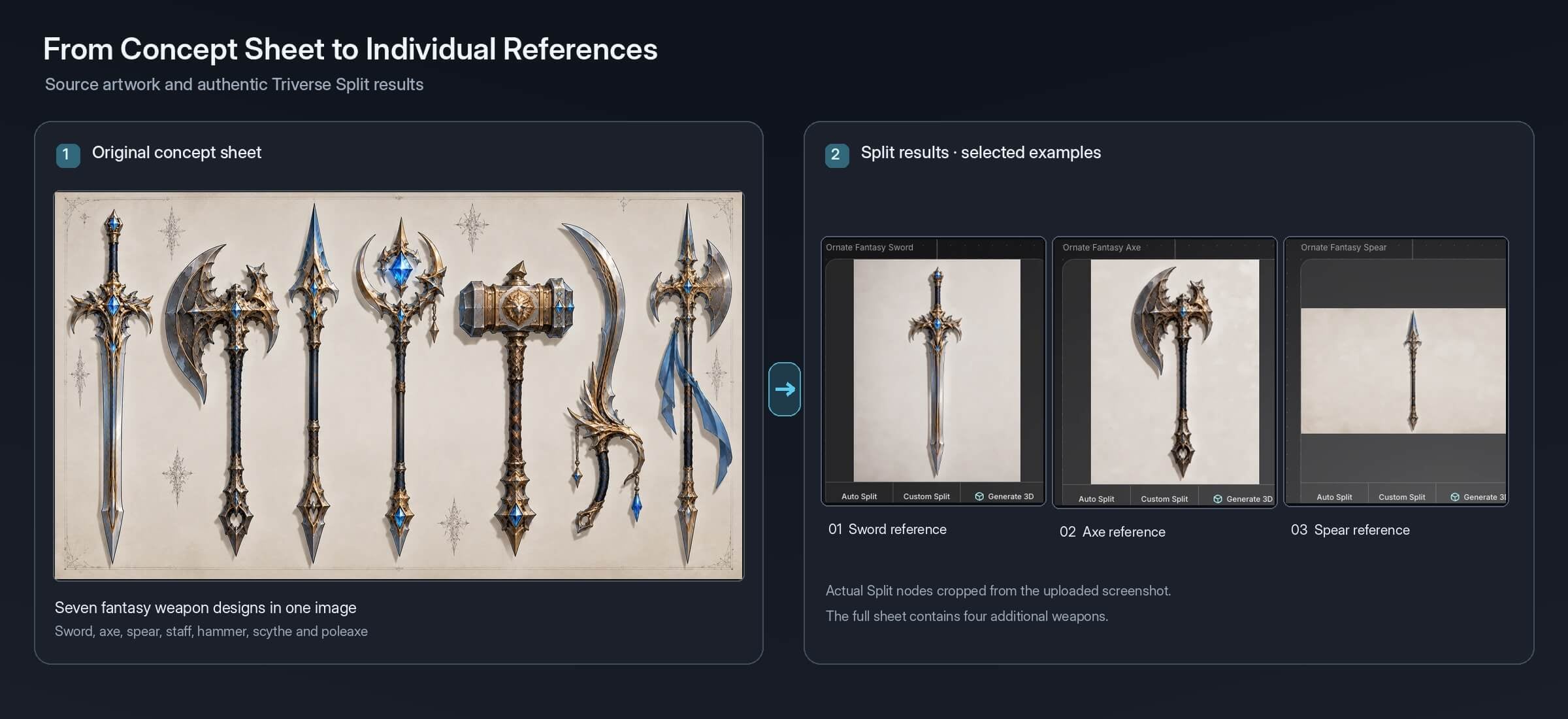
I dettagli sottili e sovrapposti meritano un'attenzione particolare. La punta stretta di una spada potrebbe scomparire dalla selezione, mentre una lancia posizionata troppo vicino a un'altra arma potrebbe essere selezionata per errore. Se i disegni si sovrappongono in modo significativo, separarli manualmente nella grafica originale consente di ottenere una base di lavoro più ordinata.
Dopo l'isolamento di un'arma, è possibile generare il suo modello 3D autonomamente. Ciò facilita anche la revisione di una singola progettazione senza dover rielaborare l'intero foglio.
Scegli il dettaglio della mesh per definire l'aspetto dell'arma in gioco
Una spada impugnata da un NPC lontano non richiede lo stesso livello di dettaglio di una visualizzata in una schermata di ispezione in prima persona. A distanza, la silhouette complessiva e le principali aree di colore sono sufficienti. Da vicino, i giocatori possono vedere il lato inferiore della guardia, la forma dell'impugnatura e i piccoli dettagli superficiali.
Per i prop leggeri dei videogiochi, Artist Mesh è un utile punto di partenza. Apri Triverse AI Studio, seleziona Artist Mesh e carica il riferimento dell'arma che hai approvato. Scegli un target di vertici in base al livello di dettaglio geometrico richiesto dall'asset, quindi genera la mesh e controllane la forma prima di passare alle texture.
L'obiettivo è preservare le caratteristiche distintive dell'arma senza sprecare geometria per dettagli che non saranno visibili in gioco. Una spada ricurva o un'ascia con una sagoma elaborata potrebbero richiedere più vertici per mantenere la propria silhouette, mentre un'asta di lancia relativamente dritta può spesso rimanere semplice.
Ricorda che l'impostazione dei vertici non corrisponde al numero finale di triangoli. Verifica la mesh esportata nel tuo software di modellazione o motore di gioco in base al budget prestazionale effettivo del progetto.
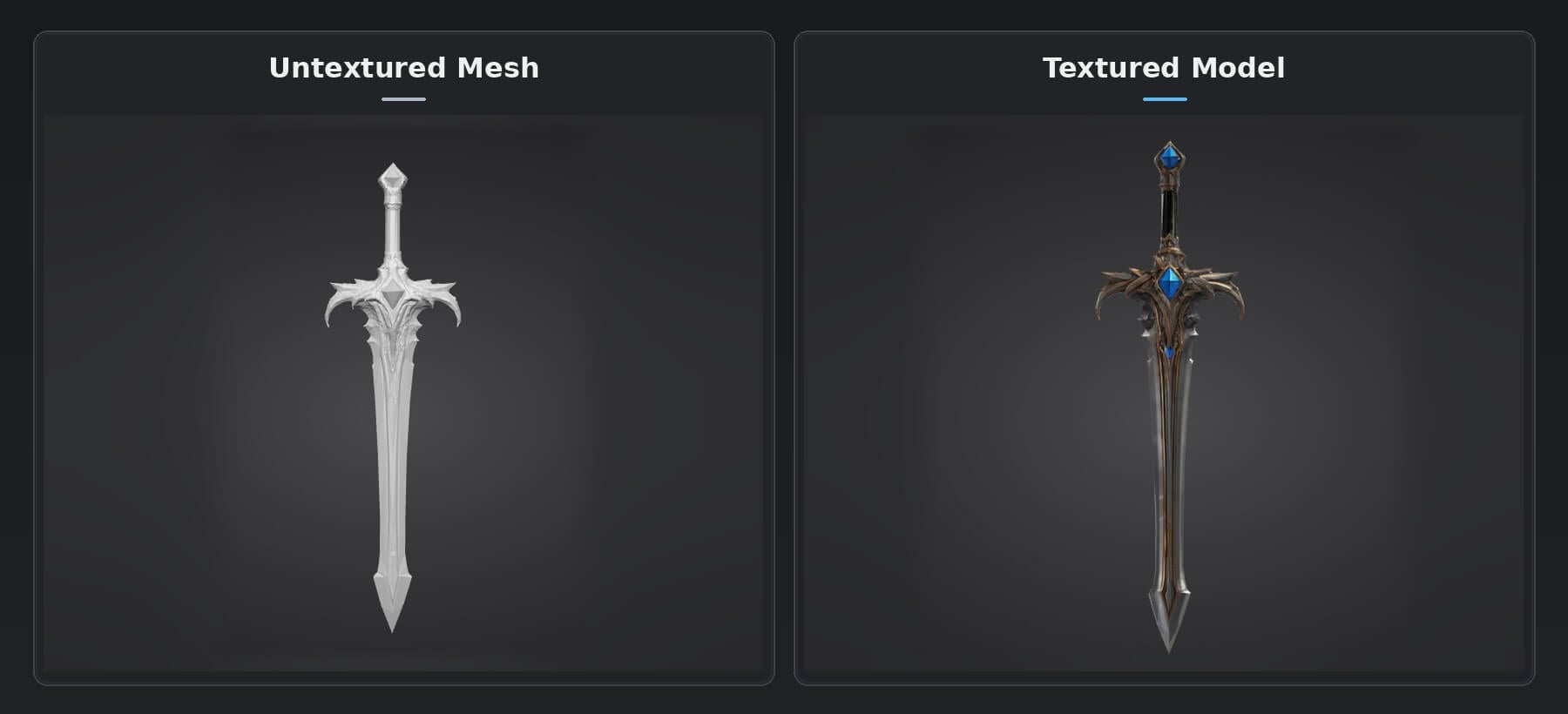
Per le armi dettagliate degli eroi, HD Mesh offre un altro approccio. La sua geometria a maggiore dettaglio può servire come fonte per guardie elaborate, ornamenti scolpiti o altre caratteristiche destinate alla visione ravvicinata. Se la mesh è troppo densa per l'uso in tempo reale, potrebbe essere necessario creare una versione ottimizzata ed effettuare il bake dei dettagli della superficie dal modello ad alta risoluzione.
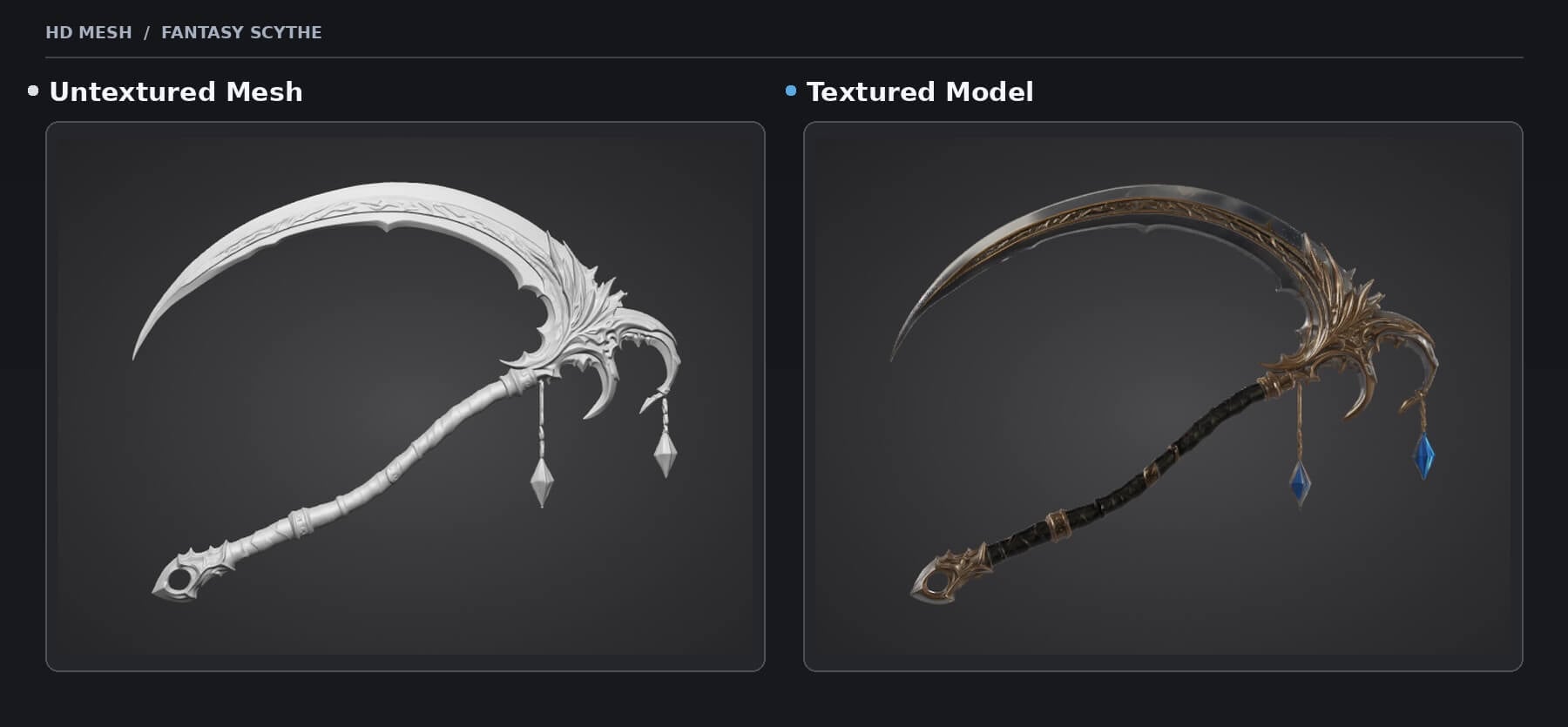
Una falce fantasy ornata è un buon esempio di quando HD Mesh può essere utile. La sua lama curva, la lavorazione metallica stratificata e gli ornamenti pendenti contengono dettagli fini che traggono vantaggio da una geometria ad alta risoluzione. In Triverse AI Studio, puoi regolare il numero di poligoni target e abilitare Ultra Mesh Quality per ottenere maggiori dettagli. L'opzione Open texture ti consente di scegliere se generare le texture insieme alla mesh o lasciare la mesh senza texture per ispezionare più da vicino la geometria e lavorare poi sui materiali.
Verifica la lama, il paralama e l'impugnatura in 3D
Un'arma generata può sembrare convincente dalla stessa angolazione del riferimento e presentare comunque seri problemi altrove. Ruota il modello per osservarlo di fronte, di lato e per tutta la sua lunghezza. Una lama dritta nell'illustrazione potrebbe curvarsi di lato in 3D, mentre una guardia elaborata potrebbe trasformarsi in una massa spessa e informe.
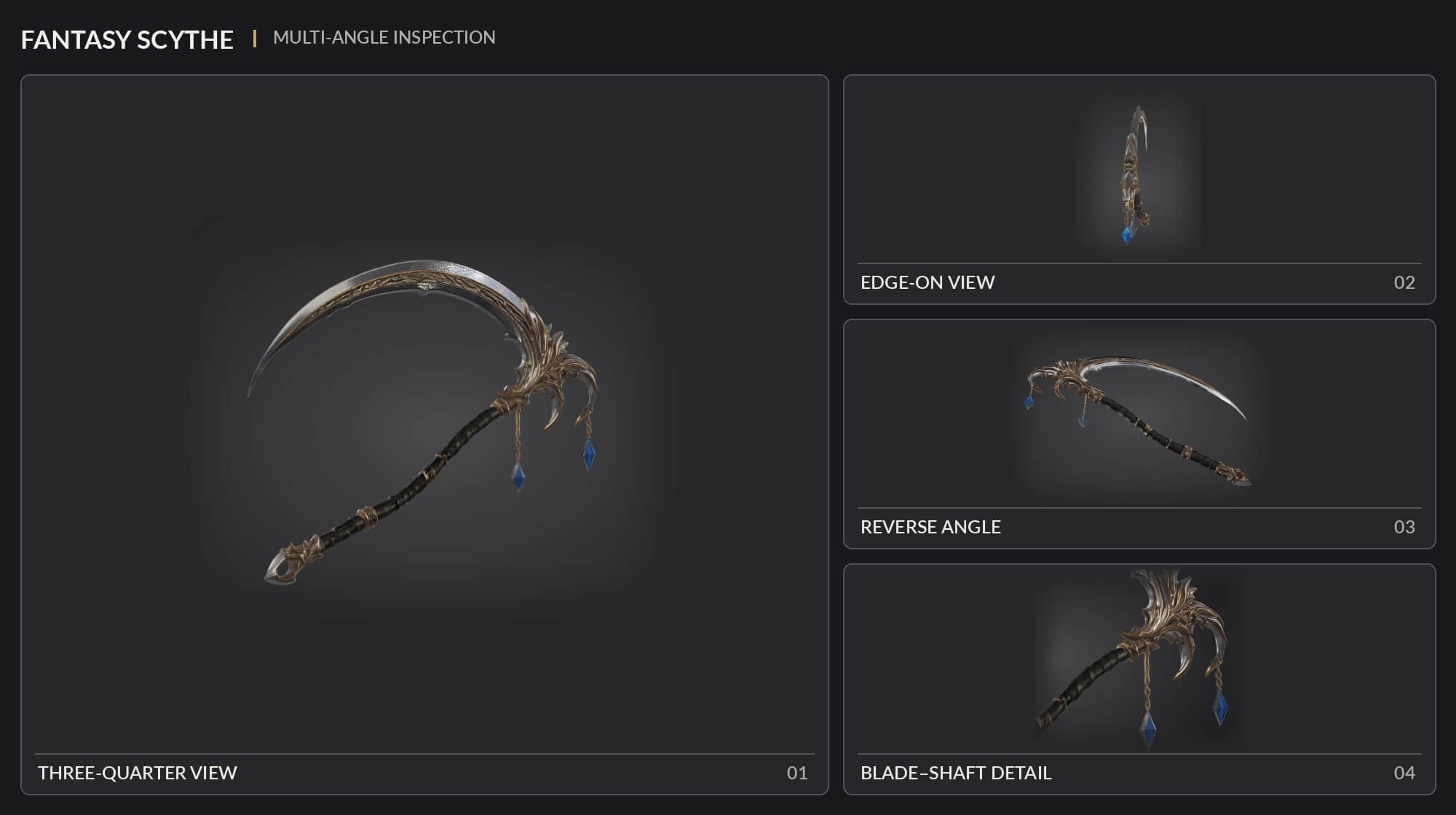
Per un'arma curva come la falce qui sotto, angolazioni diverse rivelano lo spessore della lama, mentre un primo piano facilita l'ispezione della giunzione tra la lama e il manico.
Concentratevi sulle parti che determinano se l'arma potrà funzionare come prop di gioco:
- Lama o testa: Controllare lo spessore e il profilo generale. I bordi lunghi e rettilinei devono rimanere dritti dove il design lo richiede.
- Custode: Controlla che non ci siano rebbi saldati, fori decorativi otturati o elementi non ben collegati alla lama o al manico.
- Impugnatura: Assicurati che ci sia spazio sufficiente e ininterrotto per la mano del personaggio. Ornamenti ingombranti o geometrie irregolari possono interferire con la presa.
- Connessioni: Esamina il punto in cui la lama, la testa dell'ascia o la punta della lancia si unisce al manico. Parti staccate e giochi anomali richiedono solitamente una correzione.
L'immagine di riferimento aiuta a identificare l'origine del problema. Se l'originale mostra chiaramente un manico dritto ma la versione generata appare piegata, è necessario correggere la mesh. Se il manico era nascosto nell'opera, vale la pena correggere il riferimento prima di procedere con una nuova generazione.
Per un prop di arma statica, i problemi geometrici locali possono spesso essere corretti in Blender o in un altro strumento di modellazione. Una volta che la forma è soddisfacente, passa alle texture e ai materiali. Presta attenzione alle aree strette attorno alla guardia e all'impugnatura, dove le texture stirate o i dettagli superficiali posizionati in modo errato tendono a essere evidenti.
Prova l'arma con le animazioni del tuo personaggio
Un'arma può apparire completa in un visualizzatore 3D standalone e presentare comunque problemi una volta che un personaggio la impugna.
Esporta in FBX per un flusso di lavoro con Blender, Unity o Unreal Engine. La guida all'esportazione di Triverse AI indica anche GLB per gli strumenti che usano glTF. Dopo l'importazione, verifica la scala, l'orientamento, il pivot e la configurazione dei materiali dell'arma.
Posiziona il modello nella mano del personaggio prima di dedicarti ai piccoli dettagli decorativi. L'impugnatura deve consentire una presa naturale delle dita e la crociera deve avere sufficiente distanza dal polso. Una crociera sovradimensionata potrebbe sembrare impressionante da sola, ma si intersecherebbe con l'avambraccio del personaggio non appena la mano ruota.
Avrai anche bisogno di una configurazione degli attachment coerente. In Unreal Engine, gli Skeletal Mesh Sockets ti consentono di collegare le armi allo scheletro di un personaggio e di regolare la loro posizione rispetto a un osso. Una volta che l'arma è posizionata correttamente nella mano, salva queste impostazioni in modo che le armi future possano riutilizzare la stessa posizione di base.
Testa oltre alla posa di riposo. Un ampio fendente potrebbe far passare la lama attraverso il corpo del personaggio, mentre una lunga lancia può creare problemi di compenetrazione durante le animazioni di svolta o di attacco. Se il gioco include una posizione di arma rinfoderata, verifica anche quella.
In presenza di questi problemi, correggi le proporzioni del modello o il setup degli attachment prima di continuare a rifinire l'asset. Una spada dotata di texture di alta qualità risulta comunque difficile da usare se il personaggio non riesce a impugnarla correttamente.
Porta al massimo un'arma prima di costruire il set
Prima di generare il resto di una collezione di armi, verifica un modello completato in una scena semplice con il tuo personaggio, la telecamera del gioco e l'illuminazione. Mantieni le sue impostazioni di scala, aggancio e materiali come punto di partenza per i prossimi modelli.
L'utilizzo della stessa configurazione può far risparmiare tempo, ma le diverse proporzioni delle armi richiedono comunque attenzione. Un manico più lungo può alterare come una lancia si adatta al personaggio, mentre una testa d'ascia più larga potrebbe interferire con un'animazione esistente.
Se la prima arma presenta problemi, identifica se derivano dall'immagine di riferimento, dalla geometria generata, dai materiali o dall'aggancio al personaggio. Correggere il problema di fondo prima di elaborare il resto del foglio può evitare che le stesse operazioni di pulizia si ripresentino su più modelli.
Per una panoramica più ampia sui limiti di poligoni, la topologia, gli UV e i requisiti del motore di gioco, consulta la nostra guida su cosa rende un modello 3D pronto per l’uso in un gioco.