スケッチから 3D モデルを作成する方法(5 つの方法)
CADソフトウェア、Blender、AIツールを使用して線画から3Dモデルを作成する方法を学べます。ここでは5つの方法を比較し、リアルタイムの性能比較を参照し、プロジェクトに最速で最適なワークフローをご紹介します。
あなたは何かを描きました。白い背景に黒い、すっきりとした輪郭です。紙の上なら素敵に見えます。しかし、あなたはそれを 3D にしたいと考えています。回転操作ができ、3D プリンターで出力でき、ゲームエンジンに取り込め、クライアントにも提示できるモデルのことです。悩ましいのは、どこから始めればいいかという点です。
この記事では少なくとも5つの方法を紹介します:ブラウザだけで利用できるAIツールから、BlenderやFusion 360での完全な手動ワークフローまで、線描画を3Dモデルに変換する方法です。そして、誰も触れていないことですが:ラフなスケッチや写真ではなく、線描画こそがAI 3Dツールにとって理想的な入力データなのです。これは思っている以上に重要な意味を持ちます。
なぜ AI ツールにおいてスケッチよりも線画の方が優れているのか
多くのチュートリアルが省略している重要な点があります。大まかで陰影のあるスケッチを AI 3D ツールに入力すると、モデルは推測を強いられます。影、斜線、複数の重なり合う線。これらはすべてアルゴリズムにとってノイズです。モデルが実際に必要としているのは、アルゴリズムがトレースして立体化できる、明確な輪郭線(境界線)なのです。
線画はその曖昧さを解消します。白背景に描かれた単一の連続する輪郭線は、AI にオブジェクトの範囲を正確に伝えます。深さとして誤解される陰影もなく、エッジ検出を混乱させる滲みもありません。その結果、アーティファクトが少なく、一貫してより明確な幾何形状が得られます。
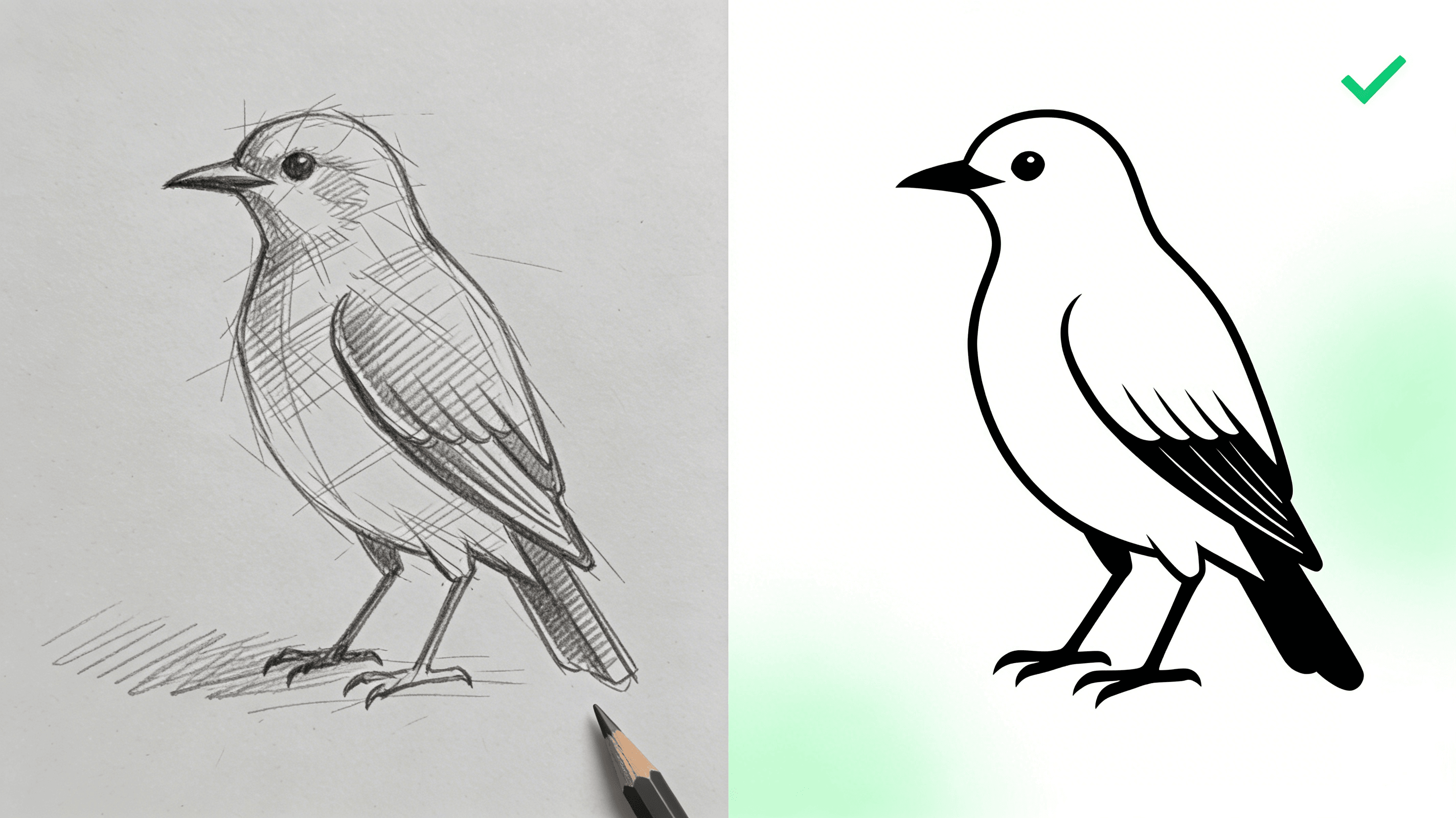
これは机上の空論ではありません。試してみてください。同じオブジェクトを、一度、陰影とクロスハッチングで描き、次にクリーンなラインアート(線画)バージョンを描きます。両方を同じAIツールで処理します。線画バージョンは、ほぼ常に、より正確なトポロジー(形状構造)とより鮮明なエッジを生成します。スケッチバージョンは画面上では見た目が許容できるかもしれませんが、ズームインすると、波打つ表面と輪郭線の途切れが見つかります。結果を3Dプリントしたりゲームエンジンに投入する計画があるなら、それらの欠陥が急速に顕在化します。
AIに適した線画のための簡易チェックリスト
- 真っ白な背景の上に黒いアウトライン。色付きの紙もグリッド線もありません。
- 単一の線幅のストローク。線幅が変化すると奥行きの推定に混乱を招きます。
- 影、ハッチング、クロスハッチングはありません。輪郭線のみです。
- 真正面または3/4ビュー。横顔も問題ありませんが、完全な真上からのアングルは認識精度が低下します。
- 継ぎ目をきれいに仕上げてください。角はきれいに接続してください。隙間があるとAIは形状が閉じていないと判断します。
方法1. AIツールで線画を3Dモデル化(2~5分)
これは圧倒的に最速の方法です。線画をアップロードすると、AIがそこから3Dメッシュを生成し、ダウンロード可能なモデルが得られます。モデリングの経験は不要で、ソフトウェアのインストールも必要ありません。線画から3Dモデルを手に入れたいが、Blenderを何時間も学習する時間がないという方には、この方法が最適です。
AIによる線画から3Dモデルへの変換手法
最新のAIによる画像から3Dへの変換ツールは、マルチビュー再構成と呼ばれる技術を使用しています。AIは入力された2D画像を分析し、物体が複数の角度からどのように見えるかを推定します。正面図、背面図、側面図、および上面視点を生成し、それらをつなぎ合わせて単一の3Dメッシュを作成します。
線画には明確な輪郭情報が含まれているため、モデルの処理は写真の場合よりもはるかに容易になります。背景のノイズも、照明の変化も、分離すべきテクスチャの詳細もありません。その結果、後処理が少なく済む、よりクリーンなメッシュが得られます。
すべてのAIツールが同じというわけではありません。製品形状に最適化されたものもあれば、キャラクター向けのものもあります。3Dプリントに適したウォータータイトメッシュを生成するものもあれば、ゲームアセットの視覚品質に重点を置くものもあります。選択するツールは、最終目標に合ったものを選ぶべきです。
Triverse AI で段階ごとの手順
Triverse AIはまさにこの用途のために設計されています:平面画像を取り込み、3Dプリンティングやゲームアセットパイプラインに最適化された3Dモデルに変換するように設計されています。プロセスは簡単です。
ステップ 1. 線画を準備します。 上記のセクションのチェックリストに従ってください。黒い輪郭線、白い背景、陰影をつけないでください。紙媒体の場合はスキャンしてください。PNG または JPG 形式で保存してください。
ステップ2: Triverse AIへのアップロード Triverse AI Studio にアクセスし、「画像→3D」機能を使用してください。ファイルをドラッグ&ドロップします。適切な画像が読み込まれていることを確認できるプレビューが表示されます。
ステップ3. 生成設定を調整します。 Triverseでは、目標ポリゴン数(5万、50万、または100万三角形)やテクスチャオプションを設定できます。製品や小道具のシンプルな線画であれば、通常5万で十分です。オブジェクトに微細な表面のディテールがある場合は、50万に増やしてください。3Dプリント用であれば、テクスチャを完全に省略できます(STLは形状データのみ)。ゲームエンジンやレンダリング用には、4K解像度のPBRテクスチャを有効にしてください。
ステップ 4. 生成とレビュー。「生成」ボタンをクリックしてください。処理には通常 2〜5 分かかります。完了したら、ビューアを使用してモデルを回転させ、確認します。ジオメトリの欠落(メッシュの隙間や穴)、表面品質(表面が滑らかか、凹凸があるか)、およびプロポーション(生成された形状が入力したスケッチと一致しているか)をチェックしてください。
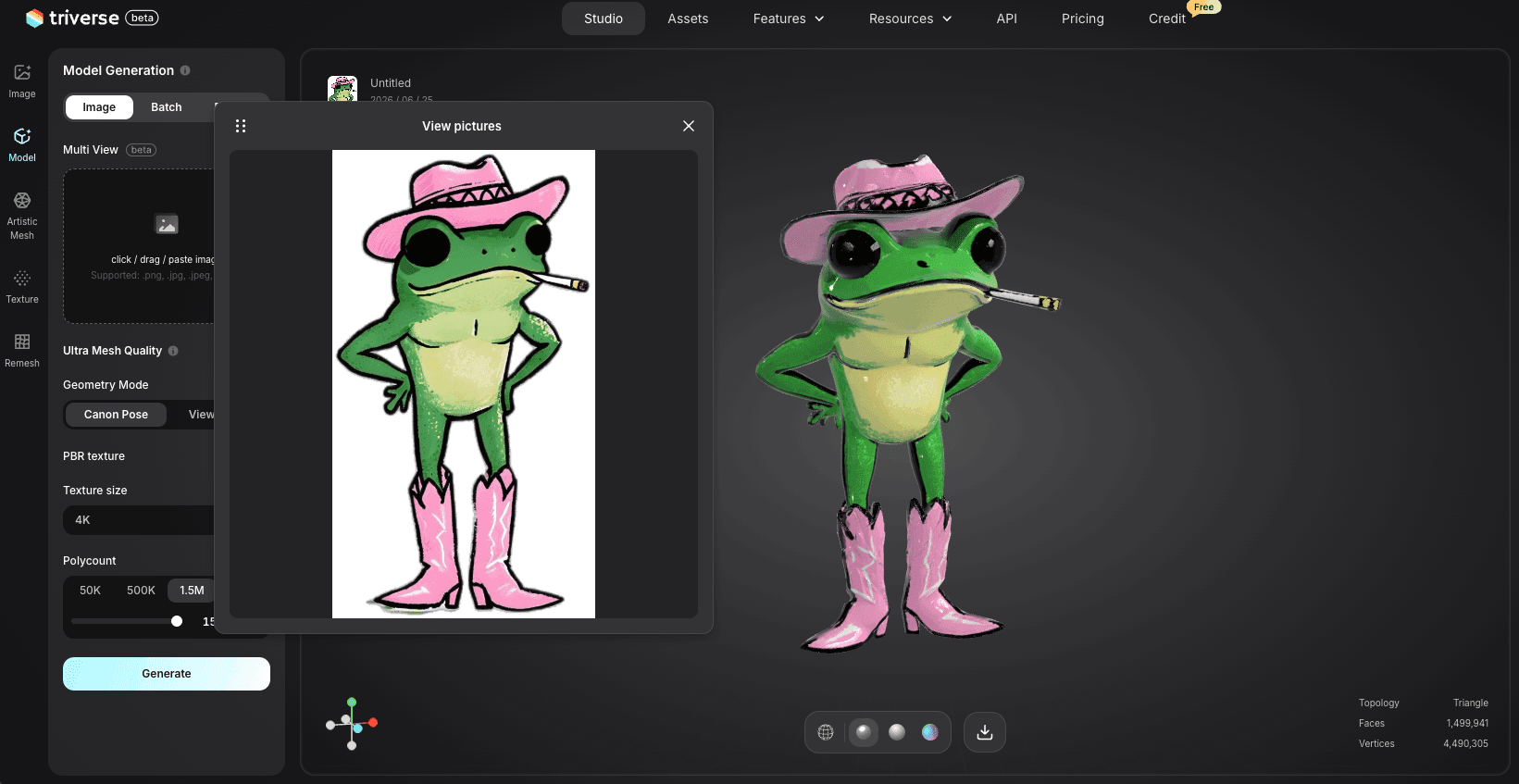
ステップ 5. モデルをエクスポートする。Triverse は OBJ、STL、GLB、FBX、3MF、USDZ をサポートしています。3D プリントには STL 形式でダウンロードしてください。ゲームエンジンでは OBJ または FBX が最適です。Blender や CAD でさらにモデルを編集する予定の場合は、OBJ が最も汎用的な選択肢となります。
方法2. 線画データをCADの押し出し機能で3Dモデルに変換する(1~4時間)
AIツールはスピードでは優れていますが、精度が求められる場面もあります。線画が特定の寸法を持つ技術設計である場合は、AIではそのような精度を実現できません。寸法を理解するパラメトリックCADが必要となります。
ここではFusion 360が標準的な選択肢として推奨されます。個人の趣味利用の場合や年間売上が1,000ドル未満のスタートアップには無料で利用できます。職場ですでにライセンスを保有している場合は、AutoCADやSolidWorksも代替案となります。3つすべてのソフトウェアで基本ロジックは同じです:2Dプロファイルをトレースまたはインポートし、それを3D空間に押し出します。
線画を 3D モデルに変換する際に CAD を使用すべき場合
この方法は、機械部品、製品筐体、建築要素、または機能的な幾何形状を持つもの(例えば、ブラケット、ケース、アダプター、歯車など)の作図に使用します。オブジェクトが他のオブジェクトにはめ合う必要がある場合や公差仕様を満たす必要がある場合、精度を保証する唯一の方法はCADです。
トレードオフとなるのは、時間とスキルです。Fusion 360は習得可能ですが、簡単ではありません。実際の図面に触れる前に、最初の1時間はチュートリアルに費やすことになると想定してください。ただし、一つ厳しい制約があります:もしあなたの図面が寸法データがなく純粋に視覚的なものであれば、CADには不向きです。測定値を追加するのに、モデル自体の価値以上の時間を費やすことになるでしょう。
段階的なCAD作業工程
ステップ1. 図面をインポート、またはトレースする。 Fusion 360はAutoCADからのDXFおよびDWGインポートをサポートしています。図面がスキャン画像や写真の場合は、キャンバスツールを使用して参照として配置し、スケッチツールを使用してトレースします。すべてが正確にスケーリングされるように、まず既知の寸法を参照として設定してください。
ステップ 2. ジオメトリを整理します。2D 図面には、開いたプロファイル、重なる線、および補助線が含まれていることがよくあります。スケッチのトリムおよび延伸ツールを使用して、すべてのプロファイルを閉じてください。隙間が 1 つでもあると押し出しがブロックされます。
ステップ3. 押し出しまたは回転体作成。 閉じたプロファイルを選択し、押し出しツールを使用します。図面の寸法から正確な深さを入力してください。円筒形の部品の場合は、中心軸を基準に回転体作成ツールを使用します。このステップで勘や目測に頼らないでください。正確な数値の入力が不可欠です。
ステップ4. 機械加工要素を追加する。 フィレット、面取り、穴、ねじ。これらにより基本的な押し出しが機能部品へと変換します。主要形状が確定した後に適用してください。不完全なモデルでフィレットを編集すると、後続の形状が崩れる可能性があります。
手順 5. エクスポート3D プリンティングの場合は STL でエクスポートしてください。製造では STEP または IGES を使用してください。ゲームエンジン向けには、Fusion 360 の「3D プリント」ユーティリティメニューにある OBJ と FBX のエクスポート機能をご利用ください。
方法 3. Blender を使って線画を 3D モデル化する(4〜10 時間)
線画がキャラクター、生物、オーガニックな小道具、あるいは滑らかな曲線を含むものであれば、BlenderではAIツールには真似できないコントロールが可能です。ビューポート内で線画を参照しながら手作業でモデルを構築し、すべてのポリゴンの配置を正確に決定できます。
これは最も時間のかかる方法です。しかし、整ったトポロジーを持つ、実際にゲームで使用可能なジオメトリを生成する方法でもあります。AIツールはメッシュを提供します。Blenderなら、特定のエンジンのパフォーマンス制限に合わせてリグを組み、アニメーションを付け、最適化できるメッシュが得られます。
なぜBlenderは依然として重要なのか
AIツールにできないことについて、率直に述べましょう。AIはトポロジーの処理が苦手です。エッジフローは一応機能はしますが、クリーンなケースは稀です。AI生成キャラクターをアニメーション用にリギングしようとすると、ポリループが筋肉の流れに沿っていないため、関節部分でメッシュが破綻してしまいます。また、AIツールは一様に高密度なメッシュを生成するため、平坦な面に無駄なトライアングルを割り当ててしまい、曲面のディテールが不足しがちです。
Blenderはこれらすべてを解決します。あなたがポリゴン数を制御します。あなたがエッジループの配置を決めます。対象プラットフォームに最適化します。ゲームキャラクターにとって、その違いは機能するモデルと、単に見た目が良いだけのモデルとの差です。
Blenderで線画を3Dモデル化する手順
ステップ1. 参照画像を設定する Blenderを開き、Nキーを押してサイドパネルを表示し、「表示」から線画を背景画像として追加します。意図した実寸サイズに合うように拡大・縮小や位置調整を行ってください。例えば、線画の高さが20 cmの場合、参照画像のサイズもそれに合わせてください。これにより、他のツールとのエクスポートスケールの一貫性が保たれます。
ステップ2. 基本形をブロックする。 まずは基本図形から始めます。本体は箱で形を取り、手足や円筒部分はシリンダーで形を取ります。シルエットを参考に形を合わせますが、まだ詳細は加えません。これがブロッキングの段階です。正確さよりもスピードが重要です。
ステップ 3. 押し出しとエッジループで調整する。 必要に応じてサブディビジョンサーフェスを追加しますが、詳細表現のためにこれらに頼りすぎないでください。ループカット(Ctrl+R)を使用してエッジループを追加し、面を押し出してボリュームを作成し、描画の輪郭に合わせて頂点を調整します。大きな形状から始めて、徐々に細部へ移ってください。
ステップ4. トポロジーを確認する。ワイヤーフレーム表示に切り替えます。ポール頂点(5本以上のエッジを持つ頂点)、歪んだ面、不均一なポリゴン分布を探します。ゲームエンジンの場合、必要に応じて三角形を戦略的に配置しつつ、主に四角形を中心に構成します。Blenderマニュアルには背景画像の設定とビューポート設定に関する詳細なガイダンスが記載されています。
ステップ 5. UV 展開とテクスチャ。自然なエッジに沿ってシームをマークします。迅速に仕上げるにはスマート UV プロジェクトを使用し、高精度が必要な場合は手動でシームを指定します。Principled BSDF ノードを使用して基本マテリアルを適用します。PBR テクスチャが必要な場合は、ラフネス、メタリック、ノーマルマップを追加します。
ステップ6. エクスポート。 OBJは最も汎用性の高いフォーマットです。Unreal Engineの場合は、マテリアルを埋め込んでFBX形式でエクスポートしてください。Unityの場合は、OBJまたはFBXのいずれでも問題ありません。インポート時にスケールを確認してください。Blenderには固定された単位系はなく、「Blender単位」を使用しており、これを実世界の寸法にマップします。Unityでは慣例的にメートルが使用されます。BlenderからUnityへエクスポートする場合、Blender内の1単位の立方体はUnity内で1メートルになります。もしモデルのスケールが正しく反映されない場合は、エクスポート設定を調整するか、エクスポート前にBlenderでCtrl+A > [スケール] を選択してスケールを適用してください。
プロのコツ。ポリゴン数を抑えておきましょう。最新のモバイルデバイス(Snapdragon 8 Gen 3以降)は50K-100Kの三角形を簡単に処理できますが、古いモバイルハードウェアでは10K-30Kを目標にしてください。デスクトップ用のプロップは通常50K-100K以下です。デスクトップゲームのキャラクターは、詳細レベルに応じて100K-500Kの範囲です。平坦な面のポリゴンを削減するにはBlenderの「Decimate」モディファイアをPlanarモードで使用して、曲線のディテールを損なわずに、または「Un-Subdivide」モディファイアで素早く詳細度レベル(LOD)を削減します。
方法4. 2Dライン画から3Dモデルを生成するハイブリッド(複合)ワークフロー(30~60分)
時には、両方を組み合わせることが最も賢明な方法です。AIで大まかなモデルを生成し、その後、CADやBlenderで重要な詳細を仕上げる。これが、ほとんどの実プロジェクトで私が取るアプローチです。
ハイブリッドアプローチが勝る場合
AIステップでスピードを実現:数分で実用的なプロポーションと表面ディテールを備えた3Dモデルが完成します。CADまたはBlenderステップで精度を実現:重要な寸法を修正し、取り付け用の穴を追加し、特定の関節周辺のトポロジーを整理します。
このアプローチは、コンセプトスケッチがあり、素早いビジュアライゼーションモデルを必要とし、後から機械的な細部を詰めたいプロダクトデザイナーに特に適しています。AIで全体の形状を生成し、Fusion 360にインポートしてから、寸法精度が重要なフィーチャーを押し出しやカットで正確に作り込みます。このステップ後に3Dプリンター向けにモデルを準備する方法の詳細については、当社の3Dプリンター向け3Dモデル作成ガイドをご覧ください。
3D プリンティングサービスの利用
物理的なプロトタイプを作りたい場合、3D プリンターをお持ちでないなら、Shapeways、i.materialise、JLCPCB 3D プリンティングサービスなどのサービスでは、STL ファイルを受け付け、印刷した部品を発送します。モデルをアップロードし、材料(細部を再現するにはレジン、耐久性にはナイロン、実用部品には金属)を選択して、配送までお待ちください。
ここではハイブリッドアプローチが理想的です。サービスには完全に水密(ウォータータイト)で、正しくスケーリング済みのSTLが必要だからです。AIは素早く水密メッシュを生成します。アップロード前にFusion 360やBlenderでスケールと肉厚を確認します。ゼロからモデリングするのに何時間もかかるのに対し、修正は10分で済みます。
AI生成の3Dモデルの評価と修正方法
モデルを入手するのが第一歩です。それが実際に使えるかどうかを知るのが第二歩です。ここでほとんどのチュートリアルは終わります。チュートリアルでは生成された魅力的な出力を見せて、すべてがうまくいったと仮定します。しかし、多くの場合うまくいきません。少なくとも最初の試みではうまくいかないことが多いのです。
5項目品質チェック
生成したモデルをスライサー、ゲームエンジン、またはクライアントアプリケーションにエクスポートする前に、このチェックリストを一通り確認してください。
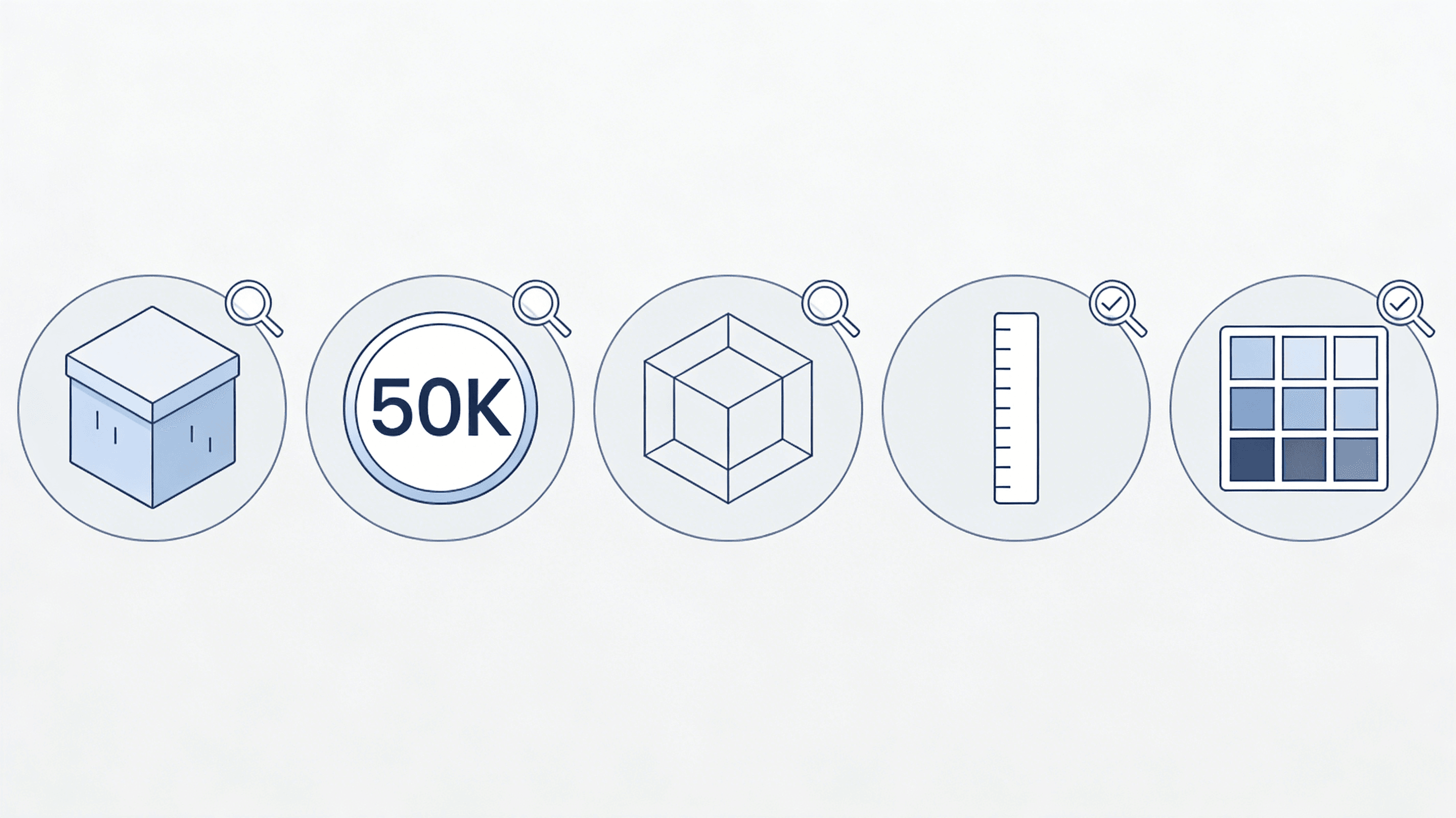
- 不透水性。 メッシュは完全に閉じている必要があります。穴、開いたエッジ、非多様体構造が存在してはいけません。Bambu Studio や Orca Slicer などの最新のスライサーは、watertight ではないメッシュを自動検出し、自動修復を提案します。スライサーで問題を修復できない場合は、Blender でモデルを開き、3D Print Toolbox アドオンを有効化(編集 > 設定 > アドオン >「3D Print」を検索)して、「すべてチェック」を実行し、問題箇所を特定してください。
- ポリゴン数。 Blenderのオーバーレイメニューで三角ポリゴン数を確認してください。モバイルゲームの場合:小道具(プロップ)は5万以下、キャラクターは10万以下に抑えます。デスクトップゲームの場合:合計50万以下が目安です。3Dプリントの場合:ポリゴン数よりもメッシュがwatertight(水密)であることの方が重要ですが、200万三角ポリゴンを超えるような巨大なファイルはスライサーの処理が遅くなり、ソフトウェアのクラッシュを引き起こす可能性があります。
- トポロジー。 Blenderでのワイヤーフレームビュー。エッジの分布が均一であることを確認してください。波打っていたり、重なっていたり、ねじれたエッジループは、AIがその領域で苦戦した証拠です。これらの領域はアニメーション時に不自然に変形し、レンダリングのアーティファクトを引き起こす可能性があります。
- 規模。 Blender内でモデルを既知の基準オブジェクトと比較して測定します。椅子の高さが50メートルになるはずがありません。スケールが間違っている場合は、オブジェクトモードで拡大縮小変換(Ctrl+A > 拡大縮小)を適用し、エクスポート結果が画面表示と一致するようにします。
- テクスチャのアライメント様々なライティングでモデルを回転させてください。テクスチャの伸びやズレはありませんか?その場合、UVマップが正しく設定されていません。Triverse AIで再生成するか、BlenderのUVエディターを使用して調整してください。
一般的な解決策
水密でないメッシュ:編集モードですべての面を選択し、F キーで穴を埋めます。複雑な隙間には、Blender のボクセルリメッシュモディファイアを使用してください。これにより、メッシュが固体かつ水密なボリュームとして再構築されます。表面のディテールは一部失われますが、確実に印刷可能なモデルが得られます。
ポリゴン数が多すぎます:Blender で「デシメイト」モディファイアを追加してください。比率を 0.5 に設定して 50% 削減し、その後見た目を確認しながら調整してください。メッシュにサブディビジョンレベルがある場合は「非細分化」モードを、平坦な面のポリゴンを削減する場合は「平面」モードを使用してください。
テクスチャの問題:AI テクスチャが少し不自然な場合、Triverse AI で再生成できます。または、Blender のシェーダーエディターを使用してラフネス値を手動で調整します。テクスチャを完全に作り直す場合は、Substance Painter またはAI テクスチャ生成ツールを使用して、新しい PBR マテリアルを適用できます。
UnityとUnreal Engineにモデルをインポートする
Unityでのセットアップ
OBJまたはFBXファイルをAssetsフォルダーにドラッグします。インポートプレビューでは、デフォルトのマテリアルが適用されたモデルがプレビュー表示されます。Import Settingsタブに移動し、以下の設定を構成します。
モデルが実寸でエクスポートされている場合、スケールファクターを1に設定します。Unityのデフォルトは1ユニットが1メートルに相当します。モデルが誤ったサイズでインポートされた場合は、シーン内で拡大縮小するのではなく、ここで調整してください。
プレイヤーが接触するプロップに対してコライダーを生成を有効にします。静的な装飾物の場合は、負荷軽減のためオフにしてください。
UnderMaterials, setMaterial Creation Mode to "Standard (Legacy)" for quick setup or leave it at "None" if you are assigning custom PBR materials in the scene.
新しいマテリアルを作成し(プロジェクトパネル > 作成 > マテリアル)、アルベドテクスチャと法線マップがある場合はこれらのマップを割り当て、モデルにドラッグします。Unityのモデルインポートガイドは、インポートワークフローの全体像を網羅しています。
Unreal Engineの設定
FBX形式でインポートしてください。UnrealのFBXインポーターは、OBJよりもマテリアル、スケルトン、コリジョンデータをより適切に処理します。コンテンツブラウザで「インポート」をクリックし、FBXファイルを選択して、モデルにリグが設定されていない場合は「スタティックメッシュ」を選択してください。
スタティックメッシュ エディターで、衝突設定を確認してください。Unrealは単純な衝突用ハルを自動生成しますが、複雑な形状の場合は、カスタム衝突メッシュを作成した方が良い場合もあります。メッシュを右クリックし、Convex Collisionを選択し、ハル数を適切な数(ほとんどのプロップでは4〜6)に設定します。
マテリアルに関しては、Unreal EngineはFBXから基本的なマテリアル・スロットをインポートします。エディター内でマテリアルインスタンスを作成し、テクスチャマップを手動で接続する必要があります。Triverse AIのPBRテクスチャ(ベースカラー、ラフネス、メタリック)はUnrealのマテリアルシステムに直接マッピングできます。
LODs: デスクトップゲームでは、少なくとも2つのLOD(詳細レベル)を作成してください。LOD 0はフル解像度のモデル、LOD 1はトライアングル数を50%に削減、LOD 2は25%に削減します。Unrealでは、Static Mesh EditorのLODパネルでこれらを自動生成できます。これにより、モデルがカメラから離れている場合でもドローコールを低く抑えることができます。
比較表:図面を3D化するにはどの手法を選ぶべきか
手法 | 時間 | おすすめの用途 | 技能レベル | 必要なツール |
|---|---|---|---|---|
AI ツール(Triverse AI) | 2~5分 | プロトタイプ、簡易な小道具、3D プリンティング | 初心者 | ブラウザ専用 |
CAD(Fusion 360) | 1–4時間 | 機械部品と精密な組み合わせ | 中級 | Fusion 360(無料プラン) |
Blender マニュアル | 4〜10 時間 | キャラクター、有機的形状、ゲームアセット | 中級 | Blender (フリーソフトウェア) |
ハイブリッド(人工知能 (AI) + CAD (キャド)) | 約30–60分間 | 製品設計、実物プロトタイプ | 初心者以上 | ブラウザ + 簡易 CAD |
今日すぐにモデルが必要な場合、Triverse AI から始めましょう。正確な寸法公差が必要な場合は CAD から始め、トポロジーがきれいなリギング対応キャラクターが必要であれば Blender から始めましょう。そして、速度と精度を両立させたい場合は、ハイブリッドアプローチを使用してください。まずは生成し、その後で精緻化します。
線画から 3D モデルを作成する際のよくある質問
あなたの線画から始めましょう
線画の構想を具現化する方法はたくさんあります。どれも正解です。あなたのスケジュールと最終目標に合った方法を選んでください!
下絵の準備ができているなら、Triverse AIは、紙の線画から3Dモデルを作成する最速の方法です。イラストをアップロードし、数分で生成でき、プロジェクトに必要な形式で書き出せます。モデリング経験は不要です!