Modelos 3D de pedras para jogos: desenvolva um kit reutilizável com IA
Aprenda a gerar modelos 3D de formações rochosas para jogos com IA, criar formas e texturas variadas e desenvolver um kit de ativos reutilizável para ambientes de jogo.
Um único bloco de pedra atraente raramente compõe um arranjo rochoso convincente. Reaproveite-o ao longo de uma encosta e a mesma reentrância ou área clara pode se tornar um marco de todos os ângulos.
Uma coleção útil de modelos de rochas em 3D precisa ter variedade suficiente para preencher uma cena sem parecer repetitiva. Triverse AI pode ajudar a gerar essas diferentes formas, especialmente quando você está construindo um ambiente estilizado ou trabalhando com tempo de modelagem limitado. Para um kit de rochas, o fluxo de trabalho para geração de props 3D começa com escolher as formas necessárias, preparar referências que mostrem essas formas com clareza e gerar algumas peças que funcionem bem juntas.
Prepare um Pequeno Kit de Pedras Antes de Criar
Comece pelo ambiente que você está construindo. Um cânion rochoso, por exemplo, pode precisar de três tipos básicos de recursos: blocos de rocha largos para ancorar o terreno, lajes altas para variar a linha do horizonte e pedras menores para preencher os espaços vazios junto ao solo.
Cada tipo serve a um propósito diferente. Um matacão amplo pode esconder uma junção de terreno difícil, enquanto uma formação rochosa em pé pode criar uma forma reconhecível ao longo de uma crista. As peças menores ajudam a conectar essas formas maiores sem chamar muita atenção.
Mantenha a orientação do material consistente em toda a coleção. Para um ambiente desértico estilizado, você pode escolher arenito de tons quentes, superfícies planas e angulosas e detalhes de superfície relativamente simples. As rochas podem então variar em altura, largura e forma geral, preservando a unidade visual.
Você não precisa de uma grande biblioteca no início. Um punhado de formas claramente diferentes proporciona um ponto de partida melhor do que dezenas de blocos de pedra quase idênticos.
Escolha ou Prepare Imagens de Referência para Geração 3D com IA
A imagem de referência tem uma influência considerável no modelo gerado. Antes de fazer upload de uma, verifique se ela mostra claramente o formato geral da rocha.
Uma fotografia de uma única rocha geralmente é um bom ponto de partida quando todo o contorno e a base estão visíveis. Evite elementos distrativos no entorno, sombras profundas que ocultem planos principais e enquadramentos que cortem a rocha. Uma imagem clara e isolada da rocha pode ser usada diretamente no Imagem para 3D.
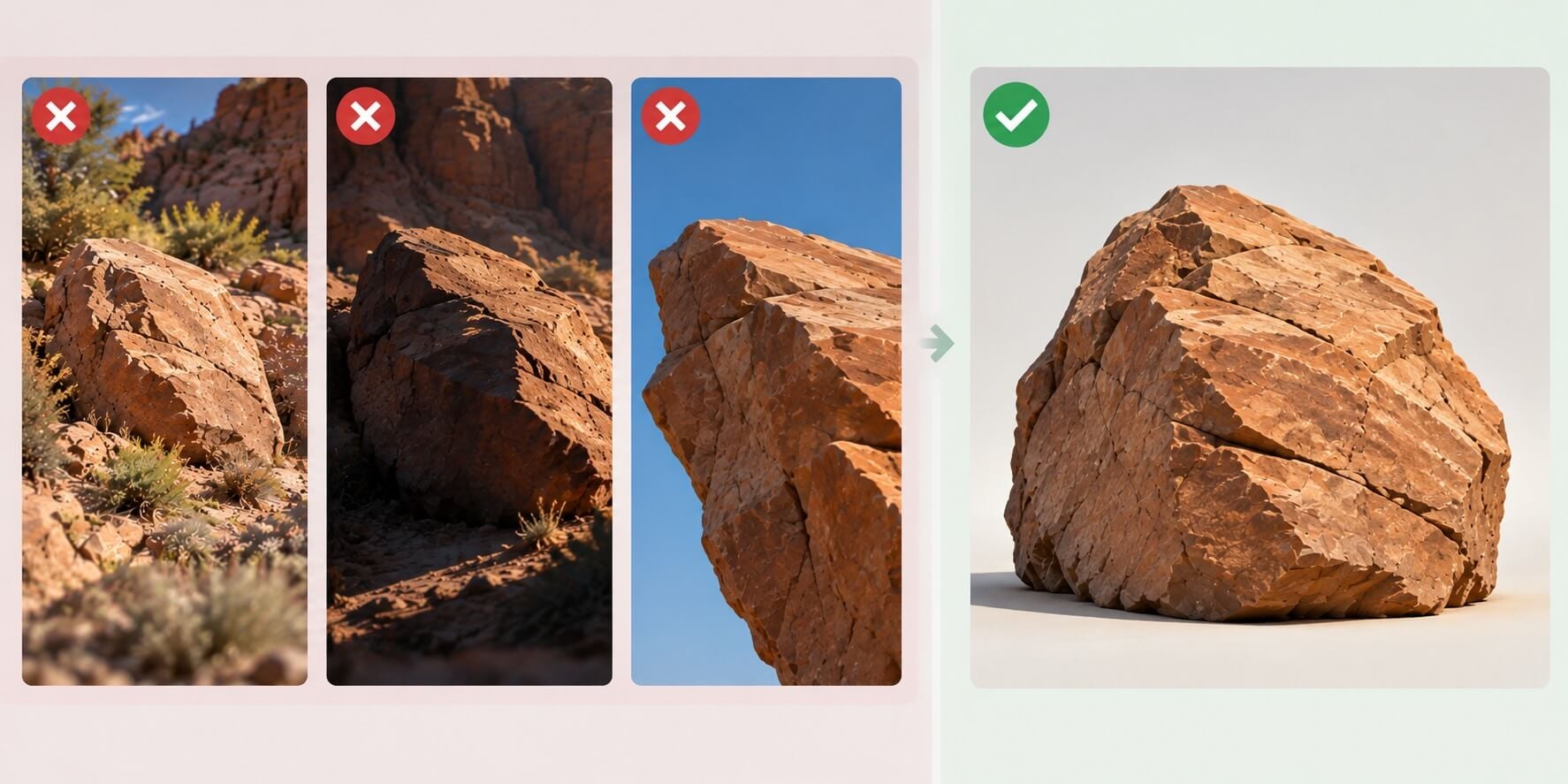
Para uma rocha estilizada, um esboço conceitual limpo pode funcionar melhor do que uma fotografia. Você pode controlar as proporções, simplificar os detalhes da superfície e manter as formas angulares consistentes com a direção de arte do seu jogo.
O método de preparação depende da imagem que você já tem.
Quando você tem uma ilustração flat
Se uma ilustração plana tem uma silhueta clara, mas um volume pouco definido, o 3D Enhance da Triverse AI pode adicionar sombreamento dimensional à referência 2D. Compare o resultado com a original e mantenha os planos angulares de que seu design precisa; pule esta etapa quando a referência já estiver claramente definida.
Quando Várias Rochas Aparecem em uma Imagem
Para uma ficha de conceitos com rochas claramente separadas, Triverse AI Split pode ajudar a preparar referências individuais. Verifique cada rocha extraída antes de gerar a imagem. Se uma sobreposição excessiva ocultar a forma desejada, crie uma nova referência.
Quando você não tem um ponto de referência
Use Text-to-Image para explorar o design, selecione uma referência clara e envie-a para o Artist Mesh. Esse é o caminho ilustrado abaixo. Text-to-3D é uma alternativa quando você prefere gerar diretamente a partir de uma descrição; seu fluxo de trabalho Text-to-3D separado não é o caminho mostrado nestas imagens.
Crie seu primeiro modelo de rocha 3D com IA
Comece com uma das peças de maior porte do seu conjunto. Suas proporções e tratamento de superfície ajudarão a definir a direção para as pedras menores.
Para este exemplo, vamos criar um largo matacão de arenito destinado a um ambiente de cânion estilizado.
Crie a forma base
Abra o Triverse AI Studio e selecione Imagem para usar Texto em Imagem. O prompt abaixo é para Texto em Imagem → selecionar uma referência → Artist Mesh. Ele corresponde ao prompt visível na captura de tela de Texto em Imagem:
Um único bloco de arenito estilizado, projetado como um asset para ambientes de jogos 3D. Proporções amplas, baixas e robustas, com silhueta assimétrica, base larga e estável, duas grandes superfícies superiores inclinadas e um canto lascado. Cores quentes de ocre e marrom-areia, formações rochosas angulares, planos geométricos bem definidos, rachaduras naturais sutis e mínimo ruído de superfície. Arte estilizada de fantasia para jogos, aparência limpa renderizada em 3D, iluminação suave de estúdio com sombras delicadas para revelar o volume da rocha. Vista em três quartos mostrando a frente, o topo e um dos lados. Rocha inteira totalmente visível e centralizada, isolada sobre um fundo cinza claro liso. Sem chão, grama, plantas, rochas circundantes ou objetos adicionais. Sem texto ou rótulos.
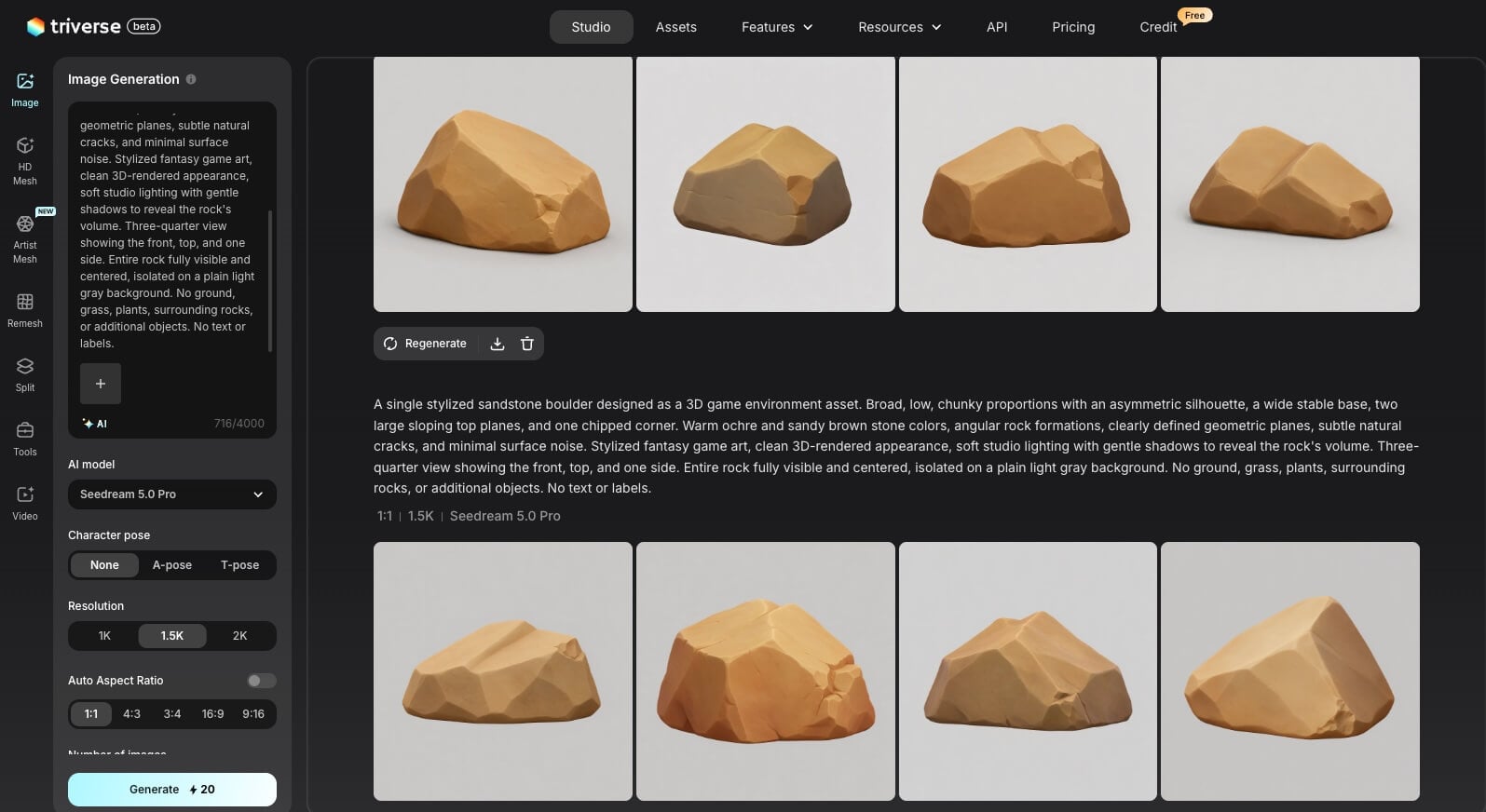
Escolha uma variação com silhueta clara, planos superior e lateral legíveis e base desobstruída. Salve apenas essa imagem, então selecione Artist Mesh e faça o upload dela como referência. A aparência renderizada da imagem ainda é um conceito bidimensional; Artist Mesh é a etapa que cria a malha.
Escolha a topologia e os vértices de destino, gere a malha e inspecione sua silhueta e as estatísticas efetivas do modelo antes de aplicar texturas. Verifique separadamente a contagem de triângulos na exportação em relação ao orçamento do seu projeto.
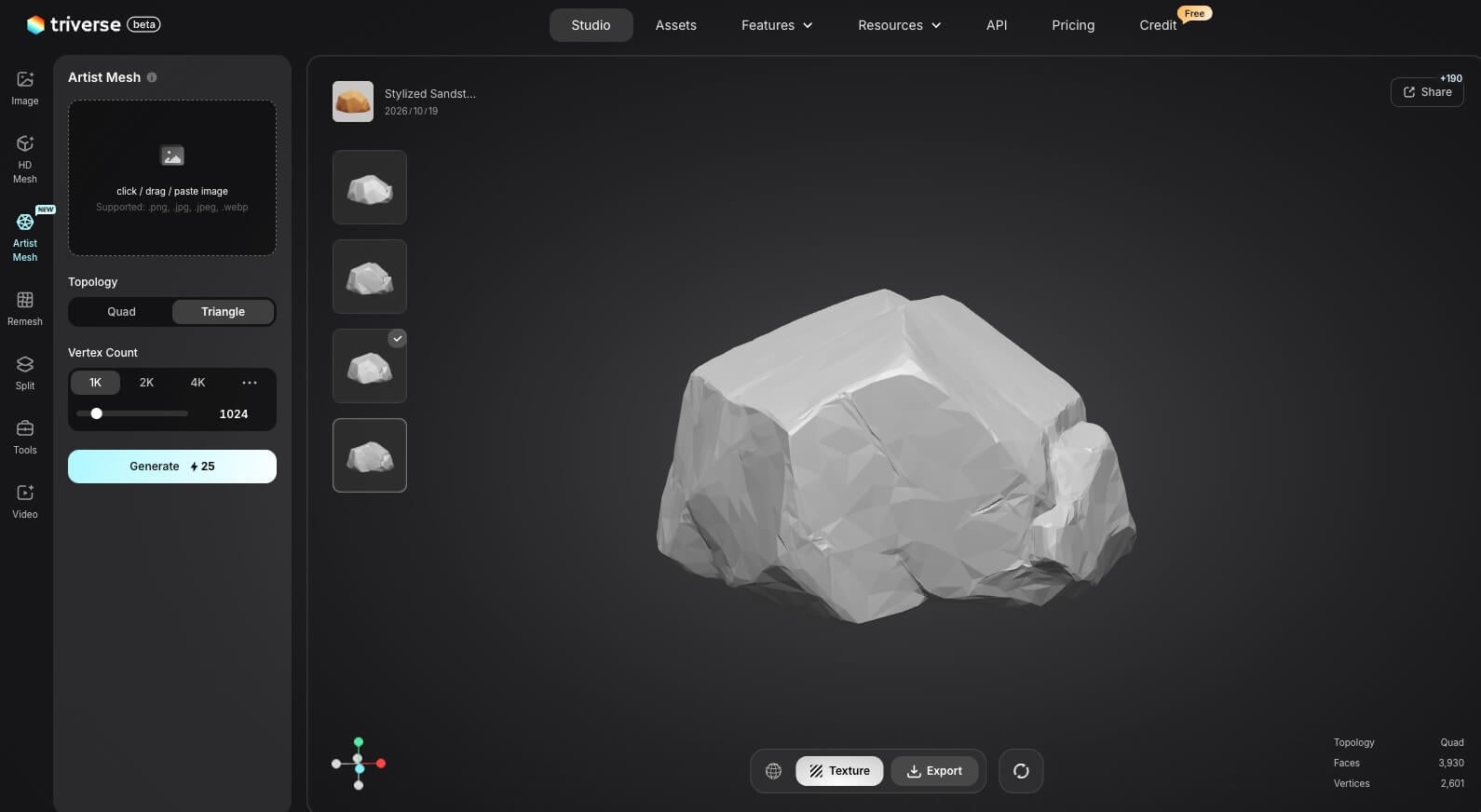
Na captura de tela do Artist Mesh, o painel esquerdo mostra Triângulo e uma meta de 1K (1.024), enquanto o modelo carregado indica Quad, 3.930 faces e 2.601 vértices. Esses são estados de interface distintos; a captura de tela não estabelece quais configurações geraram essa pré-visualização. As duas capturas de tela ilustram os estágios de design de referência e revisão de malha sem identificar um thumbnail conceitual específico como a entrada exata para a malha exibida.
Gere formas diferentes, não apenas superfícies diferentes
Os três assets mostrados aqui cobrem as funções planejadas: um matacão amplo, uma laje rochosa alta e uma pequena rocha de enchimento. Eles compartilham cores quentes de arenito e planos angulosos, mas suas proporções conferem a cada um um uso diferente.
Para uma formação rochosa alta, mude o elemento de referência para uma laje em pé com o topo quebrado e fraturas longas. A forma vertical estreita recorta melhor o horizonte do que outro matacão largo.
A rocha de preenchimento mostrada aqui é uma pedra baixa, em forma de cunha, com um topo inclinado. Deixe-a visualmente simples o suficiente para encaixar-se entre as peças maiores sem competir com suas silhuetas.
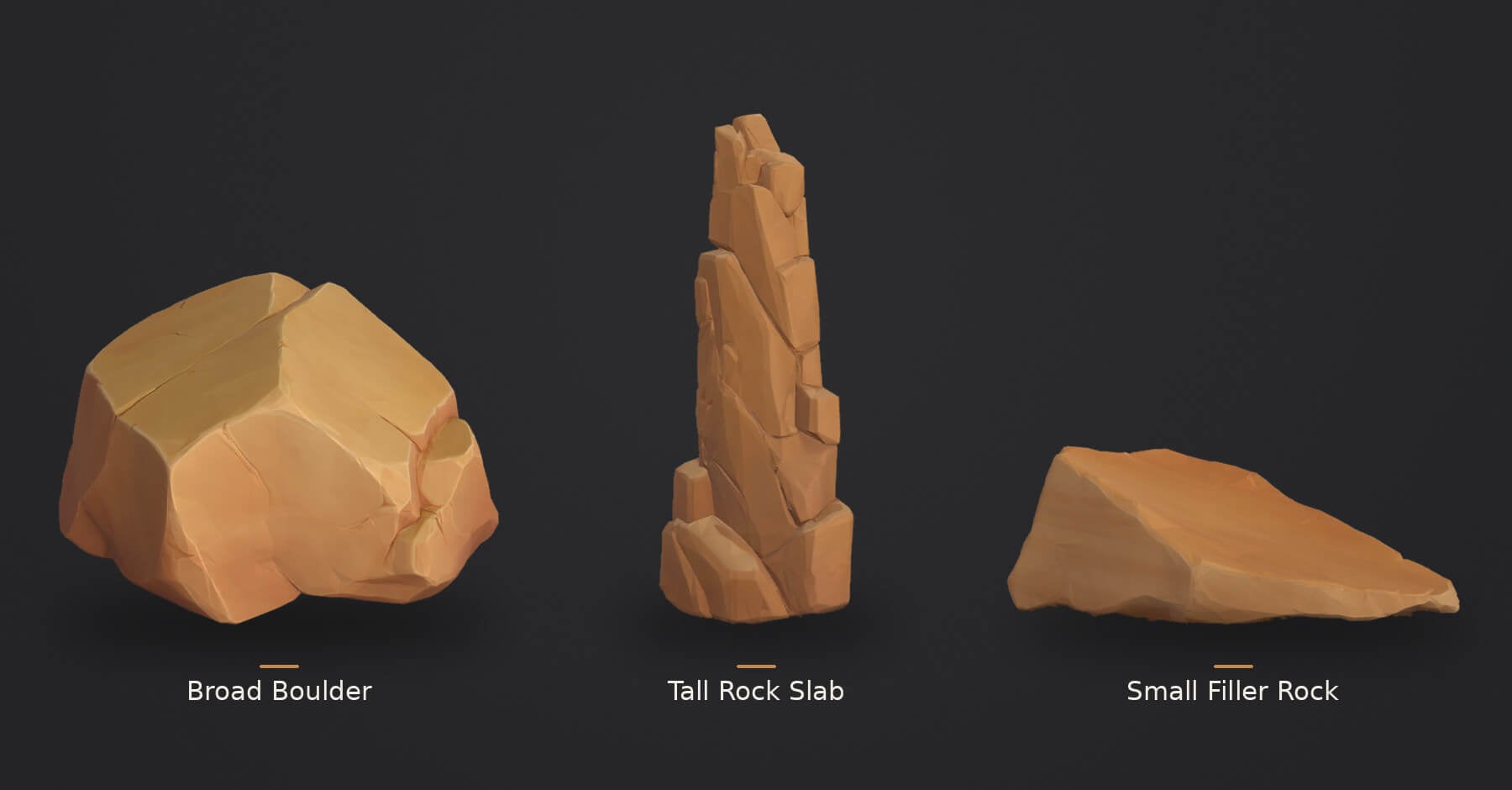
A composição reúne visualizações separadas de assets para comparação de forma e estilo; ela não mostra a escala relativa validada ou uma cena de jogo compartilhada. Ao expandir o kit, mantenha a direção artística dos materiais compartilhados enquanto altera a silhueta. Duas silhuetas quase idênticas não ganharão muita variedade apenas com mudanças de cor.
Revisar as Formas Geradas
Rotacione cada modelo na pré-visualização antes de adicioná-lo à sua coleção. Preste atenção especial à silhueta geral, aos grandes planos e a quaisquer áreas que estavam ocultas no modelo de referência original.
Uma rocha pode parecer realista de frente, mas ter a parte de trás artificialmente plana. Isso pode ser aceitável para um asset posicionado contra um penhasco, mas é menos útil para um pedregulho independente que será visível de várias direções.
Você também pode comparar os modelos gerados em uma escala mais ou menos equivalente. Isso torna mais fácil verificar se o kit inclui formatos realmente diferentes ou simplesmente várias variações da mesma rocha.
Crie variações de superfície com texturização por IA
Depois de ter algumas malhas base distintas, você pode adicionar mais variedade através de materiais.
Triverse AI Texturing permite gerar novas texturas para um modelo existente a partir de uma descrição textual ou imagem de referência. Isso permite que você experimente diferentes aparências sem criar uma nova malha do zero.
A comparação abaixo mostra duas alterações de material: o grande bloco ocre ganha uma superfície de arenito mais escura e intemperizada, enquanto a alta laje de arenito assume um acabamento de pedra escura com musgo verde nas rachaduras e ao redor de partes da base. O segundo tratamento combina com uma direção ambiental distinta, portanto, mantenha-o como uma variante separada se seu kit principal for um cânion seco.
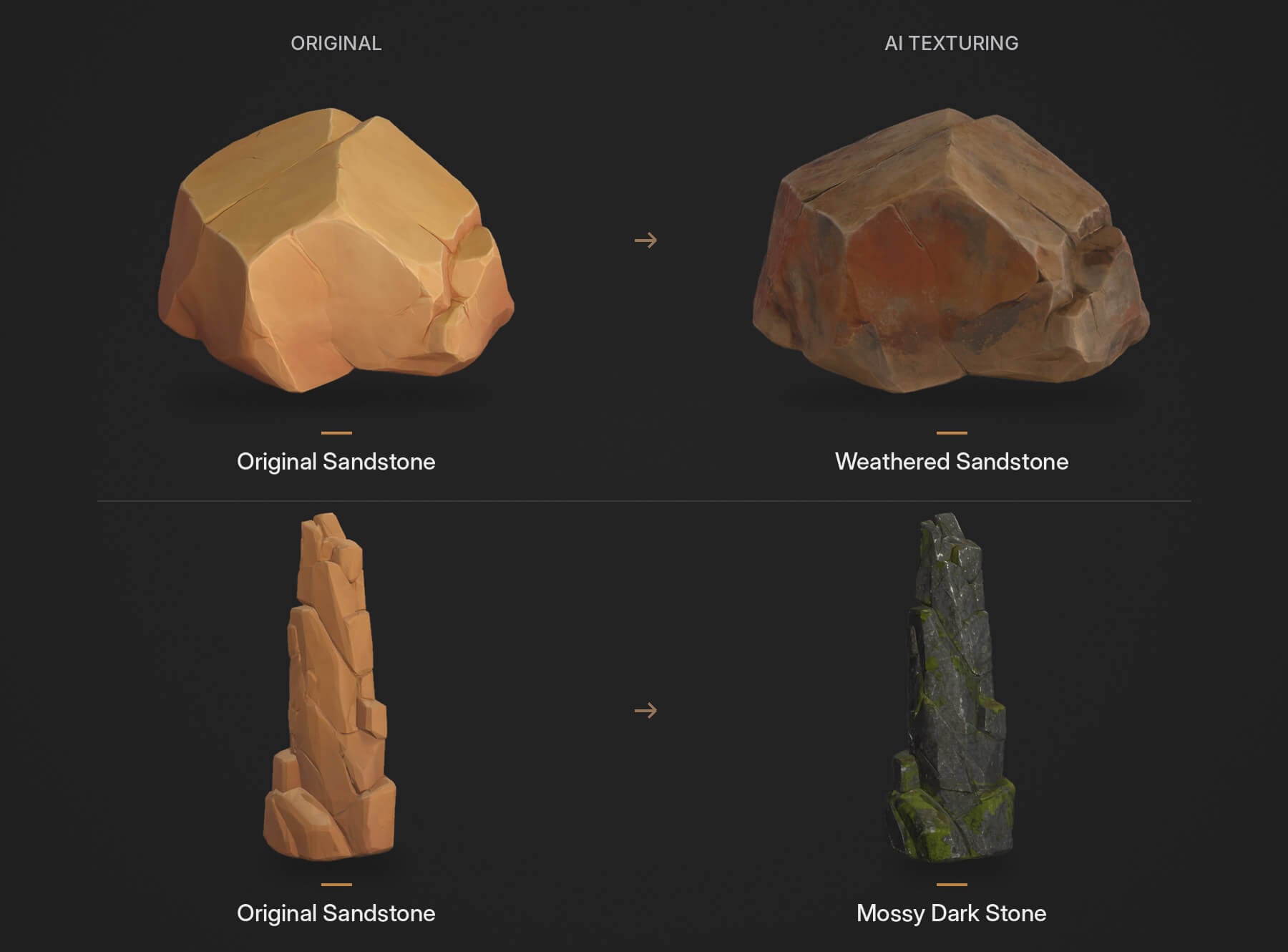
Use a composição para comparar a direção do material. Não se trata de um teste controlado com condições idênticas de câmera e iluminação, portanto não atribua todas as variações de sombra apenas à textura.
Observe onde esses detalhes aparecem. Musgo distribuído uniformemente por todas as faces pode parecer estranho quando a rocha é girada, especialmente se o posicionamento previsto coloque o musgo em superfícies expostas à luz solar direta.
A variação de textura pode tornar os recursos repetidos menos perceptíveis, mas não altera suas formas subjacentes. Use modelos base diferentes para silhuetas proeminentes e, em seguida, utilize materiais, rotação e mudanças moderadas de escala para variação secundária.
O resultado é uma coleção mais flexível sem ter de gerar um modelo 3D completamente novo para cada posicionamento.
Monte e Teste Seu Kit de Pedras em uma Cena de Jogo
Comece com FBX ao importar os modelos selecionados para o Blender, Unity ou Unreal Engine. O guia de exportação da Triverse AI lista os formatos disponíveis. Confirme a escala importada e os materiais aplicados antes de montar a cena.
Teste a combinação das rochas em uma pequena área do terreno antes de expandir a biblioteca. Posicione primeiro algumas rochas maiores e, em seguida, use as pedras menores para preencher as transições ao redor delas. Se uma rocha estiver parcialmente enterrada, inspecione seu contato com o solo a partir da perspectiva do jogador; uma borda cortada visível ou uma faixa de textura escura pode exigir um ajuste de posicionamento ou limpeza localizada.
Este teste rápido pode revelar se o seu kit precisa de um novo formato. Se todas as rochas parecerem muito arredondadas, por exemplo, adicionar uma placa alta e angular pode melhorar a cena mais do que gerar várias novas texturas.
Procure por problemas evidentes de geometria e certifique-se de que os ativos sejam adequados ao limite de desempenho da cena. Rochas distantes podem precisar de versões de menor detalhe, enquanto as rochas acessíveis podem exigir geometria de colisão apropriada.
Salve um pequeno arranjo que funcione bem como referência para adições futuras. Quando o nível precisar de outro asset, você poderá gerar uma nova malha para preencher uma lacuna específica em vez de criar uma coleção desnecessariamente grande. Para um ambiente maior, o fluxo de trabalho de assets procedurais explica como uma pequena biblioteca de malhas pode abastecer um sistema de posicionamento baseado em regras.
Perguntas frequentes sobre modelos de rocha 3D para jogos

Claire Lin is a 3D artist & creator at Triverse AI. She specializes in building immersive 3D scenes and designing expressive, anime-inspired 3D avatars. When she is not crafting digital worlds, you can find her experimenting with 3D printing to bring her virtual creations into the physical world. Passionate about AI-driven workflows and interactive media, she is always exploring new ways to push the boundaries of 3D creation.