Ferramentas de imagem: Otimizar imagens 2D para geração de modelos 3D
24 de setembro de 2026Na geração 3D com IA, a qualidade do input frequentemente determina quanta tentativa e erro será necessária posteriormente. Se a imagem de referência não mostrar a estrutura do elemento principal com clareza suficiente, o modelo gerado pode acabar com proporções incorretas, partes mescladas ou detalhes ausentes. Em vez de regenerar repetidamente ou gastar muito tempo corrigindo o modelo depois, geralmente é mais eficiente preparar a imagem de referência primeiro.
As Ferramentas de Imagem da Triverse AI foram projetadas para esta etapa. Elas não geram modelos 3D diretamente. Em vez disso, usam IA para melhorar a postura, a composição e a renderização de materiais da imagem de origem, fornecendo ao HD Mesh ou Artist Mesh uma referência mais clara e completa como base de trabalho.
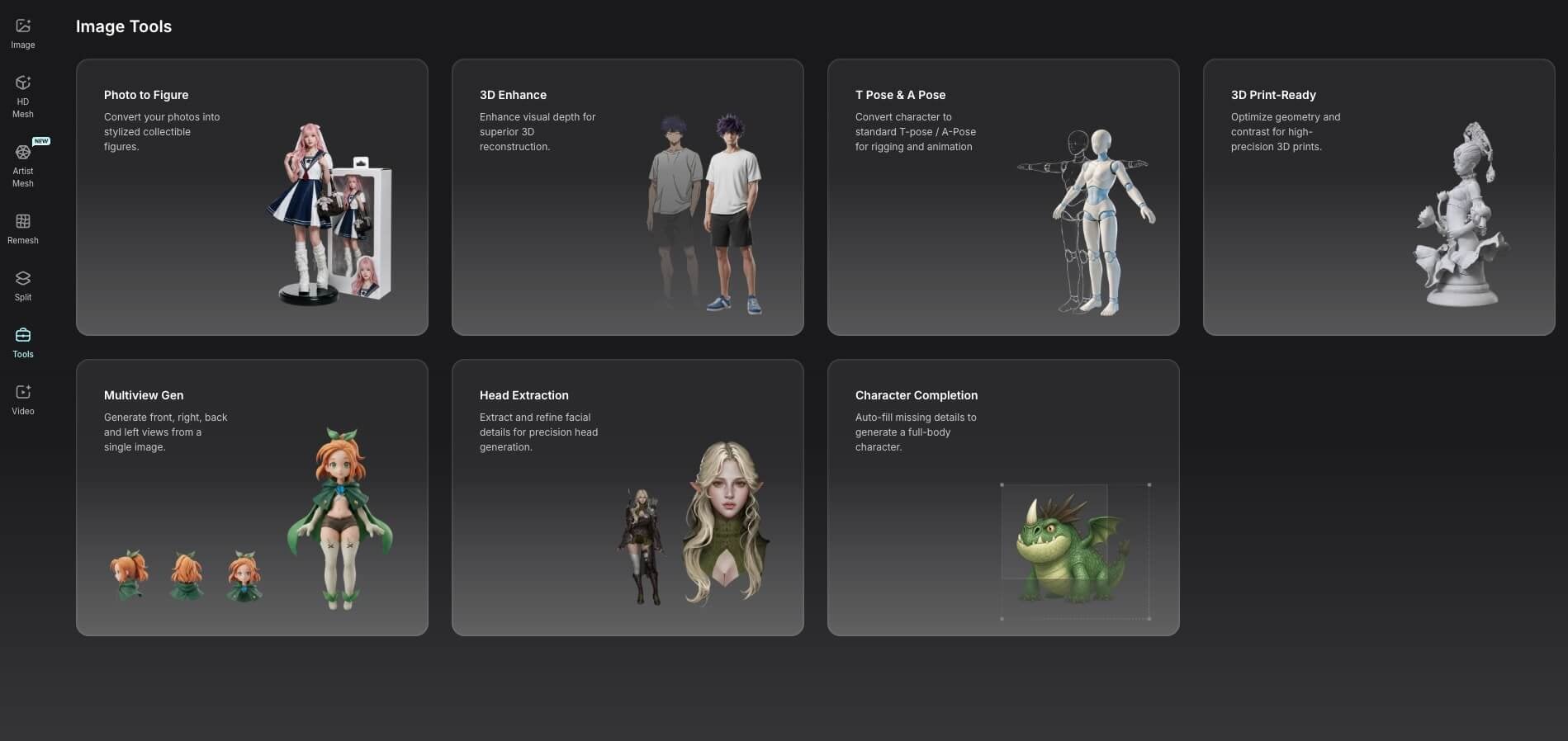
Qual ferramenta de imagem usar?
Comece identificando o que você deseja alterar na imagem de referência.
O que você precisa | Ferramenta | Saída principal |
Transforme uma foto real em uma referência visual mais nítida em estilo de ilustração | Transformar Foto em Ilustração | Imagem de personagem em estilo gráfico sobre um fundo simples |
Adicione volume, materiais e iluminação mais nítidos a uma ilustração 2D | Realce 3D | Imagem de referência em estilo de renderização 3D |
Gere poses padrão a partir de um personagem para modelagem 3D, rigagem ou animação | T Pose & A Pose | Referências frontais de personagens em pose T e pose A |
Gerar imagens de referência de diferentes ângulos usando uma única imagem de personagem | Vista Múltipla | Visualizações do personagem de frente, de lado, de costas e em outros ângulos |
Transforme um motivo colorido ou muito texturizado em uma aparência de modelo branco | Pronto para impressão 3D | Escultura monocromática ou referência de modelo em branco |
Recorte a cabeça de uma imagem de um personagem de corpo inteiro ou de meio corpo | Extração de Entidade Principal | Plano fechado com foco no rosto e nos cabelos |
Partes do corpo ou acessórios inteiros cortados fora da imagem | Conclusão de personagem | Referência mais completa de personagem de corpo inteiro |
Uma única imagem pode ter mais de um problema, mas não é necessário passá-la por todas as ferramentas. Use apenas as ferramentas que resolvem um problema específico. Cada nova geração por IA pode alterar ligeiramente as características visuais dos personagens.
Como usar as Ferramentas de Imagem Triverse AI
Abra Triverse AI Image Tools e selecione a ferramenta que deseja usar.
Todas as sete ferramentas seguem o mesmo fluxo de trabalho básico:
- Selecione a ferramenta que deseja usar.
- Carregue a imagem que deseja processar.
- Clique no botão "Gerar".
- Compare os resultados gerados e escolha aquele que melhor corresponde ao projeto original.
- Baixe a imagem processada e use-a com HD Mesh ou Artist Mesh para gerar um modelo 3D.
Os projetos que você criou permanecem na lista à esquerda, permitindo que você os reabra mais tarde ou gere novos resultados.
Por que preparar a imagem antes de gerar um modelo 3D?
As Ferramentas de imagem não apenas melhoram a qualidade da imagem. Mais importante, elas podem ajudar a economizar tempo e reduzir o custo de tentativa e erro posteriormente no fluxo de trabalho.
- Reduza a edição em etapas posteriores.Ajustar a pose de um personagem, completar partes do corpo recortadas ou preparar uma imagem de referência mais clara geralmente é muito mais eficiente do que corrigir grandes problemas estruturais depois que o modelo 3D já foi gerado.
- Evite regenerações desnecessárias. Uma referência mais clara fornece informações visuais mais úteis, facilitando a obtenção de um resultado satisfatório sem precisar gerar novamente a imagem repetidamente.
- Tornar a preparação de referências 3D mais acessível. Tarefas como gerar referências em T-pose e A-pose, extrair a cabeça, completar um personagem recortado, gerar referências multivista ou preparar uma referência estilo escultura podem ser tratadas antes de passar para um editor 3D.
O que você deve verificar antes de enviar uma imagem?
As Ferramentas de Imagem regeneram o elemento central com base nas informações já visíveis na imagem original. Quanto mais clara for a imagem original, mais fácil será preservar a aparência original.
Em geral:
- Mantenha o personagem ou objeto principal suficientemente grande para ocupar a maior parte do quadro.
- Minimize a sobreposição com outras pessoas ou objetos.
- Evite imagens muito desfocadas, de baixa resolução ou com artefatos de compressão visíveis.
- Mantenha texto, marcas d'água e elementos de primeiro plano afastados das partes importantes do assunto.
- Sempre que possível, utilize uma imagem com um único assunto principal.
A entrada ideal depende da ferramenta. O Preenchimento de Caracteres, por exemplo, é especificamente concebido para personagens recortados, por isso a imagem de origem não precisa mostrar o corpo completo.
Foto para Ilustração: Transforme Fotos Reais em Referências com Estilo de Ilustração
De Foto para Figura funciona bem com fotos do dia a dia, fotos de viagem e outras imagens que mostram uma pessoa ou personagem em um cenário real.
Ele regenera o personagem enquanto tenta preservar a pose original, as roupas e as principais características visuais, além de reduzir ou remover o fundo circundante. O resultado se aproxima de uma apresentação da figura limpa e isolada. Roupas, penteado, pose e acessórios da imagem de origem geralmente permanecem como a principal referência.
Foto para Figura é útil quando:
- O personagem aparece sobre um fundo complexo, como árvores, ruas ou ambientes internos.
- Você quer uma imagem de referência mais limpa com um único sujeito.
- Você quer transformar uma foto comum em algo mais próximo de uma vitrine de action figure.
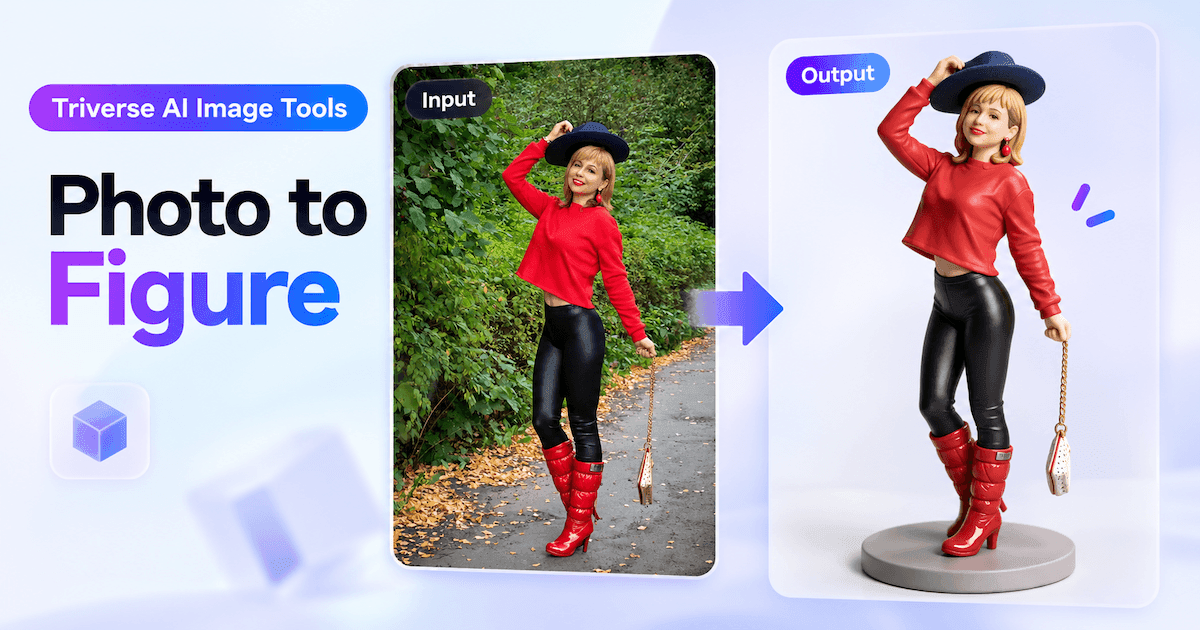
Após a geração, verifique se o rosto, o penteado, as cores da roupa, os principais acessórios e a postura ainda correspondem à imagem original. Como o resultado é regenerado em vez de simplesmente recortado, os traços faciais, as texturas das roupas e os detalhes estruturais menores podem mudar.
Aprimoramento 3D: Transforme Arte 2D em uma Referência Tridimensional
3D Enhance foi desenvolvido para ilustrações de cores chapadas, personagens de anime, arte conceitual e outras imagens que dependem principalmente de traços e blocos de cor para descrever a forma.
Mantém a forma principal e o esquema de cores do assunto, com volume mais definido, definição de materiais, iluminação e profundidade espacial. O resultado se aproxima mais de uma imagem renderizada em 3D.
Por exemplo, uma cabeça, membro ou estrutura mais ampla que seja definida principalmente por contornos na imagem de origem pode apresentar sombreamento mais suave, sombras de contato e reflexos de material após o processamento. Isso pode tornar a espessura e as relações de sobreposição mais fáceis de interpretar.
O 3D Enhance é especialmente útil quando:
- O desenho do personagem é claro, mas a imagem ainda parece sem profundidade visual.
- O tema é descrito principalmente através de traços e cores planas.
- Você deseja uma referência com volume mais pronunciado antes de partir para a geração 3D.
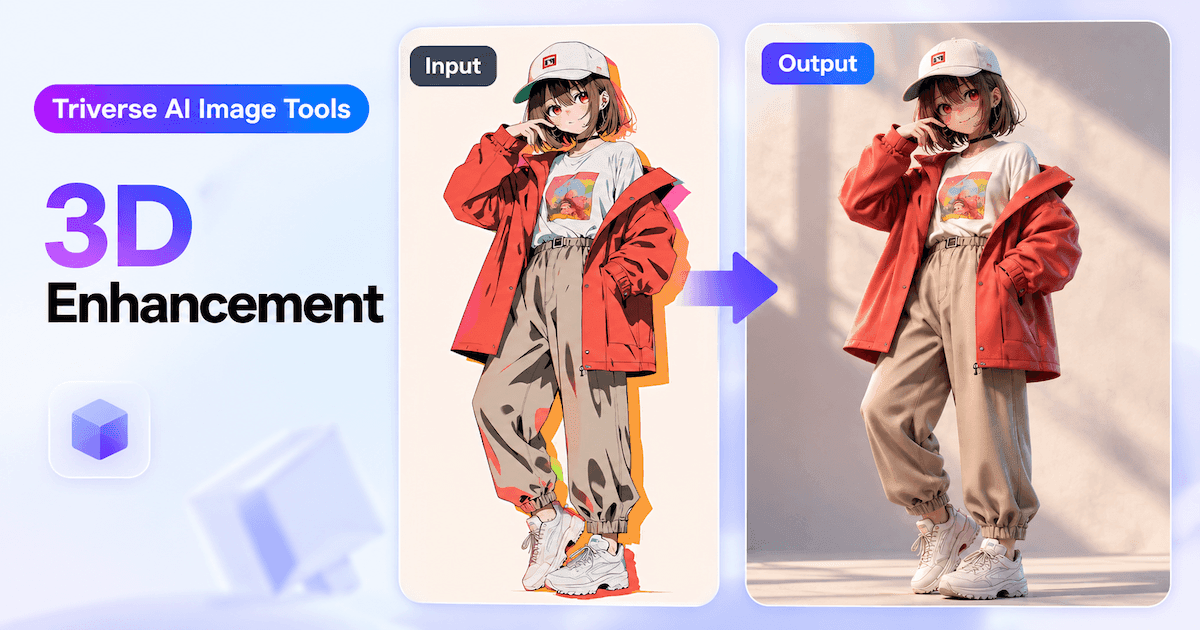
O resultado é mais do que uma simples etapa de iluminação. Algumas formas e materiais podem ser reinterpretados durante a geração. Verifique se a silhueta, a paleta de cores, as características marcantes e os pequenos detalhes de design ainda correspondem ao original.
T-pose e A-pose: Prepare os Personagens para Rigging e Animação
Personagens em poses de ação frequentemente têm braços, pernas, roupas ou acessórios sobrepostos, dificultando a interpretação precisa da estrutura corporal pela IA. T Pose & A Pose converte um personagem em duas poses padrão, fornecendo referências mais claras para modelagem 3D, rigging e animação.
Cada rig produz tanto uma pose T quanto uma pose A. Na pose T, os braços se estendem horizontalmente para os lados. Na pose A, os braços inclinam-se ligeiramente para baixo, criando uma posição mais relaxada. Ambas ajudam a separar os membros do tronco, facilitando a visualização das proporções e da estrutura do personagem.
T-Pose e A-Pose são úteis quando:
- O personagem está em uma postura de luta, sentado ou em outra posição complexa.
- Braços ou acessórios cobrem o tronco e escondem detalhes importantes.
- Você precisa de referências padronizadas de personagens para modelagem 3D, rigging ou animação.
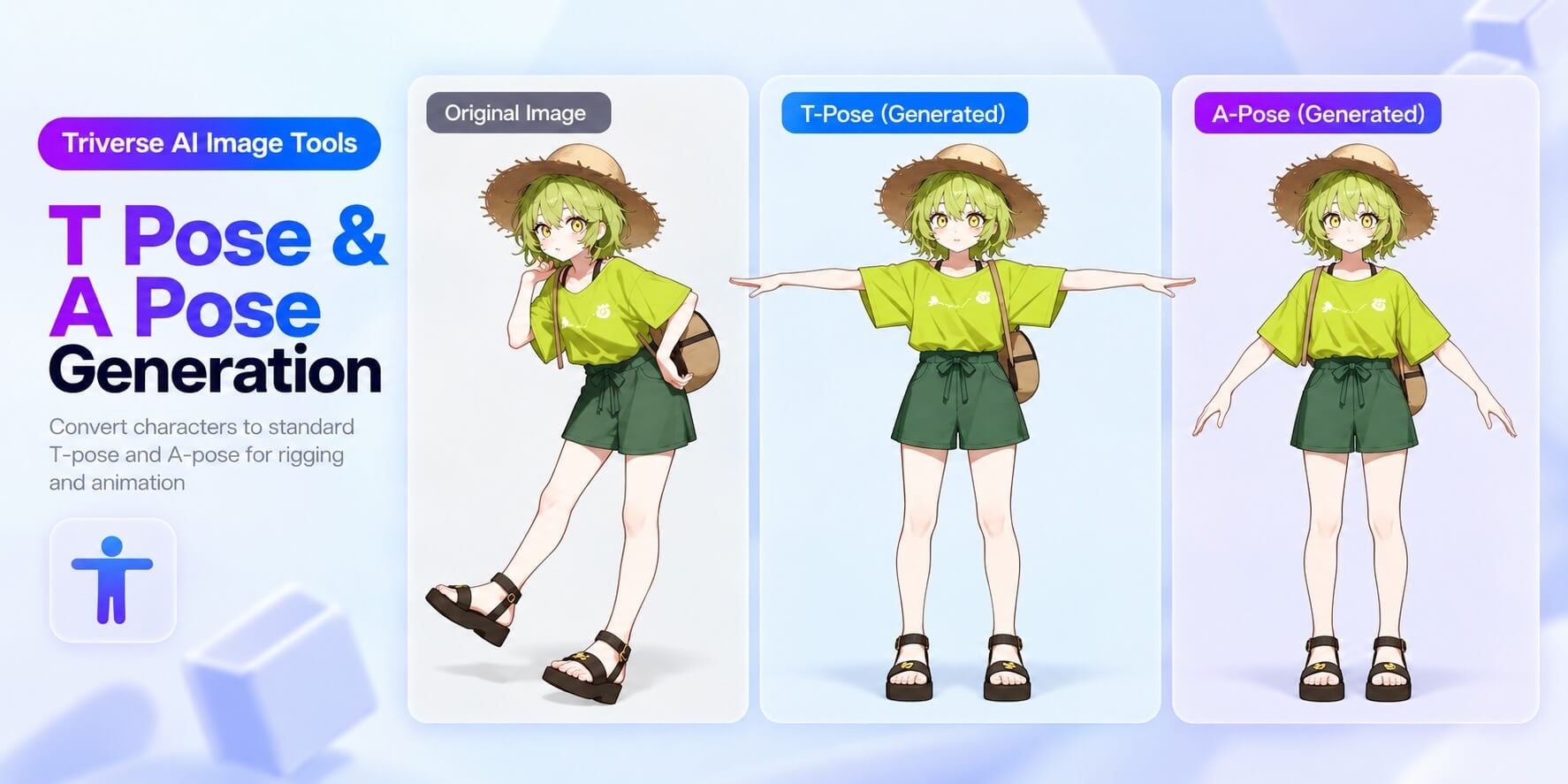
Uma imagem de referência mais completa facilita a preservação do design original de roupas e acessórios. Mãos, partes do corpo ou adereços que estão completamente ocultos ainda precisam ser inferidos pela IA.
Após a geração, compare as poses geradas e verifique se o penteado, a roupa, as proporções e os acessórios distintivos ainda correspondem ao personagem original. Procure por membros ausentes ou distorcidos, especialmente ao redor dos ombros e das mãos. Escolha a pose que melhor se adapta à sua próxima etapa de modelagem ou esqueletização.
Se o personagem estiver cortado pela borda da imagem, use Preenchimento de Personagem primeiro, e depois use T Pose & A Pose para gerar as referências de poses padrão.
Vista Múltipla: Geração de referências de múltiplos ângulos a partir de uma única imagem do personagem
Multiview gera a vista frontal, a lateral direita, a posterior e a lateral esquerda a partir de uma única imagem de personagem, adicionando informações visuais que não são visíveis em uma única perspectiva.
Estas vistas complementares facilitam a análise das proporções corporais, estilo de cabelo, vestuário e acessórios da personagem a partir de diferentes direções. Podem ser utilizadas como referências durante o design e modelagem da personagem e, posteriormente, como guias visuais para verificar e refinar a silhueta, as proporções e os detalhes específicos de um modelo 3D gerado.
Multiview é útil quando:
- Você tem apenas uma imagem do personagem e deseja referências de frente, de lado e de costas para entender melhor a estrutura e o design geral do personagem.
- Precisa de referências de múltiplos ângulos durante a modelagem ou edição 3D posterior, para verificar e refinar proporções, silhueta e detalhes específicos.
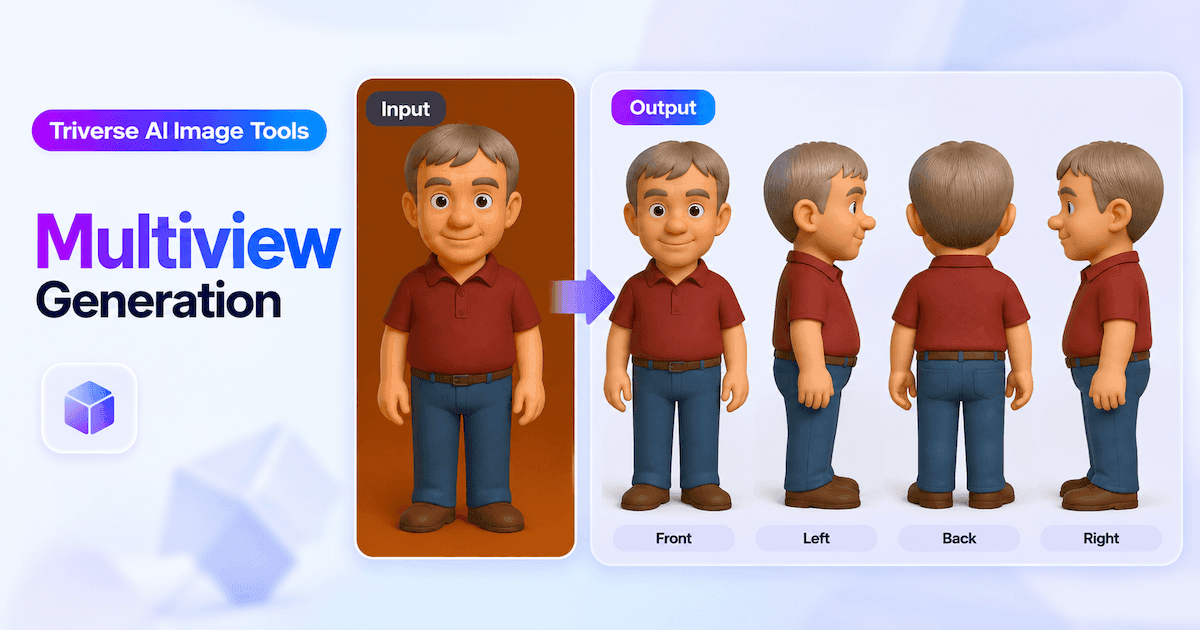
Após a geração, compare os ângulos para garantir que as proporções do corpo, o penteado, o vestuário, os acessórios e os elementos de assinatura do design permaneçam consistentes. Os detalhes laterais e traseiros que não são visíveis na imagem original serão inferidos a partir do design existente do personagem. Portanto, escolha o resultado com as transições mais naturais e a maior consistência entre os ângulos.
Pronto para Impressão 3D: Crie uma referência em modelo branco ou estilo escultórico
Pronto para Impressão 3D regenera um objeto colorido, texturizado ou rico em materiais para algo mais próximo de uma escultura monocromática, modelo branco ou pré-visualização de modelo sem textura.
Ao reduzir a variação de cores e materiais, torna a silhueta, as formas principais, os relevos da superfície e as transições de forma mais fáceis de identificar. Isso torna essa técnica particularmente útil para estátuas, monstros, figuras colecionáveis e outros temas em que a forma física importa mais do que a cor.
Alterações visuais comuns incluem:
- Materiais coloridos ou desgastados tornam-se brancos ou cinza-claro, com a forma definida principalmente pelos jogos de luz e sombra.
- O fundo é simplificado em um cenário mais clean, estilo estúdio.
- Detalhes geométricos, como estrutura facial, músculos e dobras, ficam mais fáceis de inspecionar.
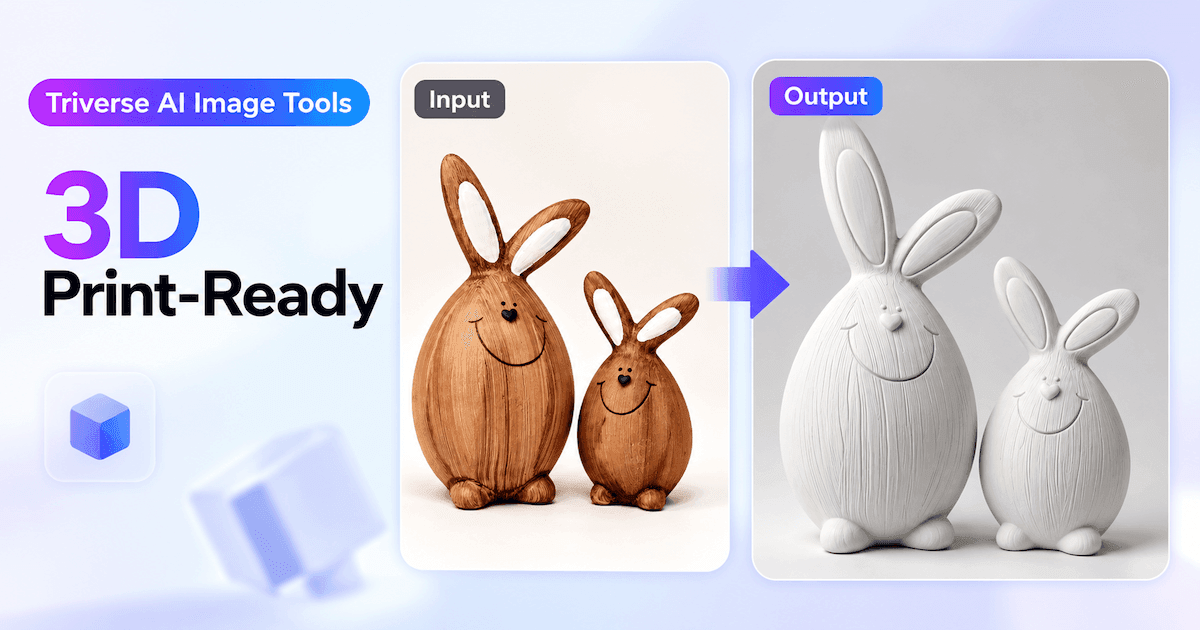
O Pronto para Impressão 3D faz mais do que simplesmente dessaturar a imagem original. Ele regenera o objeto, de modo que o número de objetos, silhueta, pose ou estruturas principais pode mudar. Verifique o resultado cuidadosamente antes de usá-lo como referência 3D.
A imagem processada pode então ser usada com HD Mesh para gerar um modelo 3D. Antes da impressão 3D propriamente dita, você ainda precisará verificar a integridade da malha, a escala, a espessura de parede, os suportes e outros requisitos de impressão.
Extração de Rosto: Gerar uma Referência em Close-up do Rosto
Extração de Cabeça é útil quando a cabeça ocupa apenas uma pequena parte de uma imagem de corpo inteiro ou meio corpo de um personagem. Esse recurso usa as informações visíveis da cabeça para gerar um novo close-up focado no rosto e no cabelo, facilitando a visualização dos traços faciais, do penteado e do formato da cabeça.
Ao contrário de um simples recorte, a Extração de Cabeça recria detalhes faciais. Olhos, nariz, lábios e fios de cabelo muito pequenos ou parcialmente ocultos na imagem original podem ser reinterpretados na imagem resultante.
É útil quando:
- Você está criando uma escultura da cabeça ou um retrato do personagem.
- O rosto está muito pequeno na imagem de corpo inteiro.
- Você quer uma referência mais clara focada apenas no cabeçalho.
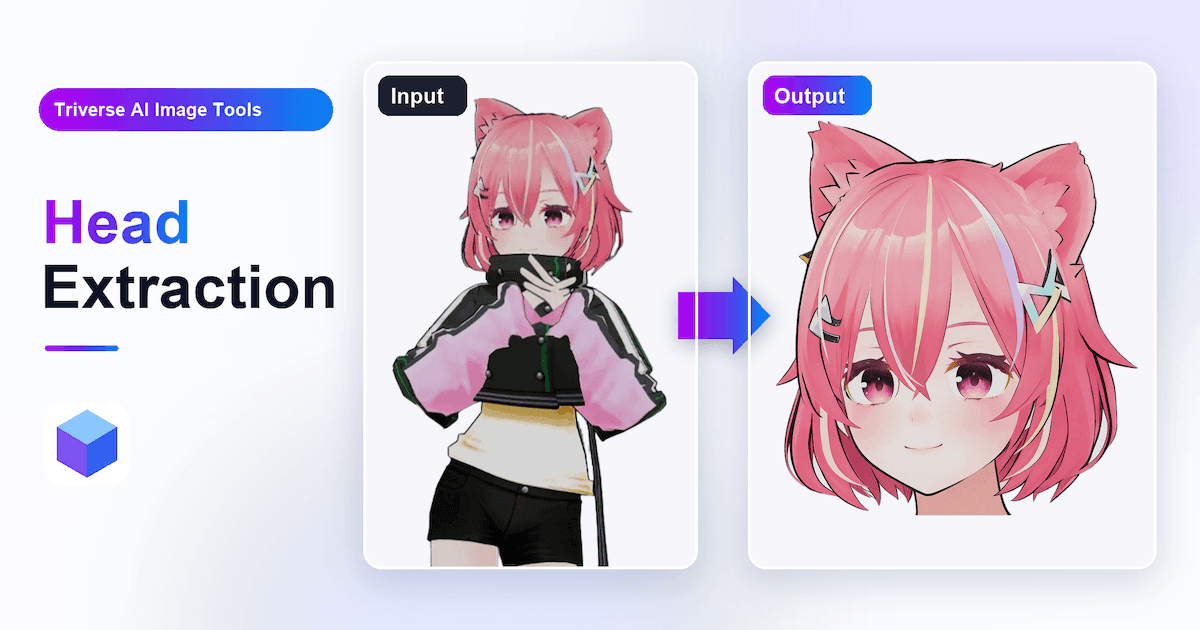
Ao escolher um resultado, verifique se o formato do rosto, o penteado, a cor do cabelo, a cor dos olhos e o estilo geral do personagem ainda correspondem ao original.
Se o rosto na imagem de origem estiver muito desfocado, obstruído ou com falta de informações importantes, a Extração Facial não poderá recuperar os detalhes originais reais. As características faciais e a estrutura capilar ausentes serão reconstruídas com base nas informações visíveis.
Extração de Cabeça é mais adequada para modelos de cabeça, retrato ou busto. Para um personagem de corpo inteiro, use uma referência que mostre claramente o corpo todo.
Preenchimento de Personagens: Complete as Imagens de Personagens Recortadas
Completamento de Personagem é destinado a imagens em que o corpo, mãos, pés, roupas, asas, caudas ou outras estruturas foram cortadas pelas bordas da imagem.
Isso expande a composição original e gera as partes ausentes com base no design visível do personagem, transformando uma imagem incompleta em uma referência completa de corpo inteiro. Na maioria dos casos, mantém a pose existente do personagem.
Tenha em mente que as informações fora do quadro original não podem ser recriadas com precisão. A IA precisa inferir o conteúdo ausente. Portanto, partes do corpo, roupas ou acessórios recém-gerados podem diferir da aparência original da personagem.
Depois de gerar, verifique:
- Verifique se as proporções do corpo parecem naturais.
- Se as roupas e os tecidos têm continuidade natural em relação às partes visíveis.
- Se as novas áreas geradas estão alinhadas com a linguagem visual geral do personagem.
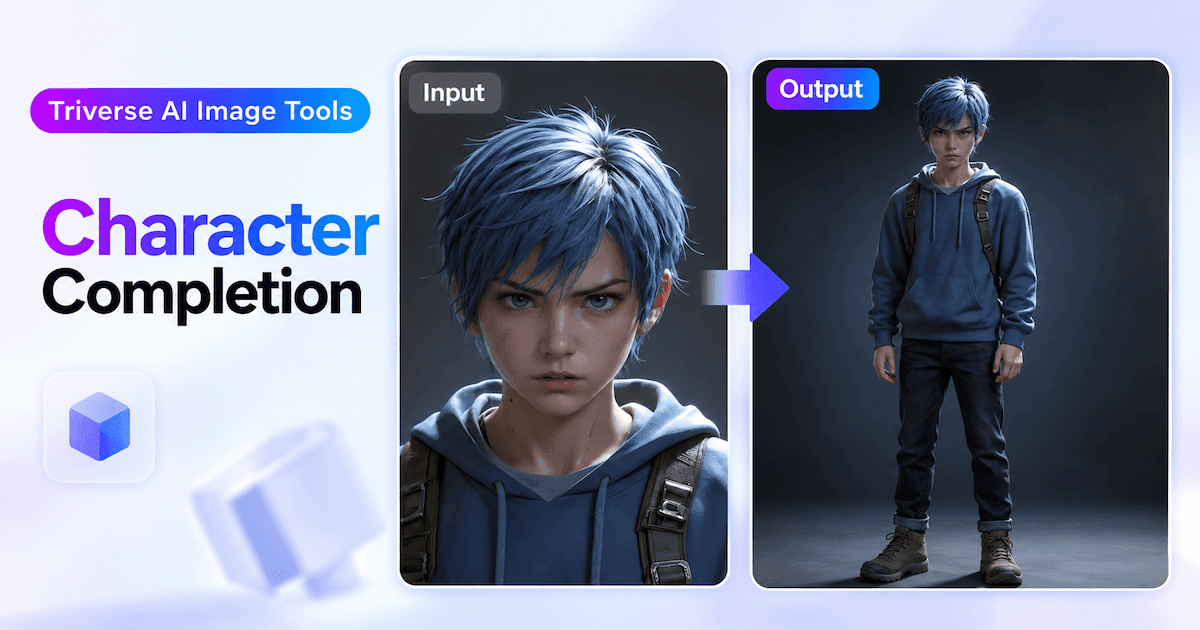
Se o personagem finalizado ainda tiver membros sobrepostos ou uma pose difícil, você pode usar T Pose & A Pose para gerar referências mais claras nessas duas poses padrão.
Casos de Uso
As Ferramentas de Imagem podem ser combinadas com os recursos de geração 3D da Triverse para atender a diferentes fluxos de produção.
A. Desenvolvimento de Jogos Indie: Crie Assets de Personagens com Mais Rapidez
Para equipes pequenas e desenvolvedores indie, o Image Tools pode transformar conceitos de personagens 2D em referências mais nítidas para as etapas seguintes de produção de assets de jogos.
Fluxo de trabalho:
Conceito de Personagem 2D → Pose em T & Pose em A → Selecione uma pose → Malha criada pelo artista → Exportar → Rigging no Blender ou Mixamo
T-Pose e A-Pose fornecem duas referências padrão de personagem antes da geração 3D. Você pode escolher a pose que melhor se adapta ao seu fluxo de trabalho de rigging e, em seguida, usar o Artist Mesh para gerar um modelo low-poly para edição e rigging posteriores.
Melhor para: Criar rapidamente modelos-base de NPCs que podem depois ser preparados para rigging, animados e integrados em um pipeline de desenvolvimento de jogos.
B. Impressão 3D e Figuras de Coleção Personalizadas
Retratos, fotos de viagem e fotos cotidianas podem primeiro ser convertidos em referências de figura estilizadas mais nítidas antes de passar para a geração 3D.
Fluxo de trabalho:
Foto → Foto para Modelo 3D → Pronto para Impressão 3D → Malha de Alta Resolução
Photo to Figure isola o objeto e reduz os elementos distrativos do fundo, conferindo à imagem uma apresentação mais próxima de uma figura colecionável. 3D Print-Ready pode então transformar a imagem em uma referência monocromática mais limpa com acabamento de escultura, enquanto HD Mesh gera o modelo 3D detalhado.
Ideal para: Transformar fotos pessoais em modelos detalhados de personagens ou miniaturas que podem ser preparados posteriormente para impressão 3D.
C. Personalização de Personagens e Fluxos de Trabalho de Assets Modulares
Personagens personalizáveis ou baseados em trajes frequentemente precisam ser divididos em recursos separados, como o corpo base, roupas e acessórios. As Ferramentas de Imagem podem primeiro gerar a imagem de referência do personagem e, em seguida, utilizar a ferramenta Split para separá-lo em partes individuais antes de gerar os recursos 3D correspondentes.
Fluxo de trabalho:
Imagem do Personagem → Finalização do Personagem → Separação → Separar Corpo / Roupas /…… → Mesh do Artista
O Preenchimento de Personagem preenche partes do corpo, roupas e acessórios recortadas para fornecer uma referência mais completa para a próxima etapa. Em seguida, a Separação divide o personagem em imagens de referência individuais para o corpo base, roupas, acessórios e outras partes. Cada parte pode então ser gerada separadamente com o Artist Mesh para facilitar a edição, a combinação e a troca de roupas.
Se você também precisar de um asset de cabeça com mais detalhes, Extração de Cabeça pode ser usado separadamente para criar uma referência da cabeça mais nítida.
Ideal para: Sistemas de roupas, personalização de personagens, NPCs modulares e assets de jogos onde o corpo, as roupas e os acessórios precisam ser tratados separadamente.
D. Arte em Relevo e Geração 3D com Estilo Escultórico
Para logotipos, ilustrações e outros elementos visuais majoritariamente planos, as Ferramentas de Imagem podem definir melhor o volume e a profundidade antes da geração 3D.
Fluxo de trabalho:
Logotipo 2D ou Ilustração → Otimização 3D → Pronto para impressão 3D → Malha em Alta Definição
O 3D Enhance reforça o volume, a iluminação e os indícios de profundidade, enquanto o 3D Print-Ready converte o resultado numa referência monocromática mais limpa em estilo escultórico antes da geração de malha.
Melhor para: Explorar placas em relevo, peças decorativas, medalhões e outros designs esculturais derivados de arte 2D.
Perguntas Frequentes Sobre as Ferramentas de Imagem da Triverse AI
Prepare Sua Imagem de Referência 3D
Antes de usar as ferramentas de imagem, identifique o que realmente precisa ser alterado. A imagem está cortada? A pose está escondendo partes importantes do corpo? A cabeça está pequena demais? Ou você deseja que a imagem se pareça mais com uma renderização 3D, uma figura colecionável ou um protótipo branco?
Escolha a ferramenta que aborda essa questão específica, revise a imagem gerada para verificar alterações indesejadas e, em seguida, continue com HD Mesh ou Artist Mesh para criar o modelo 3D.
Acesse Triverse AI Image Tools para começar.