Texto para Imagem
23 de março de 2026O recurso Texto para Imagem da Triverse AI ajuda você a gerar imagens conceituais 2D de alta qualidade. Produz até quatro variações de uma vez – perfeito para criar imagens de referência para alimentar em Imagem para 3D.
Dicas para Resultados Otimizados
Um bom comando produz imagens melhores. Saiba como criar um comando eficaz.
Ações recomendadas (Boas Práticas) | O que não fazer (O que evitar) |
✅ Adicione um "fundo branco sólido" para evitar geometria de fundo indesejada em 3D. | ❌ Evite descrições vagas (por exemplo, bonito, incrível). |
✅ Inclua o ângulo de visão (por exemplo, vista da frente, perfil lateral) | ❌ Evite cenas ou ambientes complexos |
✅ Descreva materiais (por exemplo: textura de jade, superfície de madeira, acabamento metálico) | ❌ Evite ter múltiplos tópicos. |
✅Mantenha o foco em um único sujeito (um objeto ou personagem por comando) | |
✅ Especifique o estilo (ex.: estilo low-poly estilizado, realista, arte conceitual) |
Exemplo: Gerando uma imagem de repolho de jade
Vamos analisar um exemplo real: criar uma imagem de conceito de um repolho de jade que poderemos converter posteriormente em 3D.
Passo 1: Digite seu prompt
Vá para Triverse Studio → Geração de Modelos → Texto para Imagem.
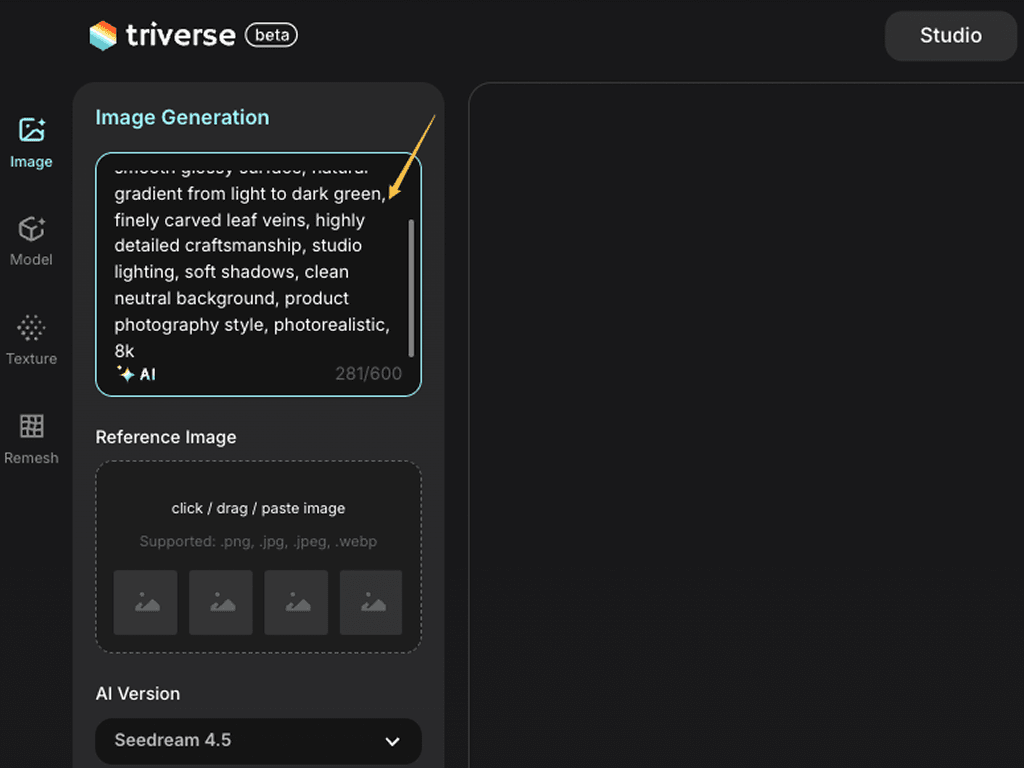
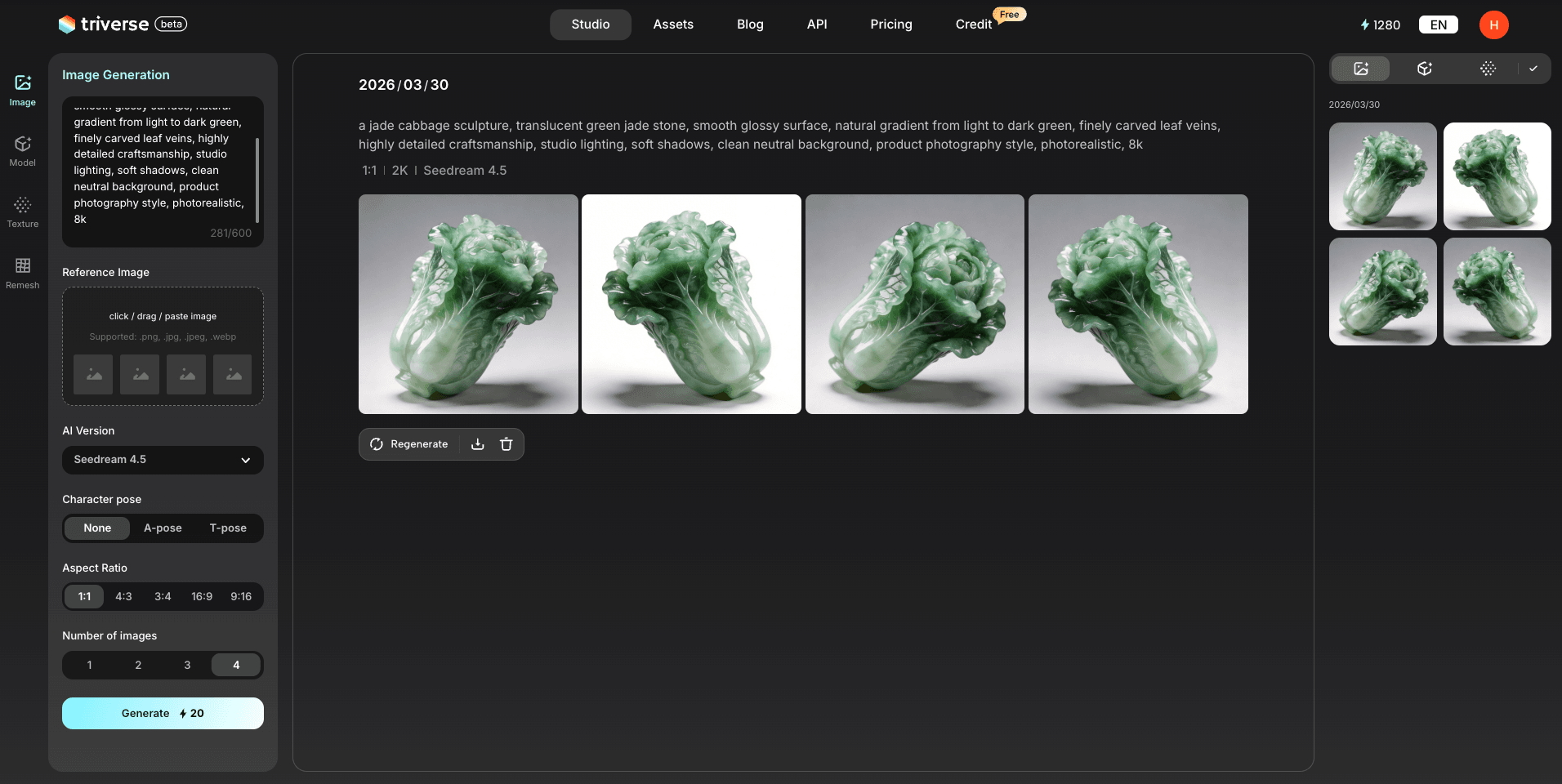
a jade cabbage sculpture, translucent green jade stone, smooth glossy surface, natural gradient from light to dark green, finely carved leaf veins, highly detailed craftsmanship, studio lighting, soft shadows, clean neutral background, product photography style, photorealistic, 8k💡 Dica extra: Não sabe como descrever isso?
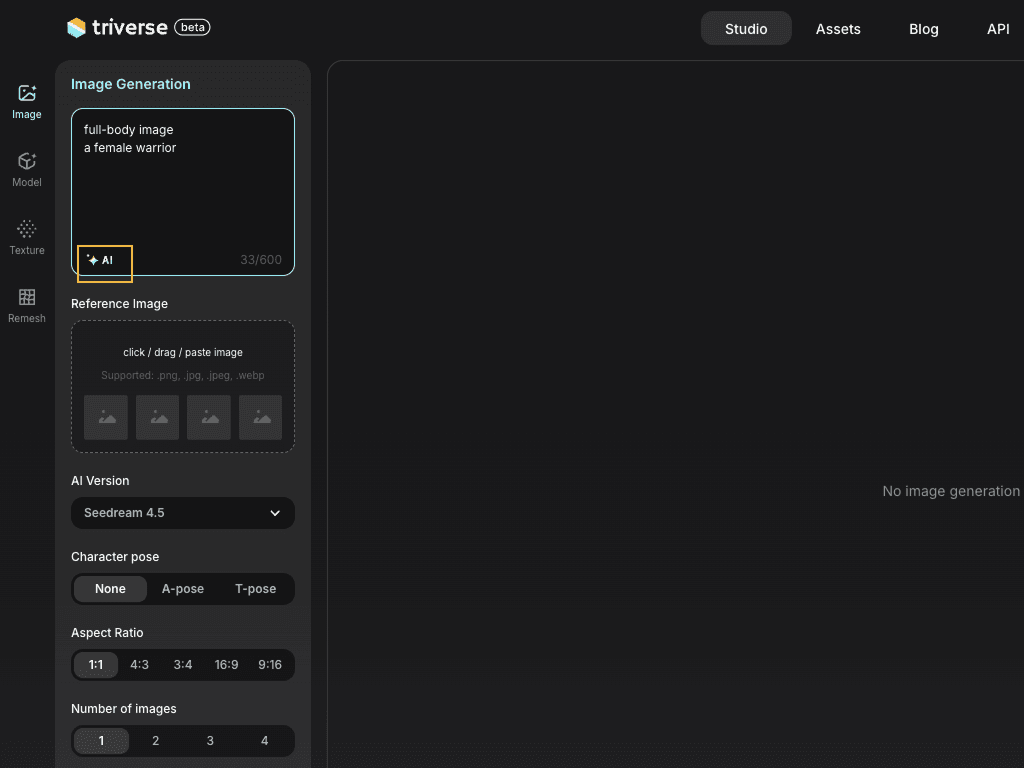
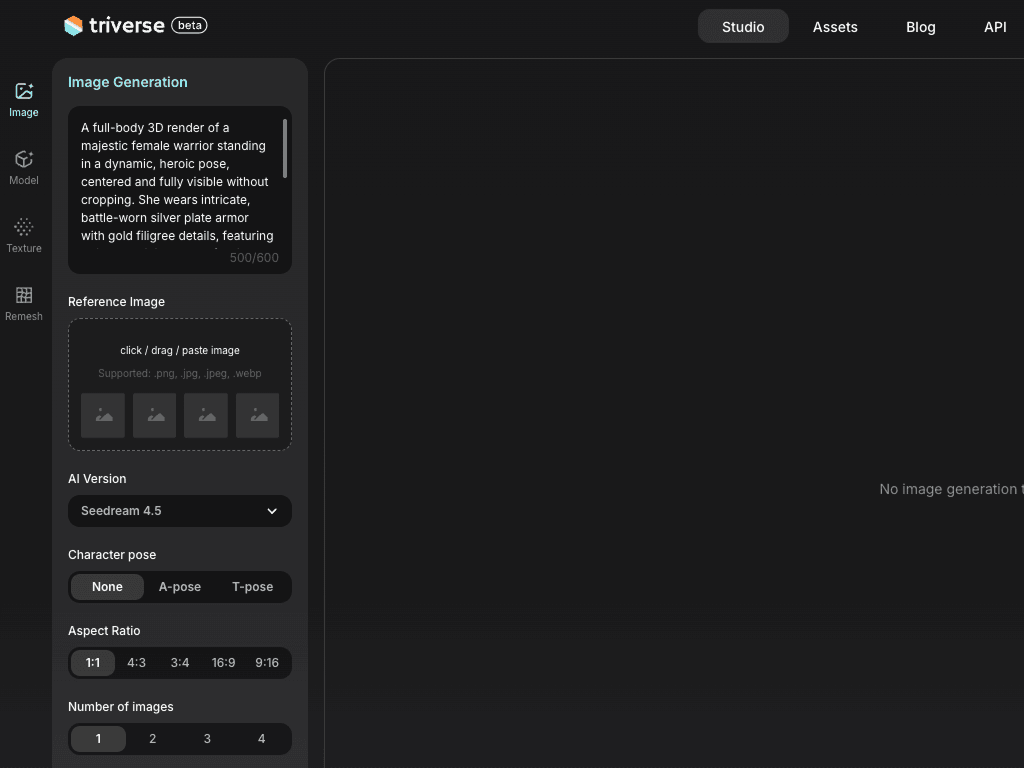
Deixa a IA integrada do Triverse ajudar a refinar o seu prompt.
Basta digitar alguns termos como "imagem de corpo inteiro, uma guerreira" e clicar no ícone de IA. O Triverse expandirá automaticamente seus termos em um prompt completo.
Passo 2: Ajustar Configurações (ou Manter as configurações padrão)
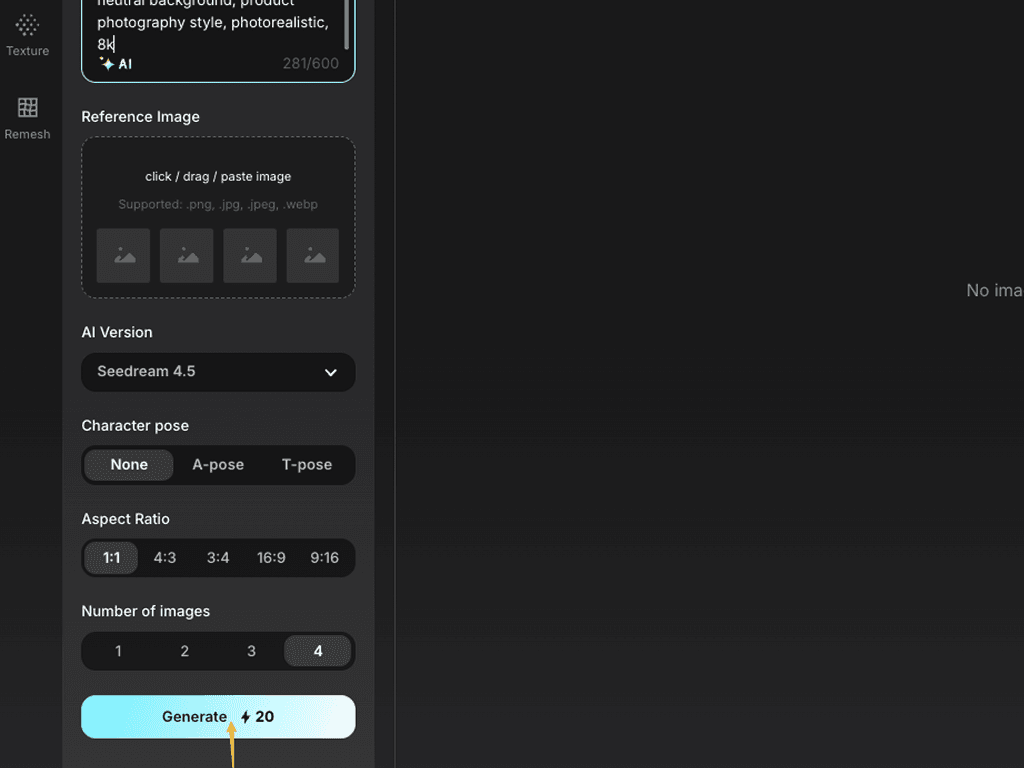
Por padrão, o Triverse utiliza:Seedream 4.5 · Sem preferência de pose · Proporção 1:1 · 4 imagens
Para um objeto independente como este, as predefinições são adequadas. Clique em Gerar.
Passo 3: Analise os Resultados
Após a imagem ser gerada, você pode conferir os detalhes, materiais e composição geral.
Passo 4: Aprimorar (Caso Necessário)
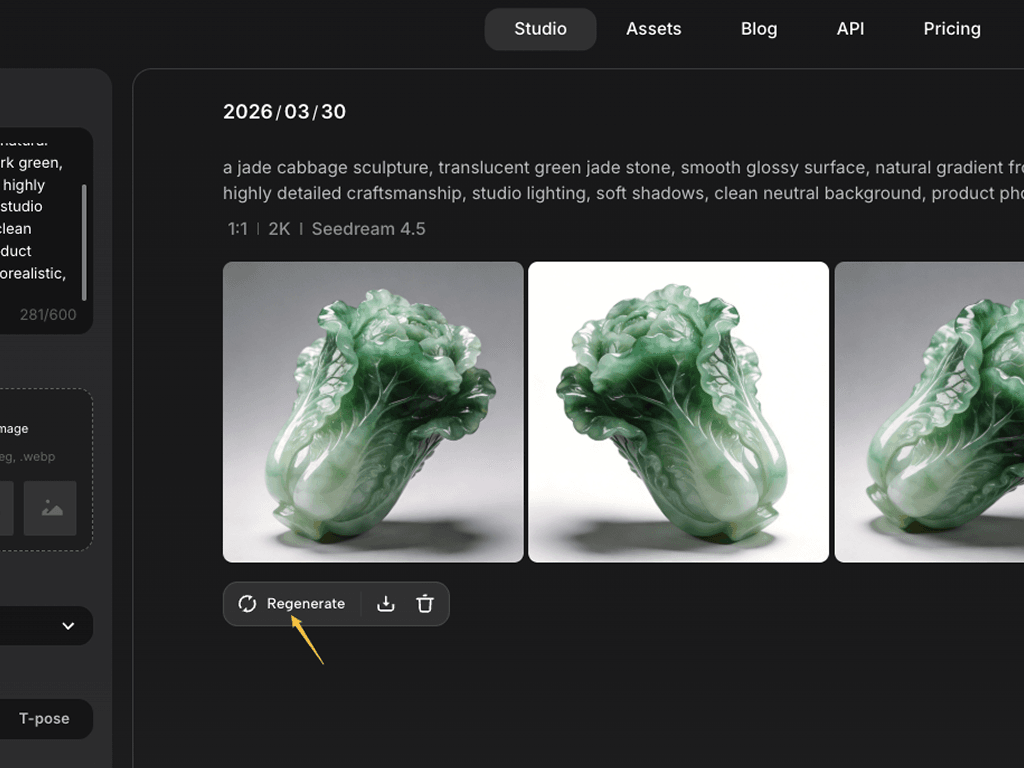
Se nenhuma das imagens estiverem corretas, clique em Regenerar para gerar um novo conjunto de imagens. Você também pode ajustar o seu prompt.
Parâmetros de Geração
Agora que você viu o fluxo de trabalho, entenda o que cada configuração faz.
Versão de IA: Seedream 4.0 vs. 4.5
Seedream 4.0 | Seedream 4.5 | |
Velocidade | Rápido | Levemente mais lento |
Detalhes | Bom | Melhor textura, bordas mais nítidas |
Melhor para | Conceitos rápidos | Imagens finais de referência |
Pose do personagem: Nenhuma / A-pose / T-pose
Posição | Ideal Para |
Nulo | Objetos, acessórios de palco, temas não humanos |
Pose A | Personagens compatíveis com motores de jogos (braços ligeiramente levantados) |
Postura T | Personagens para articulação e animação |
Proporção de aspeto: 1:1 / 4:3 / 3:4 / 16:9 / 9:16
Proporção | Ideal para |
1:1 | Formas quadradas, elementos centrais, uso genérico |
4:3 | Objetos na horizontal, móveis, veículos |
3:4 | Objetos altos, personagens em pé |
16:9 | Elementos amplos, paisagens, composições horizontais |
9:16 | Temas verticais, retratos, formato vertical |
Número de Imagens: 1-4
Gera até 4 variações de uma só vez. Mais variações = mais opções para escolher.
Recomendação: Gere 4 imagens para dispor de alternativas e, em seguida, escolha a melhor para conversão para 3D.
Workflow: De Texto → Imagem → 3D
O verdadeiro poder do texto para imagem está em usá-lo como o primeiro passo de um fluxo de trabalho integrado.
Passo 1: Use o Texto para Imagem para gerar uma imagem de conceito
Passo 2: Selecione a melhor variação
Passo 3: Altere para a Imagem para 3D e faça upload dessa imagem
Passo 4: Gere seu modelo 3D
Isso oferece um pipeline completo, da ideia ao ativo em 3D – sem necessidade de desenhar ou procurar referências.
Principais casos de uso
- Criação de Arte Conceitual
Não tem uma imagem de referência? Descreva o que precisa, gere-a e depois insira-a no Imagem para 3D. Perfeito para prototipagem rápida. - Fluxo de Trabalho de Ativos do Jogo
Descreva o recurso que você precisa → crie uma imagem de referência → converta em 3D. Essa é a forma mais rápida de ir da ideia ao modelo pronto para uso em jogos. - Referência de Impressão 3D
Crie imagens de referência detalhadas para projetos de impressão 3D. Descreva o objeto com materiais e estilo, em seguida, utilize a imagem como input para conversão 3D. - Exploração de Design
Teste rapidamente vários conceitos de design. Gere "robô steampunk" vs "robô moderno" vs "robô medieval" — veja qual estilo funciona antes de partir para o 3D. - Marketing e Visualização de Produto
Gere imagens conceituais de produtos a partir de descrições. Útil para visualização de produtos em estágio inicial ou mockups de marketing. - Iterações de Design de Personagens
Crie conceitos de personagem em diferentes poses, estilos e ângulos. Escolha o melhor e converta para 3D para refinamento adicional. - Geração de Propriedades do Cenário
Precisa de objetos para um cenário de jogo? Descreva-os, gere imagens e faça a conversão em lote para 3D. Cadeiras, caixotes, barris, lampiões — tudo a partir de texto. - Recursos para Jogos de Tabuleiro e de Mesa
Gere arte conceitual para peças de jogo e miniaturas. Descreva "miniatura de mago de fantasia, fundo branco sólido, vista frontal," depois converta em 3D para impressão.
Experimente Já
Acesse Triverse Studio e crie seus modelos 3D gratuitamente agora!