Como Criar um Modelo 3D a Partir de um Desenho de Linha (5 Técnicas)
Aprenda a criar um modelo 3D a partir de um esboço linear usando software CAD, Blender e ferramentas de IA. Neste artigo, comparamos 5 métodos, testamos benchmarks em tempo real e identificamos o fluxo de trabalho mais rápido para o seu projeto.
Publicado em
·Atualizado em
Você desenhou algo. Um contorno limpo, preto sobre branco. Fica bem no papel. Mas você quer em 3D; um modelo que possa rotacionar, imprimir, importar para um motor de jogo ou mostrar a um cliente. A questão é por onde começar.
Este artigo aborda pelo menos cinco maneiras de converter desenhos de linhas em modelos 3D, desde ferramentas de IA para 3D que exigem apenas um navegador até fluxos de trabalho totalmente manuais no Blender e Fusion 360. E aqui está algo de que ninguém fala: desenhos de linhas, não rascunhos livres ou fotos, são a entrada ideal para ferramentas de IA para 3D. Isso é mais importante do que parece.
Por que desenhos de linha funcionam melhor do que esboços para ferramentas de IA generativa
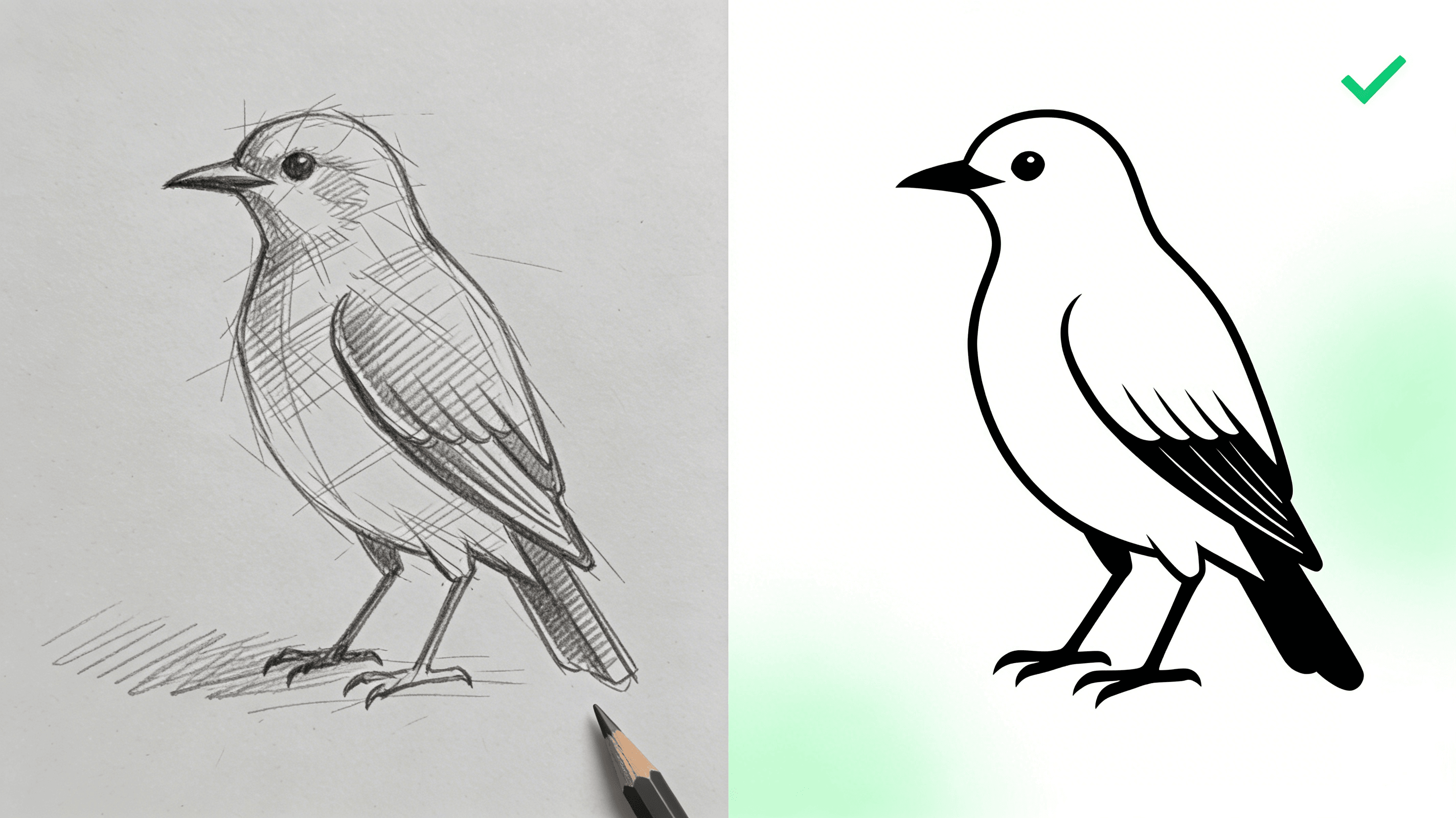
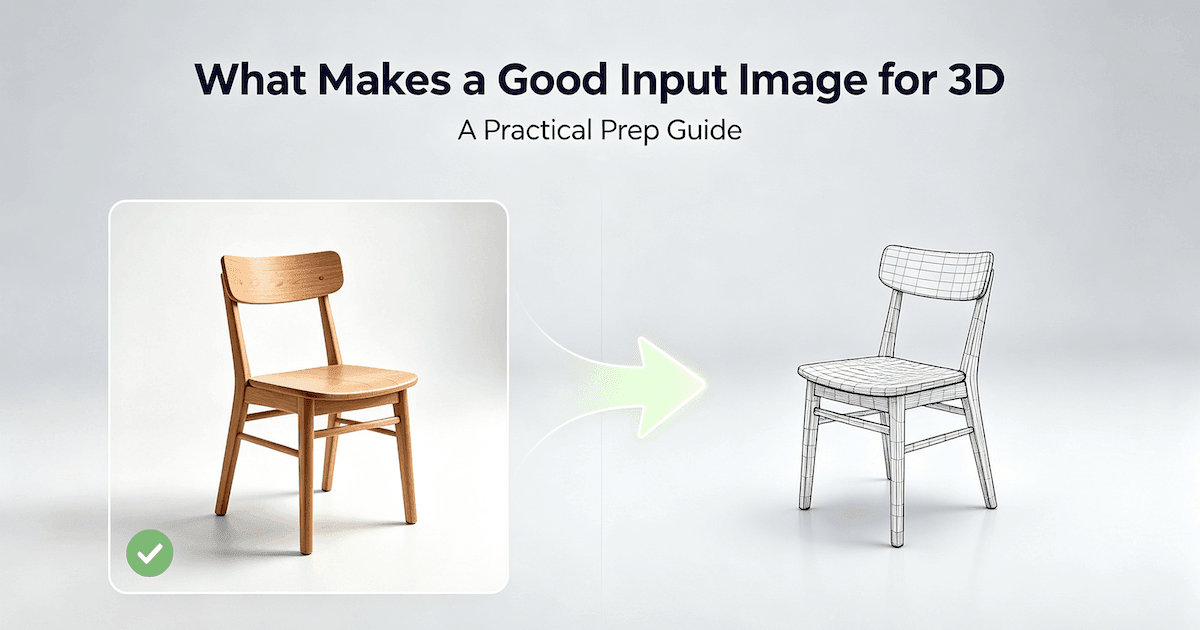
Aqui está o que a maioria dos tutoriais ignora. Quando você insere um esboço livre e sombreado em uma ferramenta de IA 3D, o modelo precisa fazer suposições. Sombras, hachuras, múltiplos traços sobrepostos. Tudo isso é ruído para o algoritmo. O que o modelo realmente quer é um contorno limpo, um limite que ele possa traçar e extrusionar em geometria.
Desenhos lineares removem essa ambiguidade. Um único contorno contínuo em um fundo branco indica precisamente à IA onde o objeto começa e termina. Não há sombreamento para ser mal interpretado como profundidade, nem borrões para confundir a detecção de bordas. O resultado é uma geometria consistentemente mais limpa com menos artefatos de imagem.
Isso não é teórico. Experimente. Pegue o mesmo objeto, desenhe-o uma vez com sombreamento e hachuras, depois crie uma versão de linha limpa. Envie ambas para a mesma ferramenta de IA. A versão em linha quase sempre produzirá topologia melhor e bordas mais nítidas. A versão esboçada pode parecer aceitável na tela, mas ao dar zoom você encontrará superfícies onduladas e contornos quebrados. Se você planeja imprimir o resultado em 3D ou importá-lo para um motor de jogos, essas imperfeições acumulam-se rapidamente.
Lista de verificação rápida para um esboço linear adequado para IA:
Contornos pretos em um fundo branco puro. Sem papel colorido, sem linhas de quadriculado.
Traços de peso uniforme. Variações na espessura da linha confundem a estimativa de profundidade.
Sem sombreamento, hachuras ou hachuras cruzadas. Apenas o contorno.
Vista frontal ou vista 3/4. Vistas laterais também funcionam, mas ângulos totalmente de cima para baixo não funcionam bem.
Juntas limpas e precisas. Os cantos devem conectar-se perfeitamente. Lacunas sinalizam à IA que a forma está aberta.
Método 1. Conversão de Desenho para 3D com Ferramentas de IA (2-5 Minutos)
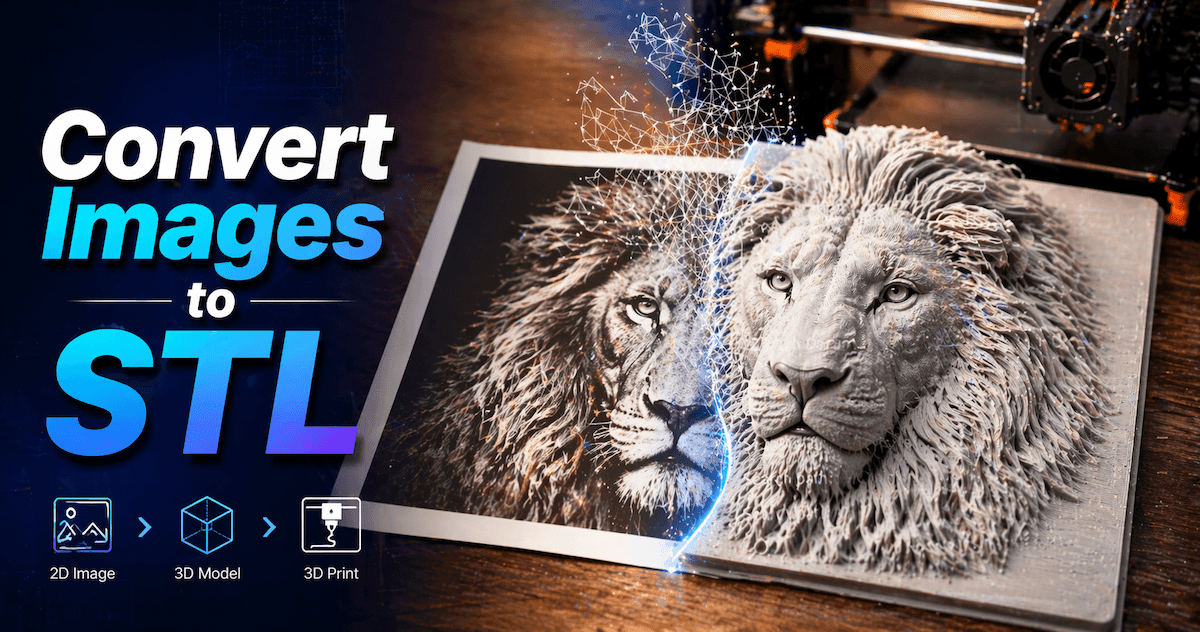
Este é o método mais rápido, com grande vantagem. Você envia um desenho, a IA reconstrói uma malha 3D a partir dele e faz o download de um modelo utilizável. Não é necessária experiência em modelagem. Nenhum software precisa ser instalado. Para quem deseja um modelo 3D a partir de um desenho a traço sem gastar horas aprendendo Blender, este é o caminho.
Como a IA converte esboços lineares em modelos 3D
As ferramentas modernas de IA para geração de 3D a partir de imagem utilizam uma técnica chamada reconstrução de múltiplas vistas. A IA analisa seu desenho 2D e estima como o objeto seria de múltiplos ângulos. Ela gera uma vista frontal, uma vista traseira, perfis laterais e uma perspectiva de cima para baixo, combinando-as em seguida em uma malha 3D unificada.
Como os desenhos de linha contêm informações explícitas de contornos, o modelo tem um trabalho muito mais fácil do que com fotografias. Não há bagunça de fundo, nem variação de iluminação, nem detalhes de textura para desembaraçar. O resultado é uma malha mais limpa com menos pós-processamento necessário.
Nem todas as ferramentas de IA são iguais. Algumas são ajustadas para formatos de produtos, outras para personagens/caracteres. Algumas produzem malhas vedadas prontas para impressão 3D, outras concentram-se na qualidade visual para ativos de jogos. A ferramenta que você escolher deve estar alinhada com seu objetivo final.
Passo a passo com o Triverse AI
O Triverse AI foi projetado exatamente para este caso de uso: tomar uma imagem plana e transformá-la em um modelo 3D otimizado para impressão 3D ou pipelines de ativos de jogo. O processo é simples.
Passo 1. Prepare o seu desenho linear. Siga o checklist da seção acima. Contornos pretos, fundo branco, sem sombreado. Escaneie-o se estiver no papel. Salve-o como um PNG ou JPG.
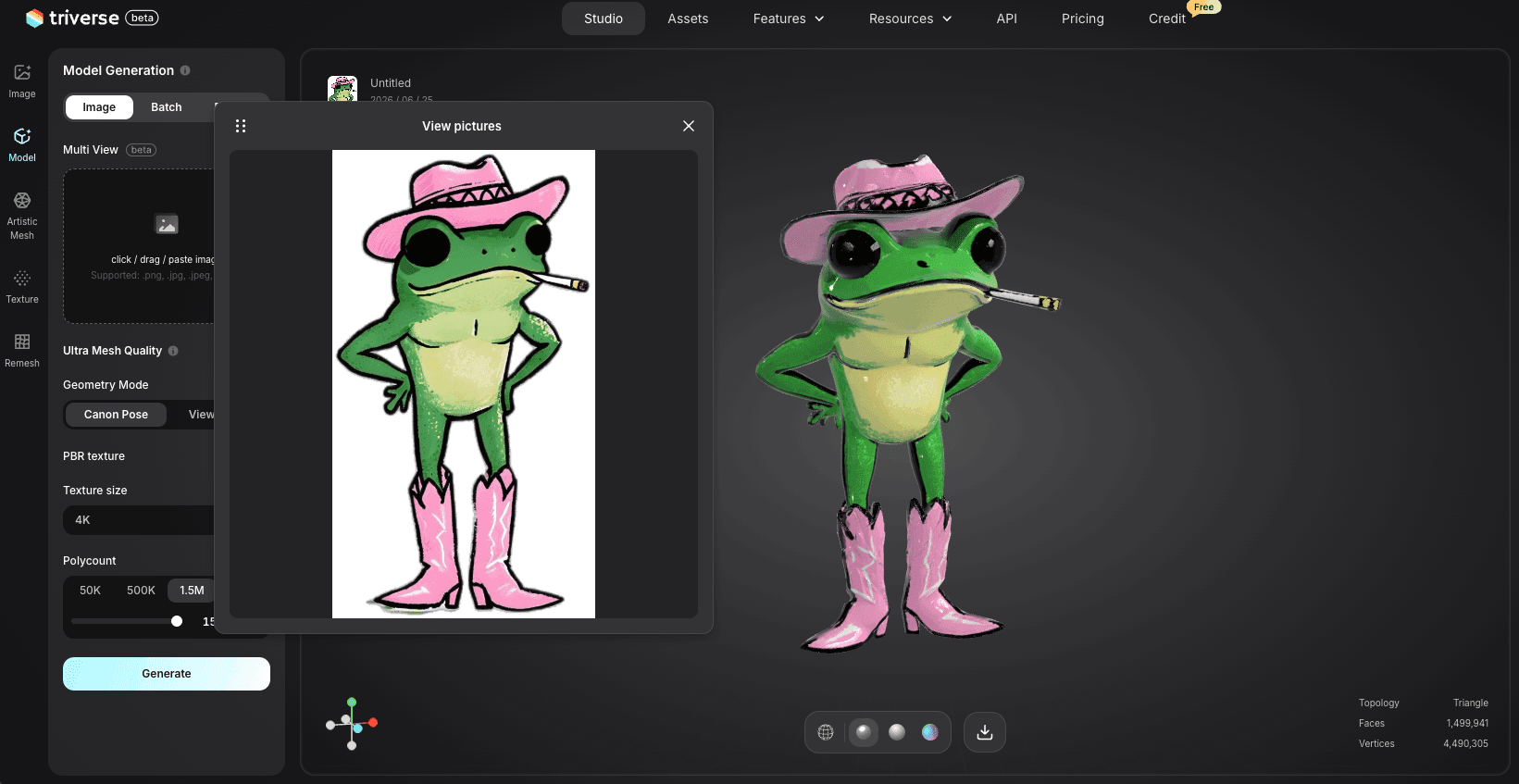
Passo 2. Faça o upload para o Triverse AI. Aceda a Triverse AI Studio e utilize o recurso de conversão de imagem para 3D. Arraste o seu ficheiro. Verá uma pré-visualização confirmando que a imagem correta foi carregada.
Etapa 3. Ajuste as configurações de geração. O Triverse permite definir a contagem de polígonos alvo (50K, 500K ou 1M triângulos) e as opções de textura. Para um esboço de linhas simples de um produto ou objeto, 50K geralmente é suficiente. Se o objeto tiver detalhes finos na superfície, suba para 500K. Para impressão 3D, você pode ignorar completamente as texturas (STL contém apenas geometria). Para motores de jogos ou renderização, ative a textura PBR com resolução de 4K.
Passo 4. Gerar e revisar. Clique em Gerar. O processo geralmente leva de 2 a 5 minutos. Depois de concluído, use o visualizador para rotacionar e inspecionar o modelo. Verifique se há geometria ausente (lacunas ou buracos na malha), qualidade da superfície (a superfície parece lisa ou irregular?) e proporções (a forma gerada corresponde ao seu desenho?).
Etapa 5. Exporte o seu modelo. O Triverse oferece suporte a OBJ, STL, GLB, FBX, 3MF e USDZ. Para impressão 3D, baixe como STL. Para engines de jogos, OBJ ou FBX funcionam melhor. Se planeja editar o modelo mais tarde no Blender ou em software CAD, OBJ é a escolha mais universal.
Método 2. Converter Esboços 2D em 3D com Extrusão em CAD (1-4 Horas)
As ferramentas de IA se destacam pela velocidade, mas há momentos em que você precisa de precisão. Se o seu desenho de linhas for um projeto técnico com dimensões específicas, a IA não consegue oferecer isso. Você precisa de uma ferramenta CAD paramétrica que compreenda dimensões.
Fusion 360 é a escolha padrão aqui. É gratuito para entusiastas e startups com receita anual inferior a US$ 1.000. O AutoCAD e o SolidWorks são alternativas se sua empresa já possui licenças deles. A lógica é a mesma em todos os três: você traça ou importa o perfil 2D e, em seguida, extruda em 3D.
Quando Usar CAD para Conversão de Desenhos Lineares em 3D
Use este método quando o seu desenho é uma peça mecânica, uma carcaça de produto, um elemento arquitetônico ou qualquer coisa com geometria funcional. Pense em suportes, caixas, adaptadores, engrenagens. Se o objeto precisa encaixar-se em outro objeto ou atender a uma especificação de tolerância, o CAD é a única opção que garante precisão.
O compromisso envolve tempo e habilidade. O Fusion 360 pode ser aprendido, mas não é trivial. Espere passar sua primeira hora em tutoriais antes de começar seu desenho real. E há uma restrição dura: se seu desenho é puramente visual, sem dados dimensionais, o CAD não é a ferramenta adequada. Você gastará mais tempo adicionando medidas do que o modelo justifica.
Fluxo de Trabalho CAD Passo a Passo
Passo 1. Importe ou trace o desenho. O Fusion 360 suporta a importação de arquivos DXF e DWG do AutoCAD. Se o seu desenho for uma imagem digitalizada ou uma foto, use a ferramenta Canvas para posicioná-la como referência e, em seguida, trace sobre ela com as ferramentas de esboço. Primeiro, estabeleça uma dimensão de referência conhecida para que tudo seja escalado corretamente.
Passo 2. Limpar a geometria. Desenhos 2D frequentemente contêm contornos abertos, linhas sobrepostas/sobrepostas e geometria auxiliar. Use as ferramentas de cortar e estender do esboço para fechar todos os contornos. Uma única descontinuidade impede a extrusão.
Passo 3. Extrudir ou revolucionar. Selecione o perfil fechado e use a ferramenta Extrusão. Insira a profundidade exata com base nas dimensões do seu desenho. Para peças cilíndricas, use Revolucionar em torno de um eixo central. Não improvise nesta etapa. Os números importam.
Passo 4. Adicione elementos mecânicos. Concordâncias, chanfraduras, furos, roscas. Estes elementos transformam uma extrusão básica numa peça funcional. Aplique-os depois de a geometria principal estar definida. Editar concordâncias num modelo incompleto pode quebrar operações subsequentes.
Passo 5. Exportar. Para impressão 3D, exporte como STL. Para fabricação, use STEP ou IGES. Para mecanismos de jogo, o Fusion 360 possui um exportador integrado de OBJ e FBX no menu do utilitário Impressão 3D.
Método 3. Transforme seu Esboço Linear em um Modelo 3D no Blender (4–10 Horas)
Se o seu line art for um personagem, uma criatura, um prop orgânico ou qualquer coisa com curvas fluidas, o Blender oferece um controle que as ferramentas de IA não conseguem igualar. Você constrói o modelo manualmente, usando seu desenho como referência na viewport, e decide exatamente como cada polígono é disposto.
Este é o método mais demorado. Mas também é aquele que produz geometria genuinamente pronta para uso em jogos com topologia limpa. Ferramentas de IA fornecem uma malha. O Blender fornece uma malha que você pode rigar, animar e otimizar para os limites de performance específicos da engine.
Por que o Blender Ainda é Importante
Sejamos honestos sobre o que as ferramentas de IA não conseguem fazer. Elas têm dificuldades com topologia. O fluxo de arestas é funcional, mas raramente limpo. Se você tentar criar um rig para um personagem gerado por IA para animação, as deformações sofrerão rasgos nas articulações porque os loops de arestas não seguem as linhas musculares. As ferramentas de IA também produzem malhas com densidade uniforme, que desperdiçam triângulos em superfícies planas e têm resolução insuficiente em áreas curvas.
O Blender resolve tudo isso. Você controla a contagem de polígonos. Você decide onde os loops de borda vão. Você otimiza para a plataforma de destino. Para um personagem de jogo, essa diferença representa o abismo entre um modelo que funciona e um modelo que apenas tem boa aparência em um visualizador 3D.
Como Converter Desenhos Lineares para 3D no Blender Passo a Passo
Passo 1. Configure uma imagem de referência. Abra o Blender, pressione a tecla N para abrir o painel lateral, vá em View e adicione seu traçado como imagem de fundo. Ajuste a escala e a posição para corresponder à escala real pretendida. Se o seu desenho tiver 20 cm de altura, configure a imagem de referência para corresponder. Isso mantém a escala de exportação consistente com outras ferramentas.
Passo 2. Esboce a forma básica. Comece com formas primitivas. Blocos para o corpo principal. Cilindros para membros ou partes cilíndricas. Ajuste a silhueta à sua referência, mas não adicione detalhes ainda. Esta é a fase de bloqueio. A velocidade é mais importante que a precisão.
Passo 3. Refinar com extrusão e edge loops. Adicione superfícies de subdivisão se necessário, mas não dependa delas para detalhes. Use Loop Cuts (Ctrl+R) para adicionar edge loops, extruda faces para criar volume e ajuste os vértices para corresponder ao contorno do seu desenho. Trabalhe das formas maiores para os detalhes menores.
Passo 4. Verifique sua topologia. Mude para o modo wireframe. Procure por pólos (vértices com mais de 5 arestas), faces esticadas e distribuição irregular de polígonos. Para motores de jogos, priorize o uso de quadriláteros, com triângulos estratégicos onde necessário. O manual do Blender tem instruções detalhadas para configurar imagens de fundo e configuração da área de visualização.
Passo 5. Desdobramento UV e texturização. Marque as costuras ao longo das bordas naturais. Desdobre com Projeção UV Inteligente para resultados rápidos ou com costuras definidas manualmente para maior precisão. Aplique um material básico usando o Principled BSDF. Se quiser texturas PBR, adicione mapas de rugosidade, metalicidade e normais.
Etapa 6. Exportar.OBJ é o formato mais portátil. Para Unreal Engine, exporte como FBX com materiais incorporados. Para Unity, tanto OBJ quanto FBX funcionam. Verifique a escala na importação. O Blender não possui um sistema de unidades fixo — ele usa "unidades Blender" que você mapeia para medidas reais. O Unity usa metros por convenção. Ao exportar do Blender para o Unity, um cubo de 1 unidade no Blender será convertido em 1 metro no Unity. Se seu modelo importar com a escala incorreta, ajuste as configurações de exportação ou use Ctrl+A > Escala no Blender antes de exportar.
Dica Profissional. Mantenha a contagem de polígonos sob controle. Dispositivos móveis modernos (Snapdragon 8 Gen 3 e mais recentes) podem lidar facilmente com 50K a 100K triângulos, mas vise 10K a 30K para hardware móvel mais antigo. Props para desktop geralmente ficam abaixo de 50K a 100K. Personagens para jogos de desktop variam de 100K a 500K, dependendo do nível de detalhe. Use o modificador Decimate do Blender no modo Planar para reduzir polígonos em superfícies planas sem perder detalhes nas curvas, ou o modificador Un-Subdivide para uma redução rápida de LOD.
Método 4, Fluxo de trabalho híbrido para gerar modelos 3D a partir de desenhos de linhas 2D (30–60 minutos)
Às vezes, a jogada mais inteligente é combinar os dois. Gerar um modelo básico com IA e, em seguida, aperfeiçoá-lo no CAD ou no Blender para os detalhes que importam para você. Esta é a abordagem que eu adotaria para a maioria dos projetos reais.
Quando a abordagem híbrida prevalece
O passo de IA oferece velocidade: um modelo 3D em minutos com proporções funcionais e detalhes de superfície. O passo de CAD ou Blender oferece precisão: ajustar uma dimensão crítica, adicionar um furo de montagem, otimizar a topologia ao redor de uma junta específica.
Isso funciona especialmente bem para designers de produto que têm um esboço conceitual e precisam de um modelo de visualização rápido, além da opção de ajustar detalhes mecânicos posteriormente. Gere a forma geral com IA, importe-a para o Fusion 360, depois extrua e corte as características que precisam ser precisas. Para mais informações sobre como preparar seu modelo para uma impressora 3D após esta etapa, consulte nosso guia para criar modelos 3D para impressão 3D.
Como Usar um Serviço de Impressão 3D
Se o seu objetivo é um protótipo físico e você não possui uma impressora 3D, serviços como Shapeways, i.materialise e o serviço de impressão 3D da JLCPCB aceitam seu arquivo STL e enviam a peça impressa. Envie o modelo, escolha um material (resina para detalhes, nylon para durabilidade, metal para peças funcionais) e aguarde a entrega.
A abordagem híbrida é ideal aqui porque o serviço precisa de um STL estanque e dimensionado corretamente. A IA gera uma malha estanque rapidamente. Você verifica a escala e a espessura da parede no Fusion 360 ou Blender antes de fazer o upload. Dez minutos de limpeza em comparação com horas de modelagem a partir do zero.
Como Avaliar e Corrigir Modelos 3D Gerados por IA
Obter um modelo é o primeiro passo. Saber se ele é realmente funcional é o segundo. É aqui que a maioria dos tutoriais para. Eles mostram o resultado gerado, brilhante e assumem que tudo funcionou. Frequentemente não funciona, pelo menos não na primeira tentativa.
Verificação de Qualidade em Cinco Pontos
Antes de enviar um modelo gerado para um fatiador, uma engine de jogos ou um cliente, siga esta lista de verificação.
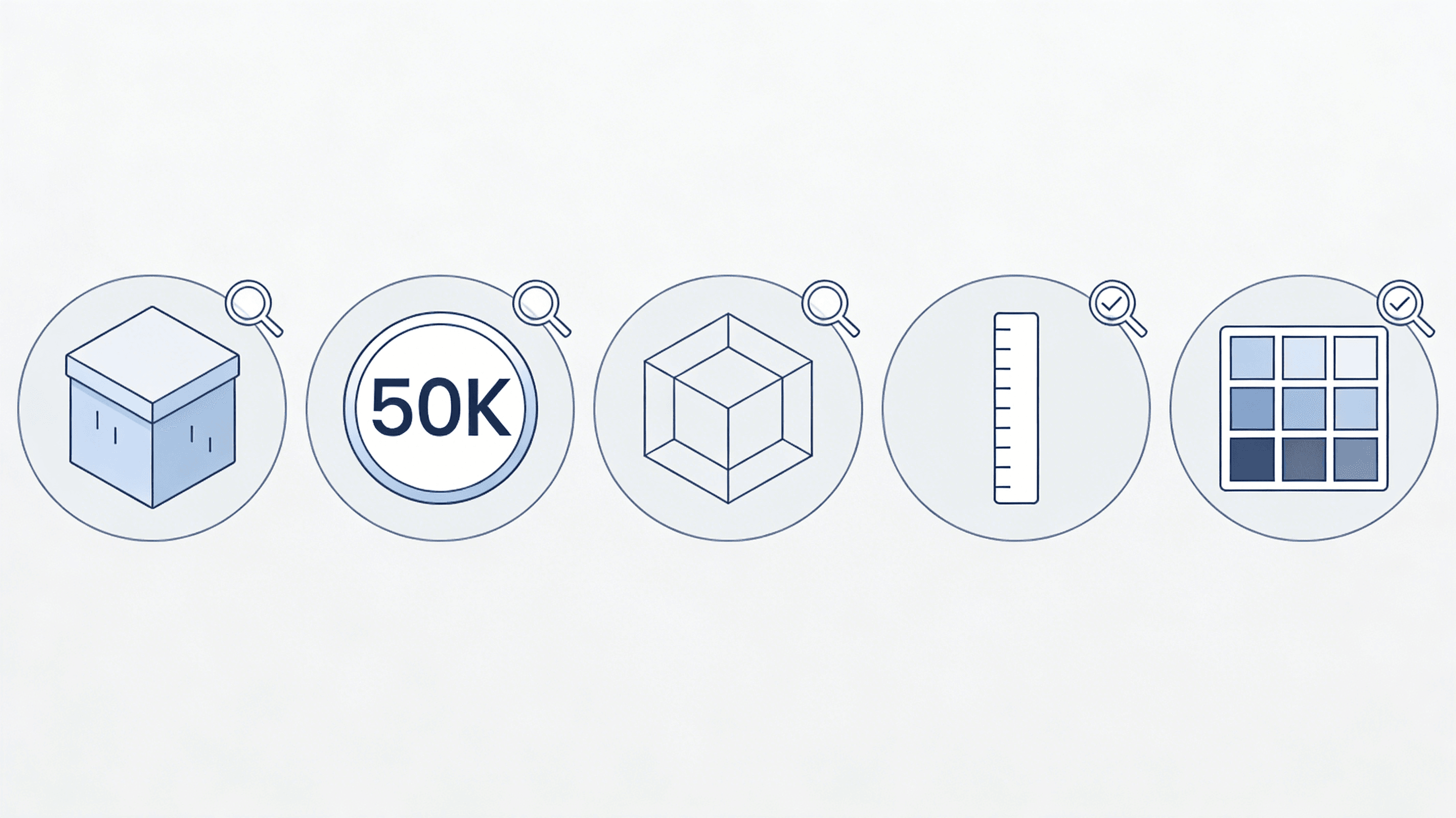
Estanqueidade. A malha deve estar completamente fechada. Sem furos, sem bordas abertas, sem geometria não manifold. Slicers modernos como o Bambu Studio e o Orca Slicer detectam automaticamente malhas não estanques (non-watertight) e oferecem a opção de corrigi-las. Se o slicer não conseguir reparar o problema, abra o modelo no Blender, habilite a extensão 3D Print Toolbox (Editar > Preferências > Extensões > pesquise por "3D Print"), e pressione "Check All" para identificar os pontos problemáticos.
Contagem de polígonos. Verifique a contagem de triângulos no menu de sobreposição do Blender. Para jogos móveis: abaixo de 50K para acessórios, abaixo de 100K para personagens. Para jogos de desktop: abaixo de 500K. Para impressão 3D: a contagem de polígonos importa menos do que não ter vazamentos, mas arquivos enormes (acima de 2 milhões de triângulos) tornarão seu slicer lento e farão seu software travar.
Topologia. Visualização em wireframe no Blender. Procure por distribuição uniforme de arestas. Loops de arestas instáveis, sobrepostos ou torcidos são um sinal de que a IA teve dificuldades com essa região. Essas áreas deformar-se-ão mal se animadas e podem causar artefatos visuais.
Dimensionamento. Meça o modelo comparando com uma referência conhecida no Blender. Uma cadeira não deve ter altura de 50 metros. Se a escala estiver errada, aplique a transformação de escala (Ctrl+A > Aplicar Escala) no Modo de Objeto para que a exportação coincida com o que você vê no ecrã.
Ajuste de textura. Rotacione o modelo com diferentes condições de luz. As texturas esticam ou deslizam? Se sim, o mapa UV está desalinhado. Regenerar com a Triverse AI ou use o Editor de UVs do Blender para ajustar.
Correções Comuns
Malha não vedada: Selecione todas as faces no Modo de Edição, pressione F para preencher furos. Para lacunas complexas, use o Modificador de Remalhação Voxel no Blender. Este reconstrói a malha como um volume sólido e vedado. Você perde alguns detalhes da superfície, mas ganha um modelo garantido como pronto para impressão.
Excesso de polígonos: Adicione um modificador Decimate no Blender. Defina a proporção para 0,5 para uma redução de 50% e ajuste visualmente. Use o modo Des-subdividir se a malha tiver níveis de subdivisão, ou o modo Planar para reduzir polígonos em faces planas.
Problemas com textura: Se a textura da IA estiver ligeiramente incorreta, o Triverse AI permite regenerar a textura. Ou use o Editor de Shaders do Blender para ajustar manualmente os valores de rugosidade. Para uma reaplicação de textura completa, o Substance Painter ou ferramentas de geração de textura com IA permitem aplicar um novo material PBR.
Como importar seu modelo no Unity e no Unreal Engine
Configurando no Unity
Arraste seus arquivos OBJ ou FBX para a pasta Assets. A pré-visualização de importação mostrará o modelo com materiais padrão. Vá para a aba Import Settings e configure as seguintes opções:
Defina o Fator de Escala como 1 se seu modelo foi exportado em tamanho real. O Unity tem como padrão 1 unidade = 1 metro. Se seu modelo for importado com o tamanho incorreto, faça o ajuste aqui em vez de redimensioná-lo na cena.
Habilitar Gerar Colisores para props com os quais o jogador interage. Para decoração estática, desmarque esta opção para otimizar o desempenho.
EmMateriais, definir Modo de Criação de Material para "Padrão (Legado)" para configuração rápida ou deixe como "Nenhum" se estiver atribuindo os materiais PBR personalizados na cena.
Crie um novo material (painel Project > Create > Material), atribua um mapa de Albedo e um mapa de Normal, se você os tiver, e arraste-o sobre o modelo. Guia de importação de modelos da Unity abrange todo o fluxo de importação.
Configurando no Motor Unreal
Importe como FBX. O importador de FBX do Unreal lida melhor com materiais, skeletons e dados de colisão do que o formato OBJ. No Content Browser, clique em Import, selecione seu arquivo FBX e escolha "Static Mesh", a menos que o modelo possua rigging.
No Editor de Malhas Estáticas, verifique as configurações de colisão. O Unreal gera automaticamente hulls de colisão simples, mas para formas complexas, recomenda-se criar uma malha de colisão personalizada. Clique com o botão direito na malha, selecione Colisão Convexa e defina o número de hulls para algo razoável (4-6 para a maioria dos props).
Para materiais, o Unreal Engine importa slots de material básicos do FBX. Você precisará criar instâncias de material no editor e conectar os mapas de textura manualmente. As texturas PBR da Triverse AI (cor base, rugosidade, metálico) são mapeadas diretamente para o sistema de materiais do Unreal.
LODs: Para jogos de desktop, crie pelo menos 2 níveis de LOD (Níveis de Detalhe). O LOD 0 é o modelo em resolução total, o LOD 1 reduz para 50% da contagem de triângulos e o LOD 2 para 25%. O Unreal Engine gera automaticamente estes LODs a partir do Editor de Malhas Estáticas no painel LODs. Isso mantém suas chamadas de renderização reduzidas quando o modelo está distante da câmera.
Quadro Comparativo: Que Métodos Você Deve Escolher para Converter Desenhos em Modelos 3D
Método
Hora
Melhor para
Nível de Habilidade
Ferramentas Necessárias
Ferramentas de IA (Triverse AI)
2-5 min
Protótipos, acessórios simples, impressão 3D
Iniciante
Apenas no navegador
CAD (Fusion 360)
1-4 horas
Peças mecânicas e ajustes precisos
Intermediário
Fusion 360 (plano gratuito)
Manual do Blender
4-10 horas
Personagens, formas orgânicas, ativos de jogo
Nível Intermediário
Blender (versão gratuita)
Híbrido (IA + CAD)
30 a 60 min
Design de produto, protótipos físicos
Iniciante+
Navegador + CAD básico
Se você precisa de um modelo hoje, comece com o Triverse AI. Se você precisa de tolerâncias precisas, comece com CAD. Se você precisa de um personagem rigável com topologia limpa, comece com o Blender. E se você quer o melhor de velocidade e precisão, use a abordagem híbrida. Gere primeiro, aprimore depois.
Perguntas Frequentes sobre a Criação de Modelos 3D a Partir de Desenhos Lineares
Comece com o seu traçado inicial
Existem muitas maneiras de dar vida à sua ideia de desenho linear. Nenhuma é errada. Escolha a que melhor se adapta ao seu orçamento de tempo e ao seu objetivo final!
Se você tem um desenho pronto, Triverse AI é a maneira mais rápida de ir do papel para um modelo 3D. Faça upload do seu desenho, gere em minutos e exporte no formato que o seu projeto precisar. Não é necessária experiência em modelagem!
Dennis Kirk is an AI 3D specialist and game developer with more than 5 years of industry experience, mastering production workflows across Unity, Unreal Engine, and Godot. He focuses on demystifying next-generation 3D workflows for creators of all skill levels. His writing spans hands-on technical walkthroughs, asset optimization strategies, and in-depth software reviews, helping developers build faster and smarter.