Guia de PNG para OBJ: Como Converter Suas Imagens 2D em Modelos 3D
Aprenda a converter imagens 2D no formato PNG em modelos 3D no formato OBJ de alta qualidade com métodos tradicionais e conversão baseada em IA, além de conhecer as diferenças entre os formatos, dicas para preparar as imagens e muito mais.
4 de junho de 2026
Você passa três horas no Blender forçando um logo PNG através de um modificador Displace, e o que obtém é um relevo plano que só parece correto visto de frente. Esse é o problema com a maioria dos fluxos de trabalho de PNG para OBJ: eles extrudam; não reconstroem. Este guia aborda o que realmente funciona para converter PNG para OBJ em 2026, desde métodos de mapa de altura no Blender até reconstrução 3D orientada por IA que gera geometria real que pode ser rodada, impressa ou inserida num motor de jogo.
O que é a conversão de PNG em OBJ e por que o formato OBJ importa
Definição da Conversão de PNG para OBJ
A conversão de PNG para OBJ transforma uma imagem 2D plana em uma malha tridimensional no formato Wavefront OBJ. O processo pode envolver extrusão simples por mapa de altura, modelagem manual a partir de uma imagem de referência ou reconstrução 3D baseada em IA que infere profundidade e estrutura a partir de uma única foto.
A diferença fundamental: a extrusão empurra pixels para cima com base no brilho. A reconstrução constrói uma forma tridimensional real, incluindo superfícies não visíveis na imagem original.
Por que o formato OBJ é importante
OBJ é um dos formatos de arquivo 3D com maior portabilidade. Sua estrutura em texto simples é fácil de examinar e depurar. Os arquivos OBJ são acompanhados por arquivos MTL complementares que contêm referências de materiais e texturas, mantendo a geometria e os dados de superfície organizados em um único pacote que funciona no Blender, Unity, Unreal Engine e na maioria dos fatiadores de impressão 3D.
Casos de Uso Comuns
- Fluxos de trabalho de escultura e edição de malhas no Blender
- Unity e Unreal EngineCriação de recursos
- Impressão 3D protótipos e maquetes decorativas
- Arte conceitual e visualização de produto
- Pipelines de animação e gráficos em movimento
Como preparar o seu PNG antes da conversão
A qualidade da entrada afeta diretamente a malha de saída. Antes de converter:
- Use imagens PNG de alta resolução (mínimo de 1024×1024; 1024–2048px equilibram velocidade e detalhe)
- Posicione o assunto no centro e remova os elementos desnecessários do plano de fundo com uma ferramenta de recorte automático
- Remover completamente fundos com ruído ou poluídos
- Aumente o contraste entre o objeto e o fundo se o primeiro plano se fundir com o plano de fundo
- Evite borrão e artefatos de compressão. Silhuetas limpas com iluminação forte resultam na melhor geometria durante a reconstrução de IA.
Métodos tradicionais de conversão de PNG para OBJ
Antes da existência de ferramentas de IA, a conversão de PNG para OBJ significava trabalho manual intensivo. Duas abordagens eram as principais.
Extrusão de Mapa de Altura no Software Blender
Este método trata uma imagem em escala de cinza como um mapa de altura: pixels brilhantes são elevados, pixels escuros ficam na parte inferior. É rápido mas limitado.
Aqui está como transformar um logo PNG em um arquivo OBJ em relevo no Blender:
- Abra o Blender e remova o cubo padrão. Vá para Arquivo → Importar → Imagens como Planos para importar seu PNG em tons de cinza. Se essa extensão não estiver ativa, ative-a em Editar → Preferências → Extensões Primeiro.
- Selecione o avião, abra o Propriedades Modificadoraspainel (ícone de chave de fenda) e adicione um Modificador de deslocamento.
- No slot de Textura do modificador Displace, selecione a imagem de mapa de altura importada. O Blender usa valores de brilho para deslocar a geometria para cima (branco = mais alto, preto = mais baixo).
- Ajuste o Força slider. Para um relevo de logotipo, comece com um valor baixo (0,1–0,3) e aumente gradualmente até a extrusão ficar com a aparência desejada.
- Para obter resultados mais consistentes, adicione um Superfície de Subdivisão modificador acima o modificador Displace para aumentar a densidade da malha antes de aplicar o deslocamento. Defina os níveis de subdivisão entre 3 e 4 para capturar detalhes finos.
- Quando estiver satisfeito(a), vá para Objeto → Converter Para → Malha Poligonal para finalizar a geometria, em seguida exportar através de Arquivo → Exportar → Wavefront (.obj).
Funciona bem para: terrenos, relevo artístico, logotipos, superfícies relevadas. Apresenta limitações em: personagens orgânicas, estruturas complexas, qualquer coisa que precise parecer correta de vários ângulos. O resultado é sempre um relevo frontal, não um modelo 3D real.
Modelagem Manual com base em uma Imagem de Referência
Os artistas usam imagens PNG como referências visuais enquanto modelam a geometria manualmente no Blender ou ZBrush. Mesmo um objeto simples com base em uma referência de vista lateral requer vários passos:
- Abra o Blender, alterne para a visão ortográfica frontal (NumPad 1). Pressione Shift + A → Imagem → Fundo e selecione seu arquivo PNG de vista de perfil.
- Ajuste a posição e o tamanho da imagem no Painel de Propriedades (N) → Imagens de fundo seção para que fique centralizada na grade.
- Adicionar uma malha base: pressionar Shift + A → Malha e escolha uma primitiva que corresponda aproximadamente ao seu objeto (Cilindro, Cubo, etc.). Alterne para Modo de Edição (Tecla Tab) e ajustar os vértices para alinhar com a silhueta de referência.
- Refinar com Corte em Loop (Ctrl + R), Extrusão (E), e Escala (S) para adequar às proporções da imagem de fundo.
- Corrigir topologia, aplicar alterações Sombreamento Suave, e exportar via Arquivo → Exportar → Wavefront (.obj).
Controle completo sobre cada vértice, mas um objeto simples pode levar mais de 30 minutos. Personagens complexos podem levar dias. Pouco prático quando você precisa de alta produtividade ou velocidade.
Conversão de PNG para OBJ Impulsionada por IA
É neste ponto que o fluxo de trabalho muda. Em vez de extrudar um heightmap ou modelar manualmente, a IA reconstrói geometria 3D a partir de uma única imagem, inferindo profundidade, oclusões e estrutura.
Como a reconstrução por IA difere da modelagem por extrusão
A extrusão de heightmap lê o brilho dos pixels e empurra a geometria ao longo de um eixo. A reconstrução por IA (usando campos de radância neural ou abordagens baseadas em difusão) reconstrói a forma 3D completa, incluindo as faces traseira e laterais do objeto que a imagem original nunca mostra. O resultado é um modelo que pode ser girado em 360°, não apenas um relevo voltado para frente.
Vários geradores de modelos 3D baseados em IA agora suportam fluxos de trabalho de imagem para 3D, incluindo Meshy, Tripo e Triverse AI. A próxima seção explica o pipeline do Triverse como um exemplo de como isso funciona na prática.
Converter PNG para OBJ usando Triverse AI
- Carregue seu arquivo PNG para Estúdio TriverseO sistema analisa os contornos das formas, indícios de profundidade e informações da superfície. Imagens de origem nítidas e com alto contraste produzem malhas mais precisas.
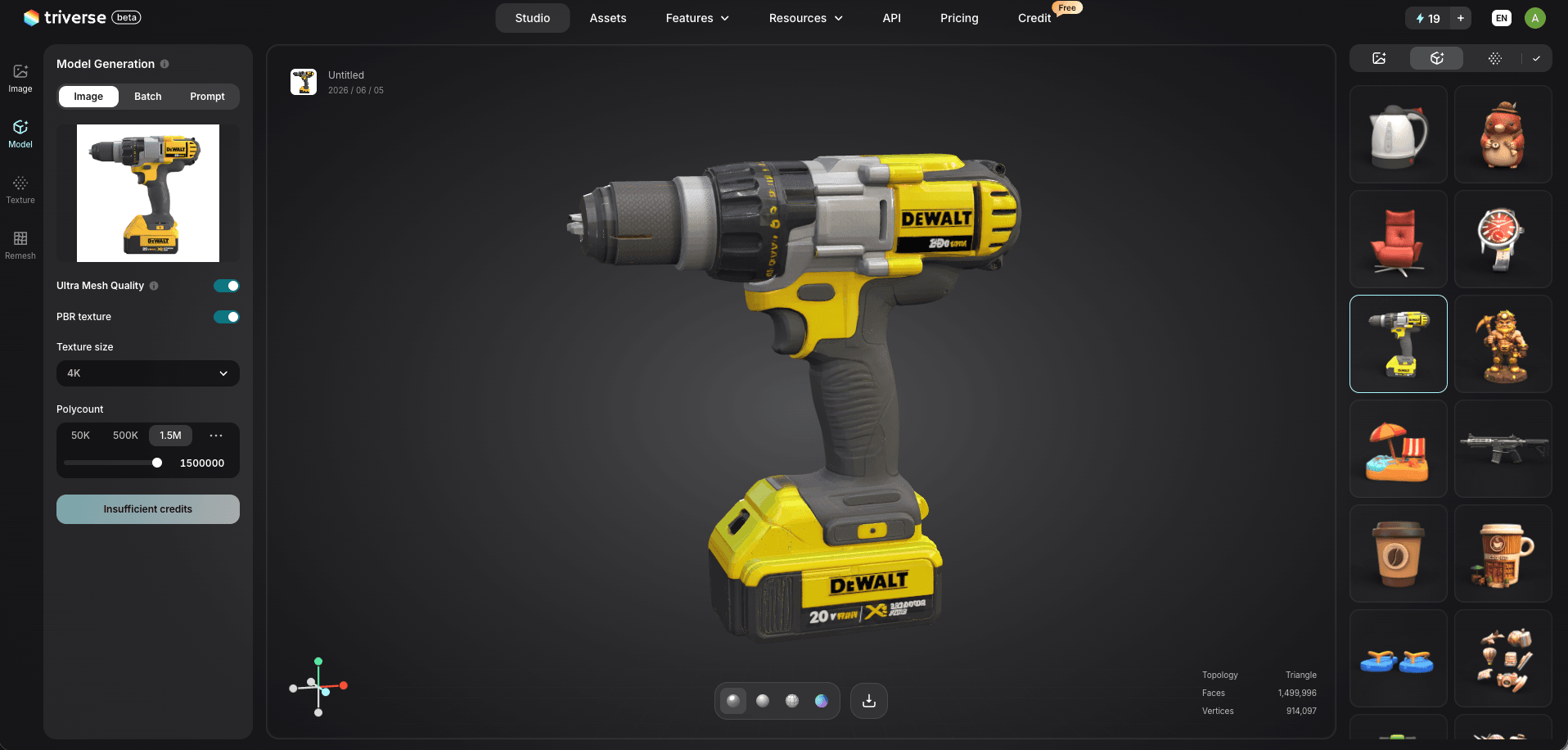
- Pré-visualize e ajuste a malha gerada.Gire o modelo no visualizador 3D, verifique o wireframe e use a ferramenta Remalhagem para otimização de topologia. A Texturização com IA permite ajustar os materiais da superfície antes de confirmar a exportação.
- Exportar como OBJ com configurações adequadas ao seu cenário de uso:
- Jogos: baixa contagem de polígonos, topologia otimizada, UVs eficientes
- Animação: fluxo de arestas mais limpo para melhor deformação
- Impressão 3D: geometria hermética, espessura de parede uniforme
Todo o processo, desde o upload até o download do arquivo OBJ, leva apenas alguns minutos.
Comparação: Conversão de PNG para OBJ com Inteligência Artificial em comparação com métodos tradicionais
Triverse AI | Blender (Heightmap) | Blender (Modelagem Manual) | |
Fluxo de Trabalho | Carregar → Gerar → Visualizar → Exportar | Importar → Subdividir → Deslocar → Converter → Exportar | Referência → Modelo → Esculpir → Limpar → Exportar |
Tempo até o Objeto Utilizável | Atas | 15–30 minutos | De horas para dias |
Habilidade Requerida | Ideal para iniciantes | Nível Intermediário | Avançado |
Qualidade Topológica | Malha limpa otimizada para IA | Somente deslocamento horizontal | Controlo total, depende do(a) artista |
Texturas | Saída PBR integrada | Aplicação de textura manual obrigatória | Texturização manual necessária |
Formatos para exportação | OBJ, STL, GLB, 3MF, FBX, USDZ | OBJ, STL, FBX | OBJ, STL, FBX |
Ideal Para | Rapid prototyping, criação de ativos em massa | Terreno, arte em relevo, logotipos | Modelagem precisa, topologia personalizada |
Ferramentas de IA não substituem a modelagem manual para todos os casos de uso. Quando você precisa de controle exato sobre cada laço de borda ou de um estilo artístico específico, o Blender ainda é a melhor opção. Mas para converter imagens PNG em geometria 3D pronta para uso rapidamente, a reconstrução por IA é a solução mais prática em 2026.
O Que Fazer Após Baixar o Arquivo OBJ
Importar no Blender e Modificar a Malha
Extraia o arquivo baixado e mantenha os arquivos OBJ, MTL e as texturas em uma mesma pasta. No Blender, vá para Arquivo > Importar > Wavefront OBJ. Se as texturas estiverem faltando, execute Arquivo > Dados Externos > Localizar Arquivos Faltantes para recuperá-las.
Tarefas comuns pós-importação: remover vértices duplicados, corrigir normais invertidas e ajustar a escala. As ferramentas de limpeza de malha integradas do Blender (encontradas em Modo de Edição → Malha → Limpar) resolvem a maioria dos problemas. Para erros de malha mais persistentes, o mesmo processo de reparo se aplica.
Integre no Unity ou Unreal Engine
Arquivos OBJ podem ser importados diretamente para ambas as engines. Antes de arrastar assets para o seu projeto:
- Otimizar o número de polígonos para desempenho em tempo real
- Verificar o mapeamento UV e a compatibilidade das texturas
- Conferir se a escala está de acordo com as unidades da sua cena
No Unity, as configurações de importação permitem configurar a compressão de malhas, o cálculo de normais e a atribuição de materiais durante a importação.
Preparar Modelos para Impressão 3D
Se o destino for uma impressora:
- Garanta geometria fechada (malha sem buracos)
- Verifique se a espessura da parede atende ao requisito mínimo da sua impressora
- Corrigir arestas não múltiplas
- Converta para STL caso seu fatiador exija
- Executar inspeção de malha em PrusaSlicer ou Bambu Studio antes do slicing
Dicas Profissionais para Resultados de Alta Qualidade na Conversão de PNG para OBJ
1. Prepare a imagem PNG para os melhores resultados
Além do básico abordado anteriormente, duas etapas fazem uma diferença notável: defina a resolução da imagem para 2048×2048 para uma detecção de bordas mais precisa durante a reconstrução por IA e substitua fundos semitransparentes ou confusos por preto ou branco sólido. Remova sombras extras e gradientes que a IA possa interpretar como geometria.
2. Lide com Texturas Corretamente
Quando a IA gera texturas PBR em conjunto com sua malha OBJ, verifique a correspondência das texturas antes da exportação:
- Confirme o layout completo de UV na janela de pré-visualização antes do download
- Igualar a resolução da textura às configurações do projeto alvo
- Mantenha os arquivos OBJ, MTL, e arquivos de textura PNG na mesma pasta após a exportação
Assets separados ou layouts UV incorretos causam estiramento de texturas e materiais ausentes em ferramentas posteriores. Se você reorganizar os UVs no Blender para texturas 2K, deixe uma margem de 8–16px entre as ilhas de UV para evitar sangramento de cores.
3. Verificações de qualidade após a exportação
Sempre inspecione o OBJ antes de utilizá-lo em produção. Verifique:
- Topologia corrompida
- Geometria não múltipla
- Áreas de malha muito densas
- Artefatos visuais flutuantes
Uma rápida etapa de limpeza no Blender (Malha → Limpar → Excluir Soltos / Tornar Manifold) resolve a maioria dos problemas. Confirme também a escala real verificando as configurações de unidade da cena.
Conclusão
A extrusão de mapa de altura oferece um relevo voltado para frente. A modelagem manual oferece controle total às custas de horas por modelo. A reconstrução por IA como Triverse AI oferece uma malha 3D rotacionável e texturizada em minutos. Escolha o método que se adequa ao seu prazo e necessidades de qualidade.
Perguntas Frequentes sobre Conversão de PNG para OBJ
Qual resolução de imagem funciona melhor para conversão de PNG para OBJ?
Imagens com resolução de 1024×1024 ou superior geralmente produzem geometrias mais limpas e detalhes mais nítidos. Para conversores baseados em IA, 2048×2048 oferece o melhor equilíbrio entre detalhe e velocidade de processamento. Qualquer resolução abaixo de 512×512 tende a produzir malhas com artefatos de bloco ou excessivamente simplificadas, independentemente do método de conversão utilizado.
Posso converter vários PNGs de uma vez?
Algumas ferramentas online de conversão de PNG para OBJ suportam upload em lote, e plataformas orientadas a desenvolvedores como a 3DPEA oferecem acesso via API para processamento automatizado em lote. A velocidade de geração depende da complexidade da imagem e da fila da plataforma. Para grandes lotes, um workflow baseado em API é mais eficiente do que uploads manuais.
Os arquivos OBJ exportados são compatíveis com Blender, Unity e Unreal Engine?
Sim. OBJ é um dos formatos 3D mais amplamente suportados. O Blender importa OBJ diretamente através de Arquivo > Importar > Wavefront OBJ. Unity e Unreal Engine aceitam arquivos OBJ através de seus pipelines padrão de importação de assets. O arquivo de material MTL e as texturas associadas precisam permanecer na mesma pasta que o OBJ para que os materiais carreguem corretamente.
Posso usar modelos OBJ gerados por IA comercialmente?
Os direitos de uso comercial dependem dos termos de licenciamento da plataforma e do seu nível de assinatura. A maioria das ferramentas de IA 3D concede licenças comerciais em planos pagos. Verifique os termos específicos antes de usar assets gerados em trabalhos para clientes ou produtos para venda.
Qual o tamanho dos arquivos OBJ e eles requerem otimização?
Arquivos OBJ são texto puro, então modelos complexos com alto número de polígonos podem chegar a dezenas ou centenas de megabytes. Para aplicações em tempo real como jogos, você provavelmente precisará de decimação ou retopologia para reduzir o tamanho do arquivo e melhorar o desempenho de renderização. Para impressão 3D, o tamanho do arquivo é menos preocupante, pois os slicers lidam bem com malhas grandes.
Qual é a diferença entre OBJ e STL, e quando devo usar cada um?
- STL: armazena apenas a forma do modelo (malha triangular), mais adequado para impressão 3D.
- OBJ: armazena geometria mais UVs, normais e referências de materiais/texturas, melhor para renderização e troca de modelos
O que significa "geometria não-manifold" e como corrijo isso?
Geometria não-manifold refere-se a arestas ou faces de malha que não separam claramente o interior do exterior de um modelo 3D. Tipos comuns incluem faces internas, arestas abertas e arestas compartilhadas por mais de duas faces. Estas causam problemas na impressão 3D (o slicer não consegue determinar o que é sólido) e em motores de jogo (defeitos de renderização). No Blender, selecione seu modelo, vá em Selecionar > Selecionar Tudo por Trait > Não-manifold, e corrija as áreas destacadas excluindo faces internas ou preenchendo buracos.