Как сделать 3D-логотип из 2D-изображения
Хотите настоящий 3D-логотип, который можно использовать в Unity, Unreal или для 3D-печати? Это руководство показывает, как преобразовать любой 2D-логотип в игровую 3D-модель, используя различные методы.
27 мая 2026 г.
Создание реальной 3D-модели из плоского логотипа раньше означало необходимость изучения Blender, оплату работы 3D-художника или согласие на псевдо-«3D-эффект», который нельзя экспортировать или распечатать.
Большинство онлайн-«3D-генераторов логотипов» обманывают. Они добавляют эффект освещения и называют это 3D-эффектом, но вы не можете экспортировать результат в игровой движок или распечатать на физическом объекте.
Это руководство охватывает традиционные методы и методы на основе ИИ, которые создают реалистичные 3D-модели, сравнивает их с традиционными подходами и пошагово проводит вас через каждый этап.
Почему 3D-логотипы оправдывают затраченные усилия
Трёхмерный логотип с глубиной, фактурой и реалистичным освещением останавливает скролл так, как это уже редко удаётся плоским изображениям.
Объемный логотип Nintendo появляется на консолях, товарах и заставках с постоянной глубиной. PlayStation использует сферические формы, которые работают только в трех измерениях. Хромированная эмблема MINI ловит свет — плоский PNG не может этого передать.
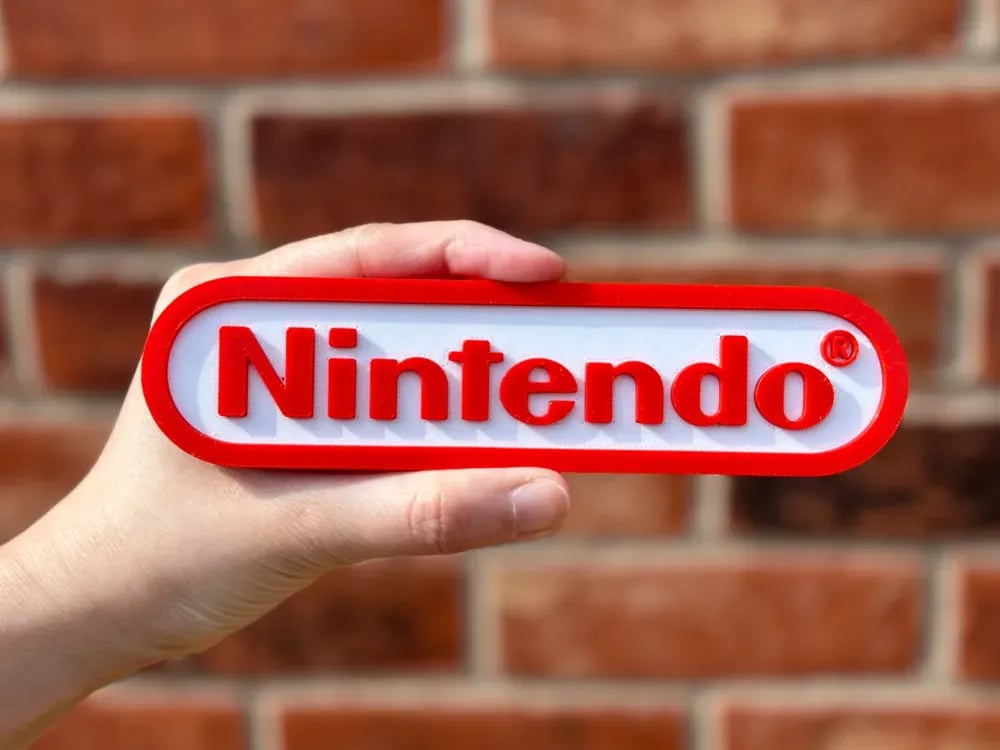
Для независимых разработчиков игр 3D-логотип — это не просто стильное визуальное оформление. Это функциональный инструмент. Вы можете разместить его на заставке, которая вращается в реальном времени. Вы можете выпустить его в формате NFT с настоящей 3D-геометрией. Вы можете распечатать его на 3D-принтере в качестве конференционного мерча. Вы можете добавить его в сцену Unity и позволить игрокам обойти его со всех сторон.
Для малого бизнеса 3D-логотип позволяет создавать мерч, который невозможен при использовании плоских логотипов. Брелоки, настольные украшения, визитки с тиснением и выставочные стенды получают преимущество за счет объема, а не плоской печати.
Раньше самой сложной частью был производственный процесс.
Идеи и вдохновение для 3D-логотипов
Прежде чем преобразовать свой логотип, полезно посмотреть, что создали другие пользователи. Диапазон возможных вариантов шире, чем многие представляют себе.
- Заставки инди-игр: Вращающийся 3D-логотип при запуске формирует первое впечатление об игре. Игроки замечают, когда логотип имеет объёмную геометрию и реагирует на освещение сцены. Это свидетельствует о высоком качестве разработки ещё до загрузки первого уровня.
- Брелоки и декор для стола, напечатанные на 3D-принтере Брелоки с логотипом — популярные сувениры для конференций. С помощью 3D-модели вы можете напечатать свой логотип в виде брелока, гирьки для бумаг или декоративной фигурки. Глубина и выбор материала (PLA, смола, металлизированный филамент) делают каждую версию ощутимо другой.
- Главные разделы сайта с WebGL: 3D-логотип, интегрированный в главную страницу с помощью Three.js или аналогичной библиотеки, позволяет посетителям вращать ваш фирменный знак мышью. Такое взаимодействие невозможно с плоскими логотипами.
- Ресурсы страницы в магазине Steam: Steam позволяет использовать 3D-превью для некоторых типов ресурсов. 3D-логотип, визуализированный с разных ракурсов, позволяет потенциальным покупателям лучше оценить визуальное качество вашей игры.
- Брендинг канала подкаста: 3D-логотип, медленно вращающийся в углу видеоподкаста, добавляет ценности производству без необходимости в целой команде специалистов по моушн-дизайну.
- Значки расширений и приложений для Chrome: Некоторые платформы теперь принимают трёхмерные значки. Логотип с объёмом и выраженной материальностью выделяется в сетке плоских значков.
- Анимированные заставки для социальных сетей: Короткая анимация вращения вашего 3D-логотипа, созданная в Premiere или DaVinci Resolve, используется как интро для YouTube-канала или фирменный переход в TikTok-видео.
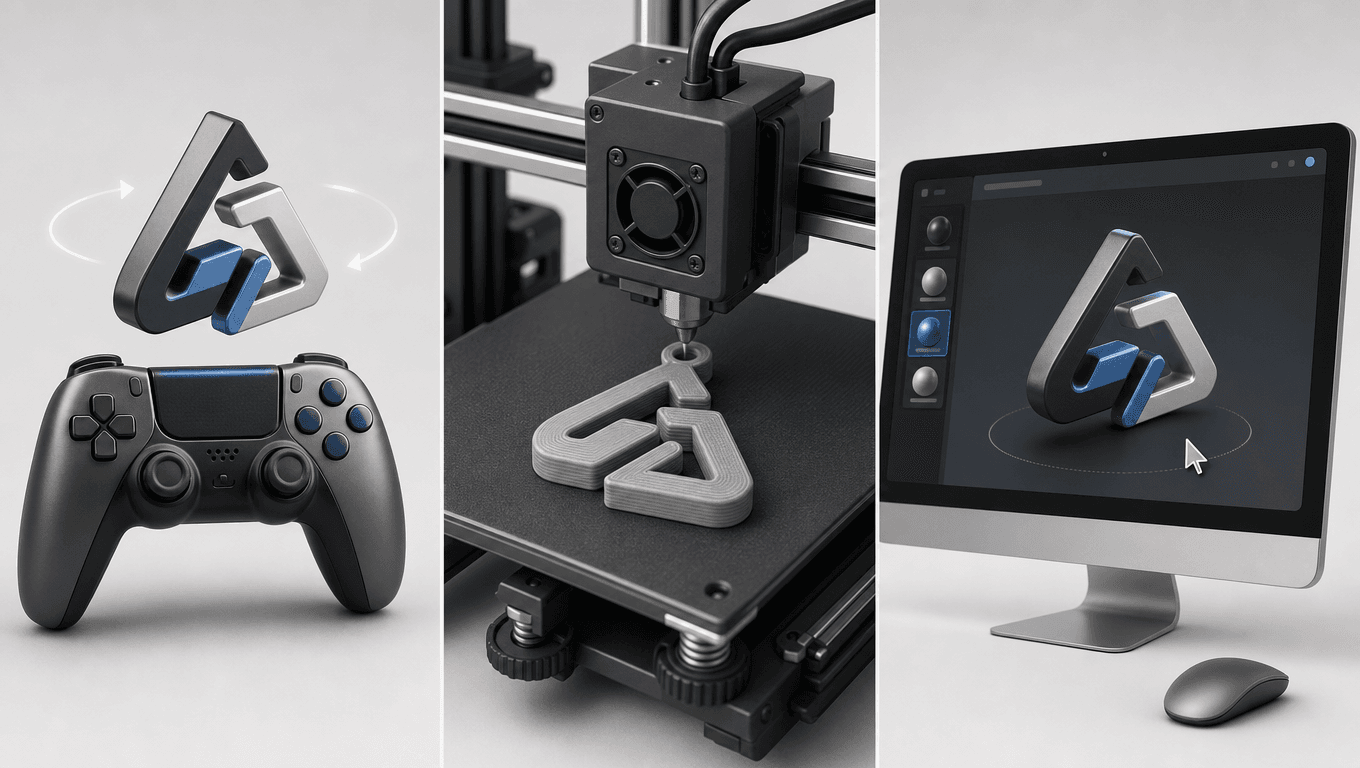
Это не абстрактные концепции дизайна. Это практические примеры, которые позволяют реализовать реальные 3D-файлы. Если какой-либо из них подходит к вашему проекту, рабочий процесс, описанный в этой статье, сэкономит вам часы работы.
Что на самом деле означают термины «готовый к использованию в игре» или «готовый к печати»
Термин «3D-логотип» понимается по-разному в зависимости от собеседника. Для графического дизайнера это может быть плоский логотип с тенью и градиентом. Для разработчика игр — это полигональная модель с чистой топологией, правильным масштабом и материалами, корректно работающими в движке реального времени. А для энтузиаста 3D-печати — это замкнутая полигональная модель, которую слайсер может обработать без ошибок.
Это важно, потому что большинство онлайн-сервисов для создания 3D-логотипов предлагают только первый тип результата: визуальный эффект, который выглядит трёхмерным на экране, но не предоставляет файлов, которые можно было бы импортировать, редактировать или подготовить к производству.
Ниже приведено сравнение двух типов.
Особенность | 3D Рендеринг (Canva, Design.com, и другие) | Реальный 3D-файл (GLB, OBJ, STL) |
Импортируется в Unity или Unreal Engine | Нет | да |
Возможности 3D-печати | Нет | Да |
Редактируемые материалы | Нет | да |
Вращение в реальном времени | Нет (только статическое изображение) | Да |
Регулируемое освещение | Нет (зашито в процесс рендеринга) | Да |
Можно экспортировать как готовый к использованию файл | Нет (только изображение) | да |
Бесплатный тариф без водяного знака | Ограничено | Да (бесплатный план Triverse) |
Если вам нужно что-то большее, чем статическое изображение, вам понадобится настоящий файл 3D-формата. GLB или OBJ содержат геометрическую модель, которую можно освещать, вращать, анимировать и экспортировать в любую систему, принимающую трёхмерные данные. STL предоставляет сетку, которую 3D-принтер может физически напечатать.
Гейм-реди означает, что файл соответствует определенным техническим стандартам. Количество полигонов должно быть оптимальным для рендеринга в реальном времени (не слишком высоким, чтобы не замедлять сцену, и не слишком низким, чтобы модель не выглядела угловатой). Масштаб должен соответствовать системе единиц измерения вашего движка (Unity использует 1 единицу = 1 метр; Unreal использует сантиметры). Материалы должны использовать PBR-текстуры (физически корректный рендеринг), которые правильно взаимодействуют с освещением сцены.
«Print-ready» имеет другое значение. Сетка должна быть замкнутой (без отверстий, внутренних граней и неманifoldных рёбер). Толщина стенок должна соответствовать минимальным требованиям вашего метода печати: для FDM-принтеров обычно требуется не менее 1,2 мм; фотополимерные принтеры могут иметь меньшую толщину. Файл должен быть в формате, совместимом с вашим слайсером (STL является универсальным; формат 3MF сохраняет данные о цвете и материале).
Когда вы используете ИИ-инструмент, генерирующий полноценные 3D-файлы, вы получаете ассеты, соответствующие этим стандартам, без необходимости изучать топологию или настройки слайсера. Именно в этом заключается ключевое преимущество рабочего процесса, описанного в данной статье.
Подробнее о стандартах, готовых для использования в играх, ознакомьтесь с нашим руководством получшим генераторам 3D-моделей на базе ИИ для разработки игр. Если вы планируете 3D-печать своего логотипа, статьякак создавать 3D-модели для 3D-печати подробно рассказывает о подготовке файлов. Для практического руководства по печати см.руководство от RE3D.
Традиционные способы создания 3D-логотипа (и почему они сопряжены с трудностями)
До появления инструментов на основе ИИ у вас было четыре варианта превращения 2D-логотипа в 3D-модель. Каждый из этих вариантов имеет существенные недостатки в зависимости от вашего бюджета, временных рамок и уровня технической подготовки.
Blender (Моделирование вручную)
Blender — бесплатный и мощный инструмент. Однако для новичков он может быть сложным. Интерфейс содержит тысячи горячих клавиш, и освоение занимает недели, а не часы. Преобразование 2D-логотипа в 3D в Blender означает импорт изображения в качестве референса, трассировку с помощью кривых или инструментов сетки, выдавливание вдоль третьей оси, добавление фасок для сглаживания краёв и UV-развёртку, если вы хотите сохранить текстуру оригинального логотипа на поверхности. Каждый шаг требует знания стека модификаторов, редактора шейдеров и процесса экспорта в Blender. Отведите от 2 до 8 часов на простой логотип при первой попытке. Для более сложных логотипов это время увеличится втрое.
Adobe Illustrator (Экструдирование и Фаска)
В Illustrator есть встроенный 3D-эффект под названием «Экструзия и скос». Он применяется к векторному логотипу и придает ему глубину вдоль оси Z. Результат выглядит хорошо в просмотре Illustrator, но есть загвоздка: это не настоящая 3D-сетка. Вы можете экспортировать его как PDF с 3D-данными, но большинство игровых движков и 3D-принтеров не поддерживают этот формат. Чтобы получить пригодный файл, раскройте внешний вид, экспортируйте как SVG, а затем преобразуйте в сетку в другой программе. Illustrator стоит 22,99 доллара в месяц по индивидуальному плану, что быстро суммируется, если вам нужно конвертировать всего один логотип.
Cinema 4D, Maya, 3ds Max
Это профессиональные 3D-пакеты, используемые в кинопроизводстве и для коммерческих проектов высокого уровня. Они обладают более удобным пользовательским опытом, чем Blender, но их стоимость варьируется от 79,99 долл. США в месяц (Cinema 4D) до нескольких сотен долларов в месяц (Maya, 3ds Max). Они избыточны для преобразования одного логотипа и всё равно требуют изучения основ 3D-моделирования.
Найдите 3D-художника на Fiverr или Upwork
Это путь «поручить это кому-то другому». Цены варьируются от 50 $ за базовый экструдированный логотип до 500 $ и выше за полностью текстурированный, ригнутый и готовый к использованию в игре актив. Сроки обычно составляют от 2 до 7 дней, и вам, скорее всего, потребуется один или два круга правок. Качество сильно различается в зависимости от уровня мастерства художника и того, знает ли он особенности работы с игровыми движками или ограничения 3D-печати.
Вот сравнение этих методов:
Метод | Временные затраты | Цена | Необходимый навык | Качество результата | Реальный 3D-файл? |
Blender (руководство пользователя) | 2–8 часов | Бесплатно | Высокий | Неограниченно | Да |
Adobe Illustrator | 30–60 мин | $22.99/мес. | Средний уровень | Векторное 3D (не полигональная сетка) | Нет (без дополнительных шагов) |
Cinema 4D | 1–3 часа | 79,99 $/мес | Выше среднего | Профессионалы | Да |
Найти 3D-художника | 1–7 дней (ожидание) | $50 – $500 | Нет | Профессиональный | Да |
Инструменты искусственного интеллекта (Triverse) | 5–10 мин. | Бесплатный тариф доступен | Ноль | Реальный 3D‑файл | Да |
ИИ-рабочий процесс сокращает временные затраты и требования к навыкам, не жертвуя возможностью экспорта полноценных 3D-файлов. Вы по-прежнему получаете GLB, который можно загрузить в Unity, и STL, который можно отправить на 3D-печать. Вам просто не нужно тратить выходные на изучение горячих клавиш Blender для этого.
Для пользователей, желающих попробовать ручной способ работы в Blender, официальная документация Blender Foundation — лучше всего начать с неё. Если вы работаете именно с Unity, руководство по импорту GLB в Unity объясняет, как перенести вашу модель в движок после того, как вы её создали.
Как создать 3D-логотип при помощи ИИ (пошаговая инструкция)
В этом разделе описан полный рабочий процесс с использованием Triverse. Та же логика применима и к другим инструментам ИИ для 3D, но Triverse специально ориентирован на этот сценарий использования и экспортирует форматы, которые действительно используют разработчики игр и энтузиасты 3D-печати.
Шаг 1: Подготовьте 2D-файл логотипа
Качество вашей 3D-модели напрямую зависит от качества исходного изображения. Чёткий 2D-логотип позволяет получить чистую 3D-модель. Неаккуратный логотип с низким разрешением даёт неаккуратную 3D-модель.
Наиболее рекомендуемые форматы ввода, от наиболее к наименее предпочтительным:
- PNG с прозрачным фономЛучший вариант для конвертации с помощью ИИ. Прозрачный фон позволяет ИИ четко выделить форму логотипа, чтобы ИИ не воспринимал пиксели фона как часть дизайна. Рекомендуется разрешение не менее 1024×1024 пикселей.
- WebPПоддерживается компанией Triverse и работает аналогично PNG. Используйте этот формат, если ваш логотип уже имеет формат WebP.
- JPG или JPEG. Сработает, но сначала нужно удалить фон. В Canva, Figma и Photoshop есть инструменты для удаления фона. Если фон сплошного цвета, можно также воспользоваться бесплатными инструментами, такими как Remove.bg.
- SVG (только для предварительной обработки). SVG-файлы основаны на векторной графике и имеют четкие края при любом разрешении, но Triverse не принимает SVG-файлы напрямую. Если ваш логотип является SVG-файлом, сначала экспортируйте его как PNG с высоким разрешением, затем загрузите PNG.
Рекомендации для достижения лучших результатов:
- Упрощайте сложные логотипы перед загрузкой. Если на вашем логотипе есть очень тонкие декоративные линии, подумайте об их удалении или слегка увеличьте их толщину. Тонкие элементы иногда теряются во время генерации ИИ, потому что карта глубины не может их корректно обработать.
- Высокий контраст между логотипом и фоном даёт более чёткий результат. Черный логотип на белом фоне ИИ проще интерпретировать, чем белый логотип на детализированной фотографии.
- Если ваш логотип текстовой, убедитесь, что шрифт читаем в том разрешении, в котором вы его загружаете. Серифы и тонкие штрихи могут исчезнуть, если исходный логотип слишком маленький.
Шаг 2: Загрузите в Triverse и сгенерируйте
Перейдите в Triverse AI Studio. Перетащите подготовленный файл логотипа в зону загрузки. Поддерживаются файлы форматов PNG, JPG, JPEG и WebP.
После загрузки файла вы увидите настройки генерации в левой панели. Вот что означает каждая настройка и как её настроить для логотипов:
- Режим ИИ-модели. Выберите «Качество» или «Скорость». Качество занимает больше времени, но создаёт более точную геометрию, что важно, если ваш логотип содержит мелкие детали или тонкие штрихи. Скоростной режим выполняется быстрее и обычно подходит для простых, насыщенных логотипов.
- Текстура PBRВключите эту опцию, если ваш логотип имеет цвета, которые вы хотите сохранить на 3D-поверхности. Triverse генерирует PBR-текстуры, которые сохраняют исходные цвета. Если ваш логотип монохромный или вы планируете изменить текстуру позже в игровом движке, отключите эту опцию, чтобы получить более чистую базовую сетку.
- Размер текстуры. По умолчанию установлено значение 4K, что подходит для большинства случаев. Уменьшите значение только в том случае, если критичен размер файла, например при встраивании модели на веб-страницу.
- Polycount. Этот параметр управляет плотностью полигонов. Предустановки: 50K (лёгкая версия, подходит для интерфейсов в играх), 500K (сбалансированный вариант) и 1M (максимальная детализация). Перетащите ползунок в любое значение до 1.5M. Для большинства логотипов 500K обеспечивает оптимальный баланс между плавными кривыми и разумным размером файла.
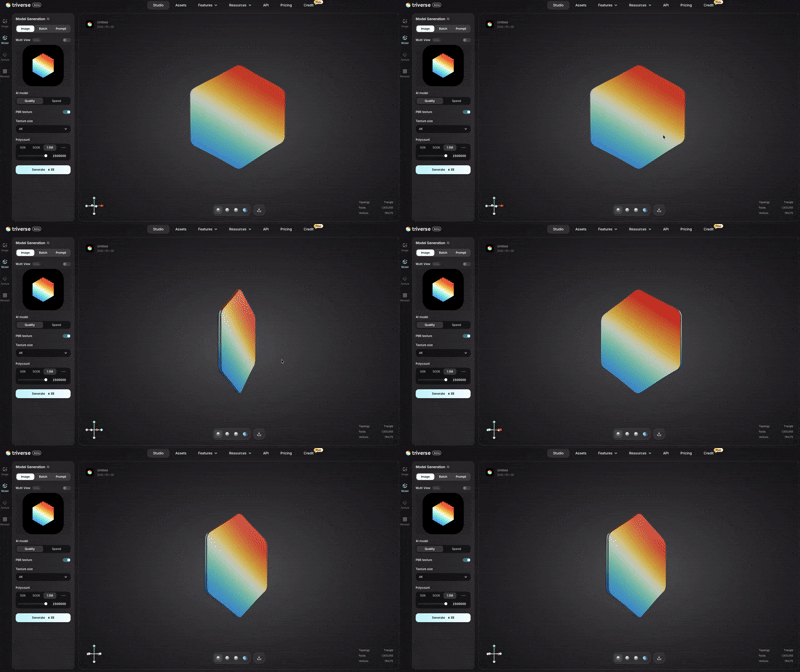
Нажмите «Сгенерировать». Triverse обрабатывает изображение и создаёт 3D-модель. Предпросмотр показывает рендер в реальном времени с материалами PBR по умолчанию.
Шаг 3: Проверка и повторение
После завершения создания внимательно изучите результат перед экспортом.
Поверните и проверьте модель со всех сторон. Используйте элементы управления под окном предпросмотра, чтобы вращать модель. Обращайте внимание на схлопнутые тонкие секции, разрывы в сетке или места, где ИИ ошибочно интерпретировал часть вашего логотипа. Панель справа отображает количество граней и вершин, что позволяет оценить, соответствует ли плотность сетки вашим требованиям.
Если что-то выглядит не так, выполните повторную генерацию с другими настройками. Инструменты ИИ не предоставляют ручных регуляторов для каждого параметра. Вместо этого вы последовательно меняете одну настройку, генерируете заново и сравниваете. Попробуйте следующие настройки:
- Логотип выглядит угловатым или с малым количеством деталей? Увеличьте количество полигонов или переключитесь в режим высокой детализации.
- Цвета отображаются неправильно? Убедитесь, что режим PBR включен.
- Тонкие части вашего логотипа пропали? Вернитесь к исходному файлу, сделайте толще эти линии в Illustrator или Figma, затем загрузите снова. Практическое правило: самый тонкий штрих в вашем логотипе должен быть шириной не менее 2 или 3 пикселей в изображении 1024×1024 пикселя.
- Необычные выступы или лишняя геометрия? Переключайтесь между режимом «Качество» и режимом «Скорость». Два режима по-разному обрабатывают нестандартные ситуации, поэтому один может справляться лучше другого.
Шаг 4: Экспорт для целевой платформы
Последний шаг — выбор правильного формата экспорта. Именно на этом этапе большинство «генераторов 3D-логотипов» терпят неудачу: они предоставляют вам изображение в формате PNG и считают задачу выполненной. Triverse предоставляет настоящие 3D-файлы, которые можно использовать в реальных рабочих проектах.
Выберите подходящий формат в зависимости от того, где будет размещаться логотип:
Вариант использования | Формат экспорта | Почему этот формат |
Unity, Unreal Engine, WebGL | GLB | GLB — это автономный формат файлов, который интегрирует геометрию, материалы и текстуры в одном файле. И Unity, и Unreal Engine имеют встроенную поддержку импорта GLB. Это наиболее удобный формат для игровых движков реального времени. |
Blender, Cinema 4D, Maya | ОБЪЕКТ | OBJ — это универсальный формат обмена 3D-данными. Любой 3D-программный пакет может его импортировать. Он не так хорошо сохраняет материалы, как GLB, но это самый безопасный выбор, если вы планируете дальнейшее редактирование модели в другой программе. |
3D-печать (FDM, SLA) | STL | STL — это стандартный формат для 3D-печати. Он описывает поверхностную геометрию сеткой из треугольников. Практически все слайсеры (Cura, PrusaSlicer, Bambu Studio) поддерживают файлы в формате STL. |
3D-печать (полноцветная фотополимерная смола) | 3MF | 3MF — это более современный формат, который сохраняет данные о цвете и привязках материалов. Если вы печатаете многоцветный логотип на фотополимерном принтере с поддержкой такой возможности, 3MF является правильным выбором. |
После выбора формата нажмите «Экспорт». Triverse создаст файл и скачает его на ваше устройство. Теперь файл готов для импорта в целевую систему.
Сравнение ИИ-инструментов для создания 3D-логотипов
Несколько инструментов утверждают, что могут создавать 3D-логотипы с помощью ИИ. Они существенно различаются в том, что они реально создают. Ниже приведено сравнение, основанное на тестировании каждого инструмента с использованием одного и того же исходного логотипа и оценке результатов.
Triverse AI
Что делает: Преобразует двухмерные логотипы (PNG, JPG, WebP) в настоящие 3D-сетки с настраиваемым количеством полигонов, генерацией PBR-текстур и поддержкой экспорта в несколько форматов (GLB, OBJ, STL, 3MF).
Преимущества: Экспортирует полноценные 3D-модели, а не просто рендеры. Бесплатная версия не добавляет водяные знаки к экспортируемым файлам. На выходе получается модель с чистой топологией, совместимой с игровыми движками. Поддержка PBR-текстур сохраняет цвета вашего логотипа без необходимости ручной настройки шейдеров. Настройка полигонажа позволяет оптимизировать модель под целевое применение. Поддерживаются GLB для игровых движков, STL для 3D-печати и другие форматы.
Ограничения: Качество выходных данных сильно зависит от качества входных данных. Логотипы с очень мелкими деталями могут потребовать доработки в Blender после экспорта. В инструменте отсутствуют ползунок глубины и инструмент выбора материала; вы управляете результатом через настройки генерации и итерации.
Лучше всего для: Разработчиков игр, энтузиастов 3D-печати, независимых студий и всех, кому нужен настоящий 3D-файл/трехмерный файл, а не статичное изображение/статичный рендер.
3DLogo.io
Функционал: Преобразует 2D-логотип или текстовый запрос в 3D-рендер с возможностью вращения. Экспортирует видео (MP4) или анимированный GIF.
Преимущества: Полностью бесплатно. Регистрация не требуется. Быстро. Создаёт достойные анимированные ролики для социальных сетей.
Ограничения: Не экспортирует полноценные 3D-модели. Вы получаете видео или GIF с вращающимся логотипом, а не полигональную сетку, которую можно импортировать в Unity или распечатать на 3D-принтере. Это сужает сферу применения инструмента за пределами создания контента для социальных сетей.
Лучше всего подходит для: Быстрых анимаций логотипа для соцсетей. Не подходит, если вам нужен исходный 3D-файл.
Генератор 3D-логотипов ImagineArt AI
Что это позволяет делать: Создание 3D-моделей по тексту или изображению для логотипов и различных 3D-объектов.
Преимущества: На базе искусственного интеллекта. Позволяет создавать логотипы по текстовым промптам, если у вас ещё нет файла логотипа. Креативные результаты.
Ограничения: Качество результатов для логотипов конкретных брендов нестабильно. Режим Image-to-3D существует, но не оптимизирован специально для логотипов. Не обеспечивает надежное создание файлов, готовых к использованию в играх или печати. Это скорее инструмент для генерации концепций, а не для полноценного продакшена.
Лучше всего подходит для: Генерации концепций логотипа. Не рекомендуется для преобразования существующего логотипа в пригодный для производства 3D-файл.
Конструктор 3D-логотипов Canva
Функция: Добавляет 3D-визуальный эффект к 2D-логотипу с помощью встроенного стиля «3D» в Canva.
Сильные стороны: Интегрирован в рабочий процесс дизайна Canva. Прост в использовании, если вы уже используете Canva. Создает качественные статичные визуализации.
Ограничения: Эффект «3D» — это визуальная иллюзия. Это двумерное изображение с применёнными перспективой и освещением. Экспорт полноценного 3D-файла невозможен. Нельзя импортировать результат в игровой движок или использовать для 3D-печати. Для некоторых 3D-эффектов требуется подписка Canva.
Лучше для: Создания визуального прототипа 3D-логотипа для слайда презентации, не подходит для рабочих процессов, требующих реальной трехмерной геометрии.
Blender (Ручное, без ИИ)
Назначение: Многофункциональное программное обеспечение для 3D-моделирования, анимации и рендеринга. Вы создаете 3D-логотип вручную.
Преимущества: Неограниченный творческий контроль; полностью бесплатный; обеспечивает максимально возможное качество, если умеете с ним работать; экспорт в любой формат.
Ограничения: Крайне крутая кривая обучения. Требует много времени даже после изучения. Избыточен для конвертации одного логотипа.
Подходит для: Пользователей, которые хотят полный контроль и готовы потратить время на изучение 3D-моделирования. Не быстрое решение.
Инструмент | Тип входных данных | Экспорт 3D-файлов? | Бесплатный тариф | Оптимально для |
Triverse AI | PNG, JPG, WebP | Да (GLB, OBJ, STL, 3MF) | Да (без водяного знака) | Разработчики игр, 3D-печать, производственные процессы разработки |
3DLogo.io | PNG, текст | Нет (только видео или GIF) | Да (с водяными знаками) | Видеоанимации для социальных медиа |
ImagineArt | Текст, изображение | Нет (только отрисовка) | Ограничено | Генерация идей |
Blender (руководство) | Любой (ручное моделирование) | Да (в любом формате) | Да (абсолютно бесплатно) | Полный контроль, значительные временные затраты |
Canva 3D | дизайн 2D-логотипа | Нет (3D-эффект, не реальный файл) | Нет (требуется подписка) | Только визуальные макеты |
Выберите инструмент, который соответствует конкретным задачам. Triverse — если вам нужен настоящий 3D-файл, не изучая Blender. Blender — если вы хотите полный контроль и готовы вложить время. Canva — если вам нужен макет для презентации.
Распространенные проблемы с 3D-логотипами и способы их решения
Даже с инструментами ИИ вы иногда будете сталкиваться с трудностями при конвертации 2D-логотипов в 3D. Вот наиболее распространенные проблемы и их решения.
Проблема 1: Тонкий текст или линии пропадают при генерации
Это происходит, когда декоративные элементы вашего логотипа слишком тонкие для разрешения по глубине ИИ. В сгенерированной 3D‑модели на месте этих тонких элементов появляются разрывы или они полностью отсутствуют.
Исправление: Вернитесь к исходному файлу логотипа в Illustrator, Figma или Photoshop. Утолщите тонкие элементы, увеличив толщину обводки или масштабировав текст. Эмпирическое правило: самый тонкий элемент вашего логотипа должен иметь толщину не менее 2-3 пикселей на изображении размером 1024 пикселя. Или упростите логотип, удалив самые тонкие декоративные элементы перед загрузкой. Многие успешные 3D-логотипы проще своих 2D-версий, потому что глубина сама по себе добавляет визуальной сложности.
Проблема 2: Обёрнутая текстура выглядит растянутой на изогнутых участках
Если ваш логотип использует узор или градиентную заливку и вы пытаетесь перенести её на 3D-поверхность, текстура может неестественно растягиваться в изогнутых областях, особенно на фасках или скругленных частях букв.
Исправление: Экспортируйте модель в формат OBJ и выполните правильную UV-развёртку в Blender, затем заново наложите на неё текстуру. Если вам не нужно сохранять точный узор, попробуйте выполнить регенерацию с выключенной опцией PBR-текстуры. Иногда это даёт более чистую базовую сетку, которую можно заново текстурировать позже в вашем целевом приложении.
Проблема 3: Немногообразная геометрия (Ошибки сетки модели)
Немногообразный меш содержит ошибки, которые делают его непригодным для печати или сложным для отрисовки в реальном времени. Распространённые ошибки включают внутренние грани, рёбра, общие для более чем двух граней, и вершины, не принадлежащие ни одной грани. Большинство слайсеров отклоняют немногообразные STL-файлы.
Исправление: Перед экспортом используйте инструмент очистки сетки Triverse, если он доступен. Если проблема сохраняется, импортируйте модель в Blender и выполните проверку сетки: в режиме редактирования перейдите к меню Выбрать > Выбрать всё по признаку > Неструктурированная геометрия. Blender подсветит проблемные области. Используйте надстройку 3D Print Toolbox (бесплатная, встроенная в Blender) для автоматического исправления распространённых проблем. Подробную инструкцию см. в нашем руководствекак исправить ошибки файлов STL. Также отличным внешним источником является Руководство Formlabs по ремонту сеток.
Проблема 4: Логотип кажется плоским, несмотря на 3D-эффект
Вы создали 3D-модель, но при её рендеринге или импорте в игровой движок она выглядит плоской и безжизненной. Глубина присутствует, но отсутствует визуальная выразительность.
Решение: Проблема обычно связана с освещением, а не с геометрией. Предварительный просмотр в Triverse использует стандартное студийное освещение, которое может не соответствовать целевой среде. Если вы рендерите логотип для видео или скриншота, используйте трёхточечную схему освещения: ключевой свет (основной источник света с одной стороны), заполняющий свет (более мягкий свет с противоположной стороны) и контровой свет (для отделения логотипа от фона). В игровом движке убедитесь, что в сцене есть Reflection Probe или Skybox, чтобы материалы PBR имели что отражать. Если после настройки освещения модель всё ещё выглядит плоской, попробуйте пересоздать её с большим количеством полигонов; более гладкие поверхности отражают свет реалистичнее, чем низкополигональные многоугольные.
Проблема 5: Неверный масштаб после импорта в игровой движок
Вы импортируете свой GLB в Unity или Unreal, и логотип становится либо крошечным (размером с монету), либо гигантским (размером с здание).
Исправление: Это несоответствие единиц измерения. Blender и Triverse обычно используют метры в качестве базовой единицы. Unity также использует метры. Unreal использует сантиметры. При экспорте из Triverse обратите внимание на размер в предварительном просмотре (он отображает размеры в метрах). В Unity выберите импортированную модель в папке Assets и проверьте множитель масштаба (Scale Factor) в настройках импорта. Установите его равным 1.0, если модель была экспортирована в метрах. В Unreal откройте окно импорта и установите масштаб импорта равным 0.01, если вам нужно преобразовать метры в сантиметры. В качестве альтернативы можно масштабировать модель после импорта с помощью инструментов трансформации объекта. Всегда лучше исправлять масштаб на этапе импорта, а не масштабировать в сцене, поскольку масштабирование после импорта может вызвать проблемы с расчетом освещения и физической симуляцией.
Часто задаваемые вопросы по 3D-логотипам
1. Могу ли я создать 3D-логотип, не зная 3D-моделирования?
Да. Triverse AI преобразует любой 2D-логотип (PNG, JPG или WebP) в настоящую 3D-модель за считанные минуты. Не нужны Blender, Cinema 4D или другое 3D-программное обеспечение. Загрузите изображение, а ИИ сделает остальное. Бесплатный тариф позволяет экспортировать файлы GLB, OBJ и STL без водяных знаков.
2. Какой формат файла следует использовать для моего 3D-логотипа?
Это зависит от вашей цели. Используйте GLB для Unity, Unreal Engine или веб-3D (WebGL, Three.js). GLB — это самодостаточный формат, который объединяет геометрию, материалы и текстуры в одном файле, что делает его наиболее удобным выбором для движков реального времени. Используйте OBJ для импорта в Blender, Cinema 4D или Maya, если планируете дальнейшее редактирование модели. Используйте STL для 3D-печати, так как почти все программы для слайсинга поддерживают файлы STL. Используйте 3MF для полноцветной смоляной печати, поскольку этот формат сохраняет данные о цвете. Если вы не уверены, какой формат вам нужен, начните с GLB, так как он наиболее универсален.
3. Существует ли бесплатный создатель 3D-логотипов без водяных знаков?
Да. Бесплатный тариф Triverse AI генерирует 3D-логотипы и экспортирует файлы GLB, OBJ и STL без водяных знаков. Большинство бесплатных онлайн-инструментов (например, 3DLogo.io) добавляют водяные знаки на экспорт, если вы не оплатите подписку. Blender тоже бесплатен, но у него крутая кривая обучения. Для быстрого, бесплатного варианта без водяных знаков, создающего настоящие 3D-файлы, бесплатный тариф Triverse — самая простая отправная точка.
4. Как импортировать 3D-логотип в Unity или Unreal Engine?
Экспортируйте как GLB или FBX из Triverse. В Unity перетащите файл в Assets, и он импортируется автоматически. Затем перетащите его из Assets в иерархию сцены (Scene hierarchy), чтобы разместить. В Unreal перейдите в File > Import into Level и выберите файл. Проверьте масштаб после импорта: в Unity 1 единица = 1 метр, в Unreal используются сантиметры. Если логотип оказывается слишком маленьким или слишком большим, отрегулируйте масштаб импорта.
5. Могу ли я распечатать свой логотип на 3D-принтере?
,Да. Экспортируйте как STL из Triverse, откройте файл в Cura, PrusaSlicer или Bambu Studio, выберите профиль принтера и выполните слайсинг. Перед печатью проверьте толщину стенок: для FDM-принтеров требуется минимум 1,2 мм для PLA, смоляные принтеры могут работать с меньшей толщиной (0,8 мм или менее). Также убедитесь, что сетка является замкнутой (manifold); незамкнутая геометрия вызовет ошибки слайсера или неудачную печать.
6. Почему мой 3D-логотип выглядит в игровом движке иначе, чем в инструменте ИИ?
Этому может быть несколько причин. Инвертированные нормали делают модель вывернутой наизнанку; исправьте их в Blender или измените настройки импорта в движке. Незамкнутая геометрия вызывает артефакты рендеринга; перед экспортом выполните проверку сетки. Еще одна частая причина — несоответствие масштаба; убедитесь, что единицы измерения правильные (метры в Unity, сантиметры в Unreal). Предпросмотр ИИ также использует собственное освещение и шейдеры, которые автоматически не переносятся в движки. После импорта вам потребуется настроить материалы в системе шейдеров вашего движка.
7. В чём разница между 3D-логотипом Canva и настоящей 3D-моделью?
«3D-эффект» Canva — это визуальный трюк. Он применяет перспективу, освещение и тени к плоскому изображению, чтобы оно выглядело трехмерным на экране. Результат всё ещё остаётся изображением. Вы не можете экспортировать настоящий 3D-файл, импортировать его в игровой движок или распечатать. Настоящая 3D-модель от Triverse или Blender предоставляет реальную геометрию сетки. Вращайте её в любом направлении, освещайте как угодно, анимируйте и экспортируйте в форматах, понятных движкам и принтерам.
8. Могут ли ИИ-инструменты создать 3D-логотип только по текстовому запросу?
Некоторые инструменты генерации ИИ-моделей, такие как Triverse AI, предлагают функцию «текст в 3D», но результаты для конкретных брендовых логотипов непредсказуемы. При генерации из текста ИИ самостоятельно определяет форму, стиль и компоновку, которые, скорее всего, не будут соответствовать идентичности вашего бренда. Загрузка изображения вашего реального логотипа даёт ИИ точный ориентир, поэтому результат выглядит как ваш бренд. Преобразование изображения в 3D (что делает Triverse AI) даёт предсказуемые результаты. Текст в 3D полезен для раннего исследования концепций, но конвертация существующего логотипа работает гораздо лучше на основе изображения.
Приступайте к созданию своего 3D-логотипа сегодня
Превращение 2D-логотипа в настоящую 3D-модельтребовало изучения Blender, найма 3D-художника или покупки дорогого софта. ИИ сокращает этот процесс примерно до десяти минут.
Самое главное — выбрать инструмент, который экспортирует настоящие 3D-файлы, а не статичные рендеры. Если вам нужен логотип, который можно добавить в Unity, отправить на 3D-принтер или встроить на веб-сайт с помощью WebGL, вам понадобятся форматы GLB, OBJ или STL. Инструменты, выдающие только PNG или MP4, не решат эту задачу. ИИ меняет ситуацию. Теперь вы можете конвертировать любой 2D-логотип в полноценный 3D-файл: GLB для Unity, STL для 3D-принтера, PNG-рендер для вашего сайта — менее чем за десять минут с помощью Triverse AI. Бесплатный тариф Triverse AI преобразует любое изображение логотипа в 3D-модель, готовую для игр или 3D-печати, без привязки банковской карты. Загрузите, настройте, сгенерируйте, экспортируйте.
Начните с самого простого варианта логотипа. Попробуйте режим Quality, включите текстуры PBR и задайте полигонаж 500K. Экспортируйте файл в формате GLB и перетащите его в Unity или вьюер Three.js. Как только вы увидите свой бренд в трёх измерениях, плоская версия покажется менее выразительной по сравнению с 3D-версией.