Как конвертировать несколько изображений в 3D-модели: полное руководство
Узнайте, как преобразовывать несколько изображений в 3D-модели. Сравните многовидовые и пакетные рабочие процессы, воспользуйтесь матрицей решений и экспортируйте игровые ассеты.
16 сентября 2026 г.
Фраза «конвертировать несколько изображений в 3D-модели» скрывает две разные вещи. Одна — многовидовая реконструкция: несколько фотографий одного объекта, на выходе — одна модель. Другая — пакетная обработка: множество не связанных между собой изображений, по одной модели на каждое изображение. Выберите не тот вариант — и результат будет выглядеть некорректно, хотя инструмент сделал ровно то, что вы просили. Это руководство покажет, как их различить, а затем проведёт через пакетный рабочий процесс от фотографии до экспортированного ассета, с матрицей выбора и сравнением инструментов, чтобы вы запустили нужный процесс с первого раза.
Преобразование нескольких изображений в 3D — это две разные задачи, а не одна
Путаница начинается с языка. Результаты поиска выдают вперемешку реконструкцию по нескольким видам и пакетную конвертацию, поэтому новички хватают первый попавшийся инструмент и надеются на лучшее.
Реконструкция по множеству видов — это более ранний подход. Он вырос из фотограмметрии, техники восстановления трёхмерной геометрии путём сравнения нескольких фотографий одного и того же объекта. Методы с использованием ИИ автоматизируют самую сложную часть, которой раньше было сопоставление признаков. Если вы хотите узнать предысторию, можете ознакомиться с более широкой историей в обзоре фотограмметрии в Википедии, но на практике всё проще: чем больше ракурсов, тем точнее геометрия.
Пакетная конвертация — более новый метод, и он ближе к заводской линии. Каждое изображение обрабатывается независимо. Ничего не объединяется, ничего не сравнивается. Модель, обрабатывающая первое изображение, не знает о существовании второго.
Если вы всё ещё решаете, с чего начать — с изображения или текстового промпта, наш разбор различий между image-to-3D и text-to-3D поможет вам определиться на этом распутье.
Несколько ракурсов или один снимок: когда одного фото достаточно
Если у вас есть только один пригодный снимок объекта, многоракурсный подход исключён, и вы ограничиваетесь работой с единственным изображением. Этот метод хорошо подходит для примерно симметричных объектов, снятых анфас, но плохо справляется с теми, заднюю часть которых невозможно увидеть. Рассматривайте генерацию по одному изображению как быстрый черновой вариант, а не как замену полноценному многоракурсному набору, когда важна точность.
Мультиракурсный вид: один объект, несколько ракурсов, единая модель
Используйте это, когда вам нужна одна точная модель одного конкретного объекта. Настольная миниатюра, кроссовок, стул или реквизит, который можно обойти по кругу и сфотографировать. Вы загружаете в инструмент от двух до восьми фотографий этого единственного объекта, а он восстанавливает глубину на основе параллакса между ними. Результатом является одна сетка с одним набором текстур. Геометрия становится более детализированной по мере добавления информативных ракурсов, но только до определённого предела.
Пакет: много изображений — много отдельных моделей
Используйте это, когда вам нужен объём. Двадцать ассетов для игрового уровня, пятьдесят артикулов для магазина, стопка концепт-скетчей, которые нужно быстро наметить. Каждое изображение самодостаточно и сохраняется в отдельный файл. Узкое место — не алгоритм, а ваша способность называть, сортировать и проверять качество результатов после.
30-секундная самопроверка
Откройте папку, которую вы планируете обработать с помощью инструмента. Если каждое изображение показывает один и тот же объект с разных сторон, выберите режим Multi-view. Если каждое изображение показывает разные объекты, выберите пакетный режим. Если это смесь, разделите содержимое папки на две части перед началом работы. Не полагайтесь на автоматическое определение режимов инструментом, потому что результат смешанного пакета всегда хуже, чем два раздельных запуска.
Как пакетно конвертировать несколько изображений в 3D-модели
Пакетная конвертация решает одну задачу: у вас есть папка с независимыми изображениями, и вы хотите получить отдельную чистую модель для каждого изображения, не запуская обработку каждого по отдельности. Это проблема пропускной способности, а не реконструкции. Инструменты различаются тем, сколько изображений они принимают за один запуск и какое качество результата можно ожидать.
Triverse AI предоставляет эту функцию как отдельный режим под названием Batch. Откройте Triverse Studio и перейдите в раздел HD Mesh, затем выберите Batch. Загрузите до 6 изображений одновременно, выберите разрешение текстур и настройку вершин, после чего нажмите Generate. Каждое изображение создает свою независимую модель, которую можно скачивать по одной из раздела Assets. Панель Batch Generate показывает стоимость в кредитах перед запуском, чтобы избежать неожиданных расходов при обработке большой партии.
Обратите внимание на особенности параллельной обработки: тариф Pro обрабатывает 3 изображения одновременно. Если в вашей партии более 3 изображений, Triverse AI ставит остальные в очередь и обрабатывает их автоматически. Вам не нужно перезапускать задачу вручную, но для больших объемов рекомендуется разбивать нагрузку на несколько сессий, чтобы избежать тайм-аутов. Если у вас более 3 изображений для генерации, разделите их на несколько пакетных запусков.
После того как изображения поставлены в очередь в пакетном режиме, панель «Пакетная генерация» — это место, где вы задаёте правила для всего запуска. Вы выбираете режим меша (HD Mesh для высокой детализации или Artistic Mesh для оптимизированной под игры топологии), разрешение текстур (1K, 2K или 4K) и целевое количество полигонов модели. Панель показывает стоимость пакетной генерации в кредитах до подтверждения, что полезно, когда вы генерируете десятки карточек одновременно. Экспортируйте всё, затем снова соберите части в сцену в Blender, если вам нужно вернуть полную композицию.
Triverse Split: одно изображение, множество объектов
Пакетная загрузка — неверный шаг, если у вас есть одно исходное изображение, на котором уже присутствует несколько объектов. Triverse Split справляется с этим случаем: он находит отдельные объекты в одном кадре, превращает каждый в собственную карточку и генерирует их по очереди. Руководство по Triverse Split подробно описывает интерфейс. Практическое правило простое: много изображений разных объектов отправляются в пакетный режим, одно изображение со множеством объектов — в Split.
Что касается стороны пропсов в этом рабочем процессе, наше руководство по генерации 3D-пропсов из изображений или текстовых подсказок раскрывает тему подробнее.
Качество пакетной генерации против качества одиночной генерации
Не ожидайте, что пакетный режим будет соответствовать детализации тщательно подготовленного многовидового кадра. Пакетный режим жертвует максимальной детализацией ради производительности. Для фоновых объектов, модульных элементов набора и базовых геометрий этот компромисс идеален. Для главного персонажа, на котором камера задерживается, используйте полноценную многовидовую схему или генерируйте его отдельно и полируйте вручную.
Какой метод вам на самом деле подходит? Матрица выбора метода
Большинство людей могут выбрать метод за несколько секунд, сверив свои входные параметры и цель с таблицей ниже.
Введённые вами данные | Ваша цель | Лучший метод | Стандартный инструмент |
|---|---|---|---|
2–4 фото одного предмета | Одна высокодетализированная модель | Многовидовой | Triverse Artist Mesh, Meshy |
1 четкое фото анфас | Легковесная модель | Одиночное изображение | Artist Mesh, 3D AI Studio |
6 не связанных между собой фотографий сразу | 6 отдельных ресурсов — быстро | Групповая загрузка (загрузка напрямую) | Пакетный режим Triverse |
1 фотография заполненной комнаты | Множество отдельных пропсов | Сначала разделение, затем пакетная обработка | Triverse Split + Batch |
50+ фотографий товаров | Массовая библиотека SKU | Конвейер пакетной обработки / API | Локальная версия TRELLIS 2, Studio API |
1 фото, глянцевое или прозрачное | Верное сканирование | Ни то ни другое, сложный случай | Требуется ручная правка |
Последняя строка — наиболее реалистичная. Прозрачные, зеркальные или сильно отражающие объекты по-прежнему остаются слабым местом всех перечисленных методов генерации 3D из изображений. Никакие текстовые запросы или количество ракурсов не помогут восстановить отсутствующую поверхность, поэтому трезво оценивайте возможности, прежде чем обещать клиенту скан стеклянной бутылки.
Сравниваемые инструменты: что умеет каждый инструмент
Вот как основные параметры различаются по двум наиболее важным осям: ввод из нескольких источников и пакетный вывод.
Инструмент | Режим нескольких видов | Пакет (много изображений) | Разделить (одно изображение, несколько объектов) | Примечания |
|---|---|---|---|---|
Triverse | Скоро | До 6 изображений за один запуск, 3 параллельно на тарифе Pro | Автоматические или настраиваемые пообъектные карточки | Пакетная обработка и разбиение — отдельные рабочие процессы |
Meshy | Не более 4 изображений | До 10 на одну сессию | Нет | Широкий функционал, тщательно задокументированный |
Tripo | Поддерживается | Ограничено | Нет | Быстрая и эффективная итерация |
TRELLIS 2 | До 4 (ComfyUI) | Ручной пайплайн | Нет | Бесплатно, требуется мощная видеокарта |
3D AI Studio | Модели агрегатов | Может меняться | Нет | Объединение нескольких поисковых систем в едином интерфейсе |
Neural4D | Режим нескольких представлений | До 10 за раз | Нет | Архитектура Direct3D-S2, базовая архитектура поколения 90-х |
На практике Triverse выигрывает в качестве топологии для игровых ассетов и в рабочем процессе Split для ситуаций с несколькими объектами на одном изображении, с чем ни Meshy, ни Neural4D совершенно не справляются.
glTF лежит в основе большинства упомянутых инструментов как формат обмена данными, и обзор Khronos glTF является его эталонным описанием. Если вам нужен более широкий выбор генераторов, чем этот короткий список, наш обзор лучших генераторов 3D-моделей с ИИ для разработки игр сопоставляет их напрямую.
Типичные проблемы и способы их устранения
Почти каждый неудачный результат обусловлен одной из пяти причин. Вот как выявить и устранить каждую из них.
Тонкие элементы исчезают. Ремешки, антенны и проволочные каркасы часто пропадают, поскольку занимают меньше пикселей, чем модель может различить. Утолщите их перед генерацией или генерируйте с более высоким разрешением, а затем увеличьте масштаб геометрии.
Текстуры «плывут» или смещены. Обычно это означает, что UV-развёртка не соответствует геометрии, часто после применения трансформаций в Blender. Сбросьте масштаб, затем экспортируйте заново с корректной UV-развёрткой вместо повторного создания модели.
Геометрия является немногообразной или содержит множество дыр. Это нарушает процесс нарезки на слои и вызывает ошибки в движках. Исправьте это в первую очередь, поскольку ретопология и текстурирование некорректной геометрии приведут лишь к некорректным результатам.
Весь результат выглядит расплавленным. При многоракурсной съёмке почти всегда возникает ошибка выравнивания ракурсов. Фотографии были слишком похожи друг на друга, их было слишком мало или освещение было неравномерным. Переснимите с более разнообразными ракурсами и равномерным освещением.
Имена файлов превращаются в хаос после массового экспорта. Сотни файлов model_final_v3.glb бесполезны в проекте. Продумайте схему именования до экспорта, а не после.
Для более полного разбора симптомов по каждому пункту держите наше руководство по устранению неполадок 3D-генерации с помощью ИИ в закладках.
После генерации: очистка, экспорт и выпуск
Генерация — это середина пути. От того, что вы сделаете дальше, зависит, можно ли реально использовать эти ассеты.
Выполняйте очистку по порядку: сначала проверьте на наличие немногообразной геометрии, затем сократите полигонаж, после этого исправьте UV-развёртки, затем примените текстуры и в последнюю очередь экспортируйте. Нарушение порядка приводит к тому, что одно и то же исправление приходится делать дважды. Экспортируйте промежуточный GLB на каждом этапе, чтобы можно было откатиться на шаг назад, а не начинать заново.
Выбор формата зависит от назначения. GLB и glTF импортируются в движки и для веба с сохранением материалов, поэтому официальная спецификация glTF 2.0 от Khronos стоит изучить хотя бы в общих чертах. OBJ — это надёжный универсальный запасной вариант. FBX используется, когда актив содержит скелетную структуру (rig) или анимацию. Наше полное сравнение форматов 3D-файлов для игровых активов сопоставляет форматы с вариантами их использования.
Для этапа импорта в пайплайне документация движков — это основной источник истины: руководство Unity по импорту моделей, руководство Unreal по импорту FBX и список поддерживаемых форматов 3D-файлов от Sketchfab, если вам нужно быстро проверить, какие форматы принимает платформа.
Контрольный список перед импортом двигателя
Прежде чем что-либо попадёт в проект, проведите короткую проверку: убедитесь, что сетка замкнутая, что полигонаж соответствует целевой платформе, что разрешение текстур не сильно завышено относительно необходимого, а также что ассеты названы и упорядочены.
Генерируйте свой контент в Triverse AI
Triverse напрямую рассматривает обе части этой статьи.
Для работы с несколькими видами и одиночными изображениями Artist Mesh принимает PNG или JPG, обрабатывает модели с использованием пресетов на 1K, 2K или 4K вершин и выдает чистую треугольную топологию за фиксированную стоимость в 25 кредитов. Благодаря чистой топологии для большинства игровых пропсов ретопология вообще не требуется. В руководстве Рабочий процесс чистой топологии в Artist Mesh описана настройка параметров.
Для пакетной работы, функция Split от Triverse обрабатывает цикл «разделить, затем сгенерировать», описанный ранее, а панель Batch Generate позволяет применить единое разрешение текстуры и целевое количество граней сразу для многих карт.
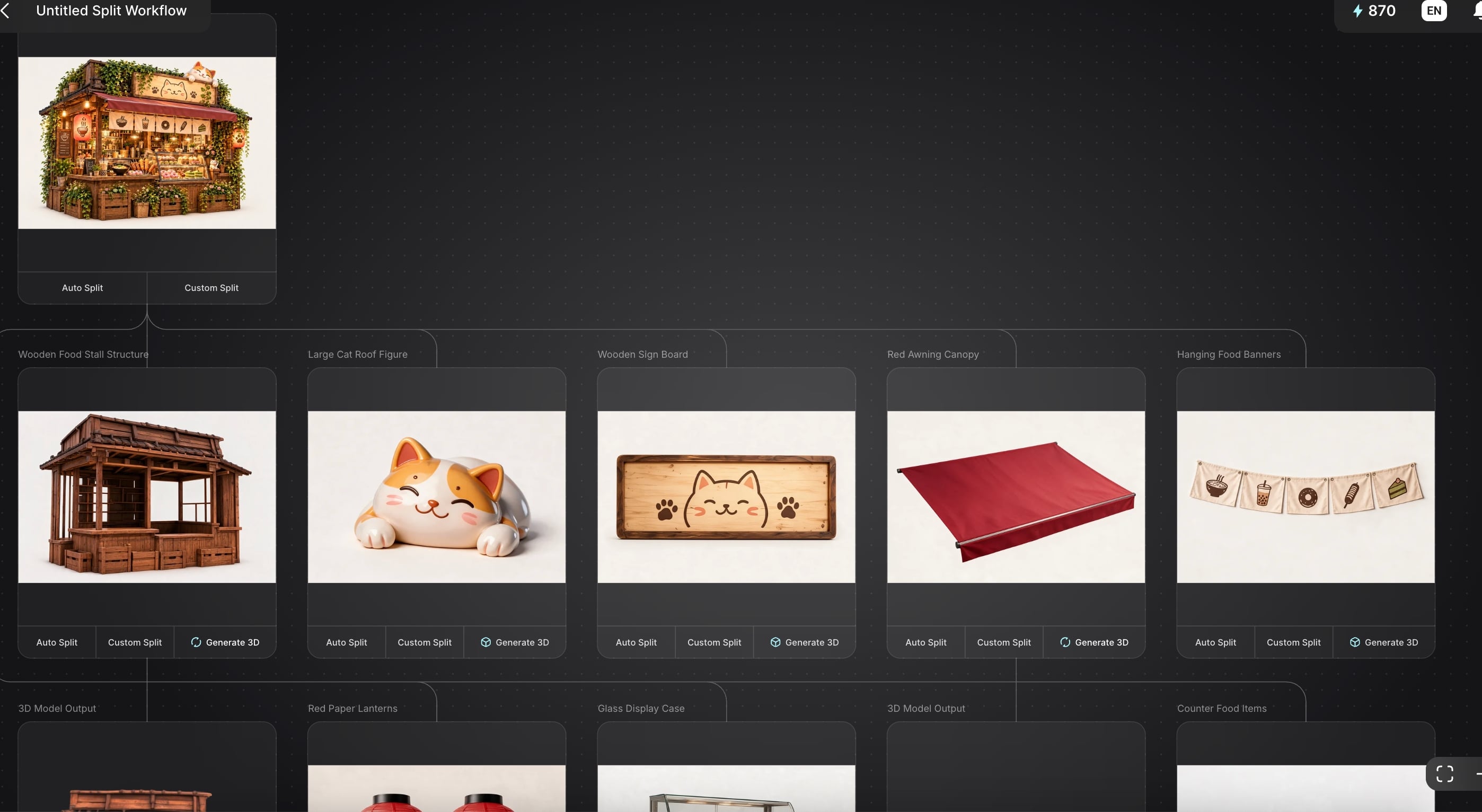
Если вам нужна высокополигональная геометрия для запекания карт нормалей или высокополигональный исходный меш, режим HD Mesh — это то, что нужно, так как он предназначен для детализации, а не для низкополигонального результата. Подробное руководство по инструменту Split можно найти здесь: https://triverse.ai/tutorials/decomposed-into-parts-triverse-split-guide
Важное ограничение: сложные персонажи с ригами по-прежнему требуют тщательной ручной ретопологии, а Split лучше всего работает с отдельными объектами, а не с перекрывающимися и запутанными. Для пропсов, кит-частей и ассетов для продуктовых визуализаций он значительно сокращает объем рутинной работы.
Главное
Многовидовая съёмка и пакетная обработка — не конкуренты, а ответы на разные вопросы. Если вам нужна одна точная модель одного объекта, снимите его с нескольких ракурсов и используйте многовидовую съёмку. Если нужно быстро получить партию ассетов, разделите каждое изображение на отдельные объекты и обработайте их пакетно. Больше всего времени тратится впустую из-за неверного выбора режима.
Практическая последовательность для смешанного проекта: правильно снимайте hero-ассеты для мультивидовой съёмки, разбивайте фотографии насыщенных сцен на карточки по объектам, генерируйте всё, выполняйте очистку в строгой последовательности, затем экспортируйте в GLB для движков и FBX, когда задействован риггинг. Triverse покрывает средний этап этого пайплайна — от одного изображения до сплиттинга и пакетной обработки, — так что ручная очистка остаётся только для тех немногих ассетов, где она действительно необходима.
Часто задаваемые вопросы о преобразовании нескольких изображений в 3D-модели
Можно ли объединить несколько фотографий в одну 3D-модель вместо создания отдельных моделей?
Да, именно это и делает многоракурсная реконструкция. Загрузите в инструмент от двух до восьми фотографий одного и того же объекта с разных ракурсов, и он создаст единую 3D-модель. Ключевые условия — перекрывающиеся ракурсы, равномерное освещение и однотонный фон. Если на ваших фотографиях изображены разные объекты, вы выполняете пакетную конвертацию, и в результате получите по одной модели для каждого изображения.
Сколько изображений нужно для многоракурсной 3D-реконструкции?
Две фотографии — это практический минимум, и он работает только при хорошем перекрытии ракурсов. Четыре вида (спереди, сзади, слева, справа) — оптимальный вариант для большинства объектов. При использовании более восьми изображений обычно увеличивается лишь время обработки и количество артефактов, а не детализация. Качество ракурсов гораздо важнее их количества.
В чем разница между пакетной обработкой и многоракурсным преобразованием изображений в 3D?
Многоракурсный метод объединяет несколько фотографий одного объекта в единую модель путем их сравнения. Пакетная обработка рассматривает каждое изображение как независимое и создает по одной модели на каждое, без объединения геометрии. Многоракурсный подход оптимизирует точность воспроизведения одного объекта. Пакетная обработка оптимизирует производительность при работе с множеством объектов.
Ухудшается ли качество при одновременной пакетной генерации нескольких 3D-моделей?
Она жертвует максимальной точностью ради скорости. Каждый объект по-прежнему генерируется отдельно, поэтому качество не падает катастрофически, но оно не сравнится с тщательно подготовленной многоракурсной съемкой того же объекта. Для фоновых объектов и модульных элементов набора этот компромисс — явный выигрыш. Для ключевого ассета лучше выполнить отдельную генерацию и доработать его вручную.
Можно ли использовать фотографии с телефона для создания 3D-моделей?
Безусловно, и это стандартная практика. Современные камеры телефонов обладают более чем достаточным разрешением. Важны освещение и перекрытие ракурсов, а не сама камера. Снимайте при ровном рассеянном свете, сохраняйте фон однотонным и перемещайтесь вокруг объекта, а не используйте зум, поскольку изменение масштаба искажает перспективу и затрудняет выравнивание.
В каких форматах файлов следует экспортировать 3D-модели, созданные ИИ?
Используйте GLB или glTF для игровых движков и веба, так как эти форматы сохраняют материалы и текстуры в одном файле. Используйте OBJ как универсальный безопасный вариант, поддерживаемый любым инструментом. Выбирайте FBX, если ассету требуется риггинг или анимация. Выбирайте формат в зависимости от целевого назначения и заранее убедитесь, что платформа его поддерживает, прежде чем выстраивать вокруг него весь рабочий процесс.
Как исправить модель, полученную с отсутствующей или поврежденной геометрией?
Прежде всего исправьте геометрию. Исчезнувшие тонкие детали необходимо утолстить, а отверстия и некорректные ребра требуют восстановления перед ретопологией, поскольку все последующие этапы предполагают чистую геометрию. Если вся модель выглядит «расплавленной», причина обычно кроется в неудачном многоракурсном выравнивании; в таком случае лучше переснять объект с более выраженными различиями в ракурсах и при равномерном освещении, чем пытаться исправить результат.