Руководство по преобразованию PNG в OBJ: как преобразовать ваши 2D-изображения в 3D-модели
Узнайте, как конвертировать 2D PNG-изображения в высококачественные 3D OBJ-модели с помощью традиционных методов и конвертации с помощью ИИ. Узнайте о различиях форматов, советах по подготовке изображений и не только.
4 июня 2026 г.
Вы проводите три часа в Blender, пропуская логотип в формате PNG через модификатор Displace, и получаете плоский рельеф, который выглядит правильно только спереди. В этом проблема большинства рабочих процессов PNG-to-OBJ: они экструдируют, а не реконструируют. Это руководство рассказывает о том, что на самом деле работает для преобразования PNG в OBJ в 2026 году, от методов с картами высот в Blender до реконструкции с помощью ИИ, которая генерирует реальную геометрию, которую можно вращать, печатать или помещать в игровой движок.
Что такое конвертация PNG в OBJ и почему формат OBJ важен
Что такое конвертация PNG в OBJ
Конвертация PNG в OBJ превращает плоское 2D-изображение в трёхмерную сетку в формате Wavefront OBJ. Процесс может включать простую экструзию карты высот, ручное моделирование по референсному изображению или 3D-реконструкцию на основе ИИ, которая определяет глубину и структуру по одному фото.
Ключевое различие: экструзия смещает пиксели вверх в зависимости от яркости. Реконструкция воссоздает реальную 3D-форму, включая поверхности, которые отсутствуют на исходном изображении.
Почему важен формат файла OBJ
OBJ — один из наиболее переносимых форматов 3D-файлов. Его структура в виде обычного текста проста для анализа и отладки. Файлы OBJ используются вместе с дополнительными файлами MTL, содержащими описания материалов и текстур, что позволяет хранить геометрию и данные о поверхностях в рамках единого набора файлов, совместимого с Blender, Unity, Unreal Engine и большинством слайсеров для 3D-печати.
Типичные сценарии использования
- Методы скульптинга и редактирования сетки в Blender
- Unity и Unreal Engine создание активов
- 3D-печать прототипы и декоративные образцы
- Визуализация продукта и концептуальное искусство
- Пайплайны анимации и графики движения
Как подготовить PNG-файл перед преобразованием
Качество исходных данных напрямую влияет на результат построения сетки. Перед преобразованием:
- Используйте изображения в формате PNG с высоким разрешением (минимум 1024×1024; диапазон 1024–2048 пикс. обеспечивает баланс между скоростью и детализацией)
- Разместите объект по центру и удалите лишние детали фона с помощью инструмента удаления фона
- Полностью удалите шумные или пестрые фоны
- Увеличьте контраст между объектом съёмки и фоном, если они сливаются друг с другом
- Избегайте размытия и артефактов компрессии. Чёткие силуэты с ярким освещением обеспечивают наилучшую геометрию при реконструкции ИИ.
Традиционные методы конвертации PNG в OBJ
До появления AI-инструментов конвертация из PNG в OBJ требовала ручной работы: доминировали два подхода.
Выдавливание по карте высот в Blender
Этот метод рассматривает полутоновое изображение как карту высот: яркие пиксели поднимаются, тёмные остаются низкими. Он быстрый, но ограниченный.
Вот как превратить PNG-логотип в рельефную OBJ-модель в Blender:
- Откройте Blender и удалите куб по умолчанию. Перейдите в Файл → Импорт → Изображения в виде плоскостей для импорта вашего полутонового PNG. Если данное дополнение не активно, активируйте его в разделе Правка → Настройки → Дополнения во-первых.
- Выберите плоскость, откройте Свойства модификаторов панель (значок гаечного ключа) и добавьте Модификатор перемещенияNo source or draft translation provided. Please supply both texts for review.
- В слоте «Текстура» модификатора Displace выберите импортированное изображение карты высоты. Blender использует значения яркости для деформации геометрии (белый = максимальная высота, чёрный = минимальная высота).
- Настройте Прочностьслайдер. Для рельефа логотипа начните с низкого значения (0,1–0,3) и постепенно увеличивайте, пока экструзия не станет выглядеть подходящим образом.
- Для более качественных результатов добавьте Субдивизионная поверхность модификатор выше модификатор Displace для повышения плотности сетки перед наложением смещения. Задайте уровни субдивижена 3–4 для проработки мелких деталей.
- Убедившись в правильности, перейдите к Объект → Преобразовать в → Сетку завершить геометрию, затем экспортировать через Файл → Экспорт → Формат Wavefront (.obj).
Хорошо подходит для: рельефа местности, рельефного искусства, логотипов, тиснёных поверхностей. Сложности с: органическими формами, сложными конструкциями, всем, что должно корректно отображаться с нескольких ракурсов. Результат всегда представляет собой фронтальный барельеф, а не настоящую 3D-модель.
Ручное создание модели на основе опорного изображения
Художники используют PNG-изображения в качестве визуальных образцов при построении геометрии вручную в Blender или ZBrush. Даже простой объект по виду сбоку требует выполнения нескольких этапов:
- Откройте Blender, переключитесь на фронтальную ортографическую проекцию (Numpad 1). Нажмите Shift + A → Изображение → Фони выберите своё PNG-изображение вида сбоку.
- Настройте положение и размер изображения в Панель свойств (клавиша N) → Фоновые изображения Раздел так, чтобы он располагался по центру сетки.
- Добавить базовую сетку: нажмите Shift + A → Меш и выберите примитив, который близок по форме к вашей фигуре (Цилиндр, Куб и т. д.). Переключитесь на Режим правки (клавиша Tab) и измените вершины чтобы они соответствовали опорному силуэту.
- Усовершенствовать с Петлевой разрез (Ctrl+R), Вытянуть (E), и Шкала (S) чтобы привести в соответствие пропорции фонового изображения.
- Оптимизировать топологию, применить Сглаживание, а также экспортировать с помощью Файл → Экспортировать → Wavefront (.obj).
Полный контроль над каждой вершиной, но простой объект требует более 30 минут. Создание сложных персонажей может занять дни. Это непрактично, когда важны объём и скорость.
Преобразование PNG в OBJ на базе ИИ
Здесь меняется рабочий процесс. Вместо экструдирования карты высот или ручного моделирования ИИ генерирует 3D-геометрию на основе одного изображения, вычисляя глубину, скрытые поверхности и структуру.
Чем реконструкция на базе ИИ отличается от выдавливания
Экструзия по карте высот считывает яркость пикселей и выдавливает геометрию вдоль одной оси. Реконструкция с помощью ИИ (на основе нейронных полей люминесценции или диффузионных моделей) предсказывает полную трёхмерную форму объекта, включая его заднюю и боковые стороны, которые не видны на исходном изображении. В результате получается модель, которую можно вращать на 360°, а не просто фронтальный рельеф.
Несколько ИИ-генераторов 3D-моделей теперь поддерживают процессы преобразования изображений в 3D-модели, включая Meshy, Tripo и Triverse AI. В следующем разделе рассматривается конвейер обработки Triverse в качестве примера того, как это работает на практике.
Преобразование PNG в OBJ с использованием Triverse AI
- Загрузите PNG-файл к Triverse StudioСистема анализирует контуры, ориентиры глубины и данные о поверхности. Четкие исходные изображения с высоким контрастом обеспечивают более точные сетки.
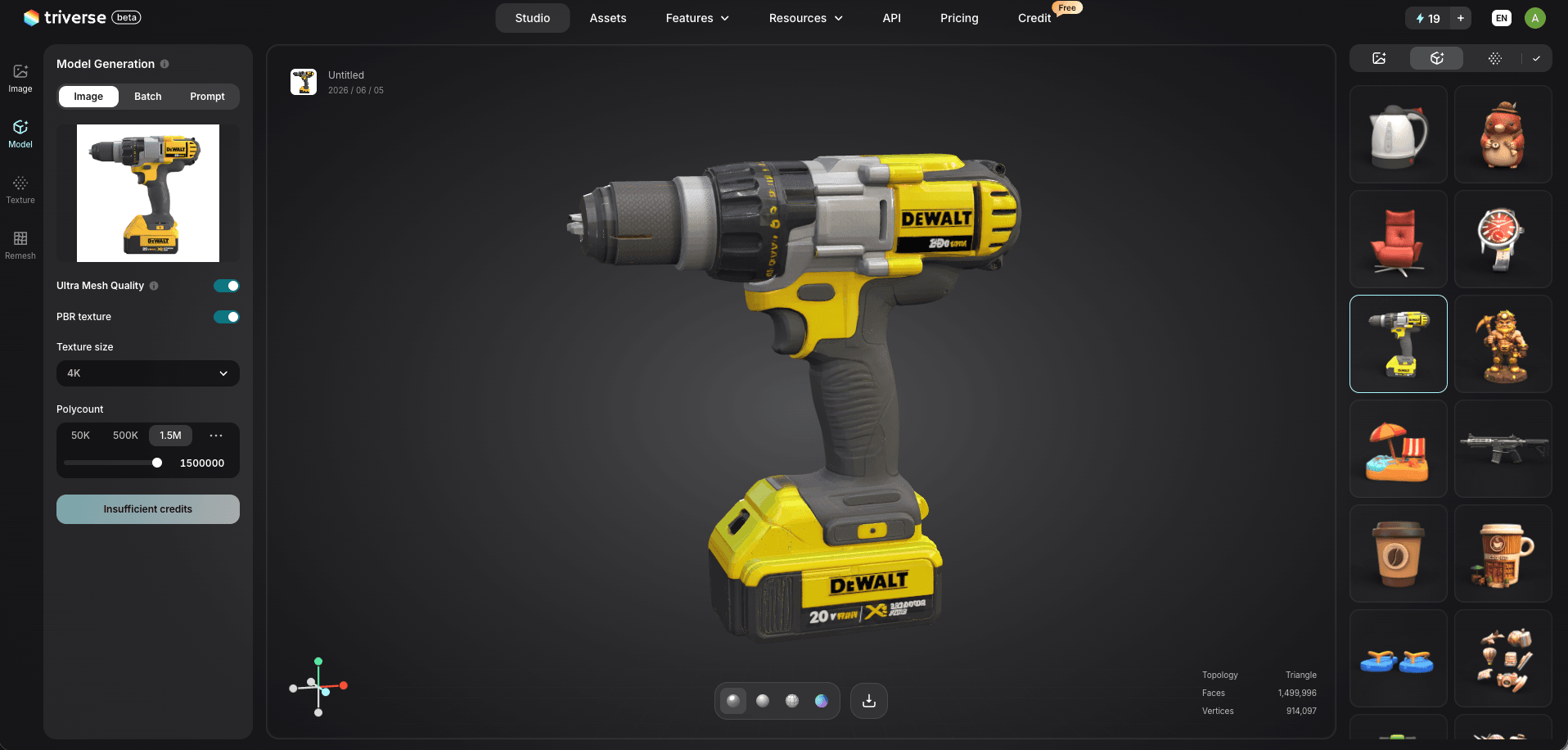
- Просмотрите и скорректируйте сгенерированную сетку.Вращайте модель в 3D-вьюере, проверяйте каркасное отображение и используйте инструмент «Ретопология» для оптимизации топологии. «AI-текстурирование» позволяет настраивать материалы поверхности перед окончательным экспортом.
- Экспорт в формате OBJс настройками, соответствующими вашему сценарию использования:
- Игры: низкий полигонаж, оптимизированная топология сетки, оптимизированные UV-развёртки
- Анимация: оптимизированный поток рёбер для более качественной деформации
- 3D-печать: герметичная геометрия, равномерная толщина стенок
Весь процесс, от загрузки до скачиваемого OBJ, занимает несколько минут.
Сравнение преобразования PNG в OBJ с помощью ИИ и традиционных методов
Triverse AI | Blender (Высотная карта) | Blender (Ручное моделирование) | |
Рабочий процесс | Загрузка → Генерация → Превью → Экспорт | Импорт → Подразделить → Сместить → Конвертировать → Экспорт | Ссылка → Модель → Скульптинг → Очистка/Оптимизация → Экспорт |
Время до готовности к использованию OBJ | минуты | 15–30 минут | От нескольких часов до нескольких дней |
Необходимый навык | Подходит для новичков | Средний уровень | Продвинутый |
Качество топологии | Чистая сетка, оптимизированная с помощью ИИ | Только плоское смещение | Полный контроль — зависит от художника |
Текстуры | Встроенный PBR-рендеринг | Требуется ручное текстурирование | Требуется нанесение текстуры вручную |
Форматы экспорта | OBJ, STL, GLB, 3MF, FBX, USDZ | Форматы файлов: OBJ, STL, FBX | OBJ, STL, FBX |
Идеально для | Быстрое прототипирование, массовое создание ресурсов | Ландшафты, рельефы, логотипы | Точное моделирование, настраиваемая топология |
ИИ-инструменты не заменяют ручное моделирование для любой задачи. Когда вам нужен точный контроль над каждой краевой петлей или определенным художественным стилем, Blender по-прежнему выигрывает. Но для быстрого преобразования PNG-изображений в используемую 3D-геометрию, реконструкция с помощью ИИ — наиболее практичный способ в 2026 году.
Что делать после загрузки вашего OBJ-файла
Импорт в Blender и доработка сетки
Распакуйте скачанный архив и поместите файлы OBJ, MTL и текстуры в одну папку. В Blender перейдите в Файл > Импорт > Wavefront OBJ (OBJ). Если текстуры отсутствуют, выберите Файл > Внешние данные > Найти недостающие файлы (Find Missing Files), чтобы восстановить их.
Обычные задачи после импорта: удаление дублирующихся вершин, исправление перевернутых нормалей и корректировка масштаба. Встроенные инструменты очистки сетки в Blender (находятся в Режиме редактирования → Сетка → Очистка) справляются с большинством проблем. Для более устойчивых ошибок сетки применяется тот же рабочий процесс исправления.
Интегрировать в Unity или Unreal Engine
Файлы OBJ импортируются непосредственно в оба движка. Прежде чем перетаскивать ресурсы в ваш проект:
- Оптимизируйте число полигонов для обеспечения производительности в реальном времени
- Проверка UV-развёртки и совместимости текстур
- Убедитесь, что масштаб соответствует единицам сцены
Для Unity, конкретно диалог настроек импорта позволяет настраивать сжатие мешей, вычисление нормалей и назначение материалов/шейдеров при импорте.
Подготовка моделей для 3D-печати
Если назначение устройства — принтера:
- Убедитесь, что геометрия является замкнутой (в сетке нет отверстий)
- Убедитесь, что толщина стенки соответствует минимальному значению для вашего принтера
- Исправить немногообразные рёбра
- Конвертировать в STL, если это необходимо для слайсера
- Запустите проверку сетки вPrusaSlicer или Bambu Studio перед нарезкой
Профессиональные советы для получения высококачественных результатов преобразования PNG в OBJ
1. Подготовьте PNG-файл для оптимального результата
Помимо основ, описанных ранее, два шага дают заметный результат: установите разрешение изображения 2048×2048, для более чёткого распознавания краёв при реконструкции ИИ и замените полупрозрачные или неопрятные фоны на сплошной чёрный или белый цвет. Удалите лишние тени и градиенты, которые ИИ может интерпретировать как геометрию.
2. Правильная обработка текстур
Когда ИИ генерирует PBR-текстуры для вашей OBJ-сетки, определите соответствие текстур мешу перед экспортом.
- Подтвердите корректность UV-развёртки в окне предпросмотра перед скачиванием
- Приведите разрешение текстур в соответствие с настройками целевого проекта
- После экспорта оставьте файлы OBJ, MTL и PNG-текстуры в одной папке
Разделенные ресурсные файлы или некорректные UV-развёртки вызывают растяжение текстур и отсутствие материалов в инструментах дальнейшей обработки. Если вы переупаковываете UV-развёртку в Blender для 2K текстур, оставляйте зазор в 8–16 пикселей между UV-островками, чтобы избежать смешения цветов.
3. Проверка качества после экспорта данных
Всегда проверяйте OBJ перед использованием в промышленной эксплуатации. Проверьте следующее:
- Некорректная топология
- Немногообразимая геометрия
- Чрезмерно плотные области сетки
- Плавающие объекты
Быстрый проход очистки в Blender (Сетка → Очистка → Удалить свободные / Сделать многообразным) устраняет большинство проблем. Также убедитесь, что масштаб соответствует реальному, проверив настройки единиц измерения сцены.
Заключение
Экструзия карты высот позволяет получить фронтальный рельеф. Ручное моделирование дает полную свободу действий ценой многочасовой работы над каждой моделью. Реконструкция с помощью ИИ, такая как Triverse AI, позволяет получить вращаемую, текстурированную 3D-сетку в течение нескольких минут. Выберите метод, соответствующий вашим срокам и требованиям к качеству.
Часто задаваемые вопросы о преобразовании PNG в OBJ
Какое разрешение изображения лучше всего подходит для преобразования PNG в OBJ?
Изображения с разрешением 1024×1024 и выше обычно обеспечивают более чистую геометрию и высокую детализацию. Для конвертеров на базе ИИ разрешение 2048×2048 обеспечивает оптимальный баланс между детализацией и скоростью обработки. Изображения с разрешением ниже 512×512, как правило, приводят к созданию угловатых или чрезмерно упрощенных мешей, независимо от выбранного метода преобразования.
Можно ли преобразовать несколько файлов PNG одновременно?
Некоторые онлайн-инструменты для преобразования PNG в OBJ поддерживают пакетную загрузку, а платформы для разработчиков, такие как 3DPEA, предоставляют доступ к API для автоматизированной пакетной обработки. Скорость генерации зависит от сложности изображения и очереди платформы. Для больших объемов данных рабочий процесс на основе API эффективнее, чем ручная загрузка файлов.
Совместимы ли экспортированные файлы OBJ с Blender, Unity и Unreal Engine?
Да. OBJ — один из наиболее широко поддерживаемых 3D-форматов. Blender импортирует OBJ напрямую через меню Файл > Импорт > Wavefront OBJ. Unity и Unreal Engine также принимают файлы OBJ через свои стандартные процессы импорта ресурсов. Чтобы материалы загружались корректно, файл материалов MTL и связанные текстуры должны находиться в той же папке, что и файл OBJ.
Можно ли использовать OBJ-модели, созданные ИИ, в коммерческих целях?
Права на коммерческое использование зависят от условий лицензирования платформы и вашего тарифного плана. Большинство инструментов для создания 3D-моделей на базе ИИ предоставляют коммерческие лицензии в рамках платных подписок. Перед использованием сгенерированных ассетов в проектах для клиентов или коммерческих продуктах обязательно ознакомьтесь с конкретными условиями лицензии.
Насколько велики файлы OBJ и требуют ли они оптимизации?
Файлы OBJ имеют простой текстовый формат, поэтому сложные модели с большим количеством полигонов могут занимать десятки или даже сотни мегабайт. Для приложений реального времени, таких как игры, вам, скорее всего, потребуется децимация или ретопология для уменьшения размера файла и повышения производительности рендеринга. Для 3D-печати размер файла имеет меньшее значение, так как слайсеры хорошо справляются с большими мешами.
В чем разница между OBJ и STL и когда следует использовать каждый из них?
- STL: хранит только форму модели (треугольный меш), лучше всего подходит для 3D-печати.
- OBJ: хранит геометрию, а также UV-координаты, нормали и ссылки на материалы/текстуры, лучше всего подходит для рендеринга и обмена моделями
Что означает «немногообразная геометрия» и как её исправить?
Немногообразная геометрия относится к ребрам или граням меша, которые не образуют четкой границы между внутренней и внешней частями 3D-модели. К распространенным типам относятся внутренние грани, открытые ребра и ребра, общие для более чем двух граней. Это вызывает проблемы при 3D-печати (слайсер не может определить, что является твердым телом) и в игровых движках (артефакты рендеринга). В Blender выделите модель, перейдите в меню Выделение > Выделить все по признаку > Немногообразное, и исправьте подсвеченные области, удалив внутренние грани или заполнив отверстия.