Texturización con IA (mediante imagen/texto)
23 de marzo de 2026La función de Texturización de Triverse AI le permite aplicar nuevos materiales y estilos a modelos 3D existentes.
¿Ya tienes un modelo excelente? Transfórmalo en «Invierno», «Desierto», «Cyberpunk» o cualquier otra variante sin tener que remodelar.
Consejos de texturizado
Una buena referencia de textura o prompt te permitirá obtener mejores resultados. Así es como debes abordarlo.
Recomendaciones (Mejores prácticas) | Qué no hacer (cosas a evitar) |
✅ Utiliza imágenes de referencia claras: las fotos de texturas con alto contraste y buena iluminación son las más efectivas | ❌ Evite referencias borrosas o poco contrastadas |
✅ Sé específico con las indicaciones (por ejemplo, cubierto de musgo verde y lodo es mejor que musgoso) | ❌ Evitar las texturas demasiado complejas |
✅ Ajusta la escala: si texturizando un objeto pequeño, utiliza referencias de texturas en close-up | ❌ Evita demasiados detalles a la vez (p. ej., polvoriento, húmedo, cubierto de musgo, con acentos dorados es demasiado) |
✅ Variantes de prueba: generar múltiples texturas para encontrar la mejor apariencia | |
✅ Considera el contexto: piensa en dónde se utilizará el modelo (juego, renders, impresión) |
Ejemplo: Crear variantes de textura para un cono de tráfico
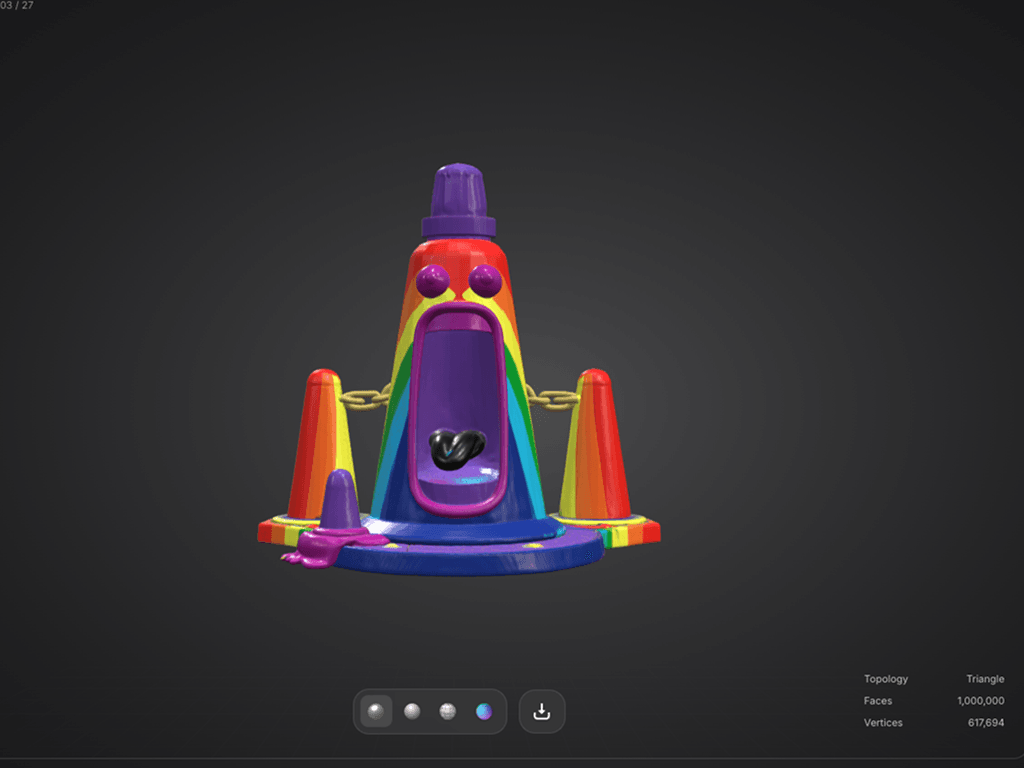
Veamos un ejemplo real: partir de un modelo básico de cono de tráfico y crear múltiples variantes de textura (arcoíris, mármol, piel de leopardo) utilizando diferentes imágenes de referencia.
Paso 1: Carga tu modelo
Ve a Triverse Studio. Luego haz clic en el icono Textura del panel izquierdo.Texturaícono en el panel izquierdo.
Elige tu modelo de cono de señalización desde tu biblioteca de activos y cárgalo en el viewport.
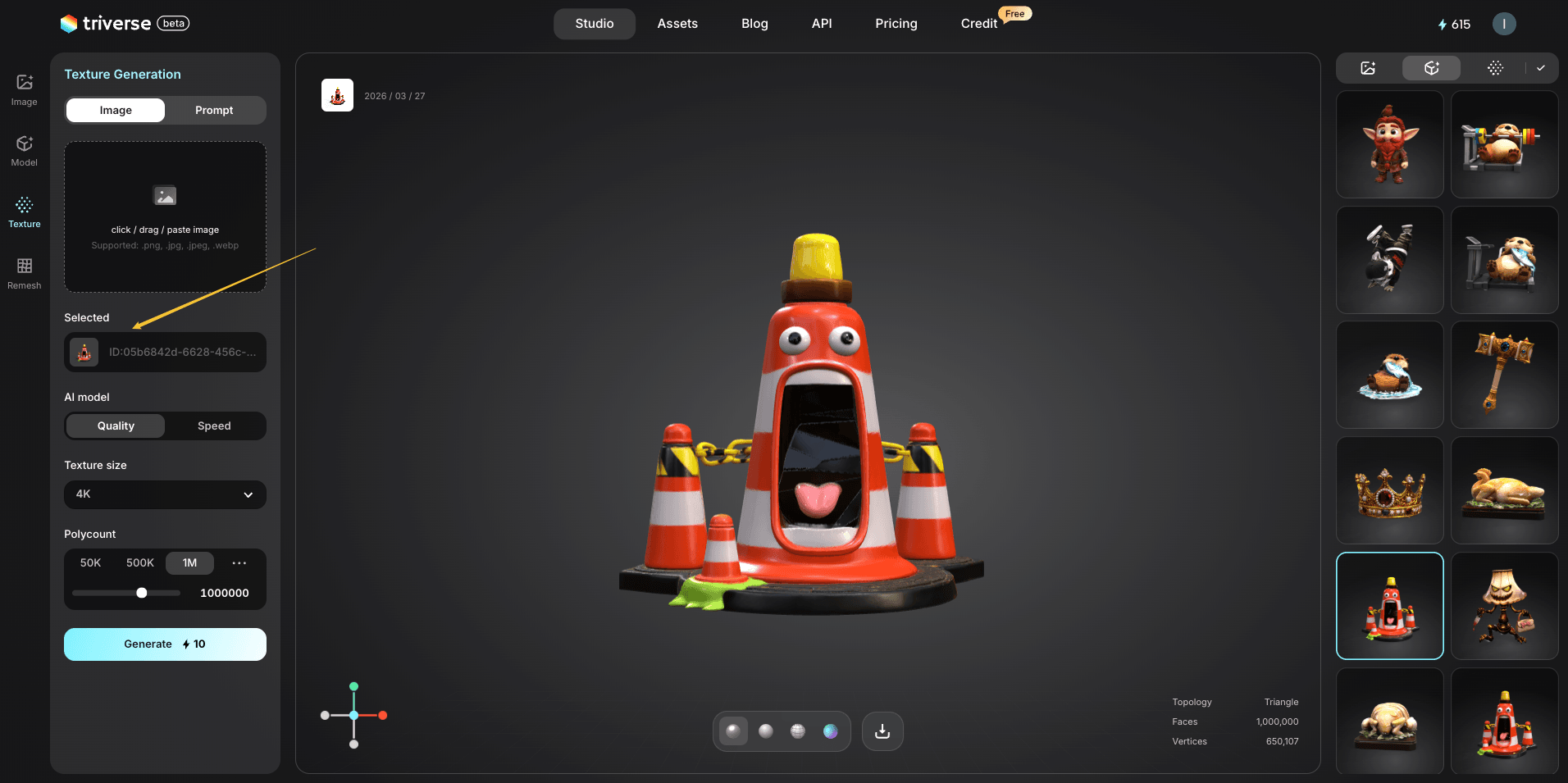
Paso 2: Selecciona el método de entrada
Tienes dos opciones:
- Opción A: Prompt de texto
Describe la textura que quieres: "franjas con degradado arcoíris", "efecto mármol", "estampado de leopardo".
- Opción B: Imagen de referencia
Sube una foto de la textura que quieres aplicar: una baldosa de mármol, piel de leopardo, óxido, tela, etc.
Para este ejemplo, usaremos imágenes de referencia.
Paso 3: Cargar referencias de textura y generar
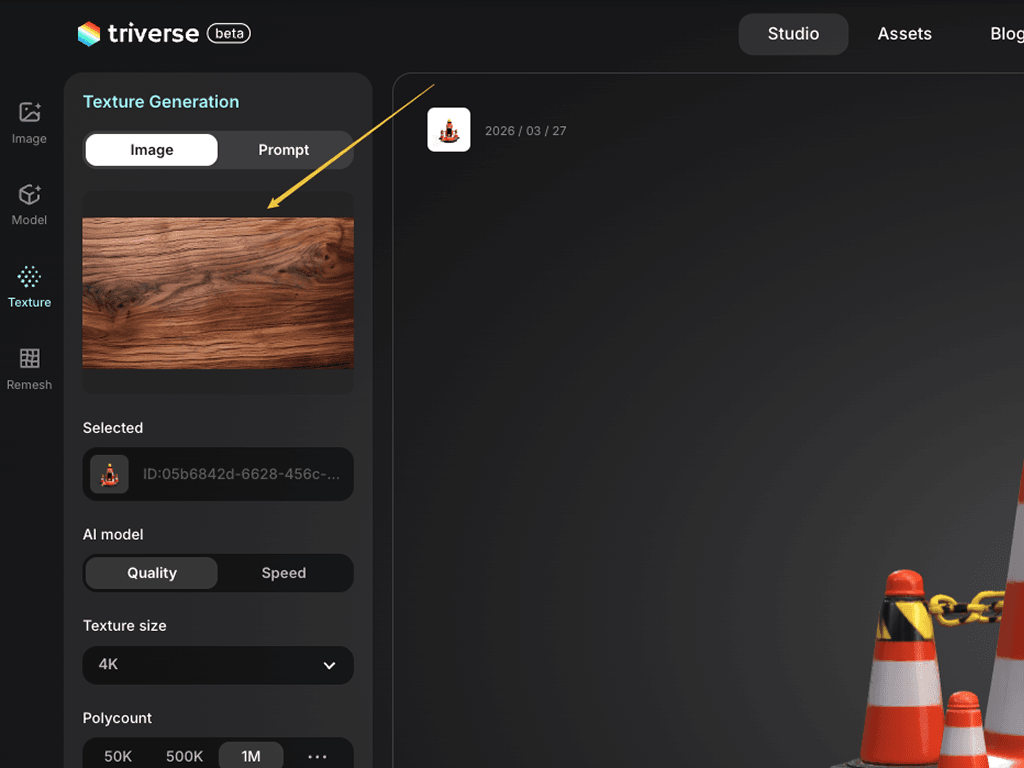
Sube tu primera imagen de referencia (p. ej., una foto de una baldosa de mármol).
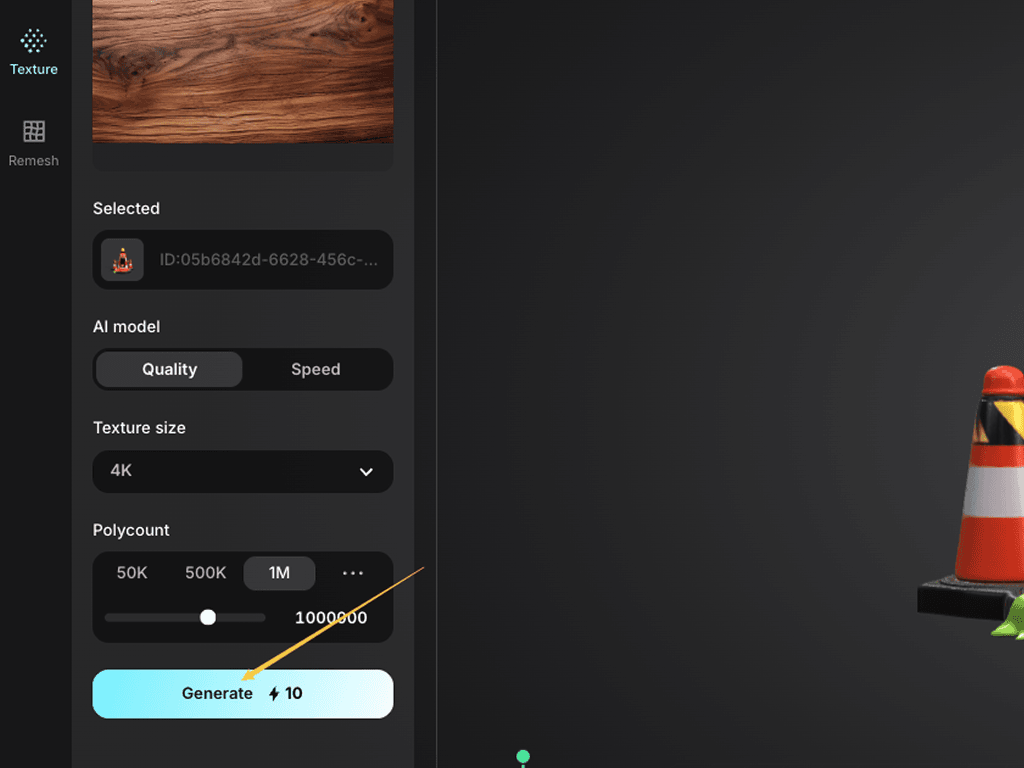
Seleccione la resolución de la textura (hasta 4K) y haga clic enGenerar.
Triverse aplica una textura de mármol al cono de tráfico. La geometría del modelo se mantiene sin cambios, solo cambia su apariencia visual.
Paso 4: Prueba diferentes estilos
Repite el proceso con diferentes imágenes de referencia:
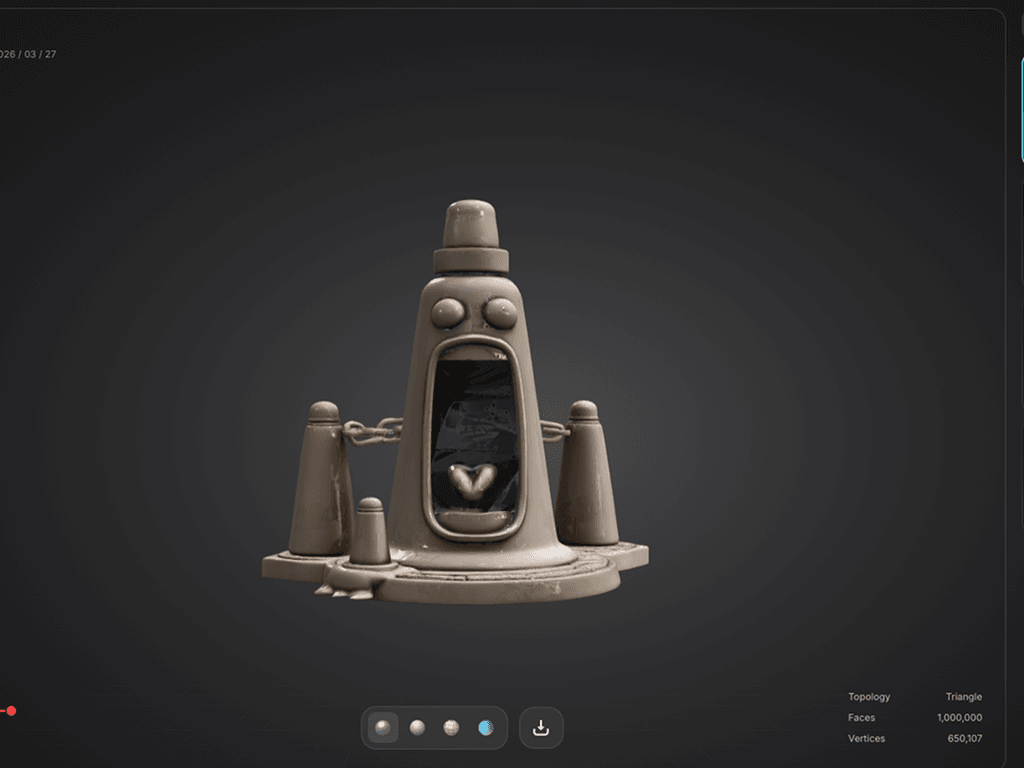
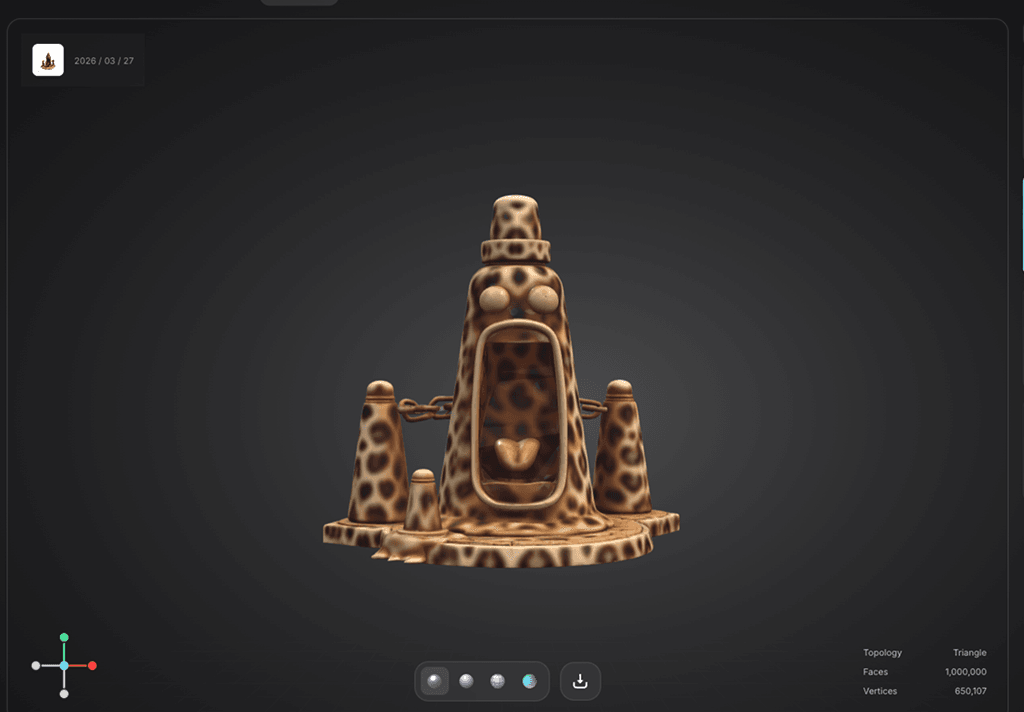
Ajustes de generación
Ahora que has visto el flujo de trabajo completo, te explicamos lo que realmente hace cada configuración y cuándo modificarla.
Modelo de Inteligencia Artificial: Calidad frente a Velocidad
Calidad | Velocidad | |
Tiempo de generación | ~90 s | ~60 s |
Precisión de mallado | Alto | Medio |
Ideal para | Activos heroicos, personajes | Prototipado, props de fondo |
Resolución de textura: 1K / 2K / 4K
El tamaño de la textura controla la nitidez de los detalles superficiales al acercarse
1K (1024 × 1024) | 2K (2048×2048) | 4K (4096×4096) | |
Tamaño del archivo | Pequeño | Medium | Grande |
Detalles | Bajo | Medio | Alto |
Lo mejor para | Dispositivos móviles, elementos de fondo | Uso general | Recursos destacados, renders de primer plano |
Poligonaje: 50K – 1.5M
El recuento de polígonos controla cuánto detalle geométrico tiene la malla. Más polígonos = forma más precisa, pero tiene un mayor impacto en el rendimiento.
50 mil | 500K | 1M | |
Rendimiento | Muy ligero | Balanceado | Grueso |
Precisión de forma | Bajo | Bueno | Alto |
Mejor para | Móvil, segundo plano | De uso general | Recursos de héroe, representación |
Flujo de trabajo: Modelo → Variaciones de textura → Exportación
El verdadero poder del texturizado mediante IA es la creación de múltiples variantes de recursos a partir de un solo modelo.
Paso 1: Genere o importe su modelo 3D base
Paso 2: Aplique la variante de textura A (p. ej., mármol)
Paso 3: Exporte como texture_marble.GLB / .OBJ / .STL / .3MF / .FBX / .USDZ
Paso 4: Aplique la variante de textura B (p. ej., óxido)
Paso 5: Exporte como texture_rust.GLB / .OBJ / .STL / .3MF / .FBX / .USDZ
Paso 6: Repita para tantas variantes como necesite
Esto ahorra una gran cantidad de tiempo de modelado: solo se modela una vez y luego se aplican texturas de varias maneras.
Casos de uso ideales
- 🎨 Variaciones de estilo: Crea apariencias de hielo, fuego, veneno o estacionales para un solo elemento.
- 🔄 Modernización de activos: Actualiza y retexturiza modelos de baja resolución de tu biblioteca heredada.
- ⚡️ Iteración rápida: Prueba múltiples apariencias sin remodelar.
Pruébelo ahora
Dirígete a Triverse Studio y genera tus modelos 3D de forma gratuita ¡ahora!