Texturage par IA (à partir de l'image ou du texte)
23 mars 2026La fonctionnalité de texturation de Triverse AI vous permet d'appliquer de nouveaux matériaux et styles aux modèles 3D existants.
Vous avez déjà un excellent modèle ? Transformez-le en version « Hiver (Winter) », « Désert (Desert) », « cyberpunk » ou toute autre variation sans avoir à créer un nouveau modèle.
Conseils pour la texturation
Une bonne référence de texture ou une bonne consigne vous permettra d'obtenir de meilleurs résultats. Voici comment procéder.
Recommandations (Bonne pratique) | Ce qu'il ne faut pas faire (Éléments à éviter) |
✅ Utilisez des images de référence nettes : les photos de texture à fort contraste et bien éclairées fonctionnent le mieux | ❌ Évitez de les éléments flous ou à faible contraste |
✅ Soyez précis avec les promptes (par ex., recouvert de mousse verte et de boue est mieux que moussu) | ⚠️ Évitez les textures trop complexes. |
✅ Respectez l’échelle : si vous appliquez une texture à un petit objet, utilisez des références de textures en gros plan | ❌ Évitez de donner trop de détails à la fois (par exemple, poussiéreux, humide, couvert de mousse, avec des accents dorés est trop complexe) |
✅ Testez les variations : générez plusieurs textures pour trouver le rendu idéal | |
✅ Prenez en compte le contexte : pensez à l’usage final du modèle (jeu, rendu, impression) |
Exemple : Créations de variantes de texture d'une cône routier
Prenons un exemple concret : à partir d'un modèle de cône de signalisation simple, nous créons plusieurs variantes de textures (arc-en-ciel, marbre, motif léopard) à l'aide d'images de référence différentes.
Étape 1 : Chargement de votre modèle
Accédez à Triverse Studio. Cliquez ensuite sur l'icône Texture dans le volet de gauche.
Choisissez votre modèle de cône de signalisation à partir de votre bibliothèque d'assets et chargez-le dans le viewport.
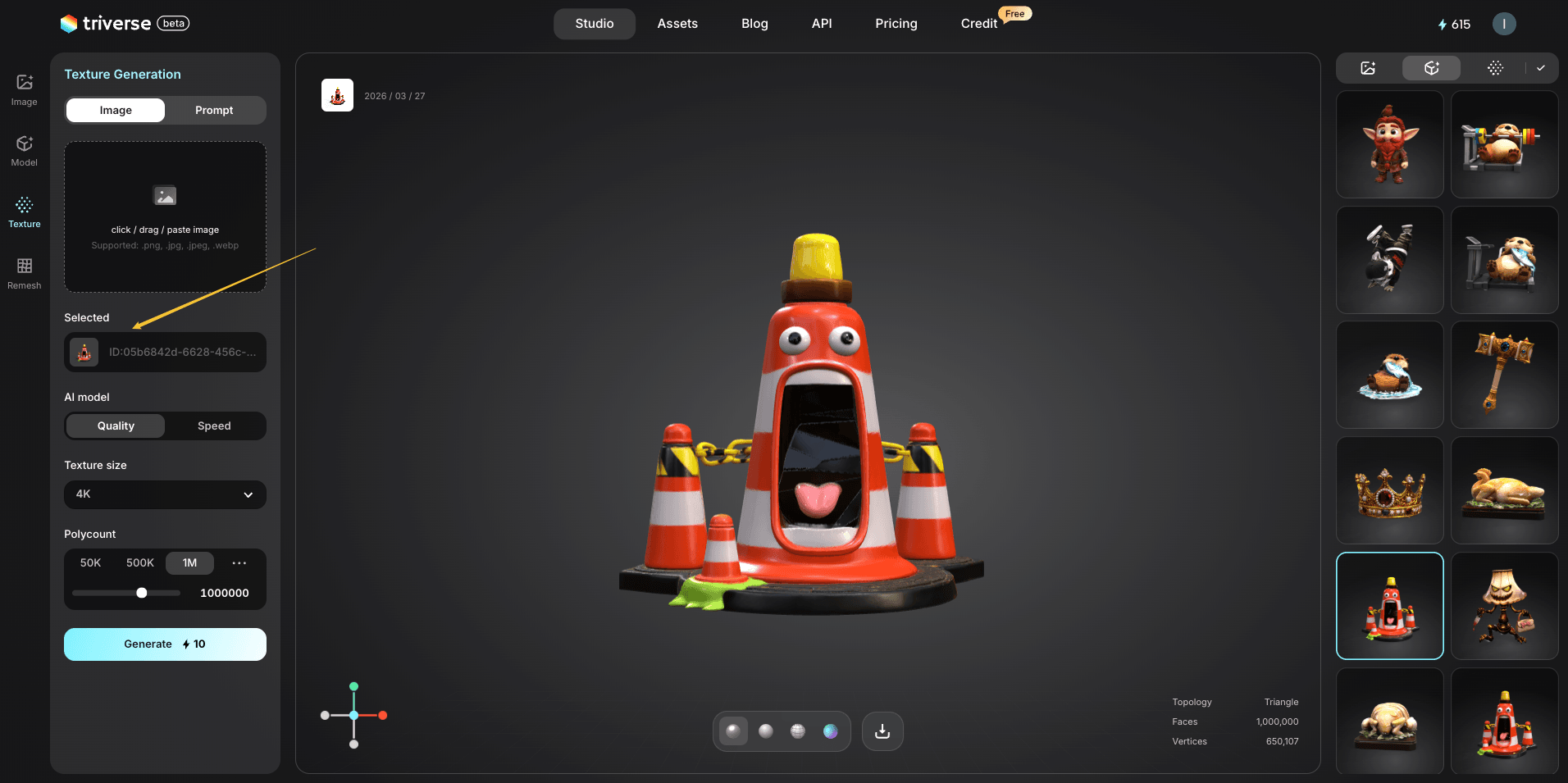
Étape 2 : Sélectionnez votre méthode de saisie
Vous avez deux options :
- Option A : Prompte textuel
Décrivez la texture que vous souhaitez : « rayures à dégradé arc-en-ciel », « texture de marbre », « motif léopard ».
- Option B : Image de référence
Téléchargez une photo de la texture que vous souhaitez appliquer : des dalles de marbre, de la fourrure de léopard, de la rouille, du tissu, etc.
Pour cet exemple, nous utiliserons des images de référence.
Étape 3 : Téléchargez la référence de texture & Générez
Importez votre première photo de référence (par exemple, une photo de carrelage en marbre).
Sélectionnez la résolution de texture (jusqu'à 4K), puis cliquez sur Générer.
Triverse applique la texture de marbre sur le cône de signalisation. La géométrie du modèle reste la même, seule l'apparence superficielle change.
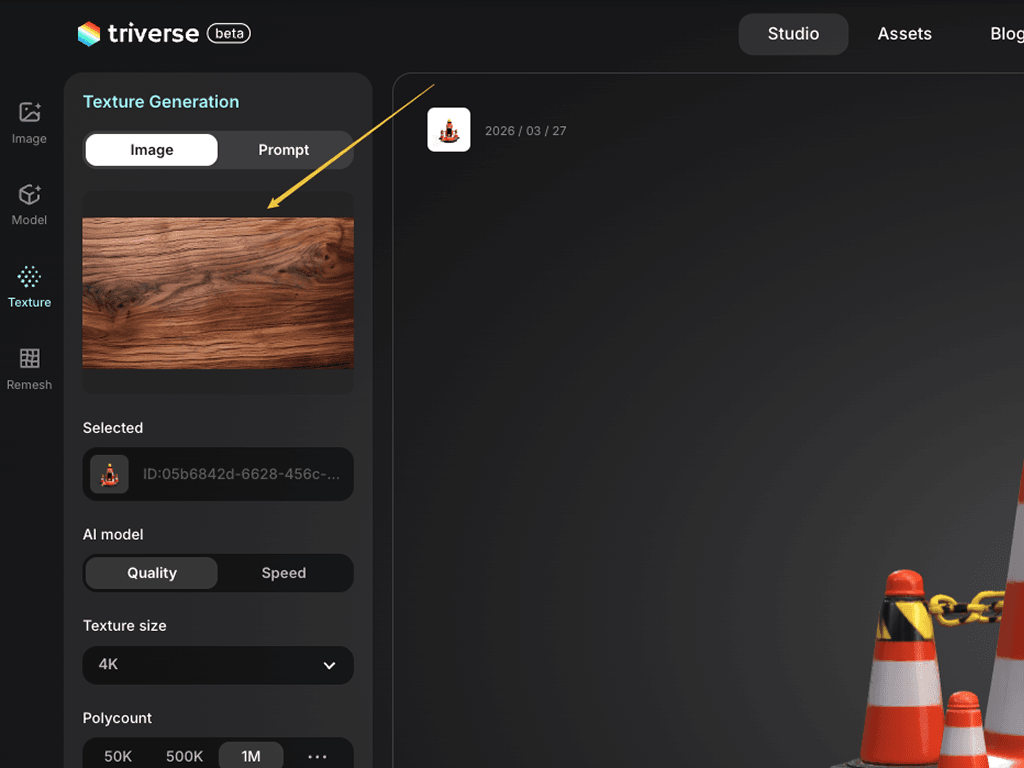
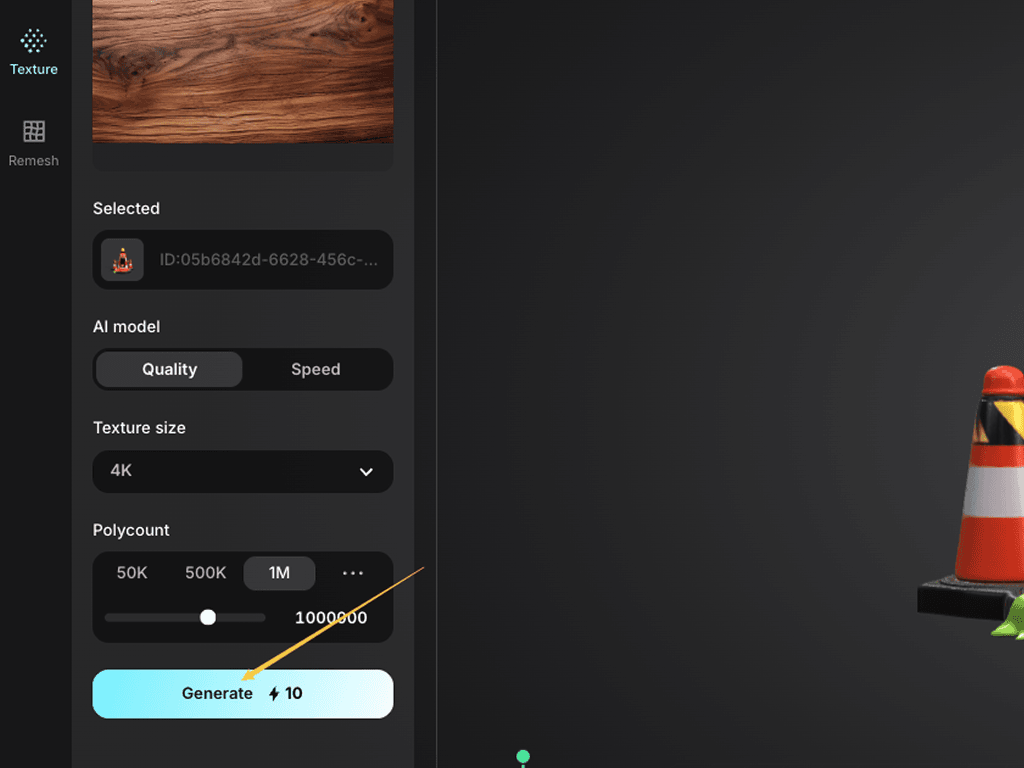
Étape 4 : Essayez différents styles
Répétez le processus avec différentes images de référence :
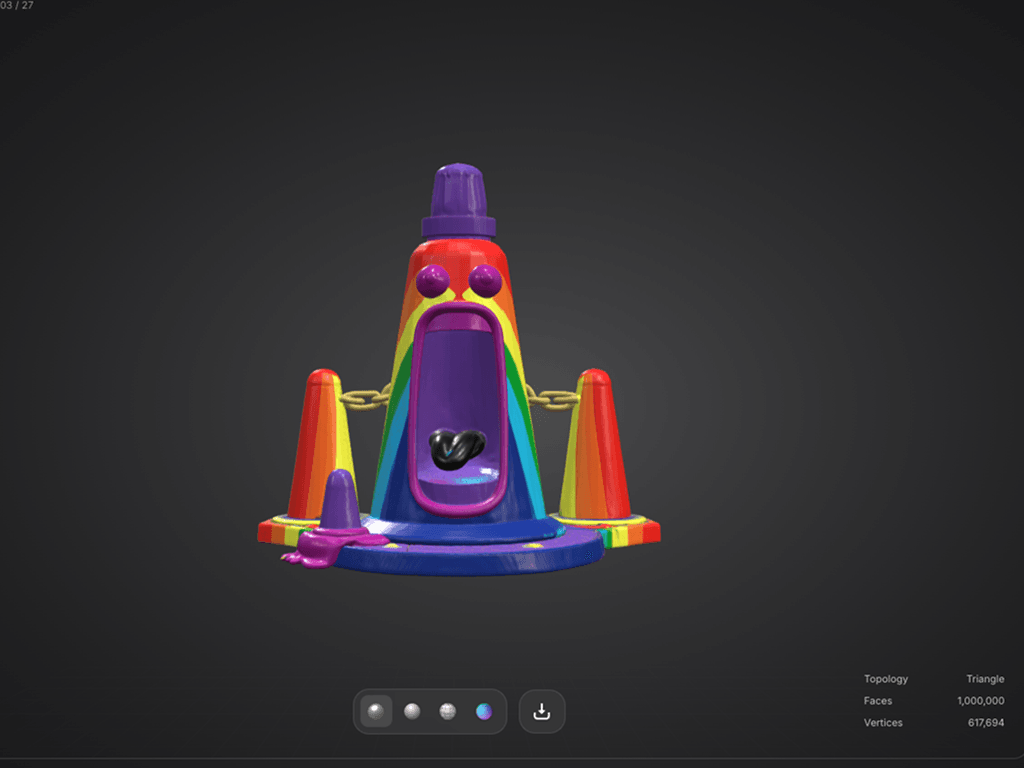
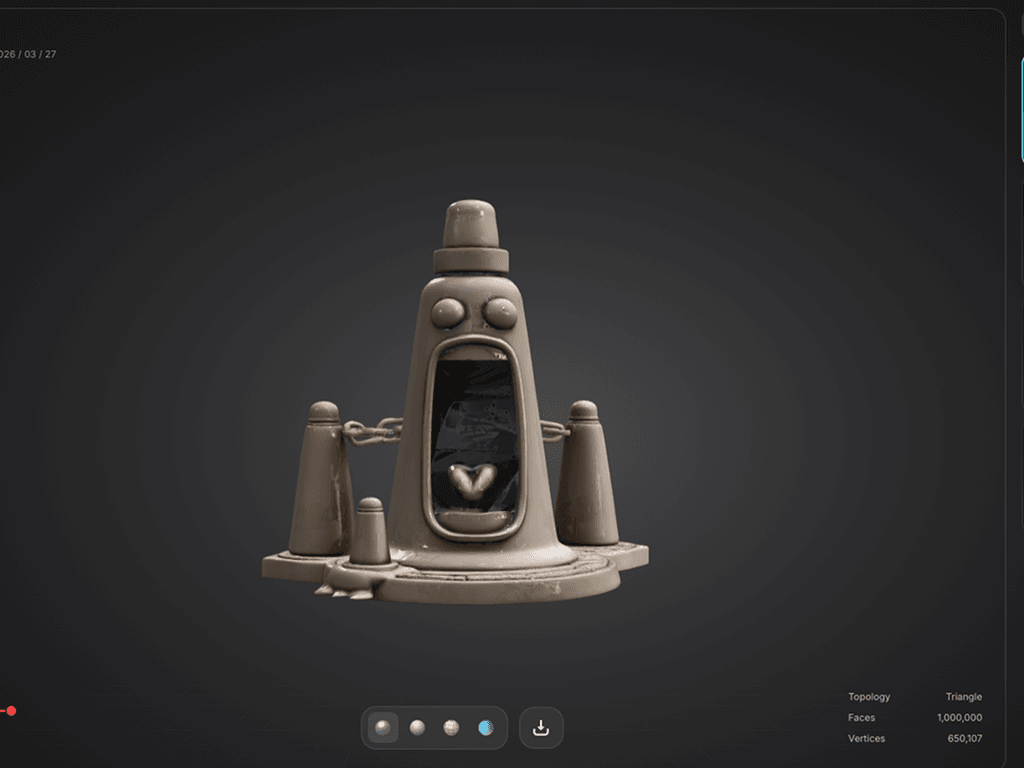
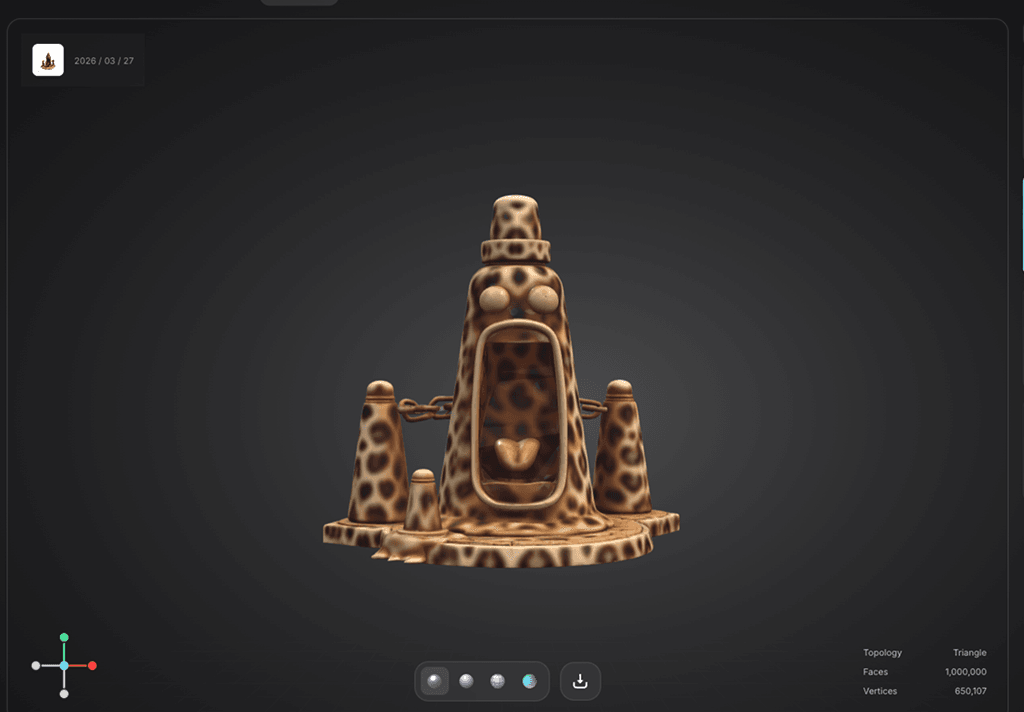
Paramètres de génération
Maintenant que vous avez vu le flux de travail complet, voici ce que fait exactement chaque paramètre et dans quels cas les ajuster.
Modèle IA : Qualité vs. Rapidité
Qualité | Vitesse | |
Temps de génération | ~90 s | ~ 60 s |
Précision de la maille | Élevé | Moyen |
Parfait pour | Actifs de héros ; personnages | Maquettage, éléments de décor |
Résolution de la texture : 1K / 2K / 4K
La taille de la texture détermine la précision des détails de la surface de près
1K (1024×1024) | 2K (résolution 2048×2048) | 4K (4096×4096) | |
Taille du fichier | Petit | Moyen | Large |
Détail | Faible | Moyen | Élevé |
Idéal pour | Mobile, éléments de décor d'arrière-plan | Utilisation générale | Visuels principaux, rendus rapprochés |
Comptage de polygones : 50K – 1,5 million
Le nombre de polygones détermine le niveau de détail géométrique du maillage. Davantage de polygones = forme plus précise, mais plus gourmand en performances.
50K | 500 k | 1 M | |
Performances | Très léger | Équilibré | Lourd |
Exactitude de la forme | Faible | Bien | Élevé |
Idéal pour | Mobile, arrière-plan | Usage général | Visuels principaux, rendu 3D |
Processus : Modèle → Variantes de texture → Exportation
La véritable puissance de la texturisation par IA consiste à créer plusieurs variantes d'assets à partir d'un seul modèle 3D.
Étape 1 : Générer ou importer votre modèle 3D de base
Étape 2 : Appliquer la variante de texture A (par exemple, marbre)
Étape 3 : Exporter en texture_marble..glb / .obj / .stl / .3mf / .fbx / .usdz
Étape 4 : Appliquer la variante de texture B (par exemple, rouille)
Étape 5 : Exporter en texture_rust.glb / .obj / .stl / .3mf / .fbx / .usdz
Étape 6 : Répéter pour autant de variantes de texture que nécessaire
Cela permet de gagner énormément de temps de modélisation — vous ne modélisez qu'une fois, puis appliquez les textures de différentes façons.
Principaux cas d'usage
- 🎨 Variantes de style : Créez des apparences de glace, de feu, toxique ou saisonnières pour un seul élément.
- 🔄 Modernisation des actifs : Mettez à niveau et re-texturez les modèles basse résolution de votre bibliothèque héritée.
- ⚡️ Itération rapide : Testez plusieurs looks sans refaire la modélisation.
Essayez-le maintenant
Dirigez-vous vers Triverse Studio et générez vos modèles 3D gratuitement dès maintenant !