Blenderでモデルにリグを組む方法:2026年版実践ワークフロー
Blenderでモデルをリギングする方法をステップバイステップで解説:アーマチュア、自動ウェイト、ウェイトペイント、Rigify、そしてメッシュのトポロジーがバインドの仕上がりを決める理由
メッシュを選択し、Shiftキーを押しながらアーマチュアをクリックして、Ctrl+Pキーを押して「自動重み付け」を選択します。その後、ポーズモードで腕を回転させると、肩が潰れたり、前腕の動きに胸の一部まで引きずられてしまうことがあります。どのチュートリアルもメニューの操作手順は教えてくれますが、なぜ意図した通りに動かないのかを説明してくれるものはほとんどありません。
Blenderでモデルをリギングする際、その方向性の大部分は、実際にペアレント化を行う前に決まっています。自動ウェイトはボーンの距離に基づくあくまで推測であり、質の低い推測は、後でどれほど慎重にウェイトペイントを行っても改善されません。このガイドでは、Blender 5.2 LTSのワークフロー全体を解説します。他のガイドが見落としがちな、メッシュのチェック、使用するモデルに合ったバインド方法の選択、そして不具合の修正に多くの時間を割いています。
Blenderでモデルにリグを設定する方法を解説するガイドの大半が、取り上げる段階が遅すぎる理由
このキーワードで検索すると、ほぼ同じ内容のチュートリアルが山のように出てきます。アーマチュアを追加し、ボーンをエクストルードして、Ctrl+Pで親付けし、ウェイトペイントをして完了。間違いではありませんし、ニュートラルなポーズで作られたクリーンなヒューマノイドモデルであれば、これで問題ありません。しかし、その裏には「メッシュがきれいに閉じられ、対称的で、乱れのないクワッド面のみで構成されている」という前提が隠されている点にあります。
2026年にBlenderで3Dモデルのリギングを学ぶ人の多くは、自分で作成したメッシュから作業を始めていません。ダウンロードしたり、スキャンしたり、スカルプトアプリからエクスポートしたり、生成したモデルを使っています。そうしたファイルは、指が融合していたり、スケールが適用されていなかったり、腕が胴体に張り付いていたりする、単一で高密度なオブジェクトとして読み込まれます。これをアーマチュアに親子付けしても、ボーンヒートは正常に機能しません。その結果、前の工程で生じた問題を修正するために、ウェイトペイントモードで1時間近く費やすことになるのです。
アーマチュア(骨組み)、ボーン、ウェイトが実際に何をするのか
アーマチュアは骨格オブジェクトです。ボーンはその内部の関節にあたる要素であり、ポーズモードで回転させる対象です。メッシュはボーンに直接追従するわけではありません。各頂点は、変形に寄与する各ボーンに対して0から1のウェイトを持ち、その数値がそのボーンが頂点をどれだけ引っ張るかを決めます。Blenderのアーマチュアモディファイアのリファレンスページでは、次のルールを明快に述べています。"forearm" という名前のボーンは、"forearm" という名前の頂点グループ内の頂点にのみ影響します。両者の名前は一致していなければなりません。
この一文で、「モデルが動かない」という投稿の半数は説明がつきます。グループが存在しない、名前が変わっている、または別のアーマチュア(骨格)に属している場合、ボーンには掴む対象がありません。
Blenderのマニュアルが自動ウェイト(Automatic Weights)について実際に述べていること
「アーマチュア変形の親ページ」では、自動ウェイトを「特定のボーンから頂点までの距離に基づいて影響値を計算するアルゴリズム」として説明しており、これを「ボーンヒート」アルゴリズムと呼んでいます。その後、多くのチュートリアルで省略される警告が続きます。この方法は設定が簡単ですが、「複雑なアーマチュアでは、子オブジェクトが意図した通りに変形しない結果となることがよくあります」。オーバーラップは、Blender が複雑なアーマチュア上でどのボーンがその頂点に割り当てられるかを決定する際に発生します。
知っておくべきもう一つの注意点があります。もしメッシュにボーンと同じ名前の頂点グループがすでに存在する場合、「自動重み付け」と「エンベロープ重み付け」の両方がそれらを完全に上書きしてしまいます。この場合のマニュアルでの推奨事項は、「空のグループ付き」オプションを使用し、すでに作成したウェイトを保持することです。再ペアレント化によって完成したウェイトの調整を失った経験があるなら、その現象が起きていたのです。
Blenderでモデルをリギングする前に:5分メッシュチェック
これはチュートリアルの一環として捉え、省略できる事前準備ではないことを認識してください。ここにある各項目は、後の具体的なエラーや不具合に直結します。
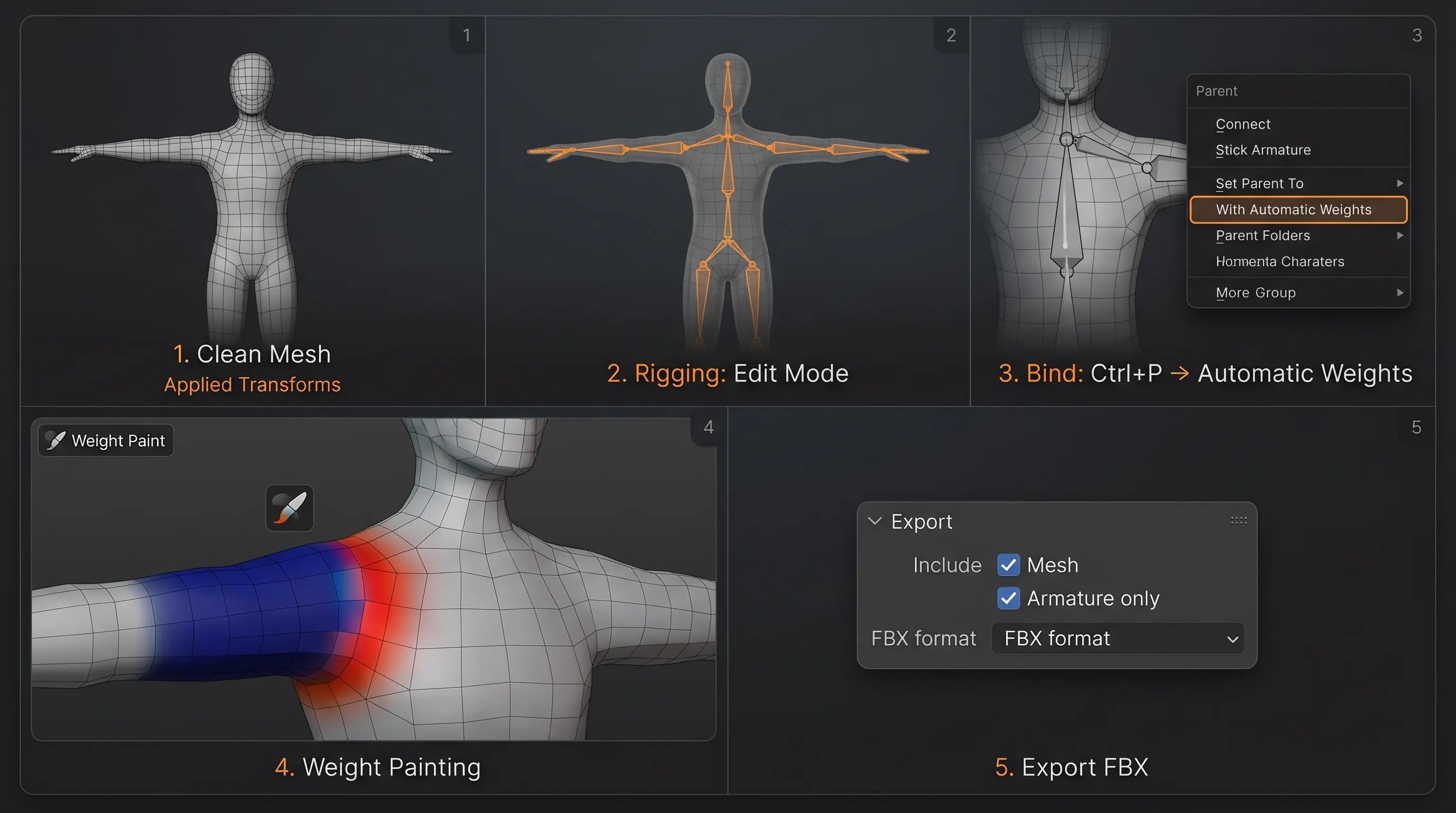
- トランスフォームを適用 メッシュを選択し、Ctrl+Aを押して、すべてのトランスフォームを適用します。スケールと回転が1.0と0.0であることを確認します。スケールを適用していない場合や非均一スケールの場合は、ボーンヒートが使用するワールド空間での計算が狂います。
- 1つの閉じたオブジェクトにしてください 分離したパーツを結合し、内部の面を削除して、非多様体エッジがないか確認してください。重複するシェルは、ヒートマップによるウェイト付けの計算が失敗する最も一般的な原因です。
- レストポーズを確認してください。腕を外に開くか、力を抜いてやや下げるかして、脚は開き、背筋を伸ばす。腕を肋骨に押し付けたキャラクターでは、腕の骨のボリューム感を表現する余地がなくなる。
- ジョイント トポロジを確認してください。肘、膝、肩には、変形時にピンチ(しわ)が発生しないように十分なエッジループが必要です。ループ構造のない高密度の三角メッシュは、紙のように不自然に折れ曲がります。
- 実際の単位で縮尺を確認してください。2cmのオブジェクトと200mのオブジェクトは、どちらもソルバーの計算が不安定になる原因となります。シーンの単位を適切に設定し、モデルを原点近くに配置してください。
Blender初心者のためのリグ付け:ポーズで苦労しない方法
独自のキャラクターをモデリングする場合は、リグを構築する前にバインドポーズを決定してください。当社のキャラクターリギングにおけるAポーズとTポーズの比較では、そのトレードオフについて詳しく解説しています。Tポーズは腕を整った軸上に配置するため、ジョイントの配置が明確で、自動リギングツールに適しています。一方、腕を約45度下げたAポーズは、アニメーション中に最も頻繁に使用される位置に近い状態で肩の初期位置を設定します。どちらかが絶対的に優れているわけではありません。キャラクターの主なアクションに合わせて選択し、それに合わせてエッジループを構築してください。
Blenderでリグ付きモデルが曲げ変形する箇所の追加エッジループ
ペアレンティングを行う前に、各主要な関節の周りに2〜3本のリングを追加してください。編集モードで5分程度の作業ですが、長いウェイトペイントの作業時間を短縮できます。サポートループのないメッシュは滑らかな曲げに対応できないため、ソルバーはハードな折れ線と肩の潰れの間で妥協するしかありません。不足しているジオメトリをブラシで修正する方法はありません。
Blenderでモデルをリギングする方法:手順
これは手動の方法です。学習に使うべき正しい方法であり、標準的なヒューマノイド以外のあらゆるリグにも適した方法です。公式のアーマチュアマニュアルの索引に記載されている近道は、5.2 LTS でも引き続き有効です。
手動アーマチュアでモデルをリギングする
オブジェクトモードで Shift+A キーを押し、Armature、次に Single Bone を選択します。Tab キーで編集モードに切り替えます。ルートを腰の位置に置き、E キーで上方向に押し出して背骨、首、頭を作り、次に下方向に押し出して脚を、肩から外側に押し出して腕を作ります。G キーでボーンを移動します。正面ビューと側面ビューの両方で、関節が実際の解剖学的構造と一致しているかを随時確認してください。
各骨に名前を付けながら進めましょう:Head、Spine、Upper_Arm.L、Lower_Leg.R。これらの.Lや.Rという接尾辞は、見た目だけのものではありません。これにより、Blenderの対称化ツールで骨をミラーリングでき、後段のエンジンが左右を認識できるようになります。すべての骨が「Bone.007」などと名付けられたリグは、あなたが最悪のタイミングで名前を変更しなければならなくなるリグです。
ステップ2:Blenderでメッシュをアーマチュアにバインドする方法
オブジェクトモードに戻ります。メッシュを先に選択し、次にアーマチュアをShift選択してアーマチュアをアクティブオブジェクトにし、Ctrl+Pでアーマチュア変形(Armature Deform)を選択します。この順序は重要です。マニュアルでは、すべての子オブジェクトを先に選択し、アーマチュアを最後に選択するよう指定されています。Blenderはメッシュにアーマチュアモディファイアを追加し、変形に使われるボーンの名前に基づいて頂点グループを作成します。
Blenderで自動ウェイト割り当てまたはエンプティグループを使用してモデルをリギングする方法
そのメニューには3つのオプションがあります。自動ウェイトでバインドは、ボーンヒートを使用してグループに値を設定し、クローズドでクリーンなメッシュにおいて最も高速な初期設定です。空のグループでバインドはグループを作成しますが、中身は空白のままにし、自分でウェイトを割り当てる場合や、すでに適用済みのウェイトを保持しておきたい場合に最適です。エンベロープウェイトでバインドは、距離ではなく各ボーンのエンベロープ半径を使用します。これは大まかな結果になりますが、単純な機械部品やハードサーフェスリグに有用です。
キャラクターの場合、自動ウェイト(Automatic Weights)から始めて、修正が必要になるものと考えてください。これは正常なことで、間違った操作をしたわけではありません。
ステップ3:実際にペイントを始める前に、Blenderのポーズモードでリグをテストしましょう
Ctrl+Tabでアーマチュア(Armature)のポーズモードに入ります。肩関節を回転させ、両肘を約90度に曲げ、片方の腕を頭上に上げ、膝を曲げます。肩、脇の下、肘、股関節、膝を観察してください。メッシュの関連しない部分が食い込んだり、破綻したり、引っ張られたりする箇所をすべて確認します。
ウェイトペイントを始める前にこれを行ってください。自動ウェイトは最初の試行で完璧になることはほとんどありませんが、通常は十分に近いため、多少の修正で済み、全面的な再ペイントより効率的です。また、メッシュに正しいアーマチュアオブジェクトを参照するアーマチュアモディファイアがあること、および頂点グループが存在することを確認してください。全く動かない場合、問題はウェイトではなく、(ボーンや頂点グループの)命名の問題、またはモディファイアの欠落です。
ステップ4:Blenderでアニメーション用モデルのリグ付け時のウェイトペイント方法
メッシュを選択し、ウェイトペイントモードに切り替えます。ウェイトペイントの紹介には色分けが説明されています。青はウェイトなし (0.0)、赤は完全なウェイト (1.0)、その間のグラデーションは部分的な影響度を表します。どの頂点グループにも属していない頂点は黒で表示されることがあり、これがペイントされていない領域を見つける最も早い方法です。
問題箇所を支配すべきボーンを選び、それに追従させる頂点の上に最大強度でペイントし、その後、影響が隣接するボーンへフェードするように遷移ゾーンでは強度を落とします。減算(Subtract)ブラシは、誤ったボーンに漏れ出たウェイトを除去します。これは腕が首のウェイトを拾ってしまう肩まわりでよく見られます。ぼかし(Blur)ブラシは硬い境界を柔らかくし、関節が急に折れ曲がるのではなく滑らかに曲がるようにします。
リグのウェイトペイント時に「Normalize All」がオプションである理由
多くのガイドでは、変形が二重に適用されるのを防ぐために「すべてをノーマライズ」を必ず実行する必要があると主張しています。しかし、マニュアルではその逆が述べられています。変形のためには頂点ごとにウェイトの合計が1になる必要がありますが、「Blenderのアーマチュアモディファイアーがこれを自動的に行うため、ペイント段階でウェイトが正規化されていることを確認する必要は技術的にはありません」。「すべてをノーマライズ」と「自動ノーマライズ」はワークフローツールです。これらは数値を扱いやすくし、マルチペイントや頂点グループのロックを可能にします。いずれの場合も、計算はモディファイアーが行います。
リギング時に「ボリュームを保持」と他のアーマチュア修飾子オプションを維持
アーマチュア修正子の「体積を保持」は、大きく曲がるキャラクターで試す価値があります。マニュアルにはその正確な挙動が記載されています。これを有効にしない場合、関節での回転により隣接するメッシュの頂点が内側に引き込まれ、サイズが縮小し、「静止位置から180度離れた時点でほぼゼロまで小さくなります」。これを有効にした場合、ジオメトリの体積は保たれますが、同じく180度の位置で隙間や不連続性が生じます。完全に折り畳まれることのない肘などでは、「体積を保持」を有効にした方が見た目が良くなることが一般的です。これはリグごとに判断すべき設定であり、一度有効にして終わりではなく、リグごとに判断が必要な設定です。
ステップ5:Unity/Unreal向けにBlenderからリグ設定済みモデルをエクスポートする
メッシュとアーマチュアのみを選択し、[ファイル]>[エクスポート]>[FBX (.fbx)]を選択し、「選択したオブジェクト」を有効にします。FBXはボーンの階層構造、頂点ウェイト、ベイクされたアクションを保持したままUnity、Unreal Engine、Godotへエクスポートできます。エクスポートパネルの軸設定を確認し、プレビューを信頼するのではなくエンジン側で結果を検証してください。前方軸の設定が誤っていると、キャラクターが横向きになってアニメーションします。Unityのヒューマノイドアバターのドキュメントでは、ボーンマッピングがTポーズを想定していることが説明されており、これもバインドポーズを事前に確定しておくべきもう一つの理由です。
ターゲットがWebまたはglTFパイプラインの場合、Khronos glTF 2.0仕様では、スキン、ジョイント、インバースバインド行列の格納方法が定義されています。いずれの場合も、バインドされていないメッシュのコピーを保持してください。リトポロジーに失敗した場合、復元できるのはスキニングが不完全なメッシュからではなく、元のファイルからです。
BlenderでRigifyを使ってモデルを自動リギングする方法
RigifyはBlenderに同梱されているため、ダウンロードする必要はありません。まだ有効になっていない場合は、「編集」→「プリファレンス」→「アドオン」で有効にしてください。5.2のマニュアルの基本使用法ページには、定義済みのメタリグが一覧表示されており、その種類はほとんどのガイドで言及されているものよりも豊富です。基本ヒューマン(顔や指なし)、基本四足動物、ヒューマン、ネコ、オオカミ、ウマ、サメなどがあります。この一覧は、4本足のキャラクターをリギングする場合に重要です。
ワークフローは3つのステップです。Shift+Aを押して[アーマチュア]>[メタリグ]を選択します。編集モードに入り、関節をキャラクターの肩、肘、膝に合わせて移動します。オブジェクトモードに戻り、アーマチュアのプロパティを開いて「リグを生成」をクリックします。マニュアルによると、生成には「リグの複雑さとハードウェアに応じて数秒から1分程度」かかります。その後、上記と同様に、Ctrl+Pを押して[自動ウェイト付き]を選択し、メッシュを生成されたリグにバインドします。
ほとんどのBlenderリギングチュートリアルがRigifyについて逆に教えてしまっている点
多くのチュートリアルでは、メインリグが作成されたらメタリグを削除するよう指示していますが、公式マニュアルではそうしないことを推奨しています。Rigifyはメタリグが利用可能であることを前提としており、変更後に再生成できるように設計されています。「メインリグ生成後のメタリグの削除や、生成されたリグの大幅な修正は推奨されない」と記載されています。バージョンアップや新機能はメタリグを対象として開発されており、生成されたリグ向けではありません。メタリグはコレクションに格納して非表示にし、削除せずに残しておいてください。
Rigifyは、アニメーターが実際に動かすヒューマノイドであれば、IKとFKの切り替え、ポールターゲット、指のコントロールを備えたリグを生成でき、セットアップに時間をかける価値があります。一方で、背景用のNPC、ヒンジが1つだけの小道具、あるいはBlenderを触り始めた最初の1時間といった場合には、生成されたリグはその作業には過剰なほどのコントロールを持っています。
ジェネレーターで生成されたメッシュをBlenderでリギングする方法
ここでワークフローが変わり、ショートカットはもはやショートカットではなくなります。ダウンロードまたは生成されたメッシュは通常、変形に適したエッジループもなく、スケルトンもなく、誰も意図して選んだわけではないポーズのまま、ひとつの高密度な三角形メッシュとして届きます。Blenderのアーマチュア入門では「レストポジション」、つまりボーンが構築される際のデフォルトの形状を定義します。生成されたメッシュは、意図して設定されたレストポーズをまったく持たずに届くことがよくあります。
これはモデルが使用不可能であるという意味ではありません。むしろ、処理順序がより重要であることを意味します。
- 生成されたもの、またはスキャンされたもの:高密度の三角形: まずリトポロジーを行うか、少なくともジョイントループを持つ多様体メッシュにリメッシュしてください。トライアングルスープのままバインドし、ウェイトペイントで修正できることを期待するのは遠回りです。
- アセットストアからダウンロードしたキャラクター(すでにリグ設定済み):ボーン名とスケールを確認し、既存のリグを再利用するか再構築するかを決定してください。調整済みの頂点グループに対して自動ウェイトを使用してリペアレントしないでください。
- あなた自身のクリーンな四角形メッシュ、ニュートラルポーズ: 自動ウェイト(Automatic Weights)と短時間のペイント作業へすぐ移ります。
- ハードサーフェスプロップやメカニカルパーツ: スキニングを完全にスキップしてください。Bone Parent を使用して個々のオブジェクトを個々のボーンに親付けするか、リジッドな頂点グループ割り当てを使用します。ヒンジにデフォーメーションを使うのは誤りです。
「Bone Heat Weighting: failed to find solution」が頻発する理由
この問題については長年にわたるスレッドが多数あり、2026年の報告でも回避策が依然として重要であることが示されているBlender Stack Exchangeでの議論も含まれています。これは文書化されたBlenderの機能ではなく、コミュニティによって報告された問題であるため、修正方法は公式なガイドラインではなく、現場での実践的な対処法として捉えてください。一般的にこれは、ソルバーがジオメトリ上でクリーンな熱解を構築できなかったことを意味します。原因としては、シェル同士が重なっている、非多様体エッジが存在する、スケールが非常に小さい、または分離した浮遊パーツがあるなどが考えられます。
生成モデルをリギングするための診断手順
スケールと回転を適用し、距離に基づいて頂点をマージします。内部面と浮いたジオメトリを確認して削除します。メッシュがまだ密で不規則な場合は、ボクセルリメッシュを実行して単一の閉じたサーフェスを取得し、その後デシメートまたはリトポロジーを行い、ジョイント用ループを整えます。エラーが続く場合は、ソルバーと格闘するのはやめ、空のグループでペアレント化(With Empty Groups)して、少数のボーンに手動でウェイトを割り当てます。これは遅いですが必ずうまくいき、メカニカルモデルではそもそも正しい方法です。
リギング前にリトポロジーを行うことが有益な場合
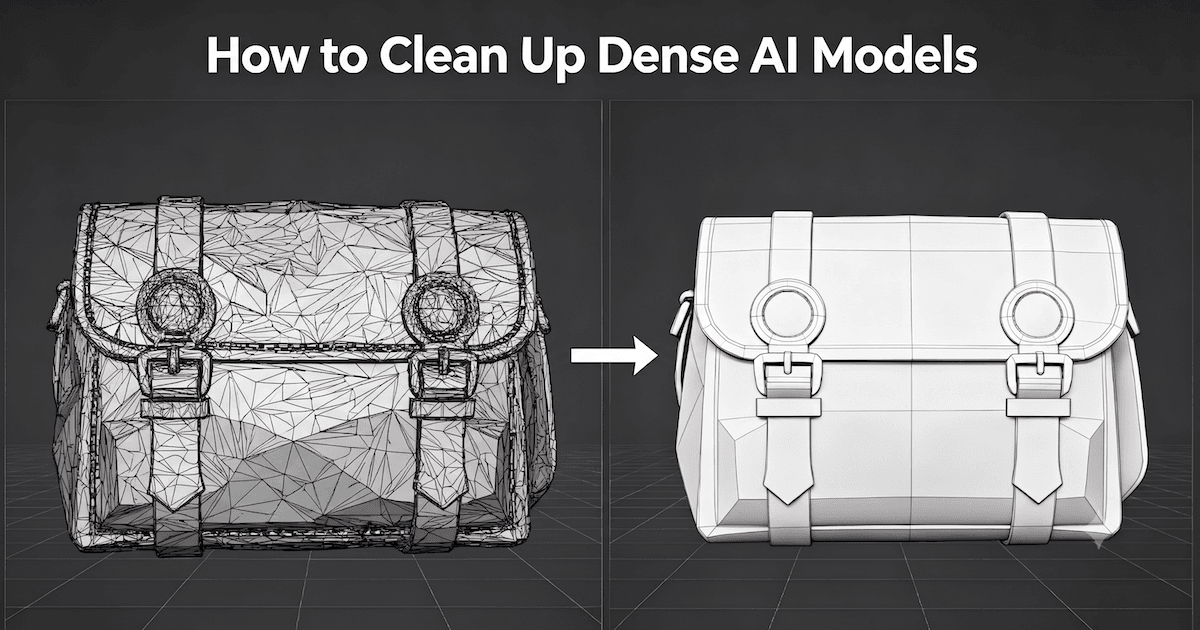
キャラクターがカメラの近くでアニメーションする場合は、リトポロジーを行ってください。高密度な非構造メッシュは、ウェイトがどれだけ優れていてもすべての関節で潰れます。これは、曲げを伝達するエッジフローが存在しないためです。当社のガイド「ゲームリトポロジーにおけるクワッドとトライアングルの使い分け」では、ループ密度が本当に効いてくるポイントについて解説しており、「BlenderでのAIモデルのクリーンアップ」の手順を解説したチュートリアルでは、具体的な修復ステップを紹介しています。静止表示用のレンダリングや遠景の群衆キャラクターの場合は、高密度メッシュのままにして、シンプルなリグで済ませることもできます。
Blenderのリギング ワークフローで初期メッシュが有効なケース
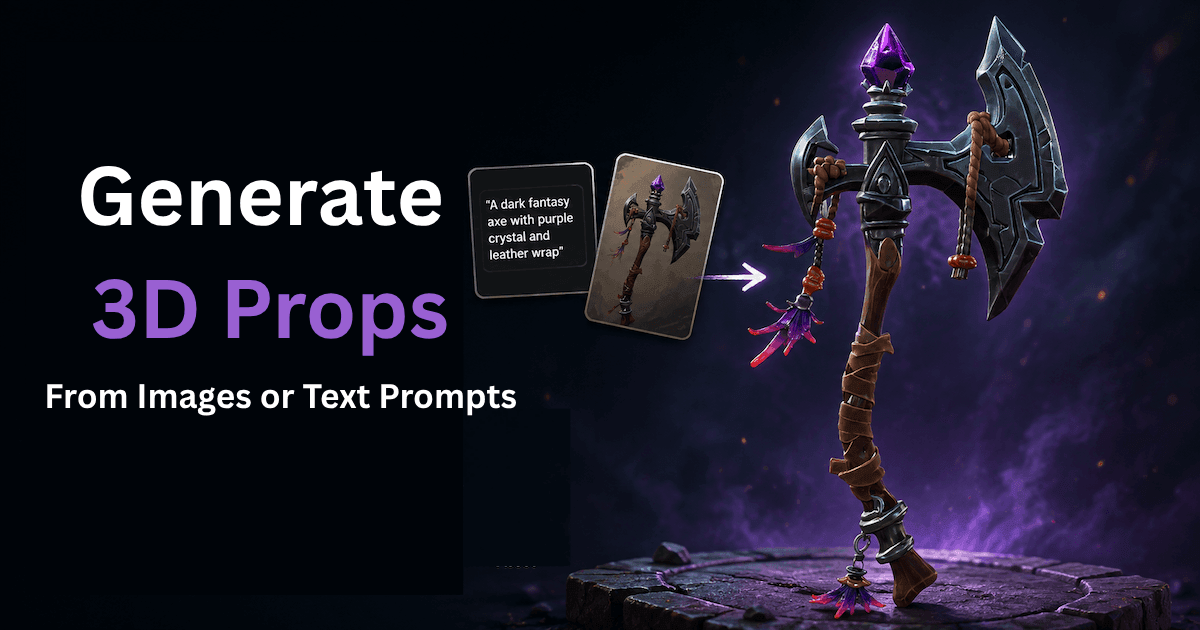
このアドバイスには上位版があります。キャラクターをダウンロードするのではなく生成する場合、リギング前に選択するメッシュが、必要となるリトポ作業の量が決まります。Triverse の Artist Mesh 機能ページ では、その出力が「クリーンで構造化された、クアッド対応」なジオメトリであると説明され、高詳細 HD Mesh モードの「無秩序な三角メッシュ」と対比されています。比較表では、Artist Mesh の手動リトポ作業は「最小限」、HD Mesh は「リギング/アニメーション前に必須」と記載されており、生成時間は約 20 秒に対し、HD Mesh は約 3〜5 分かかります。FBX、GLB、OBJ 形式でのエクスポートに対応しています。
これはトポロジーの選択であり、リギングのショートカットではありません。Blenderでアーマチュアを構築し、Ctrl+Pでペアレント設定を行い、ウェイトペイントも自身で行う必要があります。構造化されたエッジフローを持つメッシュから始めるということは、ボーンのヒートウェイト計算が適切に行われる基盤となり、メッシュ全体の再構築ではなく、肩などの調整に時間を割けるようになります。アーティストメッシュのチュートリアルでは、試してみたい場合の頂点バジェット設定について説明しており、Image-to-3DとText-to-3Dの入力方式の比較は、テキストでの説明ではなくコンセプトアートがある場合に読む価値があります。これらはいずれもバインドポーズの確認に代わるものではありません:生成されたキャラクターはジェネレーターが選択した任意のポーズで出力されるため、リギング作業を行う前に腕をまっすぐにして体の中心軸を中央に配置してください。
モデルのリギングワークフローの選び方
あなたの状況 | 最適なパス | 実質的なコスト |
|---|---|---|
リギングを初めて学ぶ | 手動アーマチュア、自動ウェイト設定、簡易ペイント | 一番ゆっくりですが、骨の働きがわかります |
非人型生物またはメカニカルプロップ | 手動アーマチュア(空のグループ) | 適合するテンプレートはなく、固定的な割り当ての方がスキニングよりも有効である |
アニメーター主導のアニメーション向けヒューマノイド型 | Rigify:メタリグを保持 | メタリグの調整は最も時間のかかる工程です |
生成またはスキャンされた高密度メッシュ | まずリトポ、続いて上記のいずれか | 事前準備に1時間かけることで、ウェイトペイント作業の大幅な時間を節約できます |
遠方の、ほとんど動きのない群衆の人影 | ウェイトは自動、後片付けも最小限 | 不完全な接合部の許容 |
Unity Humanoidとしてエクスポート | Tポーズでのバインド、FBX、アバターマッピングの検証 | ポーズ選択は下流でのリターゲティングに影響を与えます |
このワークフローは複雑ではありません。Blenderでモデルをリグ付けする際は、メッシュが閉じており、対称的で、意図的なポーズをとっており、関節部(曲がる部分)にエッジループがある場合にスムーズに行えます。このガイドのすべての方法(単一のボーンから完全なRigifyコントロールリグまで)は、これら4つの条件が整っていることを前提とします。いずれかが欠けている場合は、ウェイトで補うのではなく、メッシュ側で修正してください。
要点
目の前のモデルに合った方法を選んでください。マニアル・アーマチュアは最も多くのことを学べ、人型以外のものにも対応できます。Rigify は、メタリグを保持する限り、アニメーターに完全なコントロールリグを提供します。自動ウェイトは出発点であり、公式マニュアルでも、多くの場合修正が必要になることが警告されています。そして、これらのすべては、関節部分にループがある閉じた対称で意図的にポージングされたメッシュに依存しています。
まずメッシュを修正し、次にバインドし、最後にウェイトペイントを行います。この順序こそが、スムーズに変形できるリグと、次のプロジェクトで再構築しなければならないリグを分けるものです。モデリングではなくキャラクターを生成している場合、よりクリーンなローポリメッシュから始めることで、上流のリトポロジー修正を最小限に抑えられます。一方、アーマチュア、バインド、ウェイトはBlender側で自由に調整できます。