AIを使ってゲーム用の家具3Dモデルを作成する:簡単なアイデアからカスタムテクスチャ作成まで
AIで3D家具を作成し、ゲームの世界観に合わせて見た目やデザインをカスタマイズできます。ゲーム内装のモデリング作業を大幅に削減できます。
ゲームの内装には、食べ物やクエストアイテム用のテーブル、壁沿いのベンチ、空間が使われている印象を与える家具が必要です。こうしたありふれた要素は、ゲームの他の部分も並行して制作している場合、モデリング作業が膨大になりがちです。シンプルな家具はAIの活用に適しています。形状を言葉で伝えやすく、完成したアセットは複数の部屋に配置できるからです。
ここでの例は、素朴な居酒屋のテーブルと木製のベンチです。テーブルは、家具の仕様書が独自の視覚的特徴を持つモデルへとどのように具現化されるかを示しています。ベンチはワークフローをさらに発展させたもので、形状はそのままに、新しいテクスチャを適用することで複数の異なる外観を実現します。
AI生成用のゲーム家具を選びます
設定と対話要件を選択
酒場のテーブルなら厚い板と使い込まれた縁、小屋のベンチなら色あせた塗装と表面の柔らかな質感が考えられます。まずは場面設定を選びましょう。それによって家具に共通の方向性が生まれ、「木のテーブル」や「木のベンチ」よりもプロンプトがより具体的になります。
家具は部屋の用途を定義するのにも役立ちます。カウンターはサービスエリアを示し、壁沿いのベンチは待合スペースを形成します。ゲーム環境モデリングでは、レイアウトの段階でこれらの配置場所を決定することで、バリエーションを生成する前にサイズと数量を選定できます。
プレイヤーが家具をどのように使用するかも重要です。静的なベンチは単一のオブジェクトとして扱うことができます。プレイヤーが配置や回転を行える場合、背面も適切に仕上げる必要があります。アニメーションキャラクターが使用するベンチには、そのキャラクターに適した座席位置と寸法が必要です。コレクションを拡張する前に、その役割を決定してください。
Text to ImageまたはText to 3Dで家具の生成を始めましょう
アイデアの断片を家具のデザインへと発展させる
完全な参照がない場合は、まず Text-to-Image を Triverse AI で試すのがおすすめです。家具の外観を確定してからメッシュを生成できます。デザインが既に明確であれば、Text-to-3D 機能を使ってモデルとして直接作成できます。
どちらのルートも、木製のベンチなど、いくつかの単語から始めることができます。プロンプト入力の横にあるAIアイコンを使用して説明を詳細化し、AIが提案する比率、素材、スタイルを確認してください。ゲームに適した要素だけを残し、不要な詳細を削除してから生成に進んでください。
テーブルの例は、長方形の酒場テーブルというブリーフから始まります。参照画像用のプロンプトは次のように書けます。
スタイライズドされたファンタジー風の酒場のテーブル1つ。4枚の厚いオーク材の板で作られた長方形の天板、四隅の下にまっすぐな四角い脚4本、温かみのあるミディアムブラウンの木材、柔らかく面取りされた縁とわずかな使用感。天板の厚さと脚の配置がわかる3/4アングル、テーブル全体が見えており、無地の薄灰色の背景、柔らかく均一な照明。空の天板、椅子、人物、テキスト、部屋や背景の書き込みなし。
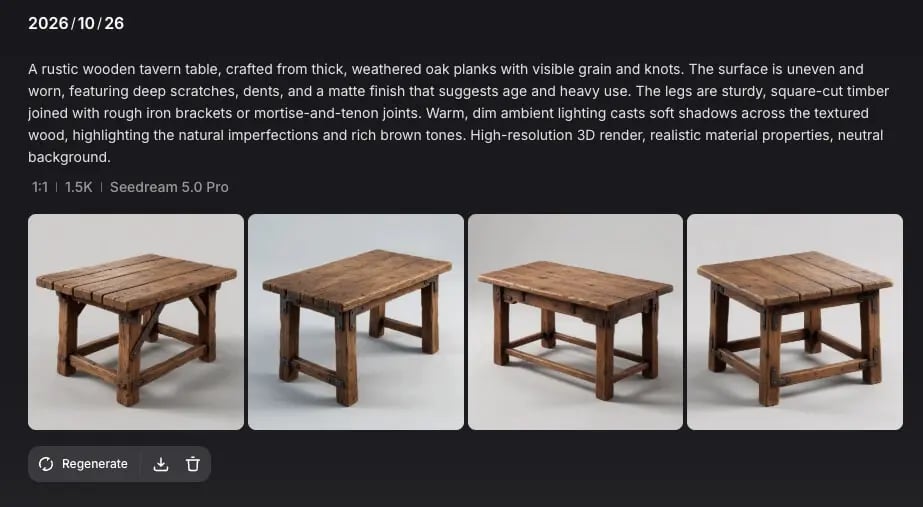
テーブル全体がはっきり写った画像を選び、それを画像からの3D生成に使用してください。以下のテーブルとベンチの例は、Artist Meshへと至るこの画像参照ルートに従っています。
テキストから直接3Dモデルを生成するには、Triverse AI StudioでHD Mesh → プロンプトを選択し、レビュー済みのプロンプトから生成してください。生成されたモデルを選択したら、テクスチャリング工程へ進むことができます。
Artist Mesh または HD Mesh で家具モデルを生成
シンプルなローポリ家具にはArtist Meshを優先してください
シンプルなテーブル、椅子、ベンチのようなローポリモデルが必要な場合は、まずArtist Meshを使用してください。この記事の酒場のテーブルと木製ベンチは、どちらもArtist Meshで生成されました。
複雑な曲線、装飾パネル、細かな幾何学的ディテールを持つ家具には、HD Meshもまた有用な出発点の一つです。家具に求められる形状やディテールに応じて選んでください。
精細な木質仕上げはローポリメッシュでも適用できます。ローポリモデルとハイポリモデルのどちらを選ぶかを決める際は、天板の厚み、脚の形状、背もたれのオープンな形状をジオメトリに残し、木目、塗装、細かな傷にはテクスチャを使用してください。
4つの無地モデルを比較
Artist Mesh内で参照画像をアップロードし、トポロジーと頂点数を選択します。シンプルな家具の初回試作では1Kから始めてみてください。シルエットにより多くのディテールが必要な場合は、2Kまたは4Kに変更してください。これらの設定は頂点数の目標値です。生成後のメッシュの実際の統計情報を確認してください。
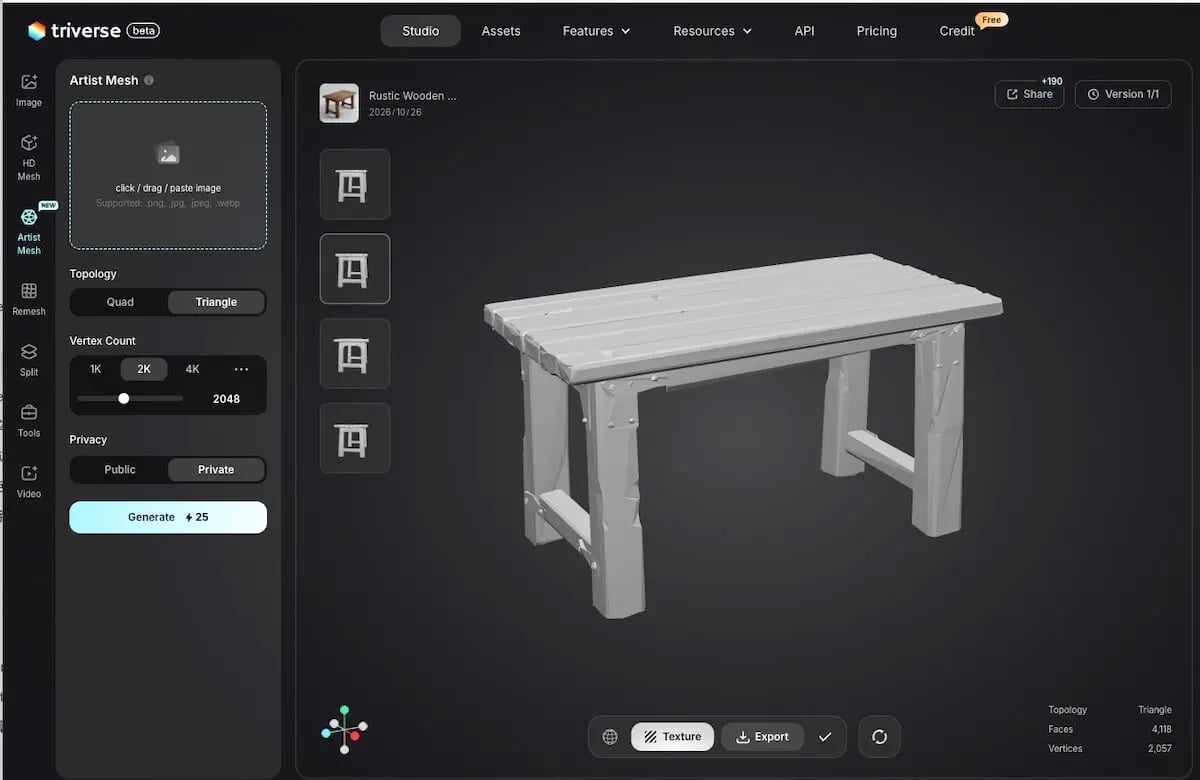
Artist Meshはテクスチャ未適用のモデル4案を生成します。生成されたモデルのプロポーションを自分のデザインと比較し、回転させて背面や底面を確認してください。テクスチャを適用するモデルを選ぶ前に、脚の欠落、スラット(羽板)の融合、開口部の詰まりなどの構造的な問題がないかチェックしましょう。
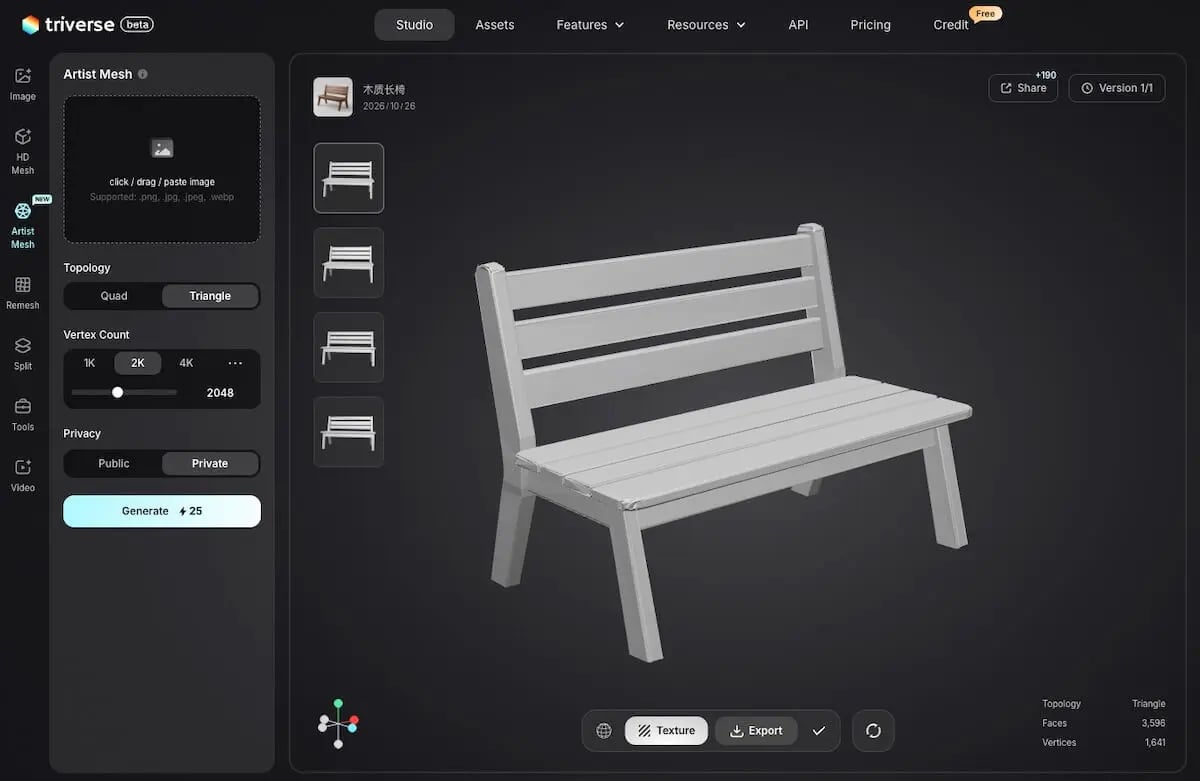
適切なメッシュを選んだら、Triverse AI Studio で対象を選択し、Edit Texture をクリックして表面の質感を設定します。
はArtist Meshガイドで、操作方法について詳しく解説しています。
💡テーブル装飾は別々に保管する
テーブル上の装飾なしで家具を生成できます。これにより、同じテーブルを食事・ショップディスプレイ・クエストシーンに自由に再利用できます。
AIによるテクスチャ生成で家具のテクスチャのバリエーションを作成
ゲームの状況に合わせて仕上げを変更
家具モデルの形状に満足したら、AI テクスチャリングを使用して、異なる木目調、塗装色、経年変化の度合いを試すことができます。新しい仕上げにより、ジオメトリを維持しながら、家具の印象を大きく変えることができます。
これは、小さな家具ライブラリから複数の場所を構築する場合や、部屋の模様替えゲームでカラーオプションを用意する場合に役立ちます。温かみのある木材は部屋に居心地の良さを与え、ペイント家具はより明るい雰囲気を演出し、色褪せた表面や溜まった汚れは年月の経過や手入れ不足を感じさせます。
テキストまたはマテリアル参照からテクスチャを生成する
Artist Meshモデルに1つ目のテクスチャを追加したり、同じワークフローを使用して既存のフィニッシュを変更することもできます。
- テクスチャリングするモデルを選択してくださいTriverse AI Studio, 次にクリックテクスチャを編集 が下部ツールバーに表示されます。
- 選択 テキスト入力を用いて表面を記述し、画像入力参考資料として提供するため。
- テクスチャのサイズを設定してクリックしてください テクスチャ生成.
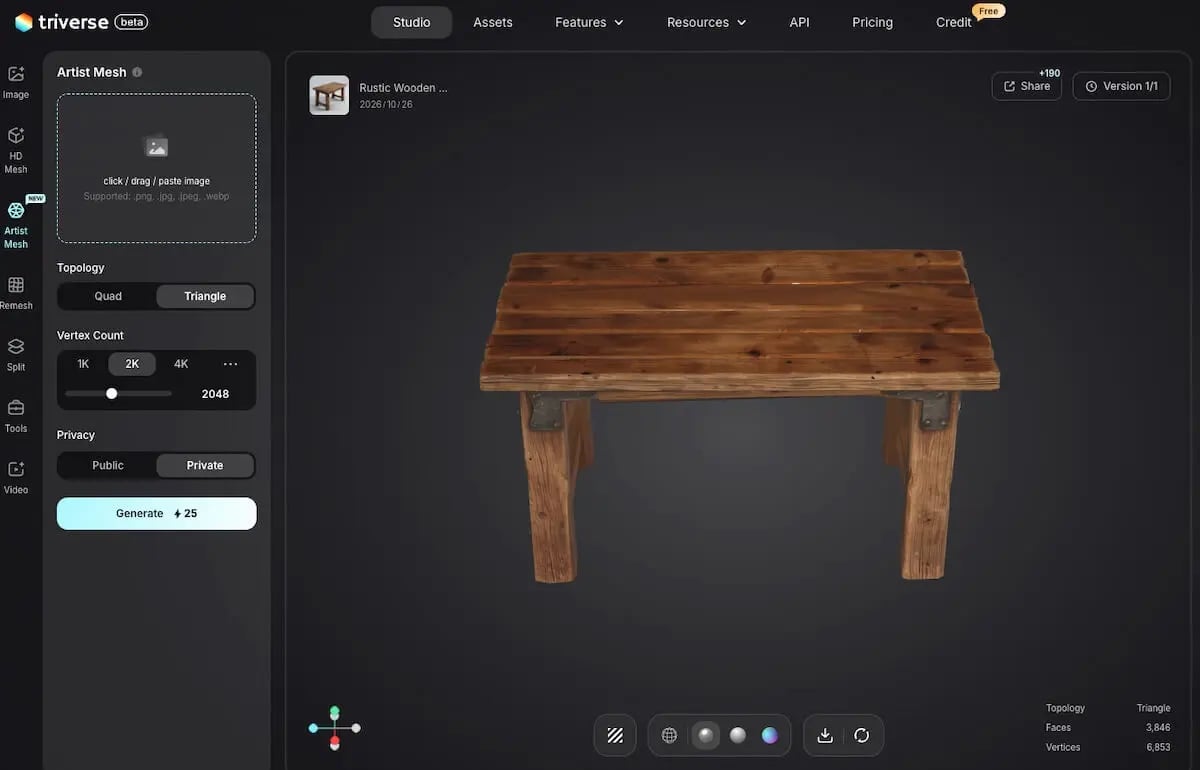
中距離から見る一般的な家具には2K、つまり2048 × 2048 ピクセルから始めてください。小さな背景の小道具であれば、1Kのみで済む場合があります。4Kマップは2Kマップの4倍のピクセル数があるため、近接ビューで追加のディテールが活かされる場合に使用してください。
本AIテクスチャリングガイドでは、両方の入力方法について説明しています。
別のゲームシーンでベンチを使い回す
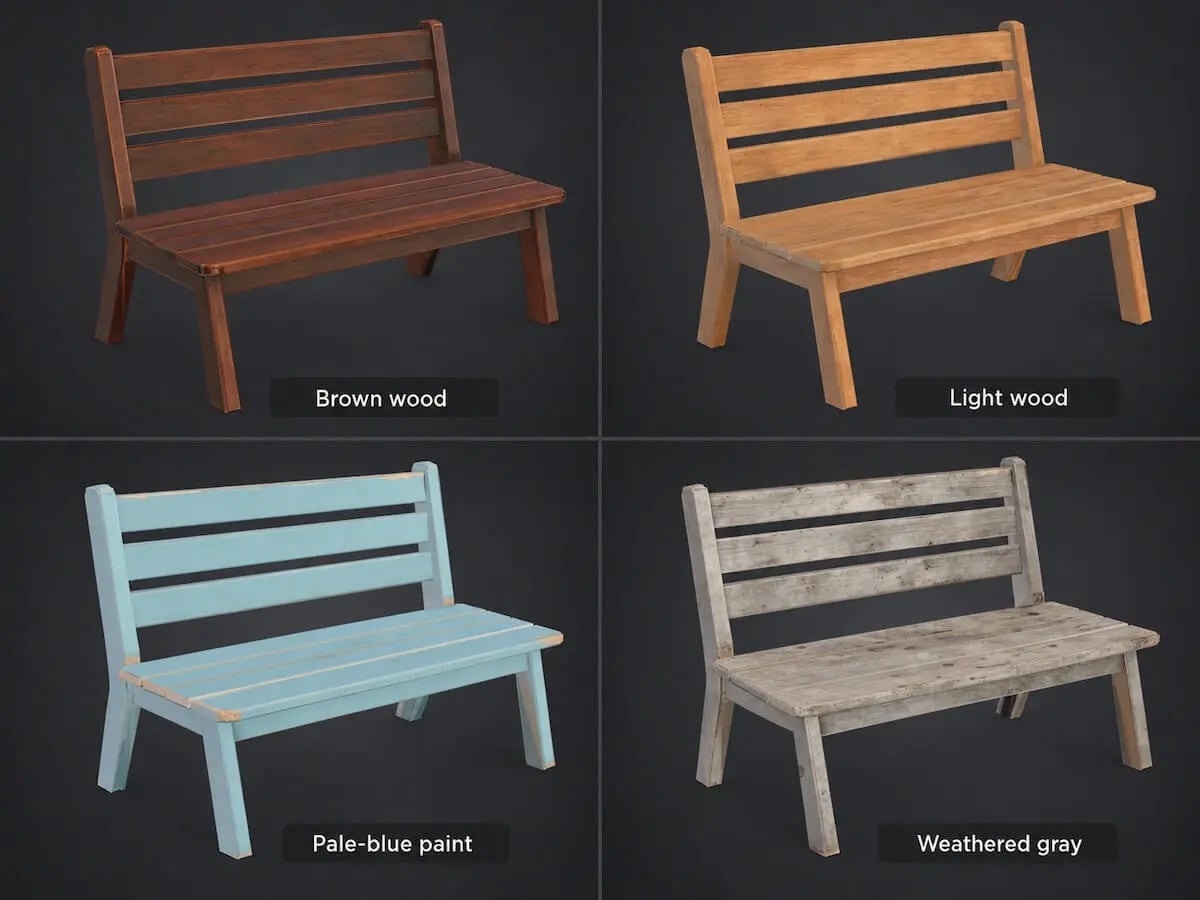
AI テクスチャリングを使用すれば、同じベンチをゲーム内の複数の場所に配置できます。ペイント調の仕上げは村の庭園に適し、風化した木材は廃墟となった建物の外にマッチします。既存のモデルでさまざまな見た目をすばやく試して、各シーンに適したバージョンを採用できます。すでに確認済みの形状を再利用することで、メッシュ生成やジオメトリチェックの繰り返しを減らし、環境構築にさらに多くの時間を割くことができます。
淡青色の塗料
色あせた淡いブルーに塗られた木材で、つや消し仕上げ。縁に沿って小さな摩耗が見られ、下地の明るい木肌が露出している。
ウェザードグレーウッド
灰色にくすんだ風化材、色あせた木目、むらのある変色、板の継ぎ目まわりの黒ずんだ汚れ。
ゲームシーン向けのテーブルとベンチをエクスポート
シーン用に家具をエクスポートしてサイズを設定する
コレクションを拡張する前に、代表的なモデルを1点エクスポートしてください。FBXはUnityやUnrealのワークフローに適した実用的な開始フォーマットです。一方、GLBはプロジェクトがすでに対応している場合に利用できます。モデルのエクスポートガイドではダウンロードの手順を扱っています。
人間のスケールに合わせた初期レイアウトとしては、約125 × 75 cmのテーブルを試してみてください。天板の高さは75 cm、ベンチの座面の高さは約45 cmとします。これにより、座面と天板の高さの差が30 cmになります。これらの初期寸法はキャラクターの体格に合わせて調整し、ベンチの長さは利用可能なスペースと想定される着席数に合わせて設定してください。
シーンエディタまたは Blender で最終的なサイズを設定し、別々に生成したパーツが組み合わさるようにしてください。
プレイヤー視点で家具を確認する
ゲーム内のカメラは、どこにディテールが重要かを示してくれます。真上からの視点では、テーブルの天板とベンチの座面が視覚的に最も目立つ要素となります。一人称視点では、テーブルの縁、木目、ベンチの背もたれがより間近に映ります。プレイヤーが家具を回転させたり配置したりできる場合は、それらの裏面や底面も確認対象に含めてください。
このレベル内で設置済みの家具を流用する
同一のベンチを並べる場合、シーンエディタで完成したモデルを複数回配置して使用できます。異なる部屋用に限られた種類の仕上げを用意し、レイアウトに応じて新しい形状を追加してください。より大規模なライブラリの場合、プロシージャルアセットワークフローは、配置ルールを使用してレベル内にアセットを自動配置できます。
より広範な生成されたゲーム用プロップを準備するワークフローは、最適化とエンジンのセットアップを扱っています。
📚 こちらもおすすめ
- ゲーム向け食べ物の3Dモデル:AIで一貫性のあるセットを作成 — 酒場のテーブルの装飾用に、専用の食べ物オブジェクトを作成します。
- ボデガ(酒屋/雑貨店)のインテリア3Dモデル:ゲーム用にアセット調達、モデリング、提供する方法 — 家具やその他の小道具が、モジュール式店舗内装にどのように組み込まれるかを探ります。