Nano Banana Image to 3D:6ステップのTriverseワークフロー
TriverseでNano Bananaの画像を3Dモデルに変換する6ステップの手順: モデル選択、具体的なプロンプト作成、統一されたアングルの構築、変換、GLBまたはSTL形式でのエクスポート
Nano Bananaが生成するのは画像であり、3Dモデルではありません。このガイドでは、Triverse Studioで独自の3Dモデルを作成するための全体の流れを紹介します。Nano Bananaモデルを選び、簡潔な参照プロンプトを1つ書いて、一貫したビューを生成します。その後、それらをImage to 3Dに送り、メッシュをエクスポートします。6つのステップを、1つのワークスペースで完結できます。ファイルをあちこち移動する必要はありません。
TriverseでNano Banana画像を3Dモデルに変換する方法
Triverse は画像生成と3D変換の両工程を一つのワークスペースにまとめます。「画像から3D」機能ページでは、画像側を統合AI Image Studioと呼び、入力プロンプト、画像生成、3D変換という流れです。画像生成パネルを開くして開始してください。すでに Gemini アプリや AI Studio で作成した Nano Banana PNG がある場合は、Step 1 をスキップし、Step 5 でアップロードしてください。どちらの場合も変換側のプロセスは同じです。
手順1:画像生成画面を開き、Nano Bananaモデルを選択する
Triverse Studioで、左サイドバーの画像を選択します。画像生成パネルにはプロンプト入力欄とAIモデルのドロップダウンメニューがあります。現在、このドロップダウンメニューにはNano Banana 2およびNano Banana Proに加え、Seedream 4.5、Seedream 5.0 Lite、Seedream 5.0 Pro、GPT Image 2が表示されています。Nano Bananaのビルドを選択し、「生成枚数」に必要な枚数を設定すれば、プロンプトの入力を開始できます。
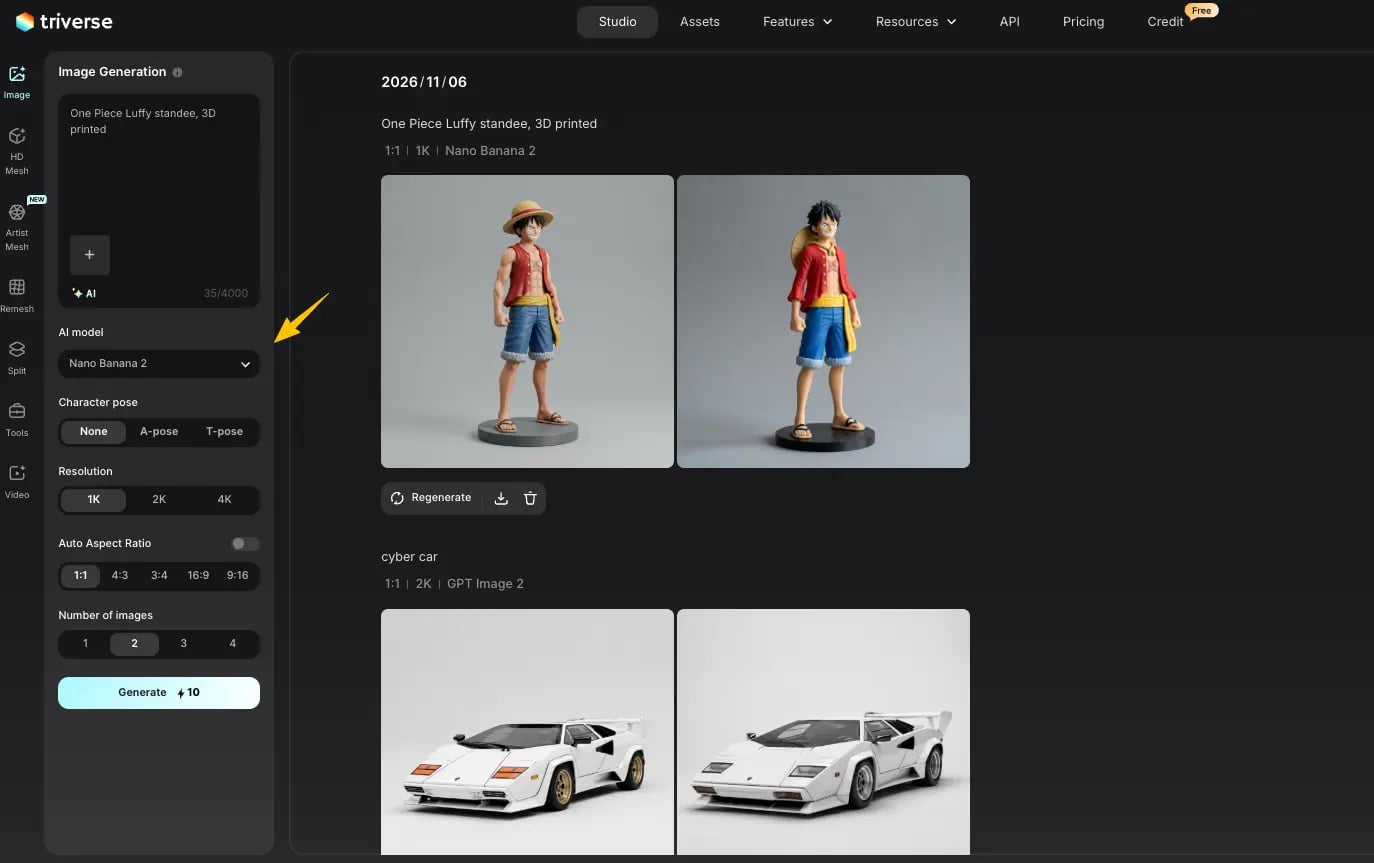
Nano Banana 2は、単純な参照画像からの反復生成をより迅速に行うためのアプローチです。Nano Banana Proは、2Kおよび4K出力、読みやすいテキスト、スタジオグレードのクリエイティブコントロールを追加しますが、これらはまさにステップ2でオフに戻すよう指示されている機能です。きれいな正面図を1枚得るには、速度重視のプランから始めてください。Google DeepMindのモデルページには、各バージョンが何のために構築されたかが記載されています。
ステップ2:再構築可能なベース画像用のNano Bananaプロンプトを記述する
これは3Dモデルを決定するステップです。視聴者向けではなく、コンバーター用のプロンプトを記述してください。単一の不透明なオブジェクトを、均一な照明の下で、フレームいっぱいに、無地の背景に対して撮影し、一切の照明効果を加えないようにしてください。2009年のカタログ写真のような仕上がりを目指すのが目的です。
初期テンプレート:
キャラクターの場合、「Aポーズ、腕は胴体から離し、足は広げる」を追加し、斜め前方ビューを正面ビューに置き換えてください。四肢の重なりはメッシュの融合の最も一般的な原因の一つであり、この段階でAポーズを採用しても手間がかかりません。
画像から3Dへのワークフローにおいて避けるべきNano Bananaのプロンプト語句
プロンプトとなる語句 | メッシュに何をするか |
ドラマチックなリムライト、ゴールデンアワー、スタジオライト | ディフューズマップに方向性のあるハイライトをベイクします |
ボケ味、浅い被写界深度、ソフトフォーカス | コンバーターが読み取る形状のシルエットをぼかす |
シネマティック調・フィルムグレイン・レンズフレア | 幾何学的意味を持たないピクセルのバリエーションを加えます |
机の上に、アクリル台の上に、箱の中に | メインメッシュと結合するオブジェクトを追加します |
アイソメトリックジオラマ、魚眼、ローアングル | 復元処理では保たれるプロポーションを歪めてしまう |
タイトル・ロゴ・ラベル印刷済み | 文字を浮き彫りの細部に加工します |
代わりに「フラットライティング」と「マットな質感」をリクエストしてください。この2つのフレーズは、下流の設定よりも再生成回数を減らす効果が高いです。
ステップ3:複数視点間で一貫したナノバナナ画像を生成する
必要なビューの数だけ画像の枚数を設定するか、Geminiでの会話を終了せずに開いたままにし、1枚の基準画像を元に作業を進めます。同じ被写体を背面、左側面、右側面から、同じ高さ、スケール、照明で依頼してください。Googleは「会話形式の入力」を中核機能として挙げており、「会話を続けてモデルが生成するものを調整できる」と注記しています。この仕組みによって一貫性が保たれているのです。
4ビューが実用的な上限です。Triverseは最大4ビューまで受け付けます:必須の正面に加え、背面・左・右は任意です。変換前に4面すべてを横並びで確認してください。ベルトがずれたりストラップが消えたりした場合は、コンバーターが平均化してくれると期待せず、同じアンカーからそのビューを再生成してください。
シンプルでクリーンな正面ショットですでに事足りるなら、4方向ビューは使わないでください。入力が多いほうが、曖昧なシルエットや乗り物、鎧、クリーチャーには有効です。一方で、単純なマグカップのような対象では、失敗しやすくなる要因が増えるだけです。
ステップ4:どのような画像から3Dへの変換でも、その前に画像を確認する
ここを飛ばす人が多いステップです。生成した画像はそのまま残すか、別の場所で作成した場合はPNGとして書き出してから、次の5点を確認してください。背景は不透明(ベタ)または透明であること。オブジェクトの下に影が落ちておらず、片側でハイライトが白飛びしていないこと。エッジがシャープで、すべてフレーム内に収まっていること。長辺が1024〜2048ピクセルであること。
影が消えずに残った場合は、画像エディタを開くのではなく、もう一度編集をかけ直してください。「地面に落ちる影を削除し、光を均一にしてください。オブジェクトの形状、プロポーション(比率)、色、そしてすべての細部はまったく同じに保ってください。」対話型編集はこれが得意です。ただし、知らぬ間にシルエットを変えてしまうこともあるため、同じズーム状態で編集前と編集後を比較してください。透過PNGは、背景の切り抜き問題そのものをなくせるので、1分だけ手間をかける価値があります。
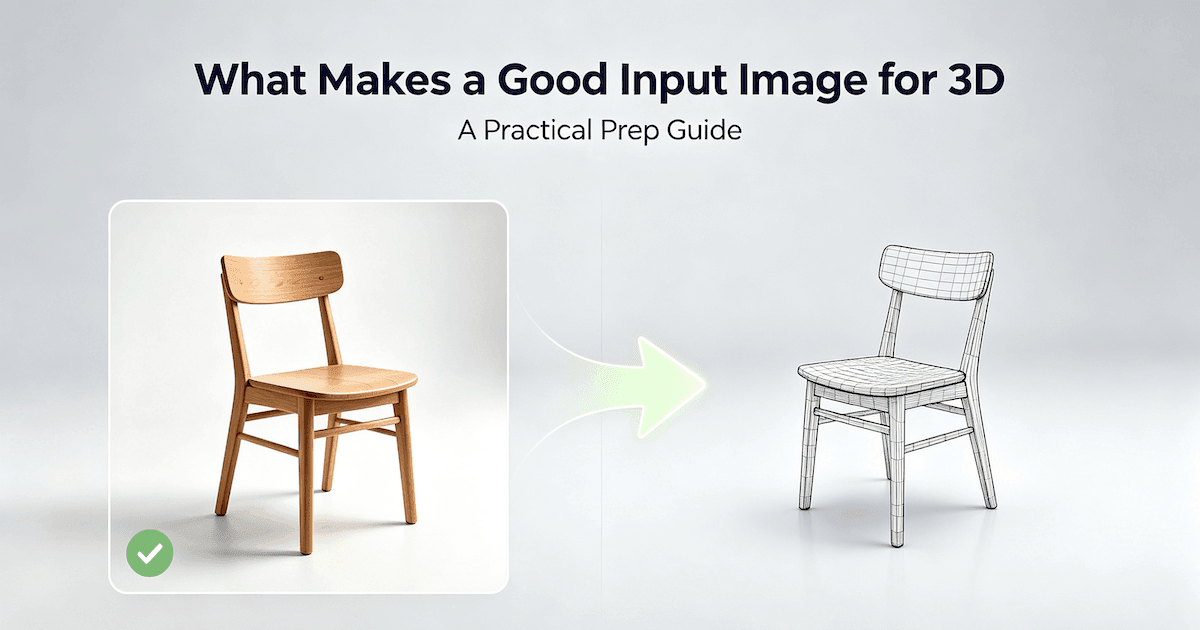
3D向けの良い入力画像とは何かについて詳しく解説した長めの記事では完全なチェックリストを網羅していますので、ここでは繰り返しません。目標は、コンバーターが読み取れる画像であり、SNSに投稿するような写真ではありません。
ステップ5:Nano Bananaによる画像→3D変換を実行して全角度をチェックする
「モデル生成」の「Image to 3D」に移動し、準備した画像をアップロードしてください。複数のビューを作成した場合は、「Multi View Upload」を有効にし、ステップ3で用意した正面画像と整合性のある背面および側面ビューを読み込んでください。スケールと高さを揃え、照明と背景を一致させてください。ポーズを混在させないでください。ジェネレーターは隠れた側面を推測するのではなく、すべての視点を統合して一貫した1つのモデルを生成します。
「画像→3D変換チュートリアル」では、その他のコントロールについて解説しています。品質モードは約90秒、スピードモードは約60秒かかります。テクスチャサイズは1Kから4Kまで、ポリゴン数は5万から150万まで設定でき、デフォルトは100万です。最大6枚の画像を一括処理することも可能です。メインのモデル(ヒーローアセット)の場合、デフォルト設定が妥当な出発点となります。背景用のプロップを作成する場合は、ポリゴン数を下げ、バッチ処理を実行してください。
次に結果を回転させます。背面、土台、手足の間の隙間、および参照画像で確認できない死角をチェックしてください。単一の画像では常に隠れた部分についての推測が必要となるため、この検査は必須です。問題がある場合は、細かな調整を始める前に画像に戻ってください。背面が欠けているのは入力の問題です。シルエットが溶けたようになっているのは、通常、ライティングまたはフォーカスの問題です。ポリゴン数を変更しても、どちらの問題も解決しません。
ステップ6:生成モードを選択し、ナノバナナ3Dモデルをエクスポートします
変換には2つのモードがあります。Artist Meshモードは、約20秒でクアッド(四角形ポリゴン)主体のクリーンなローポリゴンジオメトリを生成します。HD Meshはより多くの表面ディテールと1Kから4KまでのPBRマップ一式を備え、アニメーションの前にリトポ(再トポロジー)処理が必要です。詳細な比較はこの数セクション下にあります。
次にエクスポートしてください。エンジン用はGLB、単色プリント用はSTL、色が重要な場合は3MFです。次の2つのセクションでは、両方のケースとフォーマット一覧の全体について説明します。
シンプルなベース画像が、より優れたNano Banana 3Dモデルを生み出す理由
ステップ2のプロンプトは細かすぎるように見えるかもしれません。なぜすべての除外項目が含まれているのか、その理由を説明します。Nano Banana Proに関するGoogleの発表記事は、このモデルをクリエイティブなコントロール力で売り込んでいます。出力を変換する予定があるなら、その正確な文言を読む価値があります:
「改良されたローカル編集機能により、画像の任意の部分を選択、微調整、加工できます。カメラアングルを調整したり、フォーカスを変更したり、高度なカラーグレーディングを適用したり、シーンのライティングを変更したり(例:昼から夜への変更、ボケ効果の付与など)できます。」
その文の各節は、デザイナーにとっては機能であり、再構築モデルにとっては欠点となる。メッシュ生成器はビューアではない。ピクセルが変化する箇所から、奥行き、エッジ、質感を推定するものだ。形状を変えずにピクセルのみを変えるものはすべてノイズである。このキーワードで上位に表示されるページは「クリーンな背景を使用する」という助言で終わりがちだが、そのため、それらのサンプル画像ではかつて影だった部分にまだエッジが残存している。
スタジオライティングがNano Banana 3Dモデルに影をベイク(焼き付け)してしまう理由
シーンのライティングは最大の要因です。輪郭のはっきりした影はジオメトリ(形状)として解釈されてしまいます。影の縁が稜線のように見え、オブジェクトの暗い部分が穴や段差のように見えてしまうのです。TriverseのImage to 3Dガイドは、まさにこの理由から、「強い影や濃い影は避けてください。テクスチャに焼き込まれたり、ジオメトリと誤認されたりする可能性があります」を「避けるべきこと」リストに記載しています。
ベイクされたライティングはより自然で繊細ですが、扱いが難しい側面もあります。左頬のハイライトはディフューズマップに描き込まれています。右側からライトを当てて完成したモデルを回転させると、ハイライトは左側に残ったままになります。なぜなら、それはもはやライティングではなく、単なる色だからです。プロンプト内でのデライティング(光源情報の除去)やクリーンアップパスとしての処理は、テクスチャを手作業で描き直すよりも効率的です。
ボケと撮影アングルによる3Dシルエット表現
「Change the focus」は優れた機能ですが、変換処理が肩の正確な輪郭を必要とする場合には問題が生じます。ソフトエッジにより、単一の境界線ではなく複数の候補範囲が生成されてしまいます。極端な角度では状況はさらに悪化します。フィッシュアイや俯瞰撮影では形状の比例関係が歪み、再構築結果にはその歪みがそのまま実形状として反映されてしまいます。
実用的な範囲は限られています。正面から約12〜60度ずらした3/4アングルでは、正面と側面を同時に捉えられ、モデルに立体感を持たせ、作業しやすくします。完全な正面ショットでは単一の平面しか表現できません。映画のようなローアングルはヒーロー感を強調するための手法であり、今回の目的とは異なります。
読みやすいテキストと4Kのディテールで、Nano Bananaの3D化にノイズを加える
GoogleはNano Banana Proを「画像内に正しく描画・可読性のあるテキストを含んだ画像を作成できる最高のモデル」と呼んでいます。ポスター制作において、これは画期的な進歩です。参照画像内のフィギュアボックスにとって、それは変換ツールによって忠実にレリーフ状の詳細として再現される鮮明な文字を意味します。ウォーターマーク、UIフレーム、ロゴも同様に動作します。
解像度にも同様の落とし穴があります。公式の発表では「2Kおよび4K解像度に対応」と明記されていますが、3Dでは大きいほど良いと思われがちです。実際には多くのコンバーターは長辺1024〜2048ピクセルを推奨しています。4Kフレームはアップロード時のデータ量を増加させ、モデルが処理すべきベイク済みシャドウのピクセル数が増えるだけで、形状に関する新たな情報はもたらされません。変換前にダウンスケールしてください。
これらの点から、Nano Banana Proが3D制作に適していないツールだというわけではありません。これは、優れた画像モデルのデフォルトの美学と、復元モデルの入力仕様が相反する方向を向いていることを意味しています。その点に気づけば、解決策は主に不要な要素を削ぎ落とすことにあります。
Nano Banana Proの14画像の一貫性がマルチビュー画像から3Dへの変換で優れている点
One Proの機能には反対の方向に働くものもあり、それはNano Bananaにおける画像から3Dへの変換ワークフローで最も活用されていない機能です。Googleによると、1つの合成画像内で「最大14枚の画像をブレンドし、最大5人の人物の一貫性と顔立ちの一致を維持できる」とされています。
多視点再構成には、昔から面倒で厳しい前提条件がありました。それは、すべてのアングルで同じオブジェクトが写っていなければならないということです。「似たような」画像を4枚独立して生成すると、ベルトのバックルや髪型が微妙に異なる、少しずつ違うキャラクターができてしまいます。それらをコンバーターに渡すと、形状が平均化されて、ぐちゃぐちゃの塊になってしまいます。Triverseの多視点ドキュメンテーションには、その制約がはっきりと述べられています。「すべてのビューは同一のオブジェクトでなければなりません。異なる参照画像が混在している(ポーズやサイズが異なる)と、AIが混乱します。」これが、ステップ3で実行したチェックです。ビューがどのように融合されるかについては、私たちの複数画像を3Dモデルに変換するガイドでさらに詳しく解説しています。
Nano Bananaで3Dモデルは生成できる?簡潔な回答
違います。Google DeepMindはNano Bananaファミリーを「Gemini上に構築された最先端の画像生成・編集モデル」と説明しています。この文で重要なのは画像という言葉です。どのバージョンもピクセルデータのみを出力し、公式モデルページには GLB、OBJ、STL 形式のエクスポート機能についての言及はありません。
画像は立体に見えるため、驚く人が多いです。台座と影付きでレンダリングされたフィギュア画像には奥行きを示す視覚的ヒントがありますが、奥行きデータはありません。BlenderでPNGを開くとただの平面として読み込まれます。回転させても、その背後には何もありません。キャラクターの背面、台座の下面、腕の間の空間:これらの情報はすべてファイル内には一切含まれていません。
したがって、Nano Bananaを用いた3Dワークフローには1つではなく2つのタスクがあります。Nano Bananaはステップ1からステップ3で参照画像を生成します。画像→3Dモデル変換器は、ステップ5でその参照画像からジオメトリとテクスチャを予測します。これらは同じワークスペース内で直列に実行されますが、依然として2つの別々のタスクであり、最初のタスクが2番目のタスクの品質の天井を決めます。
Nano Bananaとは何か、実際に使っているのはどのバージョンか
この名前は最初、仮の呼び名だった。Nano Bananaの命名経緯に関するGoogleの説明は、その由来をプロダクトマネージャーのNaina Raisinghani(ナイナ・レイシンガニ)にたどっている。彼女は8月上旬にLMArenaへ提出したモデルに、匿名のラベルを付ける必要があった。「Naina Banana」と「Nano」という2つのニックネームを組み合わせたこのコードネームは、テストが終わっても生き残った。そのコードネームの対象となったモデルの正式名称はGemini 2.5 Flash Imageだった。
現在のチュートリアルの多くはそこで終わっており、このキーワードの2つのランキングページも同様にそこで止まっています。しかし、モデルファミリーはさらに進化しており、公式モデルページでは現在、3つの階層が記載されています:
ブランド名 | 公式モデル | 公式ページの記載 |
ナノバナナ プロ | Gemini 3 Pro 画像 | 「スタジオ品質の精度とコントロールを備えた画像の作成・編集」 |
Nano Banana 2 | Gemini 3.1 Flash Image | 「プロ仕様の画像生成・編集が、フラッシュのように高速」 |
Nano Banana 2 Lite | Gemini 3.1 Flash-Lite Image | 「最速かつ高効率なGemini Imageモデル」 |
Nano Banana Proは2025年11月20日にGemini 3 Proを基盤としてリリースされました。これらのモデルには、Google自身のアプリとAPI、およびこれらを組み込んだスタジオ(制作環境)を通じてアクセスできます。Google側の無料プランのクォータは限られています。Googleによると、無料ユーザーはクォータを使い切ると従来のNano Bananaモデルに切り替わるため、参照画像の生成に使われたバージョンは、あなたが思っているものとは異なる可能性があります。
Nano Bananaの3Dフィギュアが、なぜ今なお平面的なPNGのままなのか
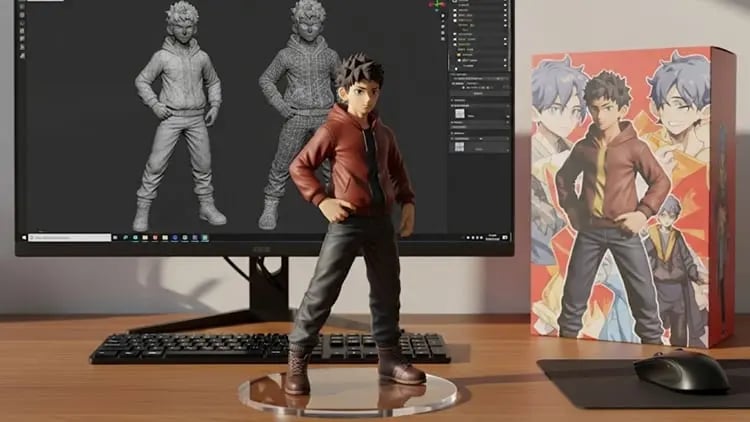
SNSで流行しているフィギュアの形式は、美しい元画像がなぜ不適切な入力になるかを示す好例です。そうした画像には通常、キャラクターではない4つの要素が含まれています。アクリルベース、印刷された箱、テキスト、そして机の上に落ちた影です。コンバーターはそれらを追加の4つのオブジェクトとして生成しようとします。ベースを足に融合させ、文字を盛り上がった形状に変え、机の影を表面の段差として認識してしまいます。
これはどれもコンバーターのバグではありません。単一画像再構成が行うこと、つまり画像内のすべてのエッジを形状に関する証拠として扱うことを、そのまま忠実に実行しているだけです。フィギュアのトレンドは、思わずスクロールの手を止める画像に最適化されています。Nano Bananaによる画像から3Dへの変換工程には、計測器が必要です。
3D制作向け Nano Banana vs Nano Banana Pro vs Nano Banana 2
復元作業では、バージョンはオフにしておく設定ほど重要ではありません。とはいえ、違いを知っておく価値はあります。
- Original Nano Bananaは、軽快で楽しいエディターです。簡単なシェイプのテストに最適で、無料ユーザーが最終的に頼りとするエディターです。
- Nano Banana Pro は2Kおよび4K出力、正確で判読可能なテキスト、スタジオグレードのクリエイティブコントロールを追加します。これらはメッシュを損なう可能性が最も高い機能であるため、プロンプトで抑止する必要があります。
- Nano Banana 2 解像度の上限を下げる代わりに速度を向上させます。参照シートの試行錯誤においては、解像度よりも速度の方が通常は重要です。
3D作業においてProの機能で真に役立つのは一貫性であり、これについては前述の通りです。
Nano Bananaの3D化:印刷向け vs ゲーム向け、2つの異なる帰結
ステップ6は共有ルートが分岐する地点で、誤った分岐に進むと午後の時間を無駄にしてしまいます。
3Dプリント向けNano Banana:STL・3MFと色情報の行方
STLはジオメトリを保存します。それが保存できるのはそれだけなので、何度かのプロンプト調整で完璧にした色もエクスポートした瞬間に消えてしまいます。フィギュアの塗装が重要な場合は、3MFを使用してください。3MFコンソーシアムはこのフォーマットを「マテリアル、カラー、プリント設定を単一ファイルに含め、高忠実度なカラー、マルチマテリアル、テクスチャ定義をサポートする、オープンなXMLベースの3Dモデル転送標準」と説明しています。これはISO/IEC 25422:2025として採用され、コア仕様はデフォルトで watertight です。これにより、スライス前の修復ステップが不要になります。
3Dプリントでは、異なるメッシュ構造も必要となります。表面の細部はクリーンなエッジフローよりも重要であるため、ここでは高密度のモデルでも問題ありません。スライサーソフトでモデルのスケール調整、中空化、サポート追加を行うことになります。STL vs OBJ vs 3MFの記事では各フォーマットの特徴を解説しており、ミニチュア3Dプリントガイドでは実際の造形手順について説明しています。対象がテーブルトークRPGのキャラクターであれば、D&Dミニチュアのワークフローも同じ流れで進められます。
ゲーム向けNano Bananaから3Dへ:GLB、ポリゴン数、トポロジー
ゲームエンジンでは、色はメッシュに付随し、三角形の数が性能を左右します。Khronos glTF 2.0仕様では、glTFを「コンパクトで、実行時の処理とレンダリングが効率的な、オープンで相互運用可能な3Dアセットの『トランスミッション』フォーマット」と説明しています。また、「glTFはメタリック-ラフネス マテリアル モデルを使用する」とも述べられています。GLBコンテナは、JSONとバイナリバッファを単一の.glbファイルにパッケージ化します。そのため、Web、AR、エンジンへのインポートで一般的に選択される形式となっています。
ポリゴン数はオブジェクトのスクリーンタイムに準拠すべきです。モバイルの背景プロップは5万面程度で問題ありませんが、クローズアップレンダリングのヒーローアセットには100万面を使用できます。一律にポリゴン数を高く設定すると、コストが後工程のLOD作成にシフトするだけです。当社のゲームレディ・モデルチェックリストおよびクアッド対トライアングルのリトポロジーガイドでは、エクスポートからインポートまでの工程をカバーしています。
画像を3Dに変換した後の出力形式の選択
目的地 | フォーマット | 理由 |
Web, AR, Unity, Unreal | GLB | 単一ファイル、PBRマテリアル、ランタイム高効率 |
DCCデータ交換、追加モデリング | FBX/OBJ | 充実したサポート、編集も簡単 |
モノクローム3Dプリント | STL | 汎用スライサー対応(ジオメトリのみ) |
フルカラー3Dプリント | 3MF | 色・素材・印刷設定を保持 |
Apple AR Quick Look | USDZ | その生態系に固有の |
Triverseはこれら6つすべてを同一の生成結果からエクスポートするため、出力形式の決定はメッシュの回転調整後に行えます。これは些細なことですが、ファイル拡張子を変更するためだけにアセットを再生成する無駄を防ぎます。
Nano Bananaでの画像→3D変換後におけるArtist Mesh vs HD Mesh
アーティスト・メッシュ | HDメッシュ | |
生成速度 | 約20秒 | 約3〜5分 |
トポロジー | 「クリーンで整然としており、クワッド(四輪バイク)にも最適」 | 「高密度の非構造トライアングルスープ」 |
ポリゴン数 | 最適化された低ポリ | 5万~150万の顔画像、ユーザー設定可能 |
リトポロジー作業 | 「ミニマル。メインメッシュのエクスポート準備完了。」 | 「リギング・アニメーションの前に必要」 |
最適な用途 | プロパティ、プロトタイプ、リアルタイムゲーム、モバイル、VR | シネマティックなカット、クローズアップのレンダリング、原型制作、3Dプリント |
リトポロジー専門のアーティストを常駐させていないスタジオにとって、4行目がまさに判断のすべてです。Artist MeshはPNG、JPG、WebPを受け付け、1K/2K/4Kの頂点プリセットを備え、三角形または四角形で出力し、1回の実行で整形された4種類のバリエーションを返します。HD Meshはより多くの表面ディテールとフルセットの1K〜4K PBRマップ群を備えており、3Dプリント用フィギュアやノーマルマップベイクに向いています。
率直に言えば、Nano Bananaの画像から3Dへの変換が生成するのは元となるメッシュ(ソースメッシュ)であって、そのままリリースできるアセットを生成するわけではありません。どのモードを選ぶかによって、残りの作業のうちどれだけがあなた側の作業になるかが決まります。
Nano Bananaを3Dに変換するパイプラインにおいてTriverseが行わないこと
ステップ1のドロップダウンにある画像モデルは、Triverseが統合提供しているサードパーティ製モデルであり、Triverse自身がトレーニングするモデルではありません。バージョン・利用可否・機能変更は各プロバイダー側によるため、特定のNano Bananaのビルドに依存した長いパイプラインを構築する前に、ドロップダウンを確認してください。
Triverseは、モデルのリギング、LODの作成、エンジン用マテリアルの設定を自動的には行いません。高密度のHDメッシュはアニメーション前にリトポ作業が必要ですが、この点は脚注に埋もれることなく比較ページに明記されています。ダウンストリーム作業では、Blenderクリーンアップチュートリアル、リギングガイド、およびAI生成に関するトラブルシューティングメモが、コンバージョン後の工程をカバーしています。
あなたの手元に残るもののうち最も重要なのは、ベース画像を作り出すプロンプトです。ドロップダウンはモデルを、設定はメッシュを与えてくれますが、どちらも焼き付いた影や融合してしまったシルエットを持つ参照画像を立て直すことはできません。
Nano Bananaの画像から3Dモデル生成時の一般的な不具合と対処法
症状 | 推定原因 | 再生成前に修正 |
溶けたような不揃いなシルエット | 複数の不整合な参照ビュー | 固定された会話から表示を再生成 |
影のあった場所の盛り上がりや穴 | ハードキャストシャドウがジオメトリとして解釈される | 優待パスを申請し、表示形式を同一に維持してください |
モデルに一体化されたベース、筐体、またはデスクトップ用ベース | ソース画像内のフィギュアの枠取り | プロンプト内のベースとパッケージを削除してください |
モデルを回転しても強調表示が保持されます | 拡散反射マップに焼き込まれたライティング | 平坦で均一なライティング、マットな質感で再生成 |
背面が空白または折りたたみ | 単一画像(後方情報なし) | 一貫性のある背面ビューを追加 |
四肢が溶接された | アクションポーズ、重なり部分 | キャラクターにはAポーズかTポーズを使用してください |
エンボスとして表示されるテキスト | 参照資料における文字の判読性 | すべてのテキスト、ロゴ、ウォーターマークを除去 |
ガラスまたはクロムは、単一の塊として見えます | 反射する面または透明な面 | マット・不透明なマテリアルのプロンプト |
8つの失敗ケースがあり、そのうち7つは画像では修正済みです。この比率こそが、1回分の生成クレジットを消費する前に、ステップ2で追加で2回プロンプトを使うべき根拠になっています。
まとめ
6つのステップがあり、そのうちステップ2が最も重要な役割を果たします。Nano Bananaによる画像から3Dへの変換では、ベース画像の長所も短所もそのまま反映されます。
基本的なプロンプトを作成し、視点の一貫性を保ち、影を取り除き、メッシュの裏面を確認してください。次に、モデルの出力先に合わせてフォーマットを選択します:ゲームエンジン向けにはPBRマテリアル付きのGLB、高速な3DプリントにはSTL、色が重要な場合は3MFです。この手順は、Googleが次にどのバージョンのGemini Imageをリリースするかに関わらず、またリファレンスをGeminiで作成するかTriverse Studioで作成するかに関わらず、変わりません。
まずはTriverse Studioで平凡なプロンプトを1つ入力し、同じ画像でArtist MeshとHD Meshを比較してみましょう。ポリゴン数の調整を繰り返すよりも、丁寧に作成した1つの検証用アセットの方が、パイプラインについて多くのことを把握できます。
Nano Bananaの画像→3D変換に関するよくある質問(FAQ)
Nano Bananaは3Dモデルを直接生成できますか?
いいえ。公式モデルページでは、Nano Bananaは画像生成および編集モデル群として説明されており、3Dファイルのエクスポート機能は記載されていません。3Dレンダリングされたフィギュアのように見える画像でさえ、実際には2DのPNG画像です。別の画像から3Dモデルを生成するツールを使って、それらの画像から3D形状を再構築する必要があります。
Nano Bananaの画像を用いた3D化において、推奨されるワークフローはどれですか?
上記の6つのステップを順に実行してください。Triverse StudioでNano Bananaモデルを選び、意図的にシンプルな参照プロンプトを作成してください。その単一のアンカーから一貫性のある複数視点の画像を生成し、画像をクリーンアップしてから変換してください。結果を回転させて背面と底面を確認してください。ポリゴン数や品質設定では不良なシルエットを修復できないため、まずは画像内の形状の問題を修正してください。
Triverse内でNano Bananaの画像を生成することはできますか?
はい。Triverse Studioの画像生成パネルでは、AIモデル選択のドロップダウンにNano Banana 2とNano Banana Proが表示され、1回の実行で1~4枚の画像を生成できます。画像から3Dへのガイドでは、参照がない場合に備えて、内蔵のテキストから画像へのオプションも案内しています。そこから画像はそのまま変換に進みます。または、エクスポートして後から再インポートすることもできます。
Nano Bananaは無料で利用できますか?また、3D化には別途料金は必要ですか?
Googleでは、GeminiアプリでNano Banana Proには限定的な無料利用枠(クォータ)が用意されており、クォータを使い切ると無料ユーザーの利用は自動的に元のNano Bananaモデルへ移行します。より高いクォータは、Google AI Plus、Pro、Ultraサブスクリプションで利用可能になります。Triverse Studio経由での画像生成は独自のアカウント割り当てがある別枠であり、3D変換も独自の使用制限が別途設けられています。大規模な生成を計画する前に、両方をご確認ください。
Nano Bananaで生成した画像を3Dプリントできますか?
画像から直接印刷することはできません。まず画像をメッシュに変換し、単色印刷ならSTL、色や素材の情報を保持したい場合は3MFで書き出してください。STLにはジオメトリ情報しか含まれません。印刷前に、お使いのスライサーでスケーリングや中空化(ホロー化)、サポートの追加を行ってください。
Nano Bananaで3D変換を行うには、いくつのビューが必要ですか?
開始するには、きれいな正面画像が1枚あれば十分です。シルエットが曖昧な場合や隠れている側面が重要になる場合は、正面・背面・左・右の最大4ビューを使用してください。すべてのビューは、同じ物体を、ほぼ同じ縮尺・照明で写している必要があります。GoogleのNano Banana Proにあるマルチ画像一貫性機能は、これらのビューを作成するのに役立ちます。
なぜNano Banana 3Dモデルにベイク済みシャドウが入っているのですか?
これは参照画像に指向性のライティングが含まれていたためです。コンバーターは目に見えるハイライトや影をテクスチャに焼き込むので、別のライトの下でモデルを回転させてもハイライトや影は固定されたままになります。プロンプトでフラットで均一な照明とマット(光沢のない)マテリアルを指定するか、変換前に画像へディライティング処理(陰影除去の編集)を適用してください。
Nano Banana Proは、3D生成ではNano Banana 2よりも性能が良いですか?
複数のビューで一貫性を保つには、Proに優位性があります。公式ドキュメントによると、最大14枚の入力画像に対応し、最大5人の人物について顔立ちの一貫性を維持できます。単一の高品質な参照画像を使って素早く試行錯誤を行う場合は、通常Speedプランで十分です。いずれの場合も、プロンプトからスタジオ照明、フォーカス、カラーグレーディングの指定を除外する必要があります。

Dennis Kirk is an AI 3D specialist and game developer with more than 5 years of industry experience, mastering production workflows across Unity, Unreal Engine, and Godot. He focuses on demystifying next-generation 3D workflows for creators of all skill levels. His writing spans hands-on technical walkthroughs, asset optimization strategies, and in-depth software reviews, helping developers build faster and smarter.