Aplicação de Texturas por IA (Baseada em Imagem ou Texto)
23 de março de 2026O recurso de Texturização da Triverse AI permite aplicar novos materiais e estilos a modelos 3D existentes.
Já tem um ótimo modelo? Transforme-o em "Winter," "Deserto," "Cyberpunk" ou qualquer outra variante sem precisar remodelar.
Dicas para Texturas
Uma referência de textura ou um prompt bem elaborado produz melhores resultados. Confira como abordar o tema.
Recomendações (Melhores práticas) | O Que Não Fazer (A Evitar) |
✅ Utilize imagens de referência nítidas: fotografias de textura com alto contraste e bem iluminadas funcionam melhor | ❌ Evitar imagens desfocadas ou de contraste reduzido |
✅ Seja específico com os comandos (por exemplo, coberto de musgo verde e lama é melhor que com musgo) | ❌ Evite padrões visuais muito complexos |
✅ Corresponda à escala: se estiver aplicando textura em um objeto pequeno, use referências de textura em close-up | ❌ Evite excesso de detalhes simultâneos (por exemplo, enferrujado, molhado, coberto de musgo, com acabamentos dourados é muito complexo) |
✅ Testes de variação: gerar várias texturas para encontrar a melhor aparência | |
✅ Considere o contexto: pense em onde o modelo será usado (jogo, renderização, impressão) |
Exemplo: Criação de Variações de Texturas de um Cone de Sinalização
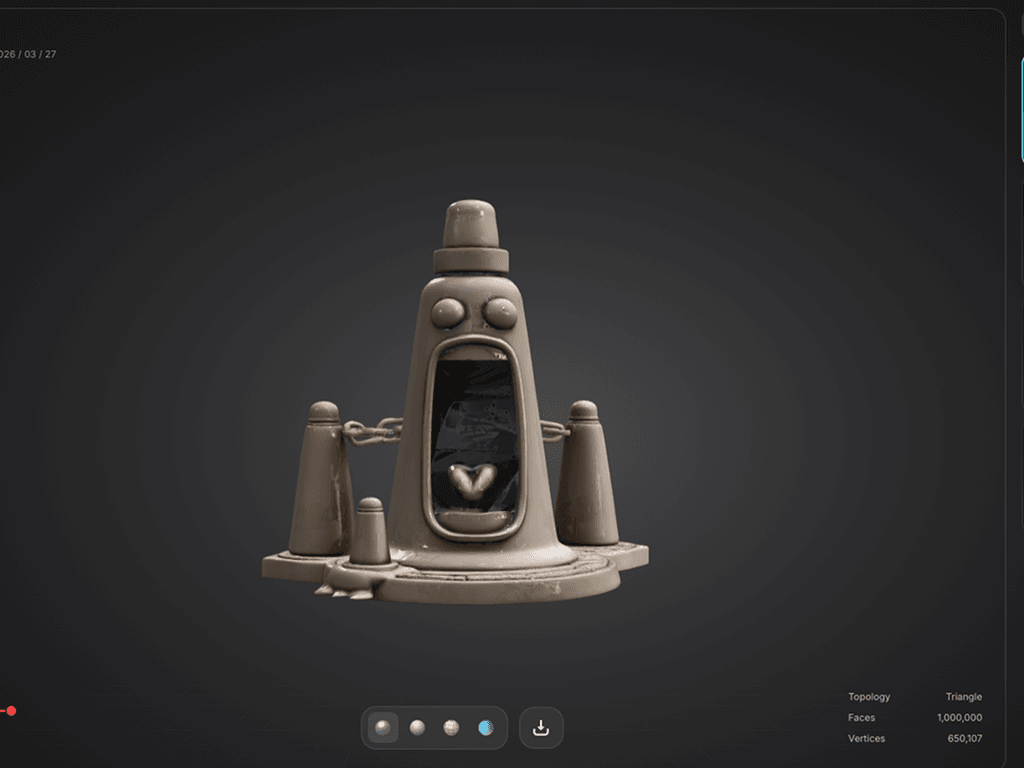
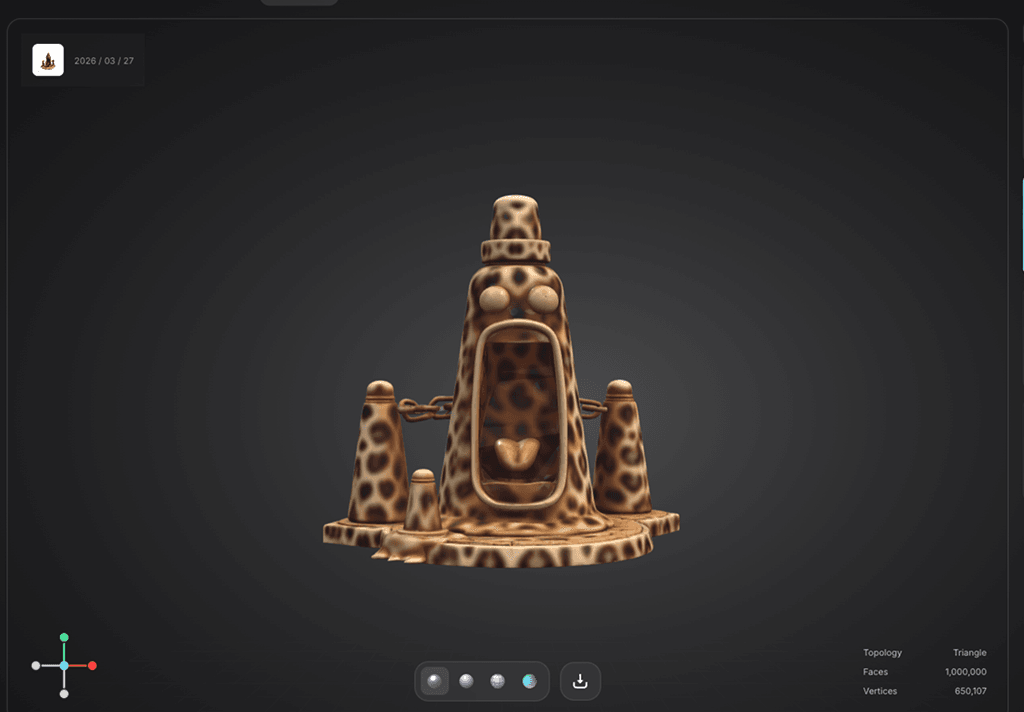
Vamos analisar um exemplo real: tomando um modelo básico de cone de trânsito e criando múltiplas variantes de textura (arco-íris, mármore, estampa de leopardo) usando diferentes imagens de referência.
Etapa 1: Carregue o Seu Modelo
Acesse Triverse Studio. Em seguida, clique no ícone de Textura no painel esquerdo.
Escolha o modelo de cone na biblioteca de recursos e carregue-o na janela de visualização.
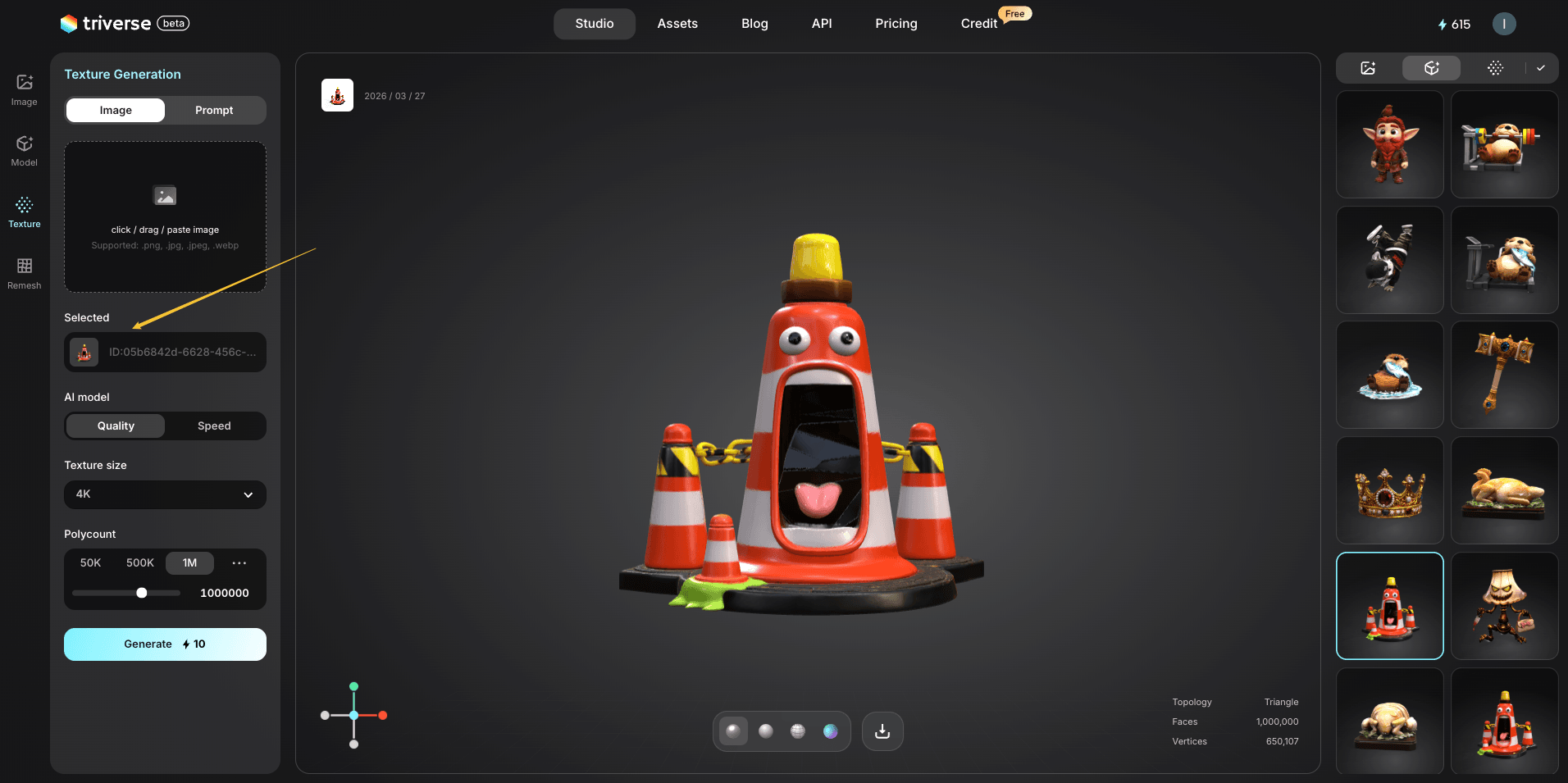
Passo 2: Escolha o seu Método de Entrada
Você possui duas opções:
- Opção A: Prompt
Descreva a textura desejada: "listras em gradiente arco-íris", "textura de mármore", "manchas de estampa de leopardo".
- Opção B: Imagem de Referência
Envie uma foto da textura que deseja aplicar: um azulejo de mármore, pelo de leopardo, ferrugem, tecido, etc.
Para este exemplo, usaremos imagens de referência.
Passo 3: Fazer Upload da Referência de Textura e Gerar Resultado
Faça upload da sua primeira imagem de referência (por exemplo, uma foto de um ladrilho de mármore).
Selecione a resolução de textura (até 4K) e, em seguida, clique em Gerar.
A Triverse aplica a textura de mármore ao cone de trânsito. A geometria do modelo permanece a mesma, apenas a aparência da superfície muda.
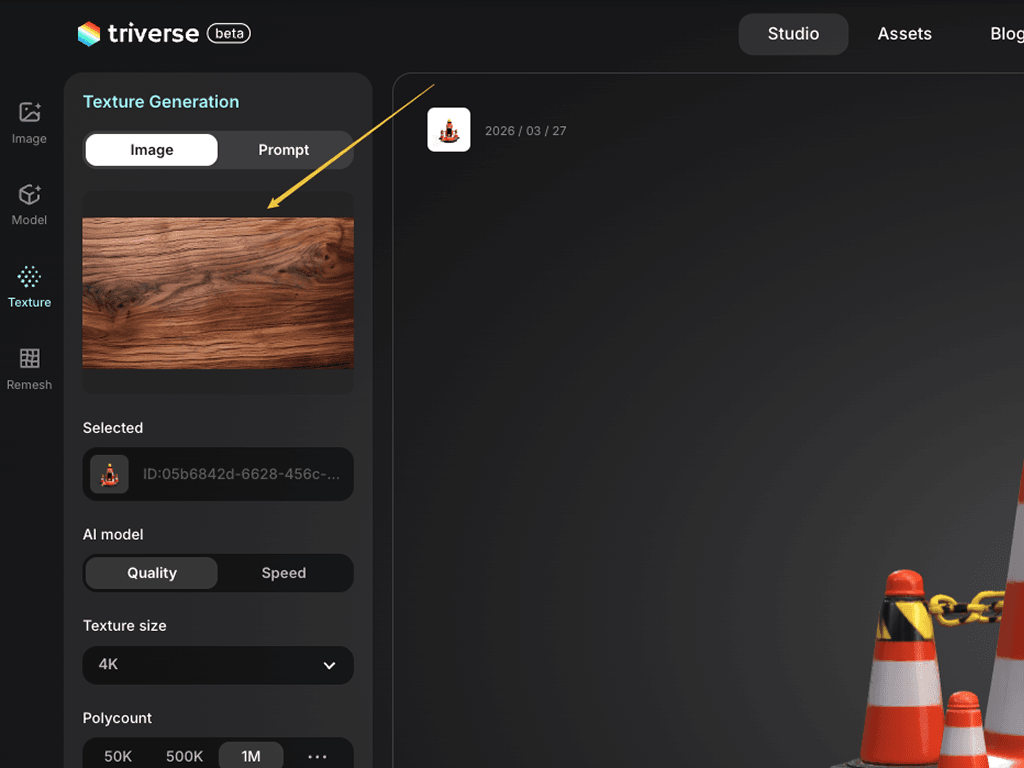
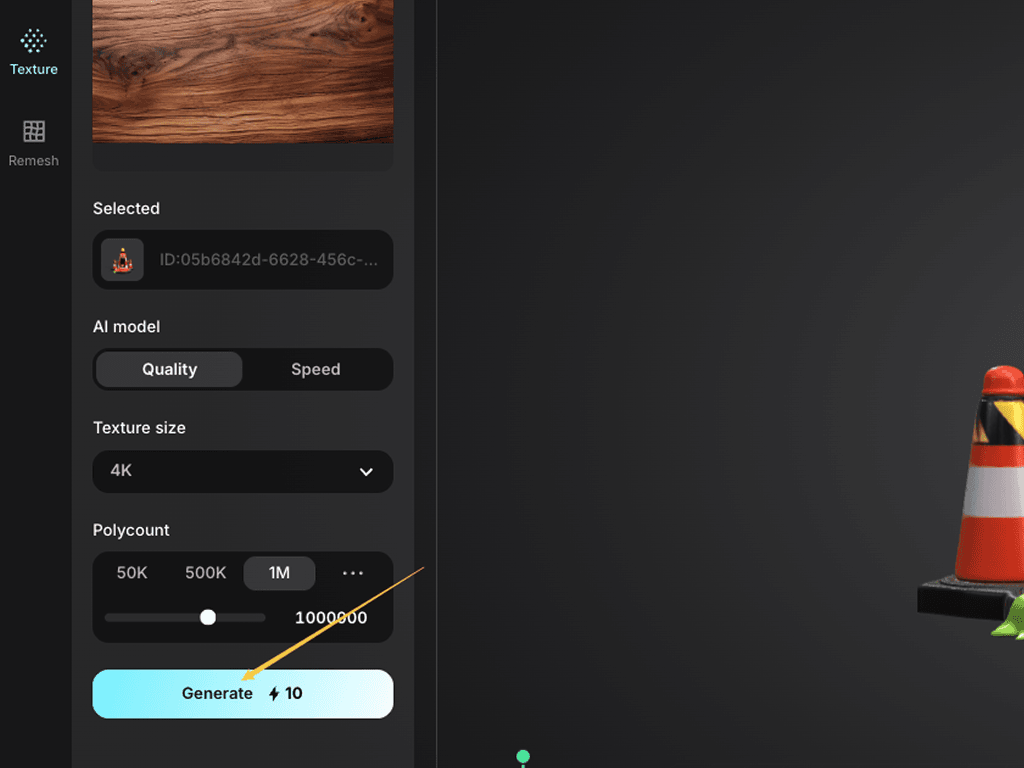
Passo 4: Experimente Diferentes Visuais
Repita o processo com diferentes imagens de referência:
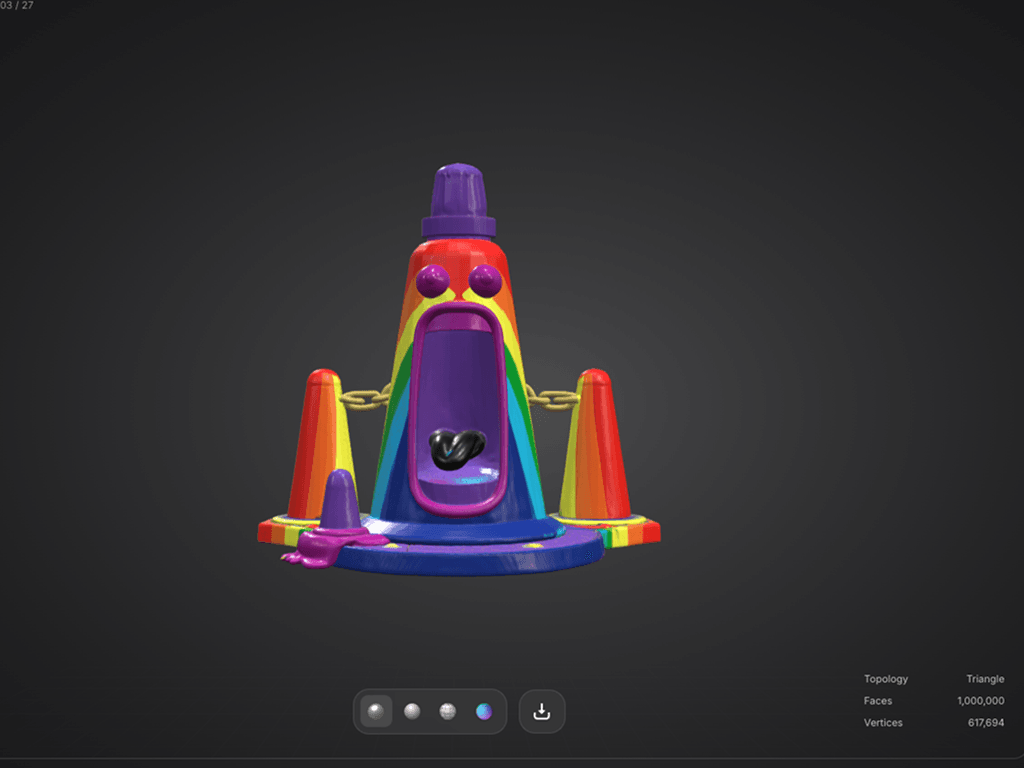
Parâmetros de Geração
Agora que você viu o fluxo de trabalho completo, entenda o que cada configuração realmente faz e quando alterá-la.
Modelo de IA: Qualidade vs. Velocidade
Qualidade | Velocidade | |
Tempo de geração | ~90 segundos | ~60s |
Precisão da malha | Alto | Medium |
Melhor para | Recursos de herói, personagens | Criação de protótipos, cenários de fundo |
Tamanho da Textura: 1K / 2K / 4K
O tamanho da textura define a nitidez com que o detalhe da superfície é visto de perto
1K (1024×1024) | 2K (2048×2048) | 4K (4096×4096) | |
Tamanho do arquivo | Pequeno | Média | Grande |
Detalhes | Baixo | Médio | Alto |
Ideal para | Mobile e elementos de fundo | Uso geral | Ativos principais, renderings em plano fechado |
Número de polígonos: 50K – 1.5M
O Polycount determina o nível de detalhe geométrico que a malha possui. Mais polígonos = forma mais precisa, mas consome mais recursos de performance.
50 mil | 500K | 1M | |
Desempenho | Muito leve | Equilibrado | Pesado |
Exatidão geométrica | Baixo | Bom | Elevado |
Ideal para | Celular, plano de fundo | Uso geral | Ativos hero, renderização |
Fluxo de Trabalho: Modelo → Variações de Textura → Exportação
O verdadeiro poder da Texturização por IA é criar múltiplas variantes de ativos a partir de um único modelo.
Etapa 1: Gerar ou importar o seu modelo 3D base
Etapa 2: Aplicar a Variação de Textura A (ex.: mármore)
Etapa 3: Exportar como texture_marble.GLB / .OBJ / .STL / .3MF / .FBX / .USDZ
Etapa 4: Aplicar a Variação de Textura B (ex.: ferrugem)
Etapa 5: Exportar como texture_rust
Etapa 6: Repetir para quantas variantes forem necessárias
Isso economiza muito tempo de modelagem — você modela apenas uma vez e depois aplica texturas de várias maneiras.
Melhores Aplicações
- 🎨 Variações de estilo: Crie peles de gelo, fogo, tóxica ou sazonais para um único ativo.
- 🔄 Modernização de ativos: Atualize e aplique novas texturas a modelos de baixa resolução do seu acervo legado.
- ⚡️ Iteração ágil: Teste vários estilos sem precisar remodelar.
Experimente Agora
Vá para Triverse Studio e crie seus modelos 3D gratuitamente agora mesmo!