Künstler-Maschennetz
9. Juli 2026KI-generierte 3D-Modelle sehen großartig aus – bis man das Mesh genauer betrachtet. Dichte, chaotische Geometrie bedeutet stundenlange manuelle Retopologisierung, bevor ein Asset in einer Echtzeit-Pipeline eingesetzt werden kann. Die neue Funktion von Triverse, Artist Mesh, wurde entwickelt, um genau dieses Topologieproblem zu lösen.
Was ist Artist Mesh?
Artist Mesh ist ein Erstellungsmodus in Triverse AI, der saubere 3D-Low-Poly-Meshes erzeugt, die in wenigen Sekunden für Game-Engines, VR und Echtzeitanwendungen bereit sind.
Anstatt einer dichten Geometrie, die Stunden an Retopologie erfordert, generiert Artist Mesh einen sauberen, strukturierten Kantenfluss mit kontrollierbarer Vertex-Zahl. Das Ergebnis ist ein leichtgewichtiges Mesh, das Sie problemlos bearbeiten, rignen, animieren und in Unity oder Unreal importieren können.
Um Ihnen einen schnellen Einstieg in Artist Mesh und die Nutzung zu ermöglichen, haben wir eine YouTube-Videoanleitung zur Verfügung gestellt:
So verwenden Sie Artist Mesh (Schritt für Schritt)
Die Generierung eines produktionsbereiten 3D-Modells in Triverse Studio benötigt nur wenige Klicks.
Schritt 1: Lade deinen Entwurf hoch
Wählen Sie die Artist Mesh-Registerkarte in der linken Seitenleiste, klicken Sie dann auf Ihr Referenzbild, ziehen Sie es dorthin oder fügen Sie es ein.
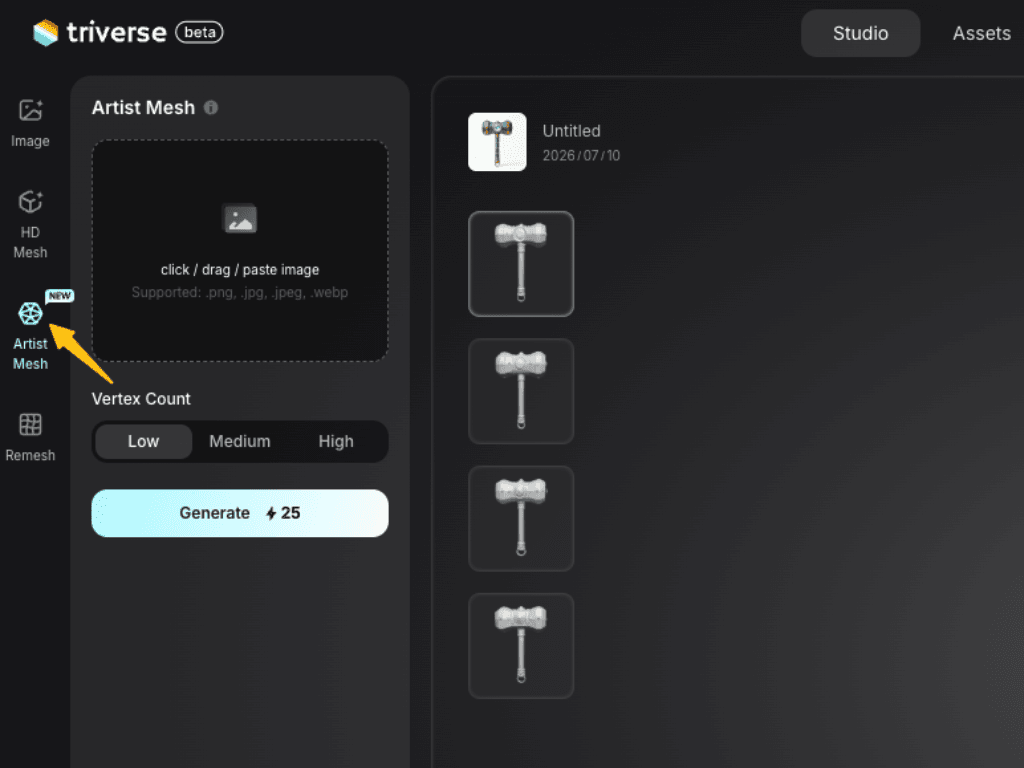
Optimale Eingaben: Für optimale Ergebnisse verwenden Sie eindeutige Konzepte wie spielfertige Requisiten, stilisierte Figuren, Anime-inspirierte Designs und Waffen.
Schritt 2: Eckpunktzahl konfigurieren
Mit Artist Mesh können Sie Ihr Polygon-Budget vor der Generierung festlegen. Wählen Sie aus drei Tarifen:
- Gering (~ 1.024 Scheitelpunkte): Perfekt für Hintergrundrequisiten, mobile Spiele und leistungsstarke XR-Anwendungen.
- Mittelgroß (~2.048 Eckpunkte): Die Standardwahl für die meisten Indie-Spiel-Assets und Sekundärcharaktere.
- Hohe Auflösung (~4.096 Eckpunkte): Ideal für Helden-Assets oder Objekte, die eine detailliertere Silhouette erfordern.
Schritt 3: Innerhalb von Sekunden erstellen
Klicken Sie Generieren (Kosten: 25 Credits). In ca. 20 Sekunden erstellt Triverse AI 4 Mesh-Variationen. Wählen Sie die Variante mit dem saubersten Wireframe und der klarsten Silhouette aus, und fahren Sie dann mit Texturieren oder Exportieren fort.
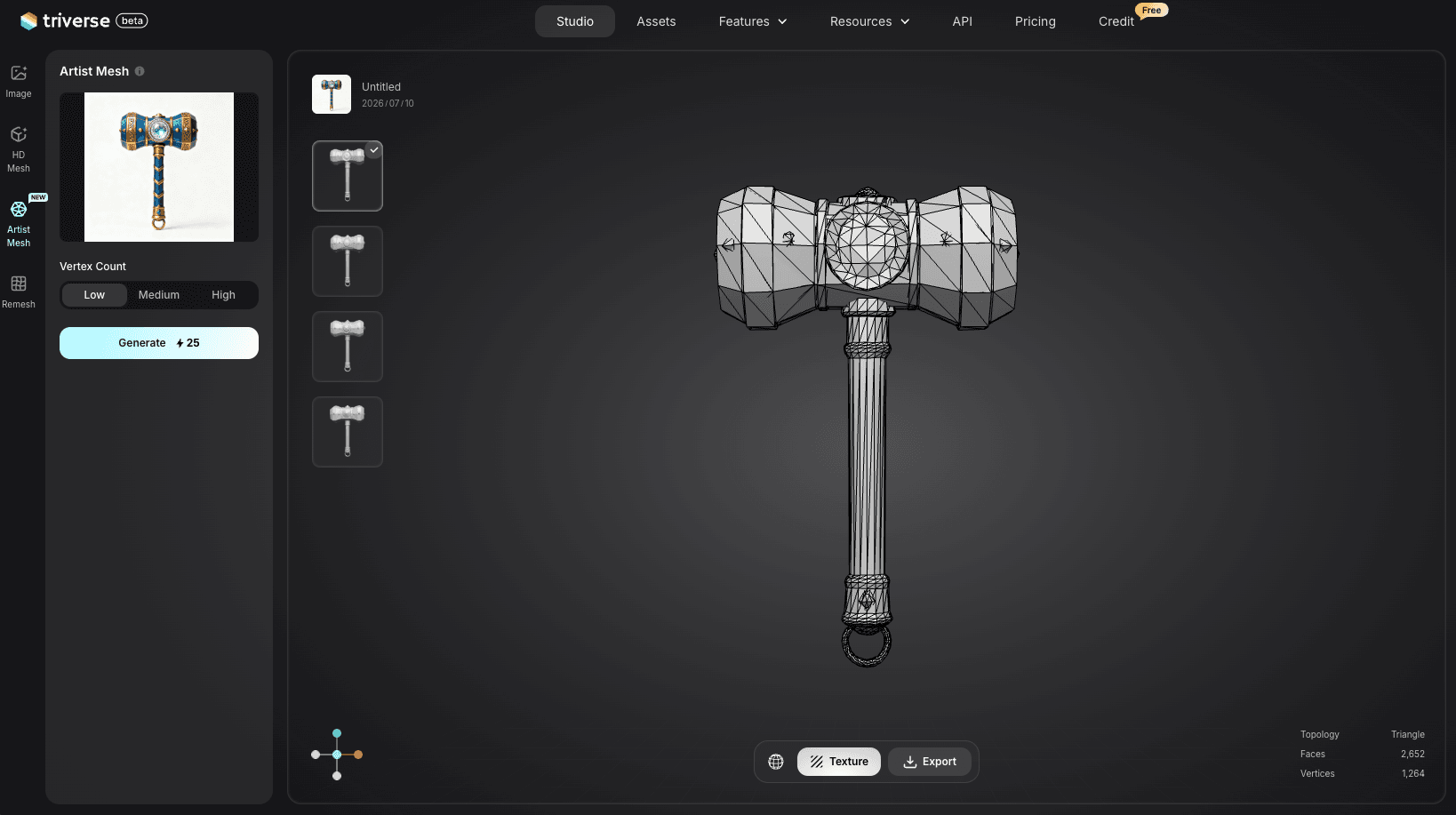
Verwenden Sie die Viewport-Statistiken (Flächen, Scheitelpunkte, Topologie), um zu bestätigen, dass das Ergebnis mit Ihrem angestrebten Polygonbudget übereinstimmt.
Schritt 4: Texturen und Export
Als Nächstes können Sie bei Bedarf auf Textur klicken, um Ihre Texturgröße auszuwählen (4K, 2K oder 1K; 4K ist standardmäßig ausgewählt), und dann auf Textur generieren klicken. Sie können damit PBR-Texturen aus einem Bild oder einem Textprompt generieren.
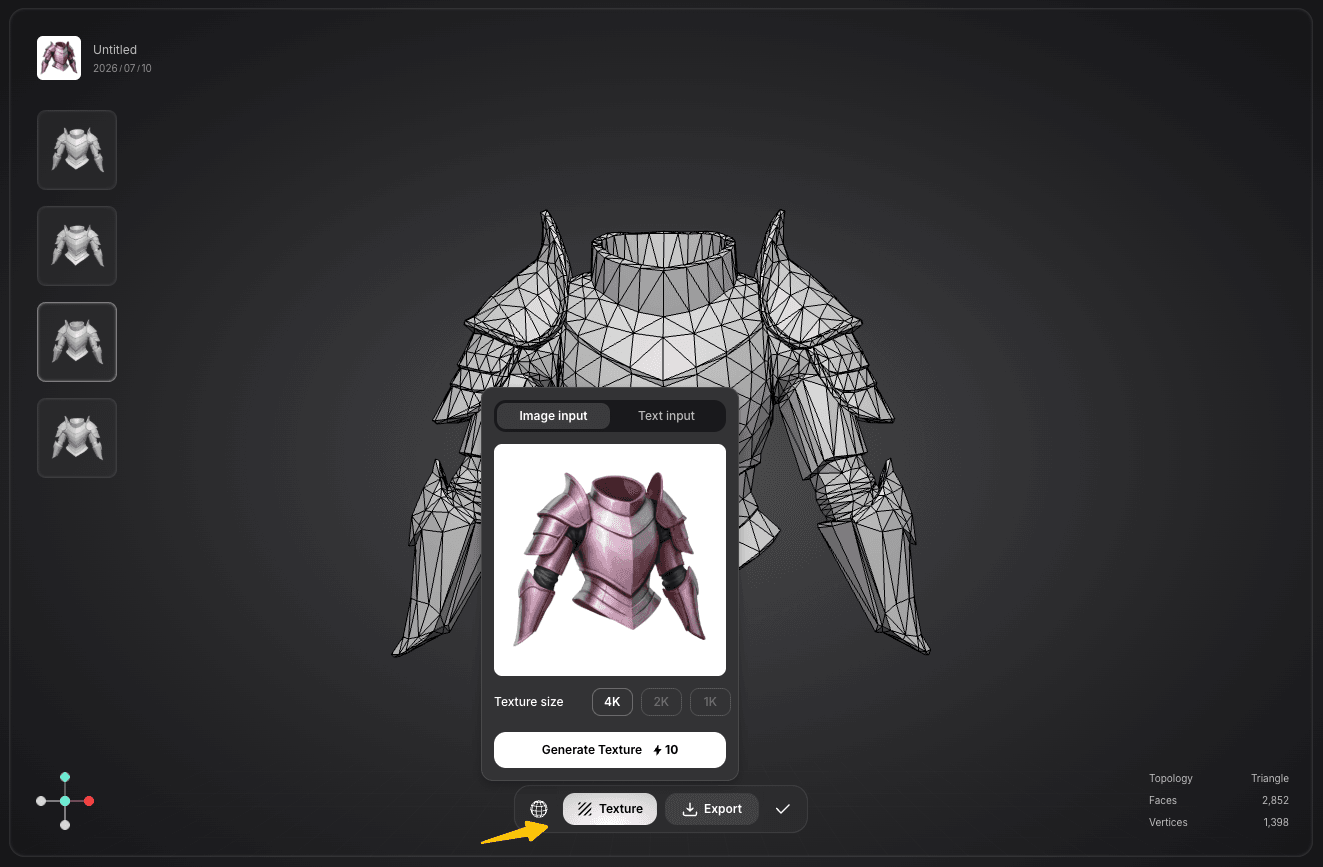
Sobald die KI-generierten Materialien angewendet wurden, klicken Sie auf Export um sie im Format herunterzuladen das für Ihre Pipeline geeignet ist:
- GLB:Web-3D, XR-Anwendungen, leichtgewichtige Echtzeit-Pipelines
- FBX: Unity, Unreal, Blender, Skelettanimations-Workflows
- ZIEL: genereller Import aus 3D-Software, UV-Bearbeitung
- USDZ:Apple AR-Frameworks (ARKit, Reality Composer)
- STL / 3MF: 3D-Druck-Slicer (Cura, PrusaSlicer)
Da Artist Mesh eine saubere Topologie liefert, kann das exportierte Modell direkt in Ihre Engine oder Software importiert werden, ohne dass ein Retopology-Schritt erforderlich ist.
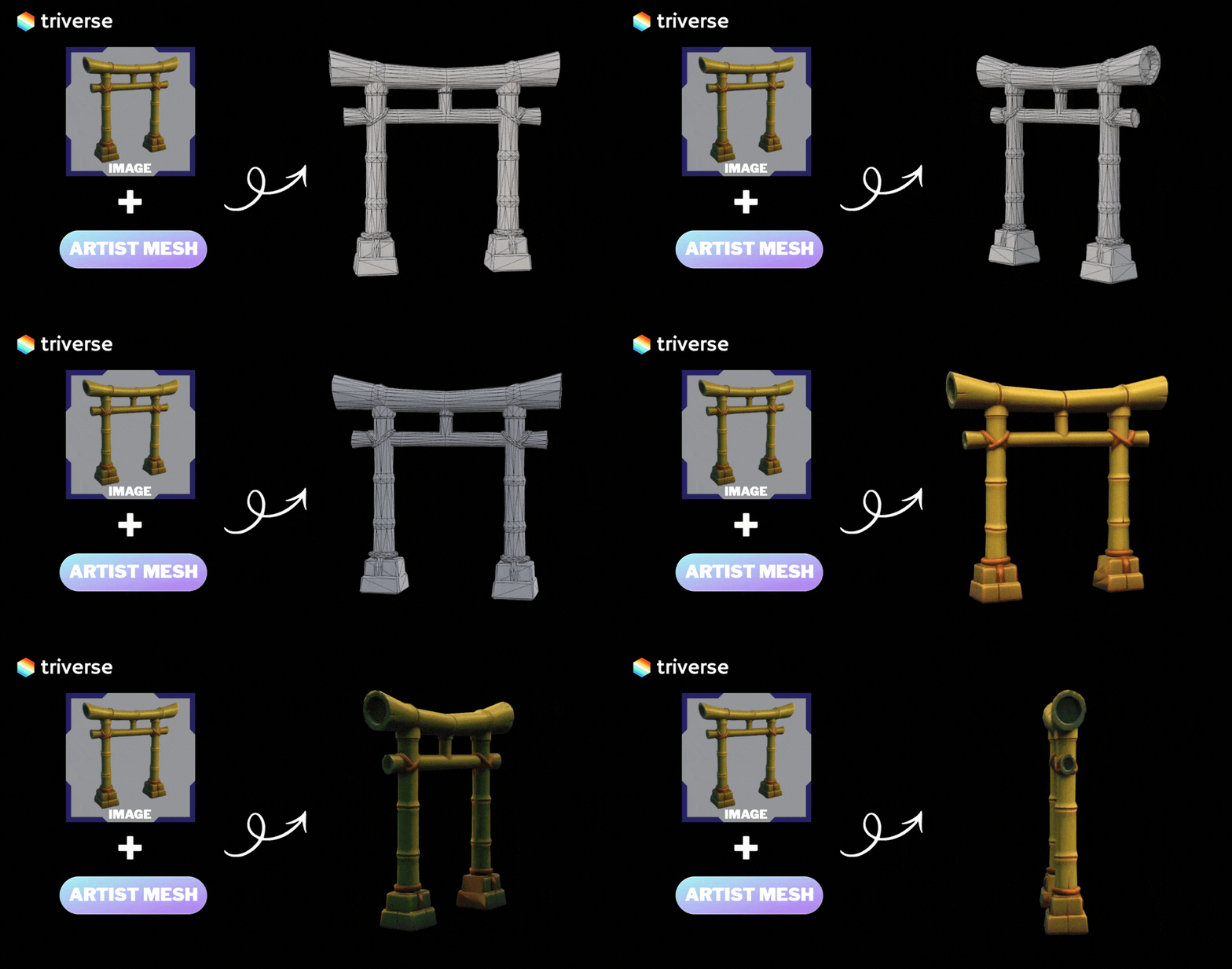
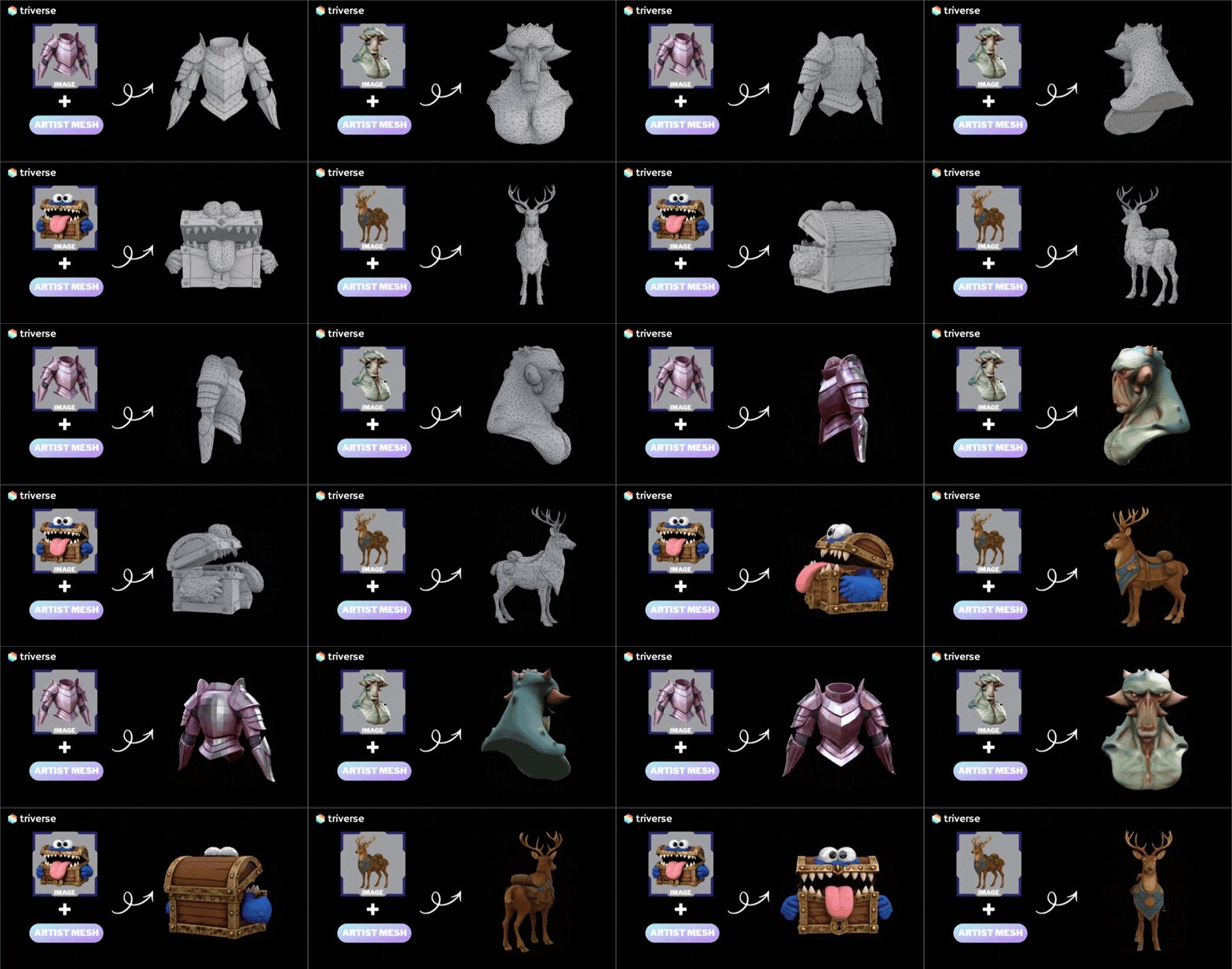
Hier sind einige Artist-Mesh-Ergebnisse, sowohl in Drahtansicht als auch mit PBR-Textur dargestellt, damit Sie die saubere und organisierte Topologie sehen können.
Praktische Workflows mit Artist Mesh (Optimale Anwendungsfälle)
Artist Mesh ist nicht nur eine Verknüpfung; es ist eine neue Methode zum Aufbau von 3D-Bibliotheken.
- Schnelles Prototyping: Überspringen Sie den Aufräumschritt. Erstellen, exportieren und nutzen Sie direkt. Kleine Teams können ganze Level an einem Nachmittag belegen.
- Stilisierte & Anime-Pipelines: Saubere Silhouetten und strukturierte Topologie, die von Haus aus mit Toon-Shadern funktionieren.
- Skalierbare Asset-Bibliotheken:Erstellen Sie in großem Umfang Dutzende einzigartiger Props oder Waffen. Die Optimierung erfolgt automatisch.
Für wen eignet sich dekoratives Metallgewebe besonders?
- Spieleentwickler: Aufbau von Prop- und Umgebungsbibliotheken im großen Maßstab, bei dem sich die Retopologiestunden pro Asset zu Wochen summieren.
- Indie-Entwicklerteams: Ohne einen dedizierten 3D-Künstler, der schnell vom Konzept in ein Asset im Engine umsetzen muss.
- XR / AR-Entwickler: Wo Leistungsanforderungen und saubere Geometrie für das Echtzeitrendering kritisch sind.
- Produktionsabläufe: Erstellen, testen, ersetzen, wiederholen ohne den Engpass bei der Bereinigung.
Artist Mesh vs. HD Mesh: Die Wahl des richtigen Werkzeugs
Jeder Modus in Triverse erfüllt einen bestimmten Zweck auf Ihrer kreativen Reise. So unterscheiden sie sich:
Artistic Mesh | HD-Mesh | |
|---|---|---|
Fokus | Topologie & Performance | Visuelle Details und Detailtreue |
Geometrie | Sauber, Low-Poly, quad-lastig | Dichtes High-Poly, detailreich |
Geschwindigkeit | ca. 20 Sekunden | 2–5 Minuten |
Bearbeiten | Rig-ready, einfaches UV-Mapping & Editing | Muss zuerst retopologisiert werden |
Am besten geeignet für | Spiele, XR, Animation, Requisiten | Filmische Rendering, Normal-Map-Berechnung |
Das Fazit:
Artist Mesh = Geschwindigkeit + für Spiele optimiert. HD Mesh = Detailtreue + filmische Qualität. Wählen Sie je nach den Anforderungen Ihrer Pipeline.
Probieren Sie es jetzt aus
Testen Sie Artist Mesh kostenlos in Triverse Studio. Ihr erstes spielbereites 3D-Modell ist in wenigen Sekunden verfügbar.