KI-Texturierung (basierend auf Bild/Text)
23. März 2026Mit der Textur-Funktion von Triverse AI können Sie bestehenden 3D-Modellen neue Materialien und Stile zuweisen.
Haben Sie bereits ein tolles Modell? Machen Sie daraus "Winter", "Wüste", "Cyberpunk" oder eine andere Variante, ohne es neu zu modellieren.
Texturierungstipps
Eine gute Textur-Referenz oder ein guter Prompt führt zu besseren Ergebnissen. Hier erfahren Sie, wie das geht.
Empfohlene Vorgehensweisen (Best Practices) | Nicht empfehlenswert (Zu vermeidende Dinge) |
✅ Verwenden Sie klare Referenzbilder: hochkontrastige, gut beleuchtete Texturfotos ergeben die besten Ergebnisse | ❌ Verwenden Sie keine unscharfen oder kontrastarmen Vorlagen |
✅ Seien Sie präzise bei Ihren Prompts (z. B. ist von grünem Moos und Schlamm bedeckt besser als moosbedeckt) | ❌ Vermeiden Sie zu komplexe Texturen |
✅ Auf den Maßstab achten: Verwenden Sie beim Texturieren eines kleinen Objekts Nahaufnahmereferenzen für Texturen | ❌ Verzichte auf zu viele Details auf einmal (z. B. wirkt rostig, nass, mit Moos bedeckt, mit goldenen Akzenten zu komplex) |
✅ Testvariationen: Erstellen Sie mehrere Texturen, um das ansprechendste Ergebnis zu finden | |
✅ Kontext berücksichtigen: Überlegen Sie, wo das Modell verwendet wird (Spiel, Rendering, Druck) |
Beispiel: Erstellung von Texturvarianten eines Verkehrskegels
Lassen Sie uns ein konkretes Beispiel durchgehen: Wir nehmen ein einfaches Verkehrskegelmodell und erstellen mehrere Texturvarianten (Regenbogen, Marmor, Leopardenmuster) mithilfe verschiedener Referenzbilder.
Schritt 1: Modell laden
Navigieren Sie zu Triverse Studio. Klicken Sie dann auf das Textur-Symbol in der linken Seitenleiste.
Wählen Sie Ihr Verkehrsleitkegel-Modell aus Ihrer Asset-Bibliothek und laden Sie es in den Viewport.
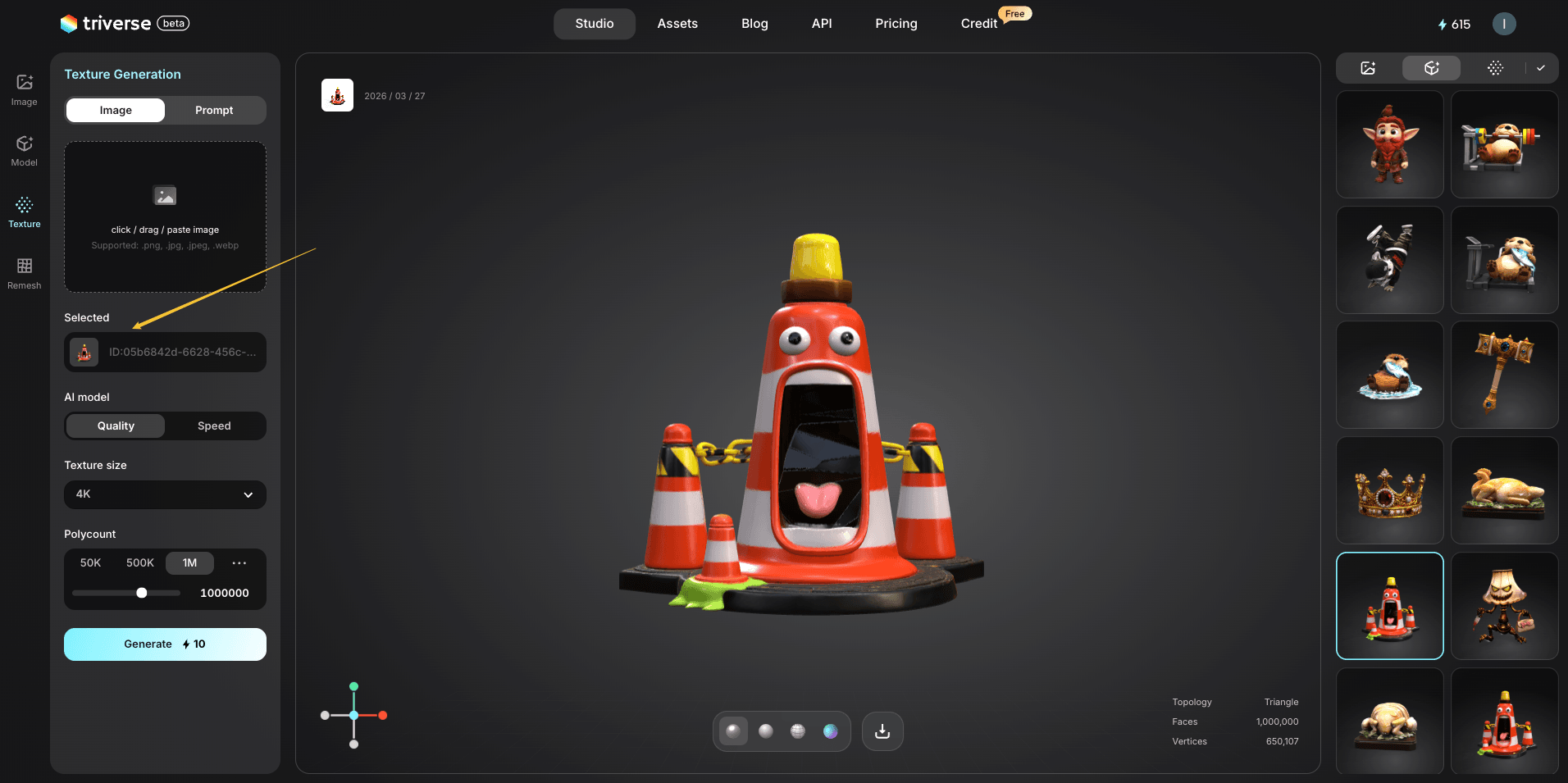
Schritt 2: Wählen Sie Ihre Eingabemethode
Sie haben zwei Optionen:
- Option A: Texteingabe
Beschreiben Sie die gewünschte Textur: "Regenbogen-Verlaufsstreifen", "Marmorstruktur", "Leopardenmuster".
- Option B: Bildreferenz
Laden Sie ein Foto der gewünschten Textur hoch, die Sie verwenden möchten: eine Marmorfliese, Leopardenfell, Rost, Stoff usw.
In diesem Beispiel ziehen wir Referenzbilder heran.
Schritt 3: Textur-Referenz hochladen und Ergebnis erzeugen
Laden Sie Ihr erstes Referenzfoto hoch, z. B. ein Foto einer Marmorfliese.
Wählen Sie die Texturauflösung (bis zu 4K) und klicken Sie dann auf Erstellen.
Triverse überträgt die Marmorstruktur auf den Verkehrskegel. Die Modellgeometrie bleibt gleich, nur das Oberflächenaussehen ändert sich.
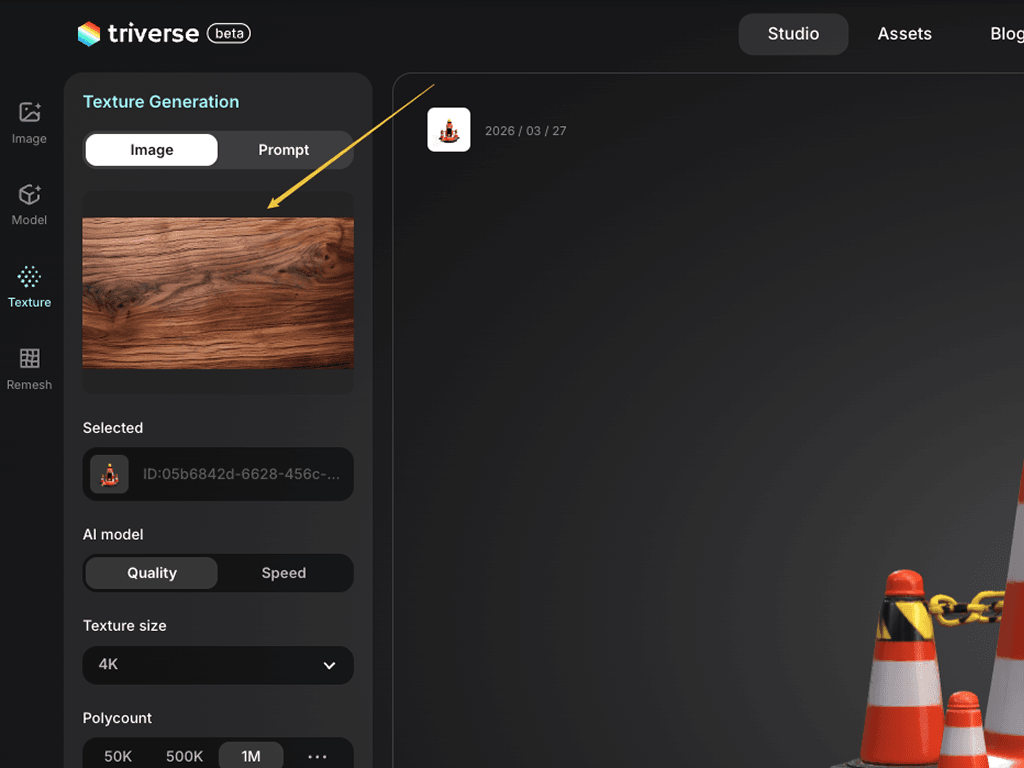
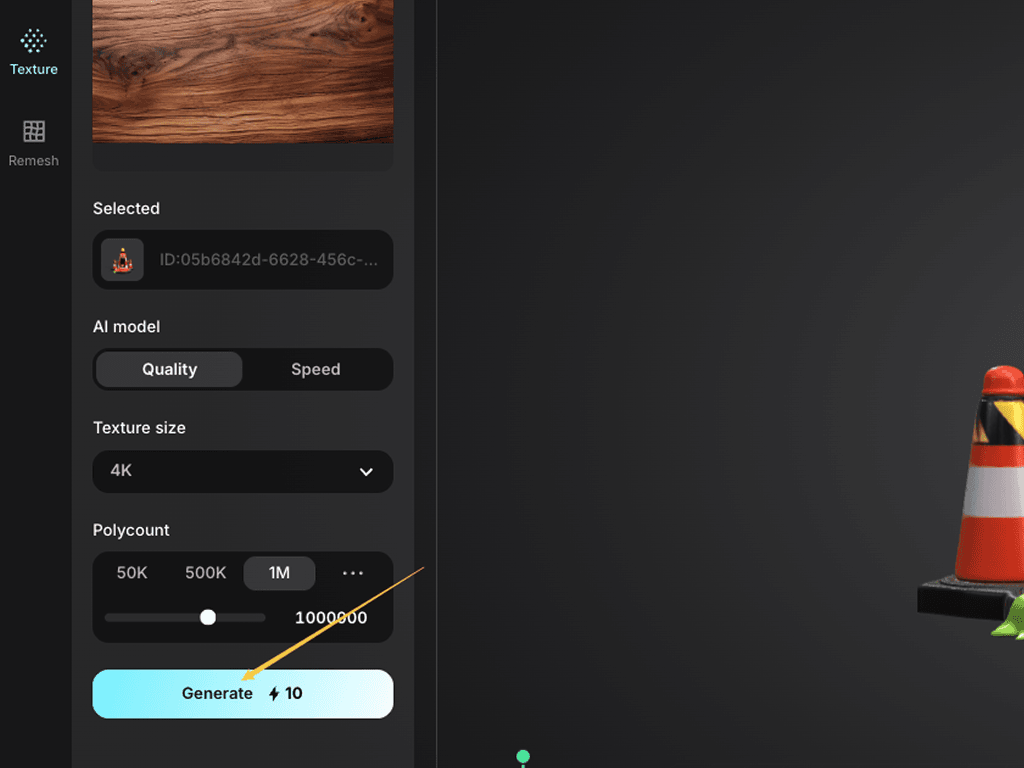
Schritt 4: Andere Looks ausprobieren
Wiederholen Sie den Vorgang mit verschiedenen Referenzbildern:
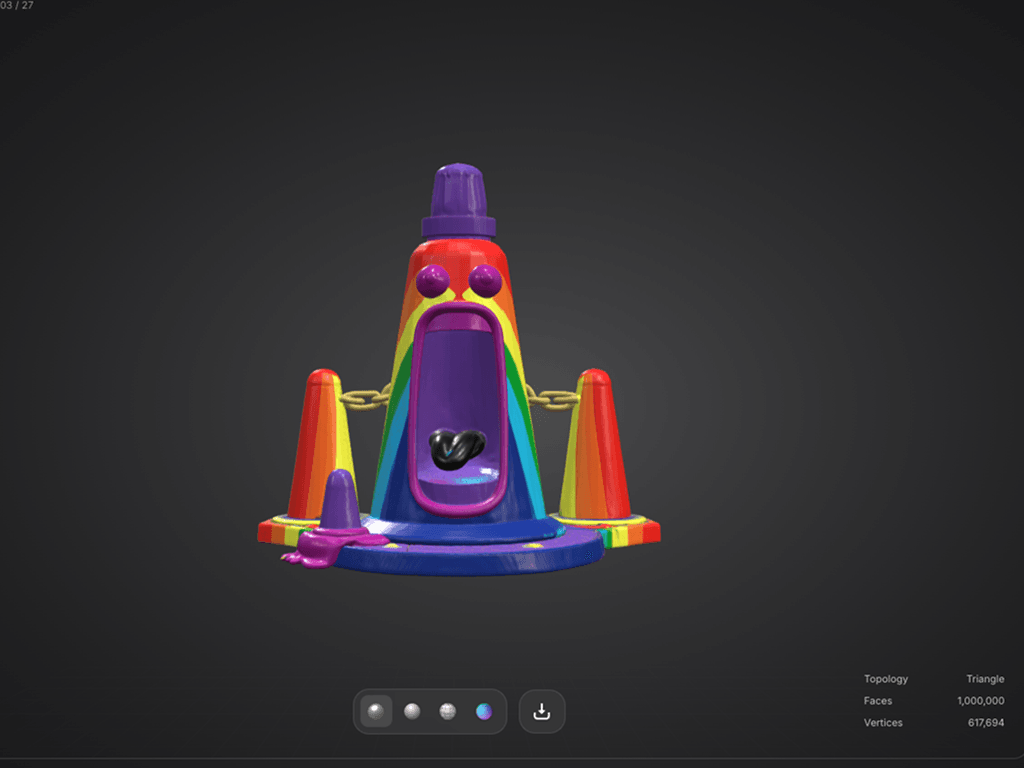
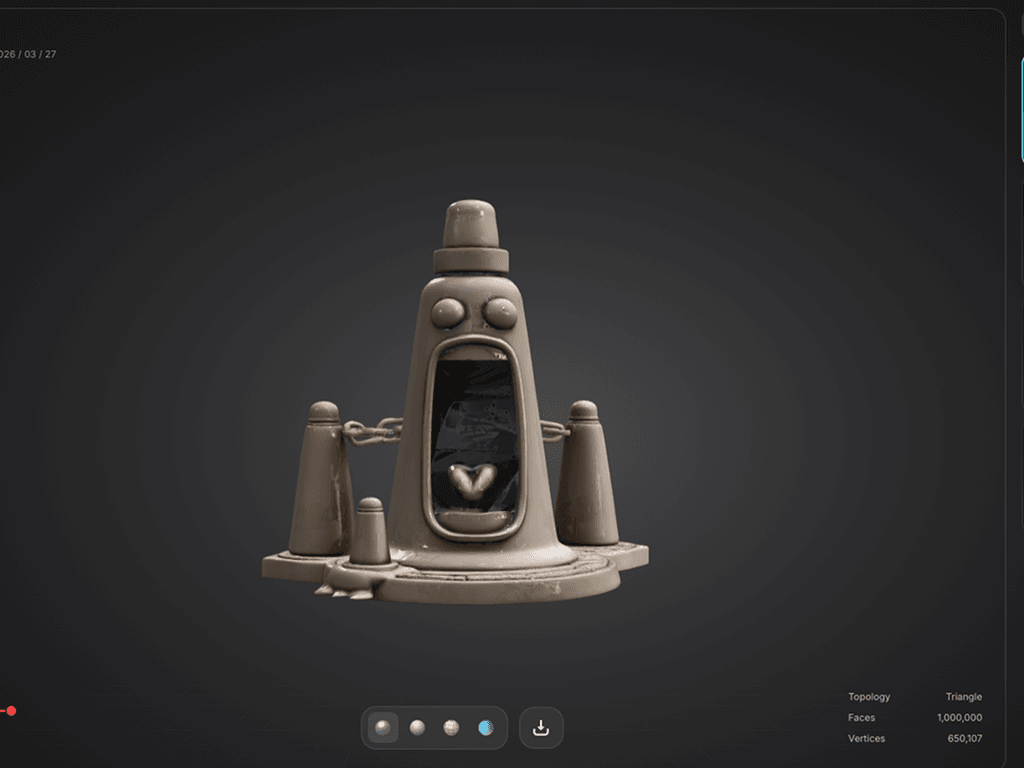
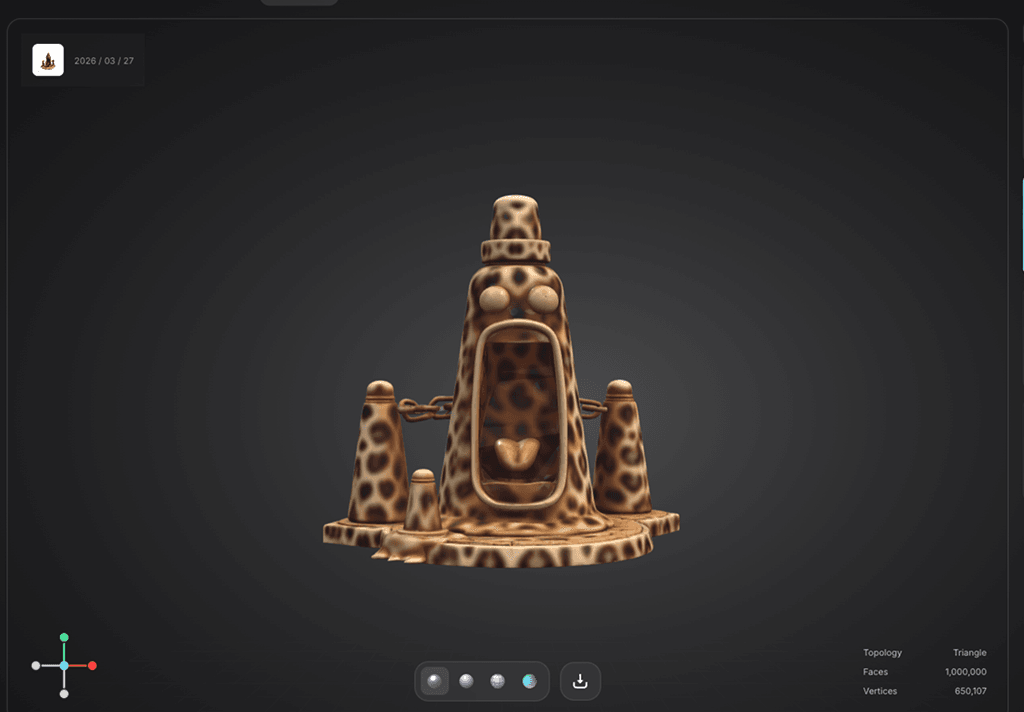
Generierungsparameter
Da Sie nun den vollständigen Arbeitsablauf gesehen haben, sehen Sie hier, was jede Einstellung wirklich bewirkt und wann Sie sie ändern sollten.
KI-Modell: Qualität vs. Geschwindigkeit
Qualität | Geschwindigkeit | |
Generierungszeit | ca. 1990er Jahre | ~60s |
Mesh-Präzision | Hoch | Mittelgroß |
Bestens geeignet für | Haupt-Assets, Hauptfiguren | Prototyping, Hintergrundobjekte |
Texturauflösung: 1K / 2K / 4K
Die Texturauflösung steuert, wie scharf die Oberflächendetail bei Nahaufnahme wirken
1K (1024×1024) | 2K (2048×2048) | 4K (4096×4096) | |
Dateigröße | Klein | M | Groß |
Details | Niedrig | Medium | Hoch |
Ideal für | Mobil, Hintergrundelemente | Allgemeiner Gebrauch | Hauptbild-Assets, Detailrenderings |
Polygonanzahl: 50 Tsd. – 1,5 Mio.
Polycount steuert, wie detailliert das Mesh ist. Mehr Polygone = genauere Form, aber leistungsintensiver.
50K | 500K | 1 Mio. | |
Performance | Sehr leicht | Ausgewogen | Schwer |
Geometriegenauigkeit | niedrig | Gut | Hoch |
Ideal für | Mobile, Hintergrundbild | Allgemeine Nutzung | Heldenelemente, Darstellung |
Workflow: Modell → Texturvarianten → Export
Die wahre Stärke von KI-basiertem Texturing liegt darin, aus einem einzigen 3D-Modell mehrere Varianten von Assets zu erstellen.
Schritt 1: Erstellen oder importieren Sie Ihr Basis-3D-Modell
Schritt 2: Texturvariante A anwenden (z. B. Marmor)
Schritt 3: Exportieren Sie als texture_marble.GLB / .OBJ / .STL / .3MF / .FBX / .USDZ
Schritt 4: Texturvariante B anwenden (z. B. Rost)
Schritt 5: Exportieren Sie als texture_rust.GLB / .OBJ / .STL / .3MF / .FBX / .USDZ
Schritt 6: Wiederholen Sie den Vorgang für beliebig viele Varianten
Das spart enorm viel Modellierungszeit – man modelliert nur einmal und kann dann verschiedene Texturen anwenden.
Ideale Einsatzbereiche
- 🎨 Stilvariationen: Erstelle Eis-, Feuer-, Gift- oder saisonale Designs für ein einzelnes Asset.
- 🔄 Asset-Modernisierung: Aktualisieren und Neu-Texturieren niederauflösender Modelle aus Ihrer Legacy-Bibliothek.
- ⚡️ Rasche Iteration: Testen Sie mehrere Looks ohne erneute Modellierung.
Jetzt ausprobieren
Besuche Triverse Studio und erstelle jetzt kostenlos deine 3D-Modelle!