Modelos 3D de rocas para videojuegos: crea un kit reutilizable con inteligencia artificial
Descubre cómo generar modelos de rocas 3D para juegos con IA, crear formas y texturas variadas, y desarrollar un kit de assets reutilizable para entornos de juego.
Una roca atractiva rara vez forma un kit de rocas convincente. Reutilízala a lo largo de una ladera y la misma muesca o zona brillante puede convertirse en un punto de referencia visible desde cualquier dirección.
Una colección útil de modelos 3D de rocas necesita suficiente variedad para llenar una escena sin parecer repetitiva. Triverse AI puede ayudarte a generar esas diferentes formas, especialmente cuando estás construyendo un entorno estilizado o trabajando con tiempo de modelado limitado. Para un kit de rocas, el flujo de trabajo para la generación de objetos 3D comienza eligiendo las formas que necesitas, preparando referencias que las muestren claramente y generando algunas piezas que combinen bien entre sí.
Planifica un kit de rocas pequeño antes de generar
Comienza con el entorno que vas a construir. Un cañón rocoso, por ejemplo, podría necesitar tres tipos básicos de assets: peñascos anchos para anclar el terreno, lajas altas para quebrar la silueta del horizonte y piedras más pequeñas para rellenar los huecos cerca del suelo.
Cada tipo de roca sirve para un propósito diferente. Una roca ancha puede ocultar un punto de transición incómodo del terreno, mientras que una formación rocosa erguida puede crear una forma reconocible en una cresta. Las rocas más pequeñas ayudan a conectar esas formas más grandes sin llamar demasiado la atención.
Mantén el estilo del material coherente en toda la colección. Para un entorno desértico estilizado, podrías elegir arenisca cálida, superficies angulares amplias y detalles de la superficie relativamente simples. Las rocas pueden variar en altura, ancho y forma general sin dejar de parecer parte del mismo paisaje.
No necesitas una gran colección al principio. Un puñado de formas claramente diferentes es un mejor punto de partida que docenas de rocas casi idénticas.
Selecciona o prepara referencias para la generación 3D con IA
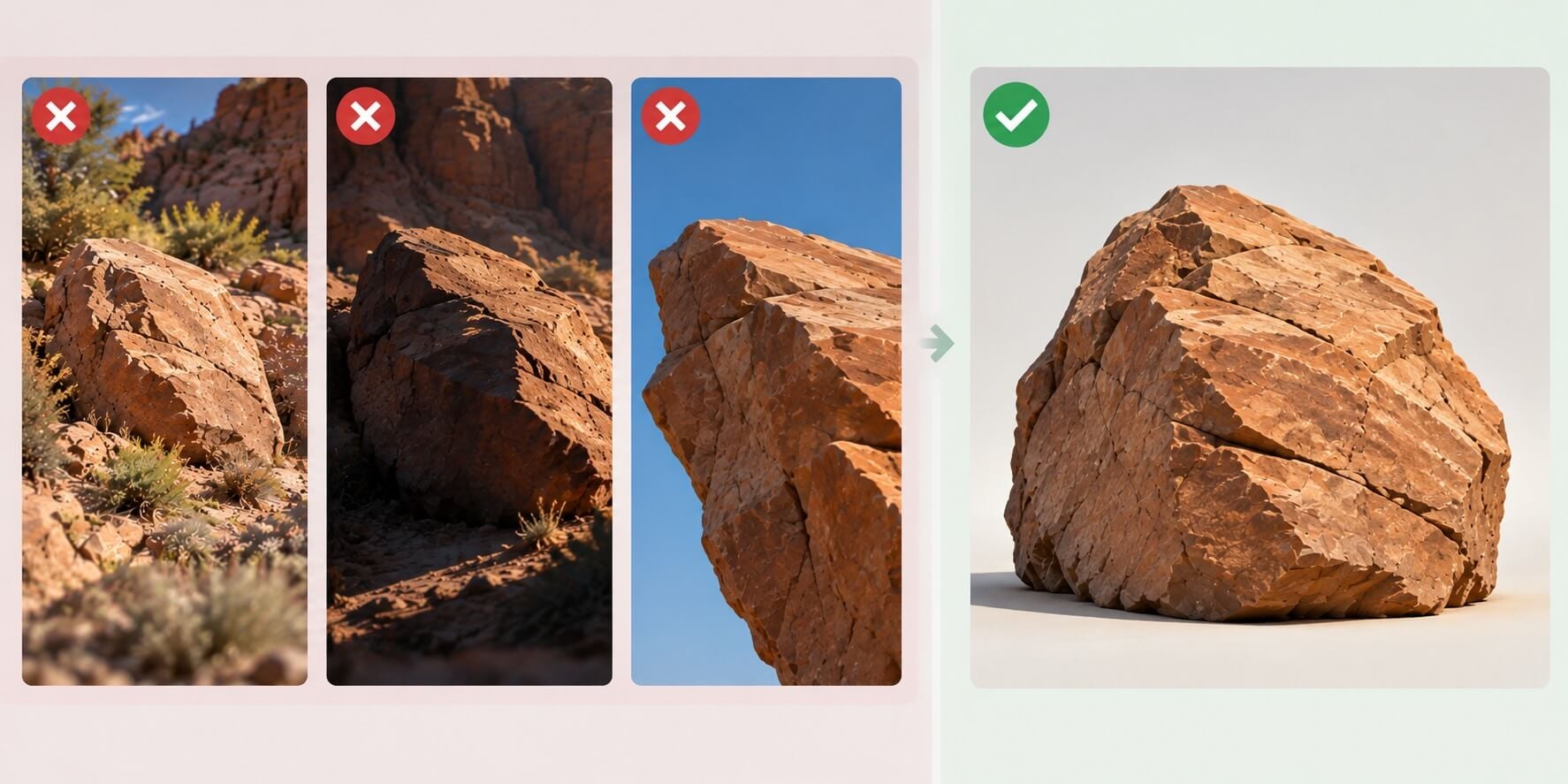
La imagen de referencia influye considerablemente en el modelo generado. Antes de subir una imagen, verifique que transmita con claridad la forma general de la roca.
Una fotografía de una sola roca suele ser un buen punto de partida cuando se aprecian claramente el contorno y la base. Evite fondos con distracciones, sombras profundas que oculten los planos principales y recortes que corten la roca. Una imagen clara y aislada de una roca puede ir directamente a Image to 3D.
Para una roca estilizada, un boceto conceptual limpio puede resultar más adecuado que una fotografía. Puedes controlar las proporciones, simplificar los detalles de la superficie y asegurar que las formas angulares sean coherentes con la dirección artística de tu juego.
El método de preparación depende de la imagen que ya tengas.
Cuando se tiene una ilustración plana
Si una ilustración plana tiene una silueta clara pero un volumen poco claro, el 3D Enhance de Triverse AI puede añadir sombreado tridimensional a la referencia 2D. Compárala con el original y conserva solo los planos angulares que necesite tu diseño; omite este paso cuando la referencia ya sea clara.
Cuando Varias Piedras Aparecen en una Imagen
Para una hoja de conceptos con elementos claramente separados, Triverse AI Split puede ayudar a preparar referencias individuales. Revise cada elemento extraído antes de generarlo. Si un solapamiento excesivo oculta la forma deseada, cree una nueva referencia en su lugar.
Cuando no tiene una referencia
Utilice Texto a imagen para explorar el diseño, seleccione una referencia clara y envíela a Artist Mesh. Esta es la ruta que se ilustra a continuación. Texto a 3D es una alternativa cuando prefiere generar directamente desde una descripción; su flujo de trabajo independiente de Texto a 3D no es la ruta que se muestra en estas capturas de pantalla.
Genera tu primer modelo 3D de roca con IA
Comience con una de las piezas más grandes de su conjunto. Sus proporciones y acabado ayudarán a definir la línea estética para las rocas más pequeñas.
Para este ejemplo, crearemos un peñasco de arenisca voluminoso diseñado para un entorno de cañón estilizado.
Crear la Forma Base
Abra Triverse AI Studio y seleccione Imagen para utilizar Texto a Imagen. La siguiente instrucción es para Texto a Imagen → seleccione una referencia → Artist Mesh. Coincide con la instrucción visible en la captura de pantalla de Texto a Imagen:
Una única roca de arenisca estilizada diseñada como un recurso para entornos de videojuegos 3D. Proporciones anchas, bajas y robustas con una silueta asimétrica, una base ancha y estable, dos grandes planos superiores inclinados y una esquina astillada. Colores cálidos de piedra ocre y marrón arena, formaciones rocosas angulares, planos geométricos claramente definidos, grietas naturales sutiles y textura superficial mínima. Arte de fantasía estilizado para videojuegos, apariencia limpia renderizada en 3D, iluminación de estudio suave con sombras delicadas para revelar el volumen de la roca. Vista de tres cuartos que muestra el frente, la parte superior y un lado. Roca completamente visible y centrada, aislada sobre un fondo gris claro uniforme. Sin suelo, hierba, plantas, rocas circundantes ni objetos adicionales. Sin texto ni etiquetas.
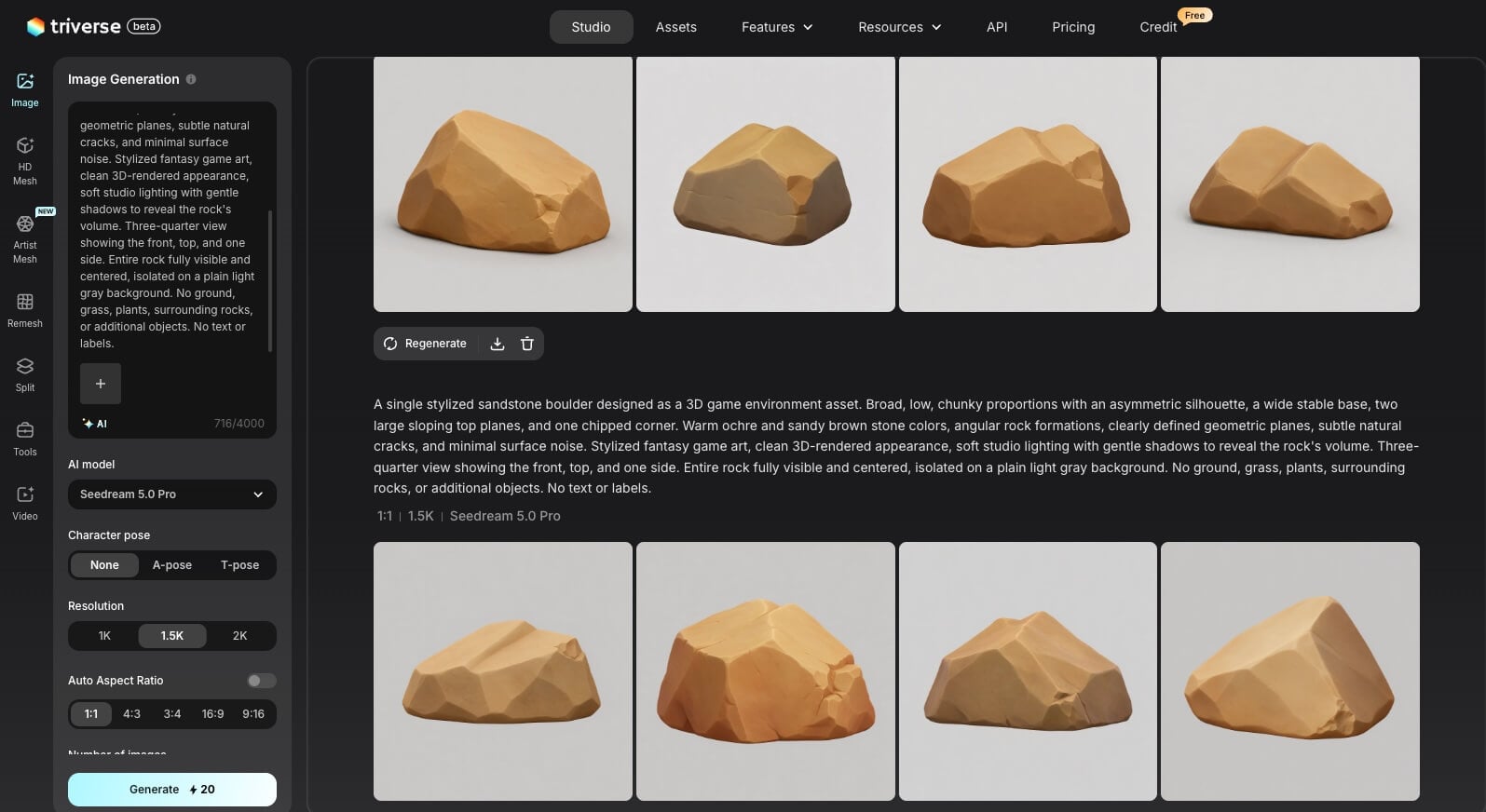
Elige una variación con una silueta clara, planos de la parte superior y de los lados legibles, y una base despejada. Guarda esa única imagen y luego selecciona Artist Mesh y súbela como referencia. El aspecto renderizado de la imagen sigue siendo solo un concepto 2D; Artist Mesh es el paso que crea la malla.
Elija la topología y el objetivo de vértices, genere la malla y revise su silueta y las estadísticas reales del modelo antes de texturizar. Verifique por separado el número de triángulos exportados contra el presupuesto de su proyecto.
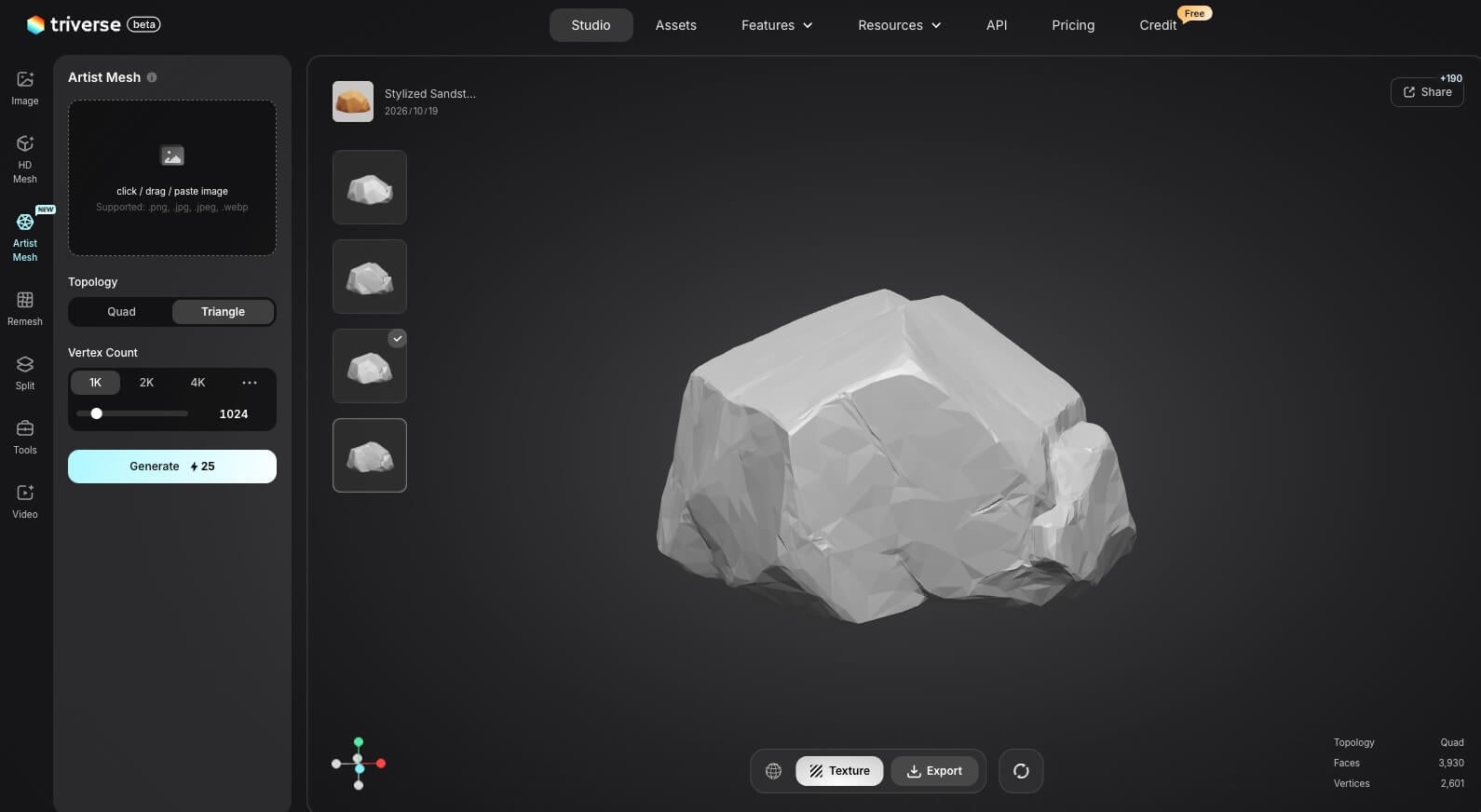
En la captura de pantalla de Artist Mesh, el panel izquierdo muestra triángulos y un objetivo de 1k (1.024), mientras que el modelo cargado informa cuadriláteros, 3.930 caras y 2.601 vértices. Estos son estados de interfaz de usuario visibles separados; la captura de pantalla no establece qué configuraciones generaron esa previsualización. Las dos capturas de pantalla ilustran las etapas de diseño de referencia y revisión de malla sin identificar una miniatura de concepto específica como la entrada exacta para la malla mostrada.
Genera diferentes formas, no solamente diferentes superficies
Los tres recursos que se muestran aquí cubren las funciones previstas: un peñasco ancho, una losa de piedra alta y una pequeña roca de relleno. Comparten tonos cálidos de arenisca y caras angulares, pero sus proporciones le dan a cada uno un uso diferente.
Para una formación alta, utiliza como referencia una losa vertical con la parte superior rota y grietas alargadas. La forma vertical estrecha interrumpe la línea del horizonte de manera más efectiva que otro bloque ancho.
El elemento de relleno que se muestra aquí es una roca baja en forma de cuña con la parte superior inclinada. Debe ser lo suficientemente simple para integrarse alrededor de las piezas más grandes sin competir con sus siluetas.
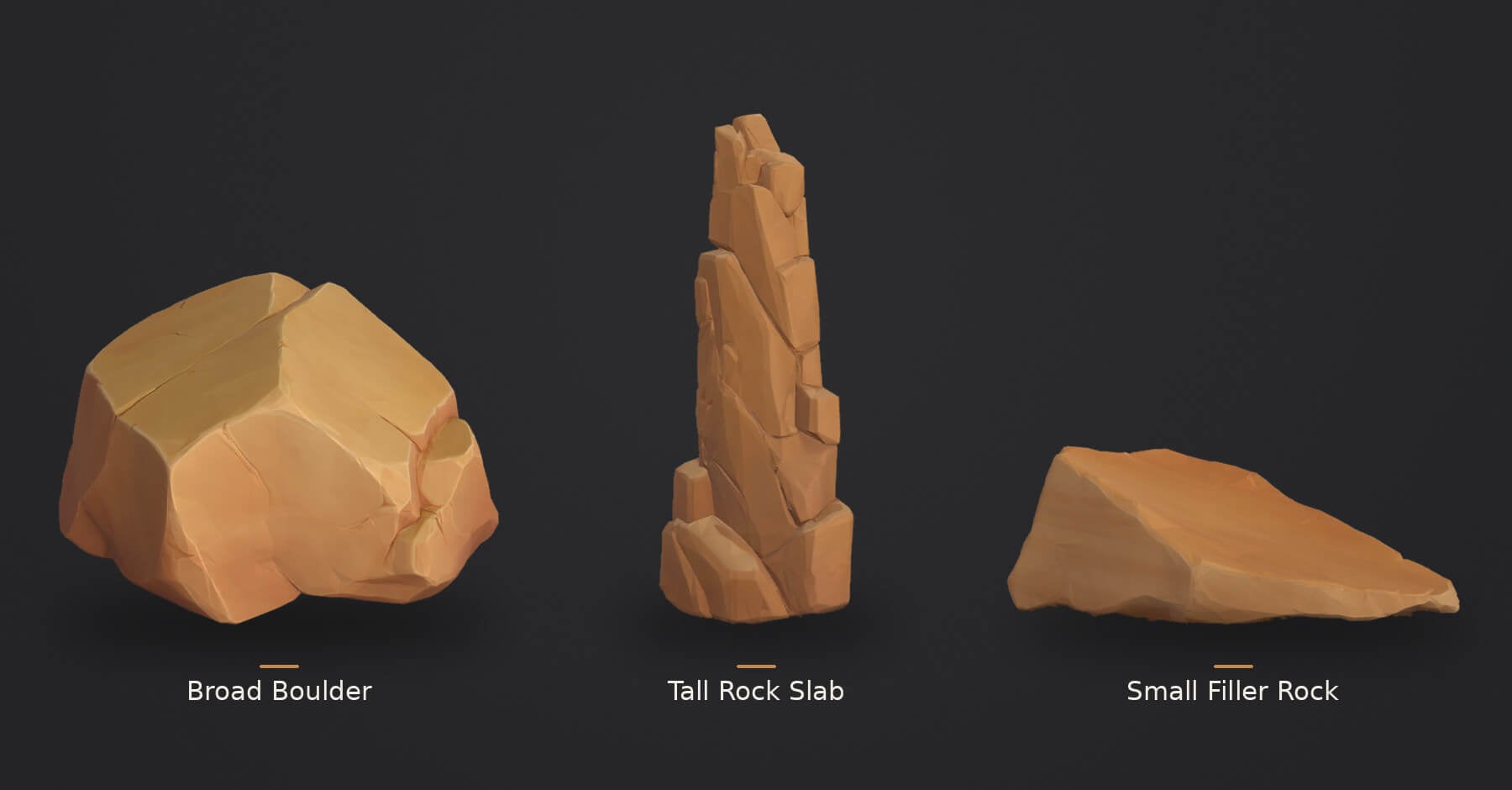
La composición reúne previsualizaciones de recursos individuales para comparar formas y estilos; no muestra una escala relativa comprobada ni una escena de juego compartida. Al ampliar el kit, mantén la misma dirección del material mientras cambias la silueta. Dos siluetas casi idénticas no ofrecerán mucha variedad solo con cambios de color.
Revisar las formas generadas
Gira cada modelo en la vista previa antes de añadirlo a tu colección. Presta especial atención a la silueta general, los planos principales y cualquier área que estuviera oculta en la referencia original.
Una roca puede parecer convincente desde el frente, pero tener una parte trasera excesivamente plana. Eso podría ser aceptable para un asset colocado contra un acantilado, pero menos útil para una roca exenta que será visible desde múltiples ángulos.
También puede comparar los modelos generados aproximadamente a la misma escala. Esto facilita determinar si el kit incluye formas verdaderamente distintas o simplemente múltiples variantes del mismo peñasco.
Crear variaciones de superficie con texturización mediante IA
Una vez que tengas algunas mallas base distintas, puedes añadir más variedad a través de los materiales.
Triverse AI Texturing permite generar nuevos acabados superficiales para un modelo existente mediante una descripción textual o una imagen de referencia. Esto permite experimentar con diferentes apariencias sin tener que generar otra malla desde cero.
La comparación a continuación muestra dos cambios en los materiales: el ancho peñasco ocre adquiere una superficie de arenisca más oscura y desgastada por la intemperie, mientras que la gran losa de arenisca adopta un aspecto de piedra oscura con musgo verde en sus grietas y en algunas zonas de la base. El segundo tratamiento se adapta a un estilo ambiental diferente, así que consérvalo como una variante separada si tu kit principal es un cañón seco.
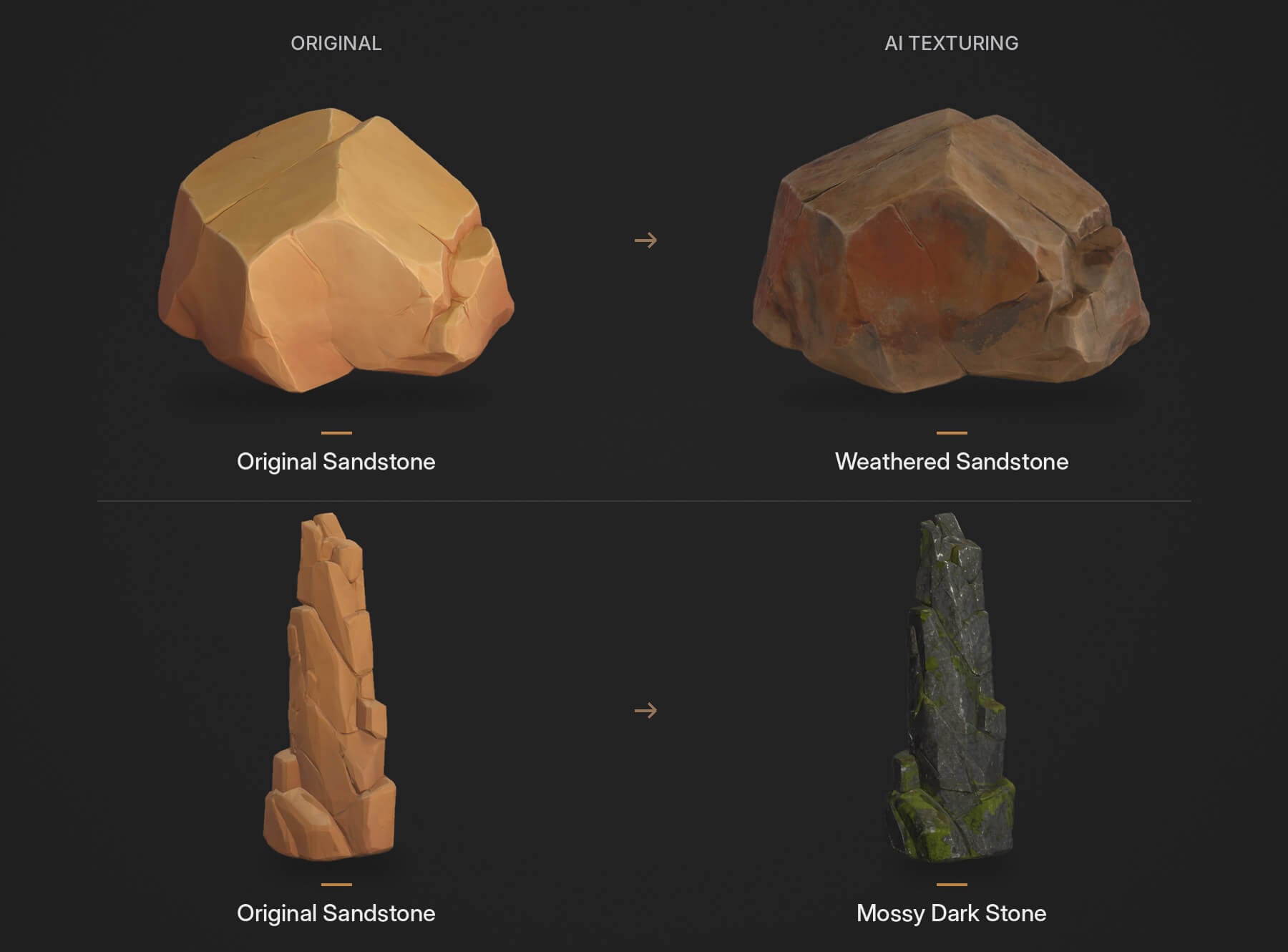
Utilice la composición para comparar la orientación del material. No se trata de un entorno de prueba controlado con condiciones idénticas de cámara e iluminación, por lo que no atribuya todas las diferencias de sombreado únicamente a la textura.
Presta atención a dónde aparecen esos detalles. El musgo distribuido uniformemente en todas las caras puede verse extraño cuando se gira la roca, especialmente si la ubicación prevista deja el musgo en superficies expuestas a la luz solar directa.
La variación de texturas puede hacer que los activos repetidos sean menos perceptibles, pero no cambiará sus formas subyacentes. Utilice mallas base diferentes para siluetas prominentes y luego recurra a materiales, rotación y cambios moderados de escala para la variación secundaria.
El resultado es una colección más flexible sin tener que generar un modelo 3D completamente nuevo para cada ubicación.
Ensambla y prueba tu pack de rocas en una escena del juego
Comience con FBX al llevar los modelos seleccionados a Blender, Unity o Unreal Engine. La guía de exportación de Triverse AI detalla los formatos disponibles. Confirme la escala tras la importación y las asignaciones de materiales antes de configurar el kit.
Prueba la combinación de rocas en una pequeña sección del terreno antes de ampliar la biblioteca. Coloca primero algunas piezas grandes y luego usa las piedras más pequeñas para suavizar las transiciones a su alrededor. Si una roca está parcialmente enterrada, inspecciona su contacto con el suelo desde la perspectiva del jugador; un borde cortado visible o una banda de textura oscura pueden requerir un ajuste de colocación o una corrección puntual.
Esta prueba rápida puede revelar si tu kit necesita una forma adicional. Si todas las rocas parecen demasiado redondas, por ejemplo, agregar un bloque alto y angular podría mejorar la escena más que generar varias texturas nuevas.
Busque problemas de geometría evidentes y asegúrese de que los recursos sean adecuados para el límite de rendimiento de la escena. Las rocas lejanas pueden necesitar versiones con menos detalle, mientras que las que estén al alcance pueden requerir una geometría de colisión adecuada.
Guarda una pequeña composición que funcione bien como referencia para futuras adiciones. Cuando el nivel necesite otro recurso, puedes generar una nueva forma para rellenar un espacio vacío específico en lugar de crear una colección innecesariamente grande. Para un entorno más amplio, el flujo de trabajo de recursos procedurales explica cómo una pequeña biblioteca de mallas puede abastecer a un sistema de colocación basado en reglas.