De texto a 3D
23 de marzo de 2026La función de Texto a 3D de Triverse AI te permite convertir un prompt de texto en un modelo 3D totalmente texturizado. Es ideal cuando solo tienes una idea vaga pero sin imagen de referencia.
Consejos para Crear Prompts (Recomendaciones y Evitar)
Una buena indicación marca la diferencia. Aquí te explicamos cómo escribir una con la que obtengas el resultado que deseas:
Buenas prácticas | Qué no hacer (Prácticas a evitar) |
✅ Céntrate en un solo sujeto por prompt | ❌ Evita escenas complejas o ideas demasiado abstractas en un solo prompt |
✅ Incluye descriptores de estilo (ej: baja poligonalidad, estilizado, realista) | ❌ Evita combinar demasiados elementos en una sola consulta |
✅ Usa adjetivos descriptivos (por ejemplo, corpulento, resplandeciente, erizado, antiguo) | ❌ Evite descripciones incompatibles (por ejemplo, metal y transparente simultáneamente) |
✅ Especificar materiales (por ejemplo, madera, metal, piedra) | |
✅ Agregar contexto de uso (p. ej., para impresión 3D, para juegos para móviles) |
Ejemplo: Creación de un personaje enano en 3D
Veamos un ejemplo real: crear un personaje enano a partir de una simple indicación de texto. Sigue los pasos uno a uno.
Paso 1: Escribe tu indicación
Ingresamos un prompt básico en Triverse Studio → Generación de Modelos → Texto a 3D.
3D cartoon dwarf, chibi style, big round eyes, long braided reddish-brown hair and beard, large pointed ears, wearing a brown leather tunic and boots, a small brown bird perched on his head, white background, Pixar-like aesthetic, soft lighting, high detail, 8K resolution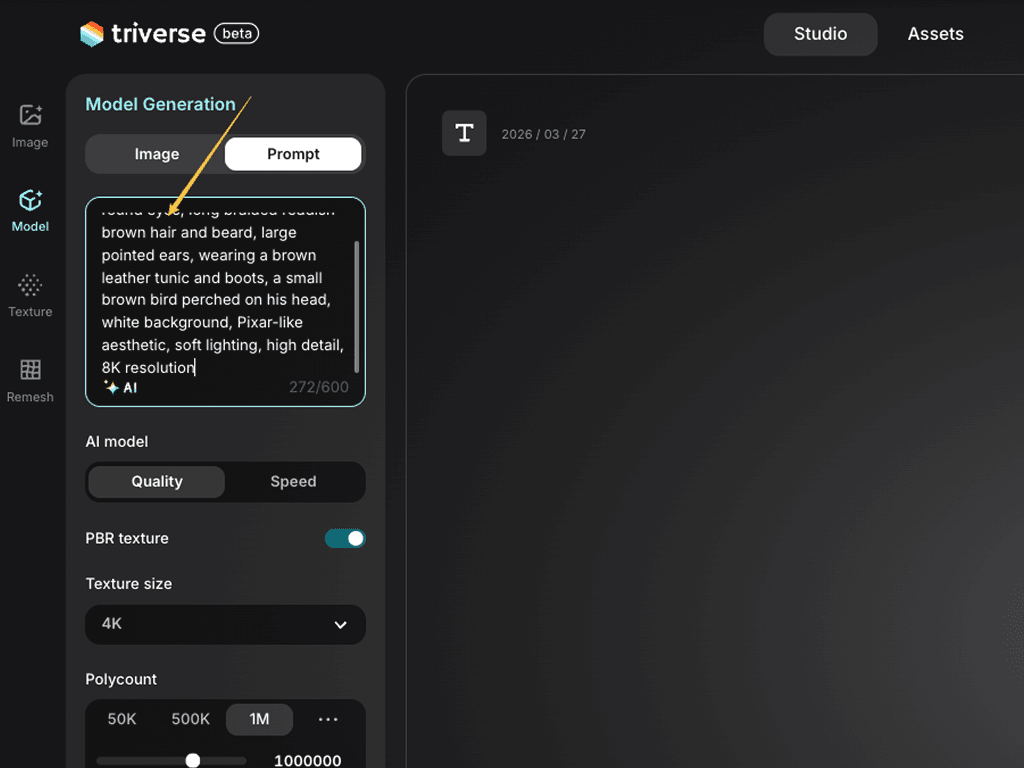
💡 Extra: ¿Solo tienes una idea vaga?
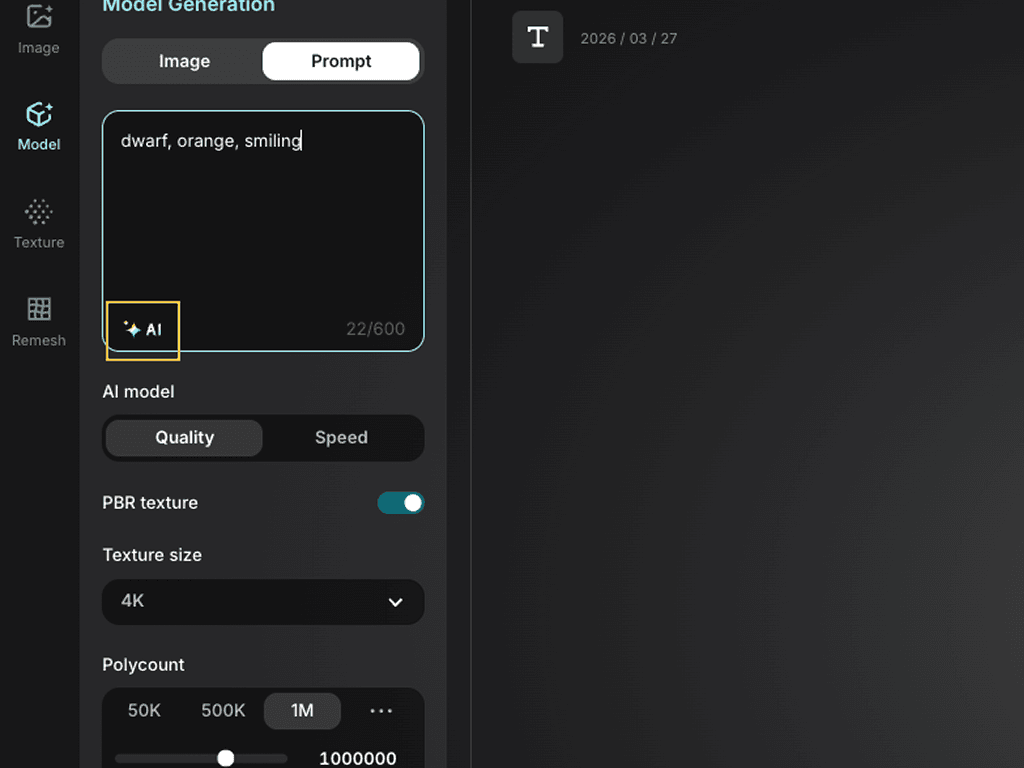
No necesitas una indicación completa. Puedes simplemente ingresar algunas palabras clave:
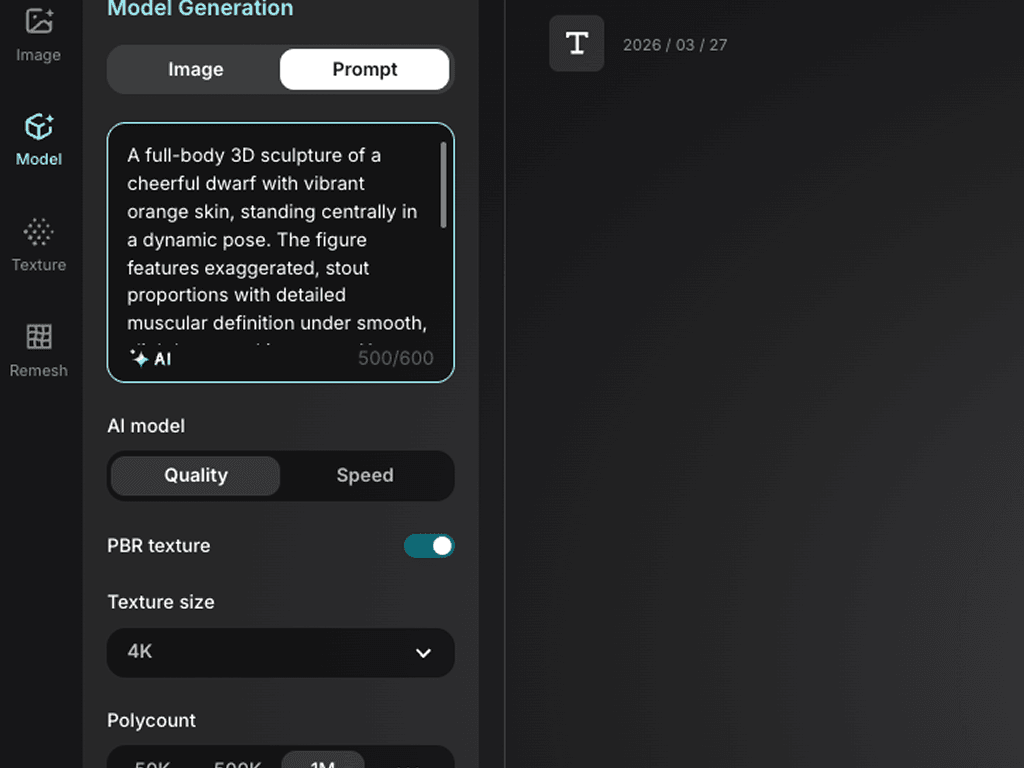
dwarf, orange, smilingLuego haz clic en el icono de IA junto al campo de entrada. El asistente de prompts integrado de Triverse ampliará automáticamente tus palabras clave en un prompt completo y detallado.
Paso 2: Ajuste la configuración (o mantenga los valores predeterminados)
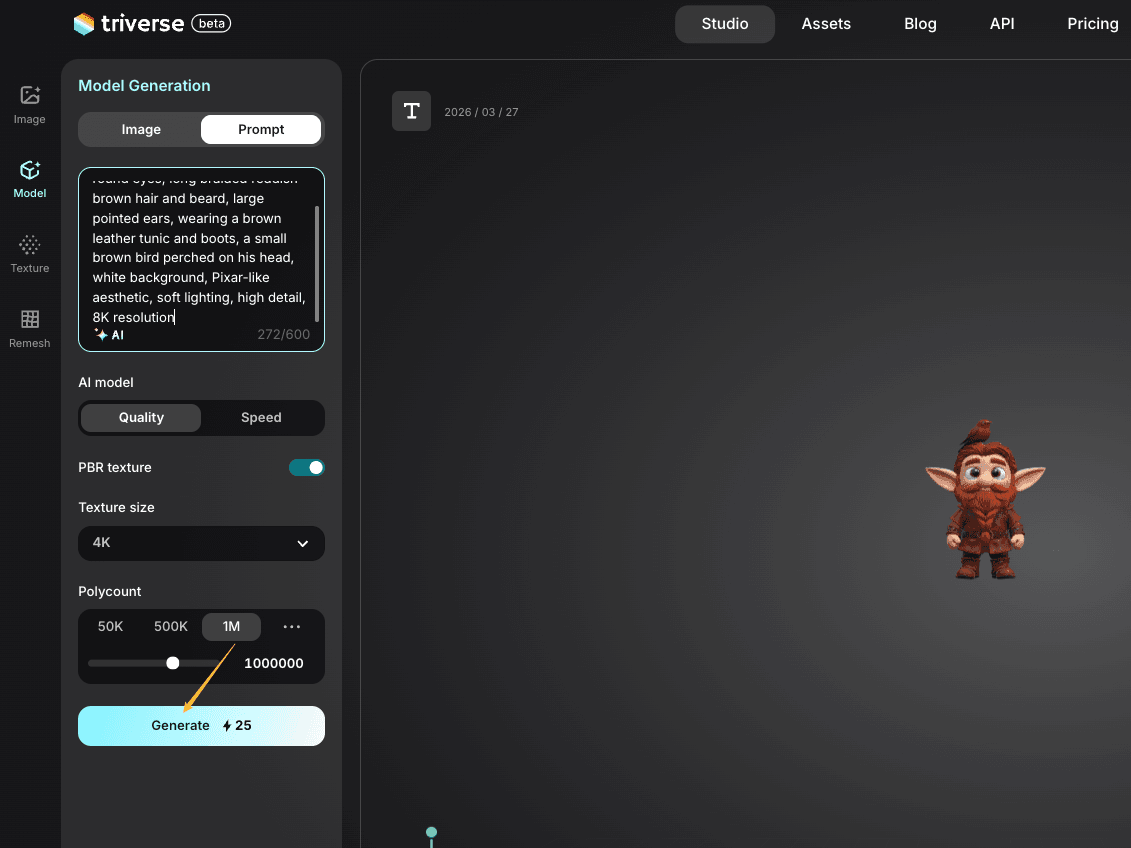
Por defecto, Triverse utiliza: Configuración de calidad · PBR habilitado · Textura 4K · Número de polígonos de 1 millón.
Para un héroe, se mantienen los valores predeterminados. Haz clic en Generar.
Paso 3: Revisar y Exportar
En aproximadamente 90 segundos (modo de calidad), Triverse genera un modelo de enano con texturas completas.
La revisamos:
✅ La barba se ve bien, rojiza y espesa
✅ El casco se identifica claramente: metal con correas de cuero
Haz clic en Exportar. Elige el formato .GLB / .OBJ / .STL / .3MF / .FBX / .USDZ para uso posterior.
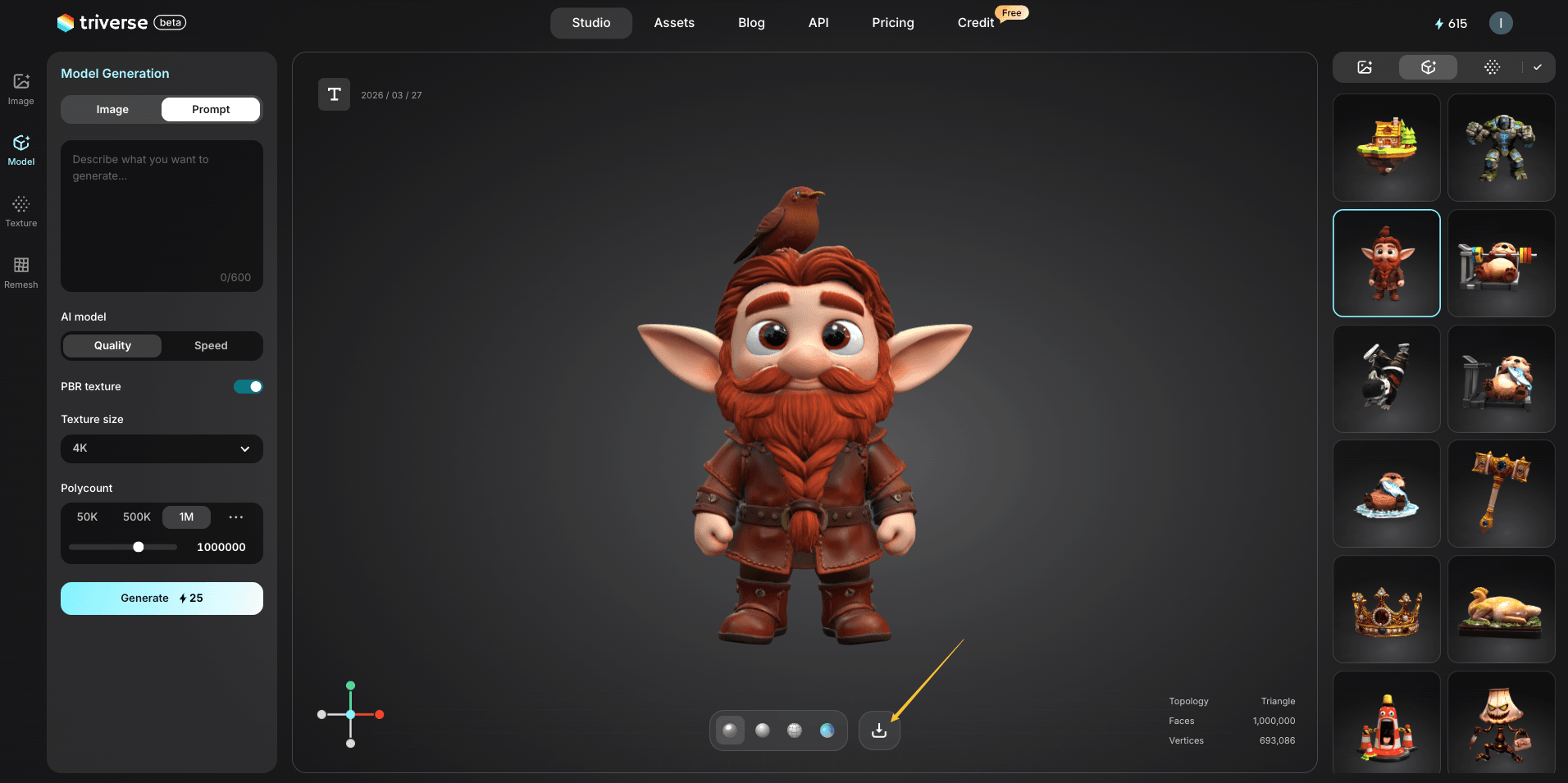
Ajustes de Generación
Ahora que has visto el flujo de trabajo, aquí tienes algunas sugerencias rápidas para elegir la configuración adecuada. Para una explicación más detallada, consulta la De imagen a 3D.
- Modelo de IA:
- Calidad: bucles de arista optimizados, proporciones más precisas.
- Rapidez: ideal para iteración rápida o generación batch de props.
- Textura PBR:mantenlo activado para los activos del juego. Apágalo solo si quieres una malla limpia para texturizar manualmente más tarde.
- Tamaño de la textura: 4K para tu personaje principal. 1K–2K para PNJs de fondo y objetos de escena.
- Polycount: 1M es genial para personajes principales. 50K–500K para accesorios de fondo.
Principales casos de uso
- Producción de activos para videojuegos
Genera personajes, armas, objetos y elementos de escenario a partir de texto. Ideal para prototipado rápido: describe lo que necesitas, généralo e impórtalo en Unity, Unreal o Godot.
- Flujo de trabajo del desarrollador indie
Desarrolladores individuales y equipos pequeños: pasen del concepto a un recurso jugable en minutos. No se necesita un artista 3D dedicado para prototipos o compilaciones iniciales.
- Iteración de Arte Conceptual
¿No puedes visualizar tu idea? Genera un modelo 3D a partir de una descripción textual para ver cómo se ve en un espacio tridimensional. Úsalo como punto de partida y luego refínalo en Blender o ZBrush.
- Impresión 3D
Describe el objeto que deseas imprimir. Ajusta el número de polígonos a 50K para eficiencia de corte. Perfecto para miniaturas de mesa, figurines personalizados y piezas mecánicas.
- Desarrollo de contenidos para realidad virtual y aumentada
Genera objetos 3D para experiencias de realidad virtual o aplicaciones de realidad aumentada. Ajusta el número de polígonos para el rendimiento en RA móvil. Describe el objeto, généralo e incorpóralo a tu motor.
- Diseño de juegos de mesa y juegos de tablero
Crea piezas de juego únicas, losetas de terreno, miniaturas personalizadas y elementos decorativos. Describe el estilo ("enano estilizado de bajo poligonal", "cofre de madera medieval"), y Triverse lo genera.
- Marketing y Publicidad
Convierte las descripciones de productos en visualizaciones 3D para anuncios, redes sociales o elementos interactivos del sitio web. Describe el producto, genera una versión en 3D y úsala en tu campaña.
- Visualización Arquitectónica
Genere rápidamente muebles, instalaciones fijas y objetos decorativos a partir de descripciones textuales. Útil para explorar opciones de diseño antes de proceder con un modelado 3D completo.
- Reconstrucción Educativa e Histórica
Reconstruye objetos a partir de descripciones históricas o conceptos científicos. "Gladius romano", "Farol de la época victoriana", "Helecho fósil del Jurásico" — descríbelo, genéralo, utilízalo en contenido educativo.
- Exploración Rápida de Diseño
Explora rápidamente múltiples variaciones de diseño. Genera «barco aéreo steampunk», «avión de carga moderno» y «dragón fantástico» al mismo tiempo. Compara las opciones antes de definir un rumbo.
Pruébalo ahora
Dirígete a Triverse Studio y genera tus modelos 3D de forma gratuita ¡ahora!