Herramientas de imagen: Optimización de imágenes 2D para la generación 3D
24 de septiembre de 2026En la generación 3D con IA, la calidad de la entrada a menudo determina cuánta prueba y error será necesario después. Si la imagen de referencia no muestra la estructura del sujeto con suficiente claridad, el modelo generado puede terminar con proporciones incorrectas, piezas fusionadas entre sí o falta de detalles. En lugar de volver a generar una y otra vez o pasar mucho tiempo corrigiendo el modelo después, suele ser más eficiente preparar primero la imagen de referencia.
Las herramientas de imagen Triverse AI están diseñadas para este paso. No generan modelos 3D directamente. En su lugar, utilizan IA para mejorar la pose, composición y apariencia de los materiales de la imagen de origen, proporcionando a HD Mesh o Artist Mesh una referencia más clara y completa para trabajar.
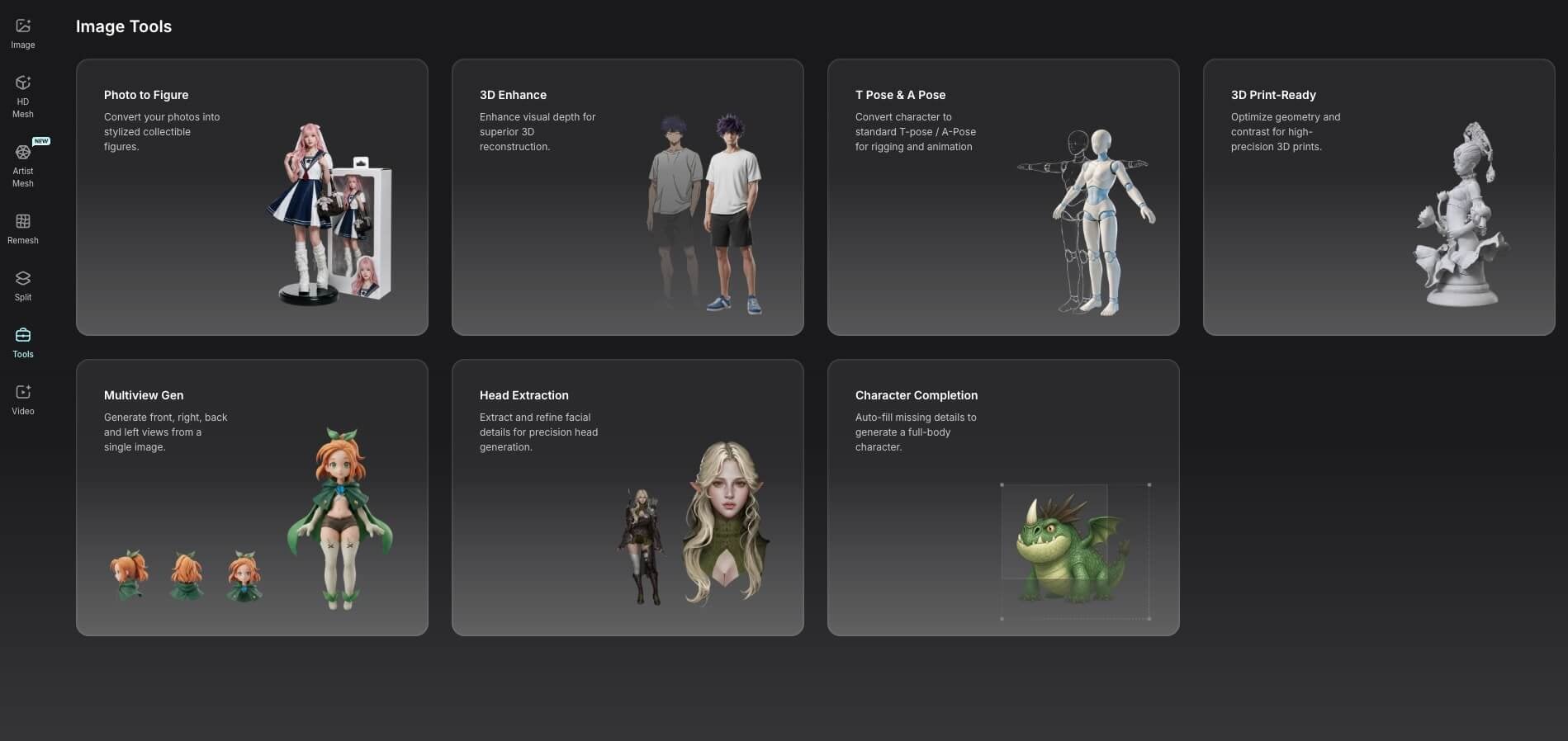
¿Qué herramienta para imágenes debes utilizar?
Comienza identificando lo que deseas cambiar en la imagen de referencia.
Requisitos | Herramienta | Salida principal |
Convierte una foto de una persona real en una referencia estilizada más nítida | Convertir foto en figura | Imagen de personaje estilo figura sobre un fondo neutro |
Añade volumen, define los materiales y mejora la iluminación de una ilustración 2D | Mejora 3D | Imagen de referencia de estilo de render 3D |
Convierta un personaje en poses de referencia para modelado 3D, creación de rig o animación | Postura en T & Postura en A | Referencias de personaje frontales tanto en pose T como en pose A |
Genera vistas de referencia desde diferentes ángulos usando una sola imagen de un personaje | Multivisión | Vistas del personaje desde el frente, el costado, la parte trasera y otros múltiples ángulos |
Convierte un sujeto lleno de color o muy texturizado en un acabado de maqueta blanca | Preparado para impresión 3D | Escultura monocromática o referencia de modelo blanco |
Extraer la cabeza de una imagen de personaje de cuerpo entero o medio cuerpo | Extracción del cabezal | Primer plano centrado en el rostro y el cabello |
Partes completas del cuerpo o accesorios eliminados de la imagen | Personaje completado | Referencia de personaje más exhaustiva de cuerpo completo |
Una sola imagen puede tener más de un problema, pero no es necesario pasarla por todas las herramientas. Utilice solo las herramientas que resuelvan un problema específico. Cada regeneración con IA puede alterar sutilmente los rasgos particulares del personaje.
Cómo usar las herramientas de imágenes de IA de Triverse
Abre Triverse AI Image Tools y selecciona la herramienta que deseas utilizar.
Las siete herramientas siguen el mismo flujo de trabajo básico:
- Selecciona la herramienta que deseas utilizar.
- Sube la imagen que deseas procesar.
- Haga clic en el botón Generar.
- Compara los resultados generados y elige el que mejor coincida con el diseño original.
- Descarga la imagen procesada y utilízala con HD Mesh o Artist Mesh para generar un modelo 3D.
Los proyectos que has creado permanecen en el panel izquierdo, para que puedas volver a abrirlos más tarde u obtener nuevos resultados.
¿Por qué preparar la imagen antes de generar un modelo 3D?
Las herramientas de imagen hacen más que mejorar la calidad de las imágenes. Lo más importante es que pueden ayudar a ahorrar tiempo y reducir los costos de prueba y error en fases posteriores del flujo de trabajo.
- Reduzca el retrabajo. Ajustar la postura de un personaje, completar partes del cuerpo incompletas o preparar una imagen de referencia más clara suele ser mucho más eficiente que corregir problemas estructurales importantes una vez generado el modelo 3D.
- Evita regenerar innecesariamente. Una referencia más clara proporciona información visual más útil, lo que facilita obtener un resultado viable sin tener que volver a generar el modelo repetidamente.
- Hacer que la preparación de referencias 3D sea más accesible. Tareas como generar referencias de pose T y pose A, extraer la cabeza, reconstruir un personaje recortado, generar referencias de vistas múltiples o preparar una referencia para escultura digital pueden realizarse antes de pasar a un editor 3D.
¿Qué debes comprobar antes de subir una imagen?
Herramientas de imagen regenera el objeto basándose en la información ya visible en la imagen original. Cuanto más clara sea la imagen original, más fácil será conservar la composición original.
En general:
- Mantén el personaje o el objeto principal de tamaño suficiente para ocupar la mayor parte del encuadre.
- Minimiza el solapamiento con otras personas u objetos.
- Evita imágenes muy borrosas, de baja resolución o visiblemente comprimidas.
- Mantén el texto, las marcas de agua y los elementos en primer plano fuera de las partes importantes del motivo.
- Cuando sea posible, utiliza una imagen con un solo sujeto principal.
La imagen de entrada ideal depende de la herramienta. Character Completion (finalización de personajes), por ejemplo, está diseñada específicamente para personajes que aparecen recortados, por lo que no es necesario que la imagen original muestre el cuerpo completo.
Foto a Figura: Convierte fotos reales en referencias de estilo Figura
Photo to Figure es ideal para fotos del día a día, fotos de viaje y otras imágenes que sitúan a una persona o personaje en un entorno real.
Regenera la figura intentando preservar la pose original, la ropa y las características visuales principales, y reduce o elimina el fondo. El resultado ofrece una presentación más limpia de una figura independiente. La ropa, el peinado, la pose y los accesorios de la imagen de origen sirven como referencia principal.
Foto a figura es útil cuando:
- El personaje aparece contra un fondo recargado, como árboles, calles o espacios interiores.
- Quieres una imagen de referencia más limpia de un solo sujeto.
- Quieres convertir una foto normal en algo que se acerque más a la presentación de una figura de colección.
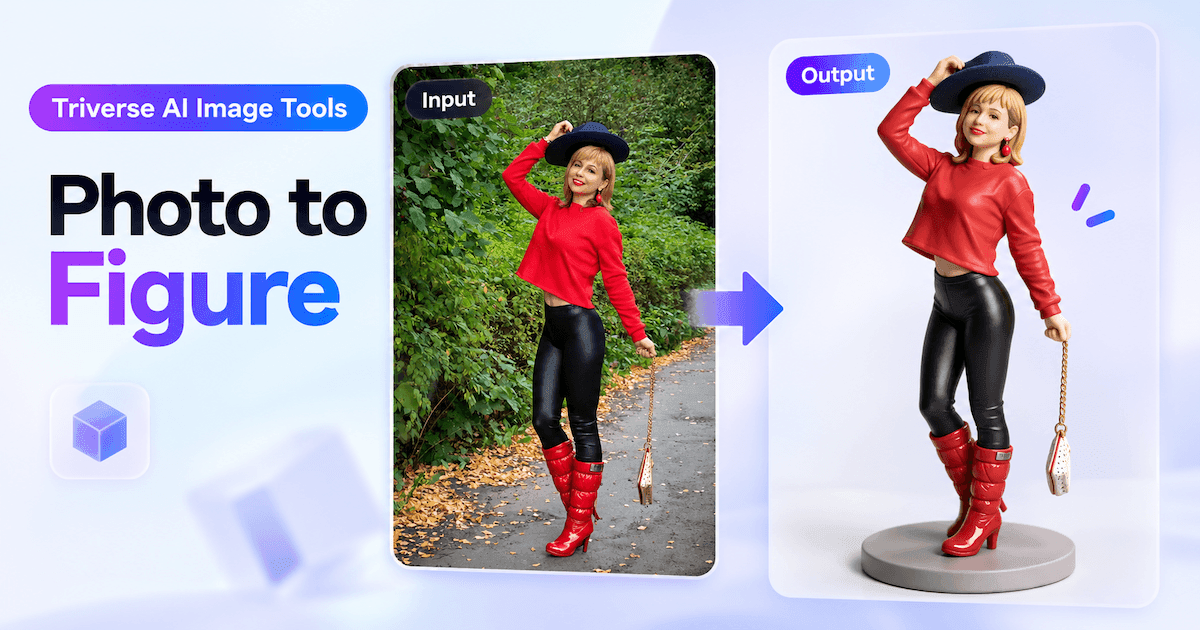
Después de la generación, verifica si el rostro, el peinado, los colores de la ropa, los accesorios principales y la postura aún son fieles a la imagen original. Dado que el resultado se regenera en lugar de simplemente extraerse, las características faciales, las texturas de la ropa y los detalles estructurales menores pueden cambiar.
Mejora 3D: Convierte obras de arte 2D en una referencia tridimensional
3D Enhance está pensado para ilustraciones de color plano, personajes de anime, arte conceptual y otras imágenes que dependen principalmente de trazos y bloques de color planos para describir la forma.
Mantiene la forma principal y la paleta de colores del objeto, mientras define mejor el volumen, la definición de materiales, la iluminación y la profundidad espacial. El resultado se asemeja más a un render 3D.
Por ejemplo, una cabeza, miembro o estructura más grande que esté definida principalmente por contornos en la imagen de origen puede obtener un sombreado más suave, sombras de contacto y brillos del material después del procesamiento. Esto puede facilitar la interpretación del grosor y las relaciones espaciales.
3D Enhance es especialmente útil en los siguientes casos:
- El diseño del personaje es claro, pero la imagen sigue pareciendo plana.
- La figura se representa principalmente mediante líneas y color plano.
- Necesitas una referencia con un volumen más evidente antes de pasar a la generación 3D.
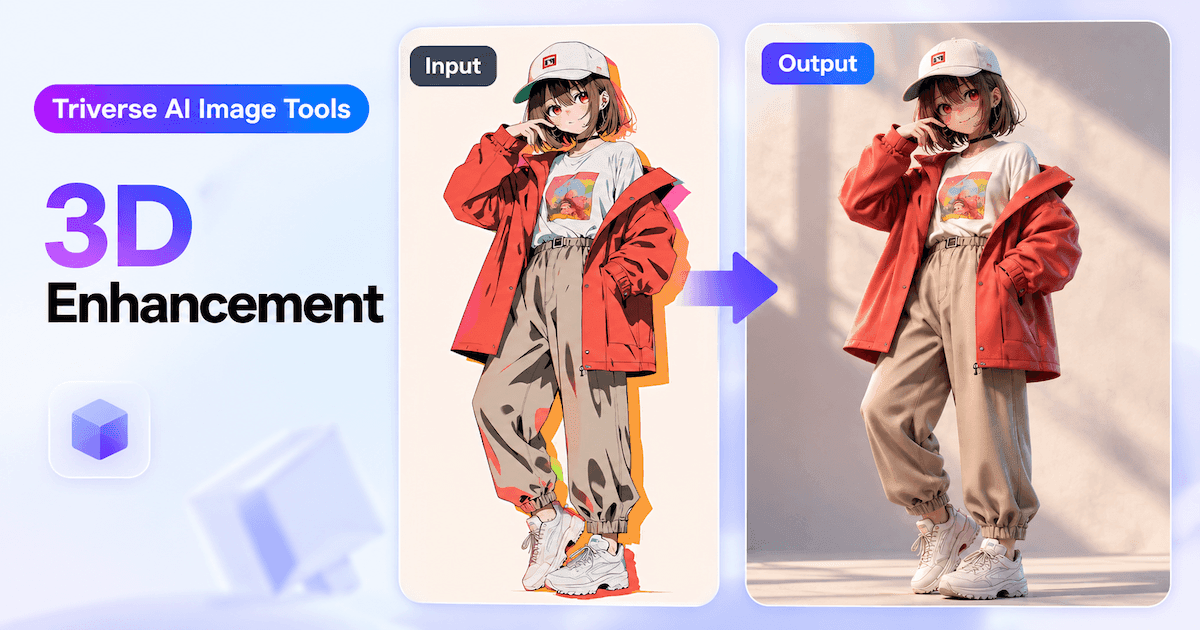
El resultado es más que una simple pasada de iluminación. Algunas formas y materiales pueden reinterpretarse durante la generación. Compruebe si la silueta, la paleta de colores, los elementos característicos y los pequeños detalles de diseño se mantienen fieles al original.
Pose en T y Pose en A: Preparar personajes para rigging y animación
Los personajes en poses de acción a menudo tienen brazos, piernas, ropa o accesorios superpuestos, lo que dificulta que la IA interprete con precisión su estructura corporal. Pose en T y Pose en Atransforma la postura del personaje en dos poses estándar, proporcionándote referencias más claras para el modelado 3D, el rigging y la animación.
Cada generación produce tanto una postura en T como una postura en A. En la postura en T, los brazos se extienden horizontalmente a los costados. En la postura en A, los brazos se inclinan ligeramente hacia abajo, creando una posición más relajada. Ambas ayudan a separar las extremidades del torso, facilitando la visualización de las proporciones y la estructura del personaje.
La postura T y la postura A son útiles cuando:
- El personaje está luchando, sentado o en otra pose compleja.
- Los brazos o accesorios cubren el torso y ocultan detalles importantes.
- Necesitas referencias de personaje uniformes para modelado, rigging o animación.
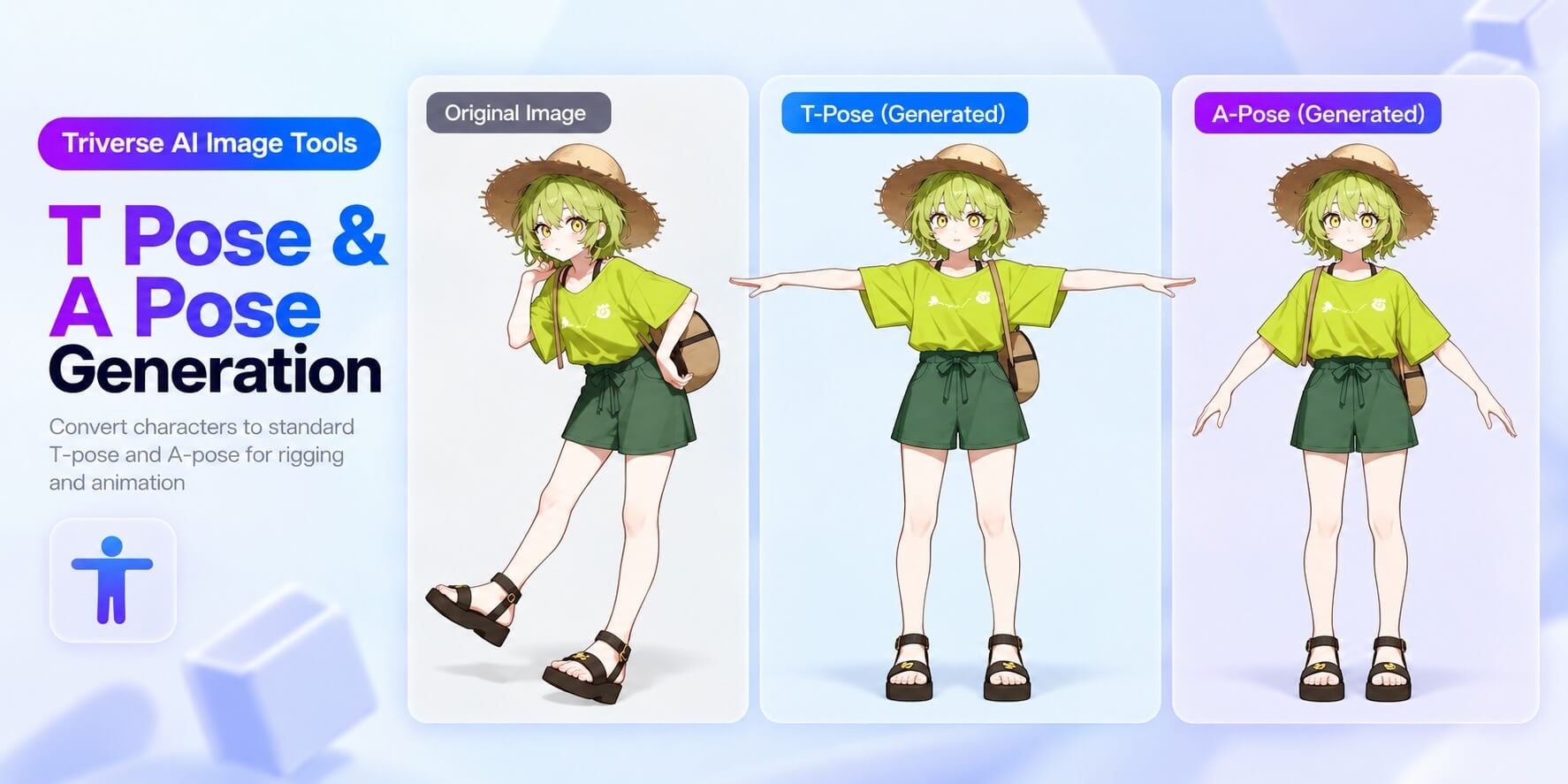
Una imagen fuente más completa facilita preservar el diseño original de la ropa y los accesorios. Las manos, las partes del cuerpo o las decoraciones que están totalmente ocultas aún debe inferirlas la IA.
Tras la generación, compara ambas poses y comprueba que el peinado, la ropa, las proporciones y los accesorios característicos sigan coincidiendo con el personaje original. Busca extremidades ausentes o distorsionadas, especialmente en la zona de los hombros y las manos. Elige la pose que mejor se adapte a tu próximo paso de modelado o rigging.
Si el personaje está recortado por el límite de la imagen, use primero Completar Personaje y luego use T Pose & A Pose para generar las referencias de poses estándar.
Multiview: Generación de imágenes de referencia desde múltiples ángulos a partir de una sola imagen de personaje
Multiview genera vistas frontal, derecha, trasera e izquierda a partir de una única imagen de un personaje, añadiendo información visual que no es visible desde un solo ángulo.
Estas vistas adicionales facilitan examinar las proporciones del cuerpo del personaje, el estilo de cabello, la ropa y los accesorios desde diferentes ángulos. Pueden usarse como referencias durante el diseño y modelado del personaje, y más tarde como referencias visuales para verificar y refinar la silueta, las proporciones y los detalles puntuales de un modelo 3D generado.
Multiview es útil en los siguientes casos:
- Tienes solo una imagen del personaje y necesitas vistas frontal, lateral y posterior para comprender mejor su estructura y diseño general.
- Se necesitan referencias de múltiples ángulos durante el modelado o en la edición 3D posterior para verificar y refinar las proporciones, la silueta y los detalles específicos.
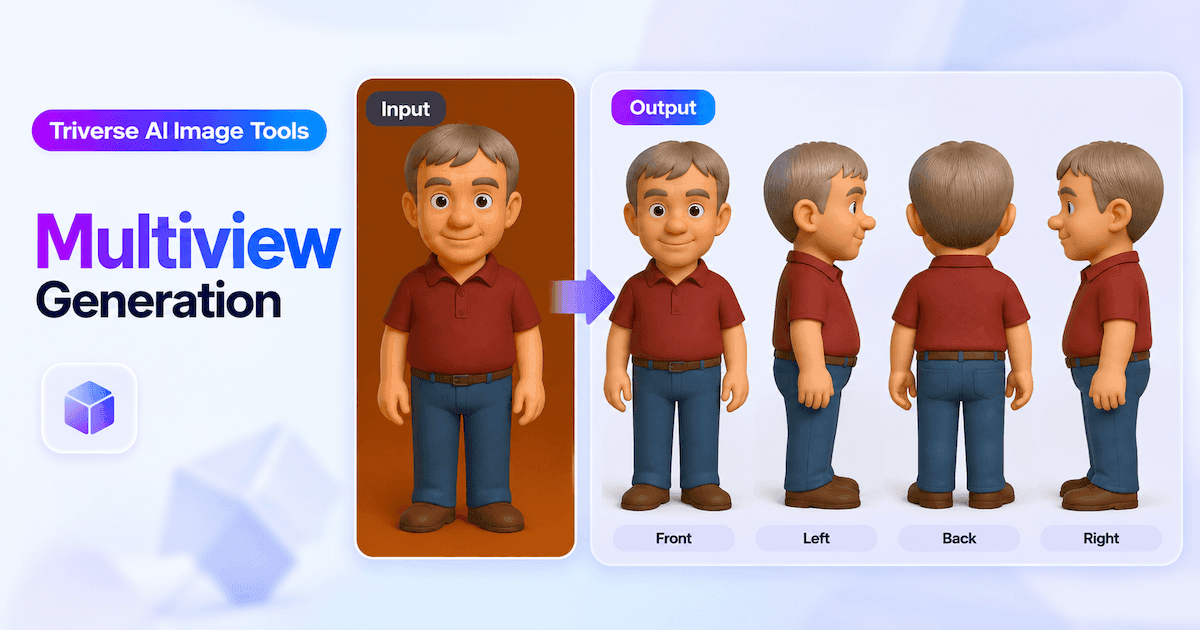
Después de la generación, compara las vistas para asegurarte de que las proporciones del cuerpo, el peinado, la ropa, los accesorios y los elementos de diseño característicos sean consistentes. Los detalles laterales y traseros que no son visibles en la imagen original se inferirán a partir del diseño existente del personaje, así que elige el resultado con las transiciones más naturales y la mayor coherencia entre las vistas.
Listo para impresión 3D: Cree una referencia de render de arcilla o estilo escultórico
Listo para impresión 3D regenera un objeto colorido, texturizado o con abundancia de materiales en algo más parecido a una escultura monocroma, una maqueta blanca o una previsualización de modelo sin textura.
Al reducir la variación de color y material, hace más legible la silueta, las formas principales, el relieve superficial y las transiciones de forma. Esto lo hace especialmente útil para estatuas, monstruos, figuras coleccionables y otros temas donde la forma física prima sobre el color.
Los cambios visuales comunes incluyen:
- Los materiales coloridos o deteriorados se vuelven blancos o gris claro, definiéndose su forma principalmente por la iluminación y la sombra.
- El fondo se simplifica en un entorno tipo estudio más despejado.
- Los detalles geométricos, como la estructura facial, los músculos y los pliegues, se vuelven más fáciles de examinar.
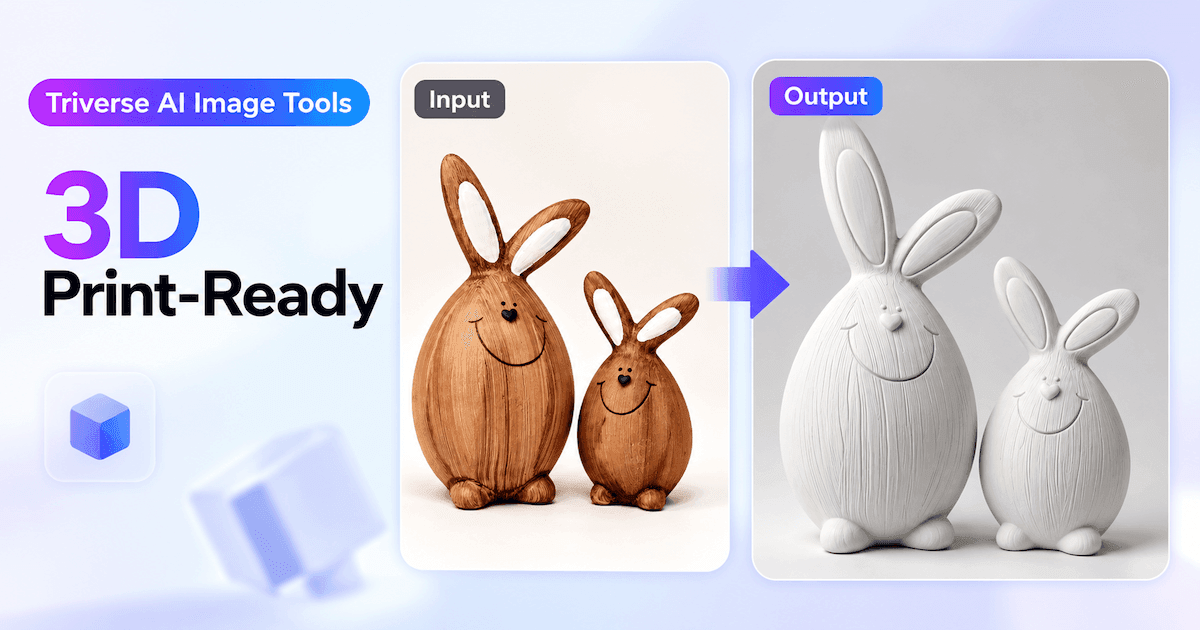
3D Print-Ready hace más que simplemente quitar la saturación a la imagen de origen. Regenera el sujeto, por lo que el número de sujetos, la silueta, la pose o las estructuras más importantes pueden cambiar. Revisa el resultado con atención antes de usarlo como referencia 3D.
La imagen procesada se puede utilizar luego con HD Mesh para generar un modelo 3D. Antes de imprimir en 3D, es necesario verificar la integridad de la malla, la escala, el espesor de pared, los soportes y otros requisitos relacionados con la impresión.
Extracción de la cabeza: Generar una referencia facial en primer plano
Recorte de cabeza es útil cuando la cabeza ocupa solo una pequeña parte de una imagen de personaje de cuerpo completo o medio cuerpo. Utiliza la información visible de la cabeza para generar un nuevo primer plano centrado en el rostro y el cabello, lo que facilita la inspección de los rasgos faciales, el peinado y la forma de la cabeza.
A diferencia de un recorte simple, la extracción de cabeza regenera los detalles faciales. Los ojos, la nariz, los labios y los mechones de cabello que sean muy pequeños o estén parcialmente ocultos en la imagen original pueden reinterpretarse en el resultado.
Es útil cuando:
- Estás creando un busto o retrato de personaje.
- El rostro es demasiado pequeño en la imagen de cuerpo entero.
- ¿Buscas una referencia más clara centrada solo en el cabezal?
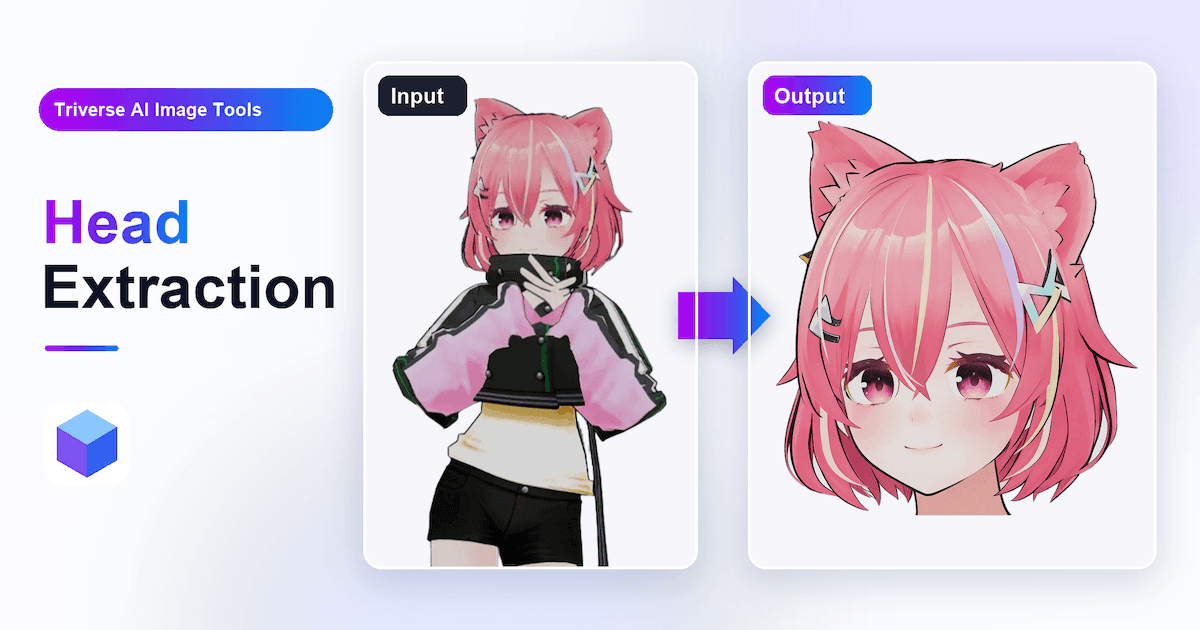
Al elegir un resultado, asegúrese de que la forma del rostro, el estilo del cabello, el color del cabello, el color de los ojos y el estilo general del personaje sigan coincidiendo con el original.
Si el rostro en la imagen de origen está muy desenfocado, obstruido o le falta información importante, la Extracción de Cabeza no puede recuperar los detalles originales. Los rasgos faciales y la estructura del cabello que falten se regenerarán basándose en la información visible.
La Extracción de Cabeza es más adecuada para modelos de cabeza, retratos o bustos. Para un personaje de cuerpo entero, usa una referencia que muestre claramente todo el cuerpo.
Finalización de personajes: Restaurar imágenes de personajes recortadas
Completado de Personajes está diseñado para imágenes donde el cuerpo, las manos, los pies, la ropa, las alas, las colas u otras estructuras quedan cortados por el borde del marco.
Expande la composición original y genera las partes faltantes a partir del diseño visible del personaje, convirtiendo una imagen incompleta en una referencia más completa del cuerpo entero. En la mayoría de los casos, mantiene la pose existente del personaje.
Ten en cuenta que la información fuera del encuadre original no se puede recuperar con exactitud. La IA tiene que inferir el contenido faltante, por lo que las extremidades, la ropa o los accesorios generados recientemente pueden diferir del diseño original del personaje.
Tras generar, revise:
- Que las proporciones corporales finales parezcan naturales.
- Si la ropa y los materiales se prolongan de manera natural desde las partes visibles.
- Si las áreas generadas recientemente coinciden con el estilo de diseño general del personaje.
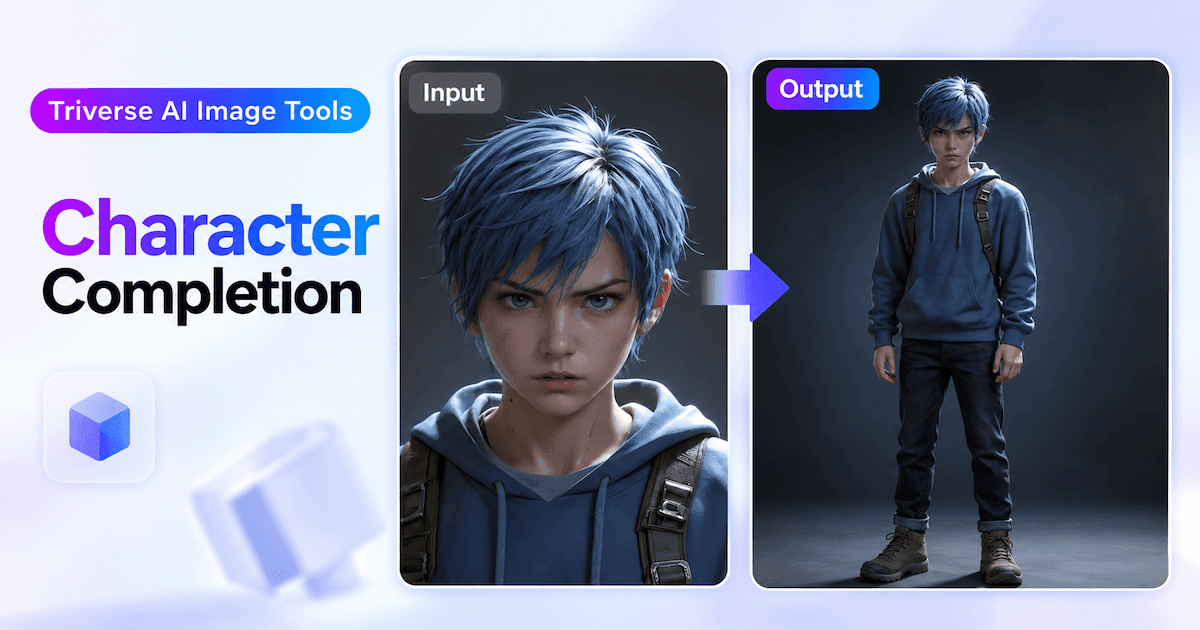
Si el personaje completado todavía tiene extremidades solapadas o una postura complicada, puedes usar Pose en T y Pose en A para generar referencias más claras en ambas posturas estándar.
Casos de uso
Image Tools se puede combinar con las capacidades de generación 3D de Triverse para respaldar diferentes flujos de trabajo de producción.
A. Desarrollo de juegos indie: crea assets de personajes con mayor rapidez
Para equipos pequeños y desarrolladores indie, Image Tools puede convertir conceptos de personajes 2D en referencias más claras para la producción de recursos de juego en fases posteriores.
Flujo de trabajo:
Concepto de personaje 2D → Pose T y Pose A → Seleccionar una pose → Modelo 3D → Exportar → Crear rig en Blender o Mixamo
T Pose y A Pose ofrecen dos referencias estándar de personajes antes de la generación 3D. Puedes elegir la pose que se adapte a tu flujo de trabajo de rigging, y luego usar Artist Mesh para generar un modelo de bajo poligonaje para su posterior edición y rigging.
Mejor para: Crear rápidamente modelos base de NPC que luego puedan esqueletizarse, animarse e integrarse en un flujo de trabajo de desarrollo de videojuegos.
B. Impresión 3D y figuras coleccionables personalizadas
Los retratos, las fotos de viaje y las fotos cotidianas pueden convertirse primero en referencias de estilo de figura más depuradas antes de pasar a la generación 3D.
Flujo de trabajo:
Foto → Foto a figura 3D → Listo para impr. 3D → Malla HD
Photo to Figure aísla al sujeto y reduce los elementos distractores del fondo, logrando un acabado más similar al de una figura de colección. A continuación, 3D Print-Ready puede convertirla en una referencia monocromática más limpia con acabado de escultura, mientras que HD Mesh genera el modelo 3D detallado.
Mejor para: Convertir fotos personales en modelos detallados de personajes o estatuillas que pueden prepararse además para la impresión 3D.
C. Personalización de personajes y flujos de trabajo con activos modulares
Los personajes personalizables o basados en conjuntos a menudo necesitan desglosarse en recursos separados, como el cuerpo base, la ropa y los accesorios. Las Herramientas de imagen pueden completar primero la referencia del personaje y luego trabajar con Split para separarlo en partes individuales antes de generar los recursos 3D correspondientes.
Flujo de trabajo:
Imagen del personaje → Relleno de personaje → Dividir → Separar cuerpo / ropa /etc. → Malla artística
Finalización de personaje rellena las partes del cuerpo recortadas, la ropa y los accesorios para proporcionar una referencia más completa para el siguiente paso. Luego, la función Dividir separa al personaje en imágenes de referencia individuales para el cuerpo base, la ropa, los accesorios y otras partes. Cada parte puede generarse por separado con Artist Mesh para facilitar la edición, la combinación y el intercambio de atuendos.
Si también necesita un asset de cabeza con mayor detalle, Extracción de Cabeza puede usarse de forma independiente para crear una referencia facial más clara.
Ideal para: Sistemas de atuendos, personalización de personajes, NPCs modulares y assets de juego donde el cuerpo, la ropa y los accesorios deben manejarse por separado.
D. Generación de arte en relieve y 3D de estilo escultórico
Para logotipos, ilustraciones y otros gráficos principalmente planos, las herramientas de imagen pueden introducir un volumen y una profundidad más definidos antes de la generación 3D.
Flujo de trabajo:
Logo o ilustración 2D → Realce 3D → Listo para impresión 3D → Malla de alta resolución
3D Enhance mejora el volumen, la iluminación y las indicaciones de profundidad, mientras que 3D Print-Ready convierte el resultado en una referencia monocromática más limpia con estilo de escultura antes de generar la malla.
Perfecto para: Explorar placas en relieve, piezas decorativas, medallones y otros diseños escultóricos derivados de obras de arte 2D.
Preguntas frecuentes sobre las herramientas de imagen de IA de Triverse
Prepara tu imagen de referencia 3D
Antes de usar las herramientas de imagen, identifica qué necesita cambiar realmente. ¿El sujeto está recortado? ¿La pose oculta partes importantes del cuerpo? ¿La cabeza es demasiado pequeña? ¿O quieres que la imagen se parezca más a un renderizado 3D, una figura de colección o un modelo en blanco?
Elija la herramienta que aborda ese problema específico, revise la imagen generada para verificar si hay cambios no deseados y luego continúe con HD Mesh o Artist Mesh para crear el modelo 3D.
Abrir Triverse AI Image Tools para empezar.