De texto a imagen
23 de marzo de 2026La función Texto a imagen de Triverse AI permite generar imágenes conceptuales 2D de alta calidad. Produce hasta cuatro variaciones a la vez, perfectas para crear imágenes de referencia para usar en Imagen a 3D.
Consejos para obtener los mejores resultados
Un buen prompt genera mejores imágenes. Así es cómo se escribe uno que funcione.
Qué hacer (Buenas prácticas) | Qué no hacer (errores a evitar) |
✅ Agregue “fondo blanco uniforme” para evitar geometría de fondo no deseada en entornos 3D. | ❌ Evite descripciones vagas (p. ej. bonito, estupendo). |
✅ Incluir punto de vista (por ejemplo, vista frontal, perfil lateral) | ❌ Evita escenas o ambientes complejos |
✅ Describir materiales (p. ej., textura de jade, superficie de madera, acabado metálico) | ❌ Evite usar múltiples sujetos. |
✅ Manténlo enfocado en un solo tema (un único objeto o personaje por prompt) | |
✅ Especificar estilo (por ejemplo, estilo low-poly estilizado, estilo realista, estilo de arte conceptual) |
Ejemplo: Generar una Imagen de Col de Jade
Veamos un ejemplo real: crear una imagen de concepto de un repollo de jade que luego podamos convertir a 3D.
Paso 1: Ingresa tu prompt
Ir a Triverse Studio → Generación de modelo → Texto a imagen.
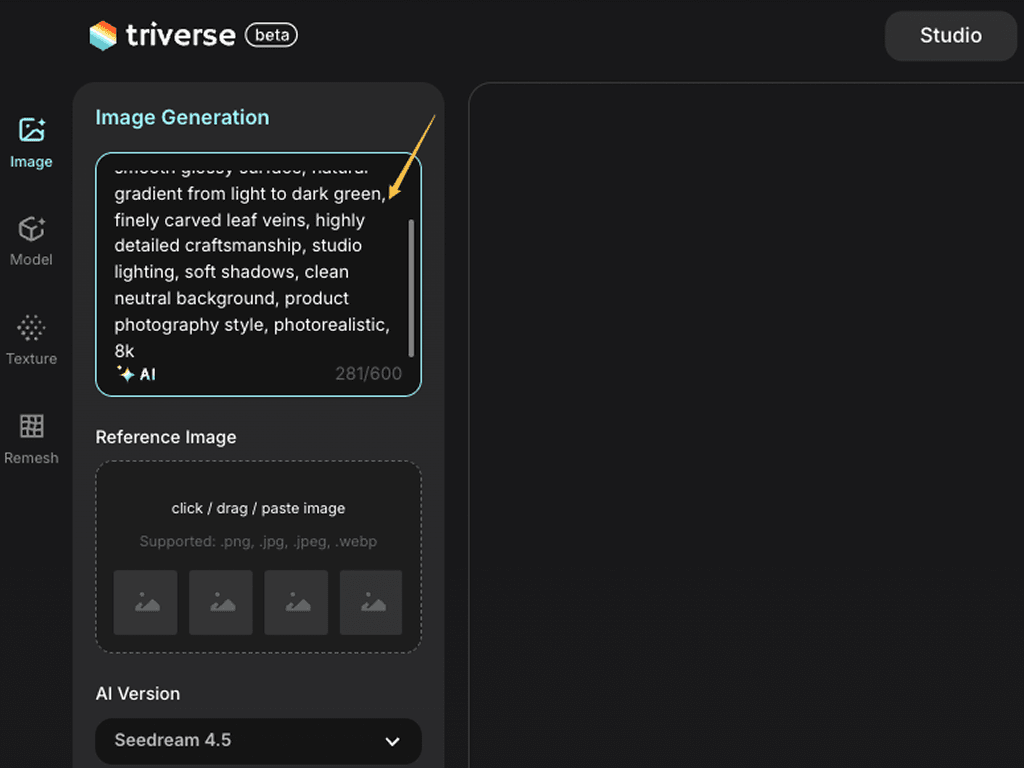
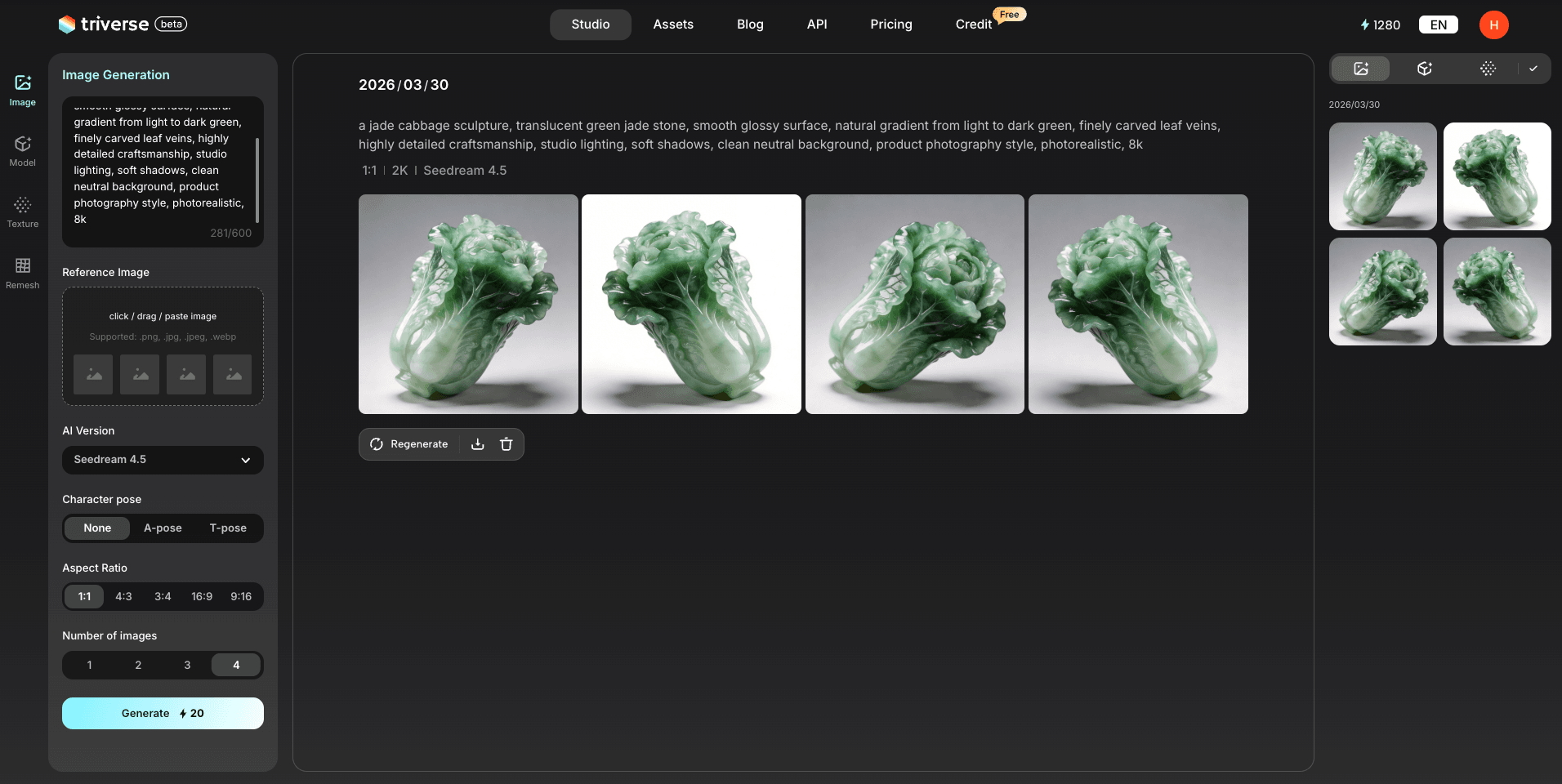
a jade cabbage sculpture, translucent green jade stone, smooth glossy surface, natural gradient from light to dark green, finely carved leaf veins, highly detailed craftsmanship, studio lighting, soft shadows, clean neutral background, product photography style, photorealistic, 8k💡 Bono: ¿No sabes cómo describirlo?
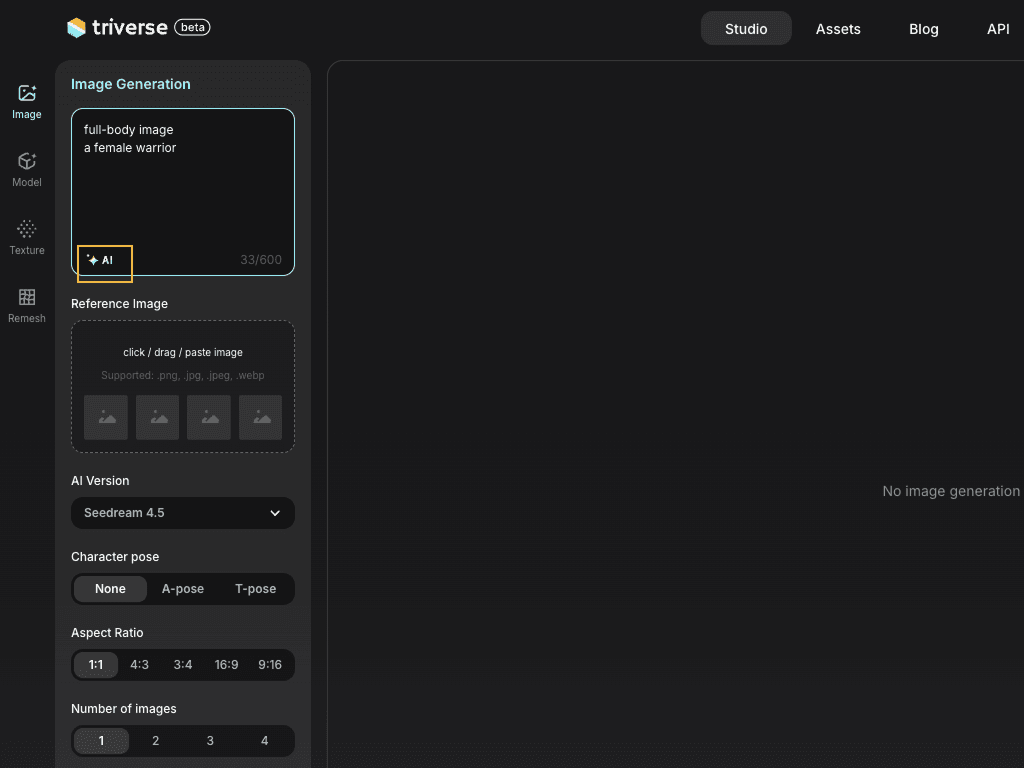
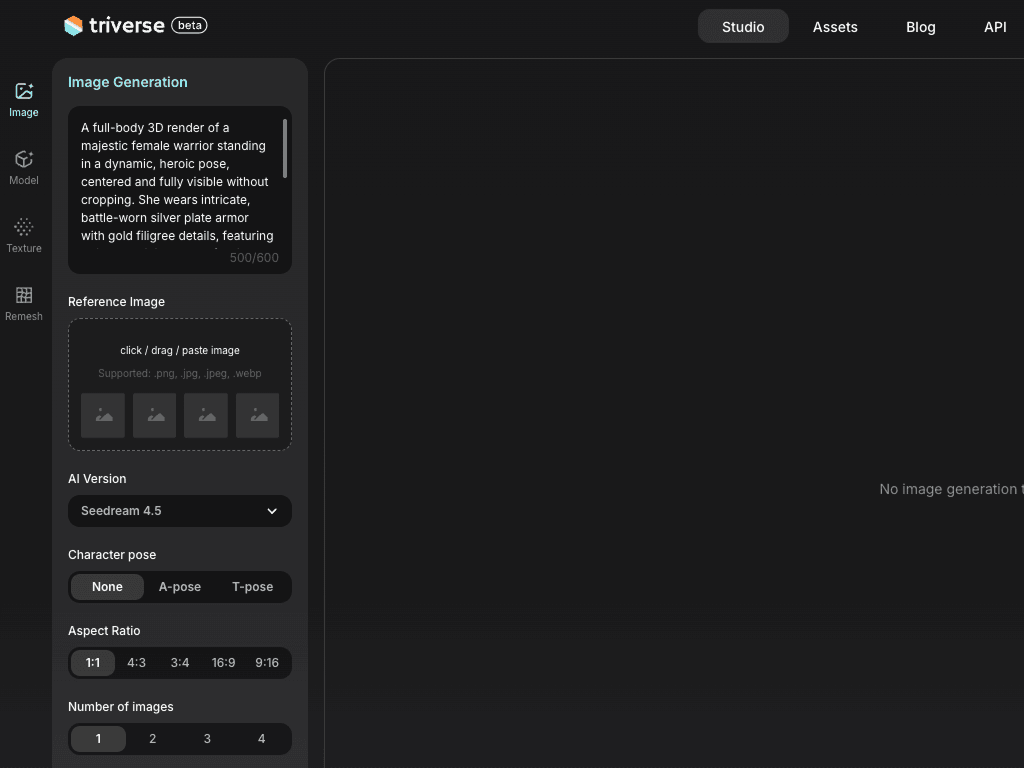
Deja que la IA incorporada de Triverse te ayude a refinar tu prompt.
Solo introduce algunas palabras clave como "imagen de cuerpo entero, una guerrera femenina" y haz clic en el icono de IA. Triverse convertirá automáticamente tus palabras clave en un prompt completo.
Paso 2: Ajustar la configuración (o mantener los valores predeterminados)
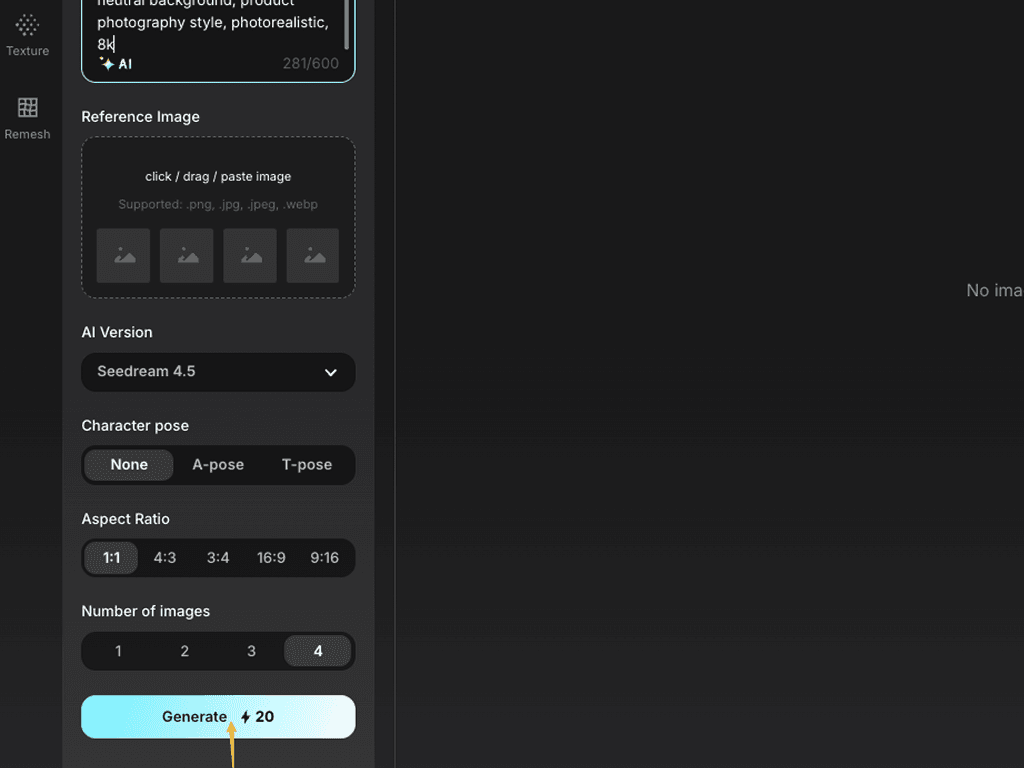
De forma predeterminada, Triverse usa: Seedream 4.5 · Sin preferencia de pose · Proporción 1:1 · 4 imágenes
Para un objeto independiente como este, la configuración por defecto funciona bien. Haz clic en Generar.
Paso 3: Revisar los resultados
Una vez generada la imagen, puedes revisar los detalles, las texturas y la composición general.
Paso 4: Perfeccionar (si es necesario)
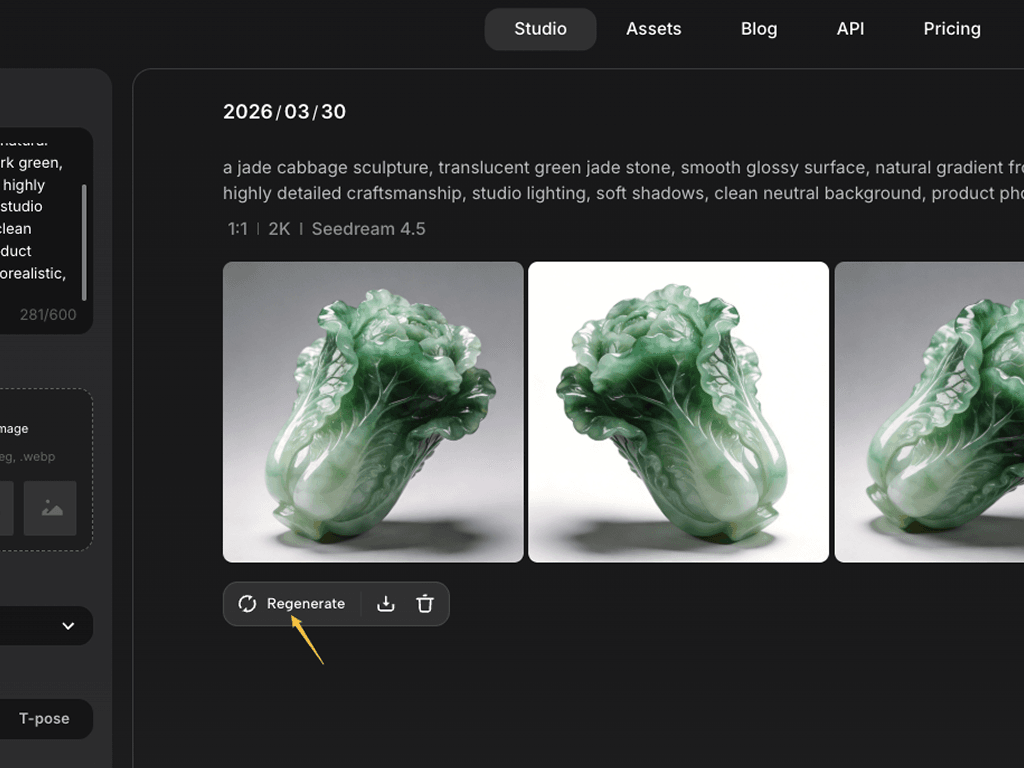
Si ninguna imagen es la adecuada, haz clic en Regenerar para producir un nuevo conjunto. También puedes ajustar tu instrucción.
Ajustes de generación
Ahora que has visto el flujo de trabajo, estas son las funciones de cada ajuste.
Versión de IA: Seedream 4.0 vs. 4.5
Seedream 4.0 | Seedream 4.5 | |
Velocidad | Rápido | Ligeramente más lento |
Detalles | Bien | Mejor textura, bordes más nítidos |
Ideal para | Conceptos clave | Imágenes finales de referencia |
Postura del personaje: Sin postura / Pose en A / Pose en T
Postura | Lo mejor para |
Ninguna | Objetos, utilería, entidades no humanas |
A-pose | Personajes para motores de videojuegos (brazos ligeramente elevados) |
Pose T | Modelos para equipamiento y animación |
Relación de aspecto: 1:1 / 4:3 / 3:4 / 16:9 / 9:16
Razón | Ideal para |
1:1 | Objetos cuadrados, sujetos centrados, uso general |
4:3 | Objetos horizontales, muebles y vehículos |
3:4 | Objetos de gran altura, personajes erguidos |
16:9 | Objetos amplios, paisajes, composiciones en formato horizontal |
9:16 | Figuras altas, retratos, siluetas verticales |
Cantidad de imágenes: 1-4
Genere hasta 4 versiones a la vez. Cuantas más versiones, más opciones tendrá para elegir.
Recomendación: Genere 4 imágenes para disponer de varias opciones y luego elija la mejor para la conversión a 3D.
Flujo de trabajo: De Texto a Imagen a 3D
El verdadero poder de texto a imagen radica en utilizarlo como el primer paso en un flujo de trabajo integral.
Paso 1: Usa Texto a Imagen para generar una imagen de concepto
Paso 2: Selecciona la mejor variación
Paso 3: Ve a Imagen a 3D y carga esa imagen
Paso 4: Genera tu modelo 3D
Esto te proporciona un pipeline completo desde la idea hasta el activo 3D: sin necesidad de dibujar ni buscar referencias.
Principales casos de uso
- Generación de Arte Conceptual
¿No tienes una imagen de referencia? Describe lo que necesitas, genérala y luego pásala a Image to 3D. Ideal para iteraciones rápidas. - Pipeline de assets para videojuegos
Describe el recurso que necesitas → genera una imagen de referencia → conviértela a 3D. Esta es la forma más rápida de pasar de una idea a un modelo listo para producción. - Guía de referencia de impresión en 3D
Genera imágenes de referencia detalladas para proyectos de impresión 3D. Describe el objeto con materiales y estilo, luego usa la imagen como entrada para la conversión a 3D. - Exploración de Diseño
Prueba rápidamente múltiples líneas de diseño. Genera "robot steampunk" vs "robot moderno" vs "robot medieval" — compara qué estilo funciona antes de invertir en un modelo 3D. - Marketing y Visualización de Producto
Genere imágenes de concepto de producto a partir de descripciones. Es útil para la visualización temprana de productos o maquetas de marketing. - Iteraciones de diseño de personajes
Genera conceptos de personajes en diferentes posturas, estilos y ángulos. Selecciona el mejor y conviértelo en 3D para un mayor refinamiento. - Generación de Props de Entorno
¿Necesitas elementos para un entorno de juego? Descríbelos, genera imágenes y convierte por lotes a 3D. Sillas, cajas, barriles, lámparas — y todo a partir de texto. - Activos para juegos de mesa
Genera arte conceptual para piezas de juego y miniaturas. Describe "figura de mago de fantasía, fondo blanco uniforme, vista frontal", y luego transfórmala a 3D para impresión.
Pruébalo ahora
Ve a Triverse Studio y genera tus modelos 3D gratis ahora!