Modèles 3D de roches pour les jeux : Créez un kit réutilisable avec l'IA
Apprenez à générer des modèles de rochers 3D pour le jeu vidéo avec l’IA, à créer des formes et des textures variées, et à constituer une bibliothèque d’assets réutilisables pour les environnements de jeu.
Un unique rocher attrayant fait rarement un kit de rochers convaincant. Réutilisée sur tout un versant, la même encoche ou zone claire peut devenir un repère visuel dans toutes les directions.
Une collection utile de modèles 3D de roches doit offrir suffisamment de variété pour remplir une scène sans que celle-ci paraisse répétitive. Triverse AI peut vous aider à générer ces différentes formes, en particulier lorsque vous construisez un environnement stylisé ou lorsque votre temps de modélisation est limité. Pour un kit de roches, le flux de travail de génération d'accessoires 3D commence par choisir les formes dont vous avez besoin, la préparation de références les illustrant clairement, et la génération de quelques éléments qui fonctionnent bien ensemble.
Préparez un petit kit de cailloux avant la génération
Commencez par l'environnement que vous construisez. Un canyon rocheux, par exemple, pourrait nécessiter trois types d'éléments de base : de gros blocs rocheux pour ancrer le terrain, de grandes dalles pour briser la ligne d'horizon, et des pierres plus petites pour combler les vides près du sol.
Chaque type remplit une fonction différente. Un rocher étendu peut masquer une jonction de terrain maladroite, tandis qu'une formation rocheuse verticale peut créer une forme reconnaissable le long d'une crête. Les éléments plus petits servent à relier ces formes plus imposantes sans trop attirer l'attention.
Conservez la cohérence des matériaux à travers la collection. Pour un environnement désertique stylisé, vous pourriez opter pour un grès aux tons chauds, de larges plans angulaires et des détails de surface relativement simples. Les rochers peuvent alors varier en hauteur, largeur et forme d’ensemble tout en semblant appartenir au même paysage.
Vous n'avez pas besoin d'une grande bibliothèque au début. Une poignée de formes bien distinctes vous offre un meilleur point de départ que des dizaines de blocs presque identiques.
Choisir ou préparer des références pour la génération 3D assistée par IA
L'image de référence a une influence considérable sur le modèle généré. Avant d'en téléverser une image, vérifiez si elle montre clairement la forme globale de la roche.
Une photographie d’un seul rocher est généralement un bon point de départ lorsque l’ensemble du contour et de la base est visible. Évitez les environnements distrayants, les ombres profondes qui cachent les plans principaux et les cadrages qui sectionnent la roche. Une image de roche claire et isolée peut aller directement dans Image to 3D.
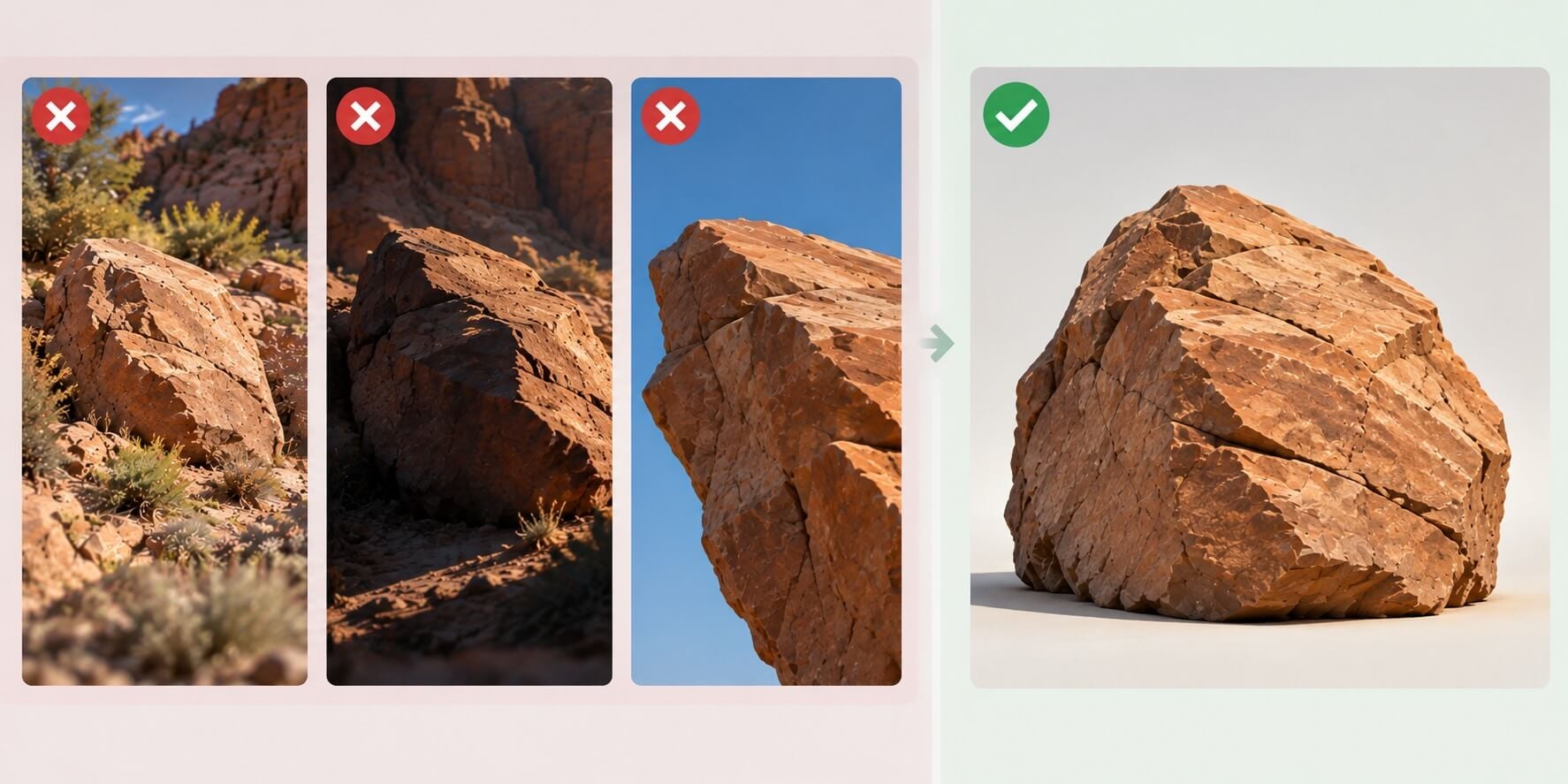
Pour un rocher stylisé, une illustration de concept épurée peut être plus adaptée qu'une photographie. Vous pouvez contrôler les proportions, simplifier les détails de surface et maintenir des formes angulaires cohérentes avec la direction artistique de votre jeu.
La méthode de préparation dépend de l'image dont vous disposez déjà.
Pour une illustration en aplat
Si une illustration plate a une silhouette claire mais un volume mal défini, la fonction 3D Enhance de Triverse AI peut ajouter un ombrage tridimensionnel à la référence 2D. Comparez le résultat avec l'original et conservez les facettes angulaires dont votre modèle a besoin ; omettez cette étape lorsque la référence est déjà claire.
Lorsque plusieurs pierres apparaissent dans une même image
Pour une planche de concepts avec des rochers bien distincts, Triverse AI Split peut aider à préparer des références isolées. Vérifiez chaque rocher extrait avant de lancer la génération. Si un chevauchement important masque la forme souhaitée, générez une nouvelle référence à la place.
En l’absence de référence
Utilisez Texte vers image pour explorer la conception, choisissez une référence précise et passez-la à Artist Mesh. Il s'agit du parcours illustré ci-dessous. Texte vers 3D est une alternative lorsque vous préférez générer directement à partir d'une description ; son propre workflow Texte vers 3D distinct n'est pas le parcours présenté dans ces captures d'écran.
Générez votre premier modèle de roche 3D avec l'IA
Commencez par l'une des plus grandes pierres de votre kit. Ses proportions et sa finition donneront le ton pour les plus petites roches.
Pour cet exemple, nous allons créer un large rocher de grès destiné à un environnement de canyon stylisé.
Créer la forme de base
Ouvrez Triverse AI Studio et sélectionnez Image, puis utilisez Texte vers Image. L'invite ci-dessous est destinée à Texte vers Image → sélectionner une référence → Artist Mesh. Elle correspond à l'invite visible dans la capture d'écran de l'interface Texte vers Image :
Un bloc de grès stylisé unique conçu comme un élément d'environnement de jeu 3D. Proportions larges, basses et massives avec une silhouette asymétrique, une base large et stable, deux grands plans supérieurs inclinés et un angle ébréché. Couleurs de pierre : ocre chaud et brun sableux, formations rocheuses angulaires, plans géométriques clairement définis, fissures naturelles subtiles et peu de détails parasites en surface. Direction artistique fantasy stylisée, rendu 3D propre, éclairage studio doux avec des ombres douces pour mettre en valeur le volume du rocher. Vue en trois quarts montrant l'avant, le dessus et un côté. Rocher entièrement visible et centré, isolé sur fond gris clair uniforme. Aucun sol, aucune herbe, aucune plante, aucun rocher environnant ni objet supplémentaire. Aucun texte ni étiquette.
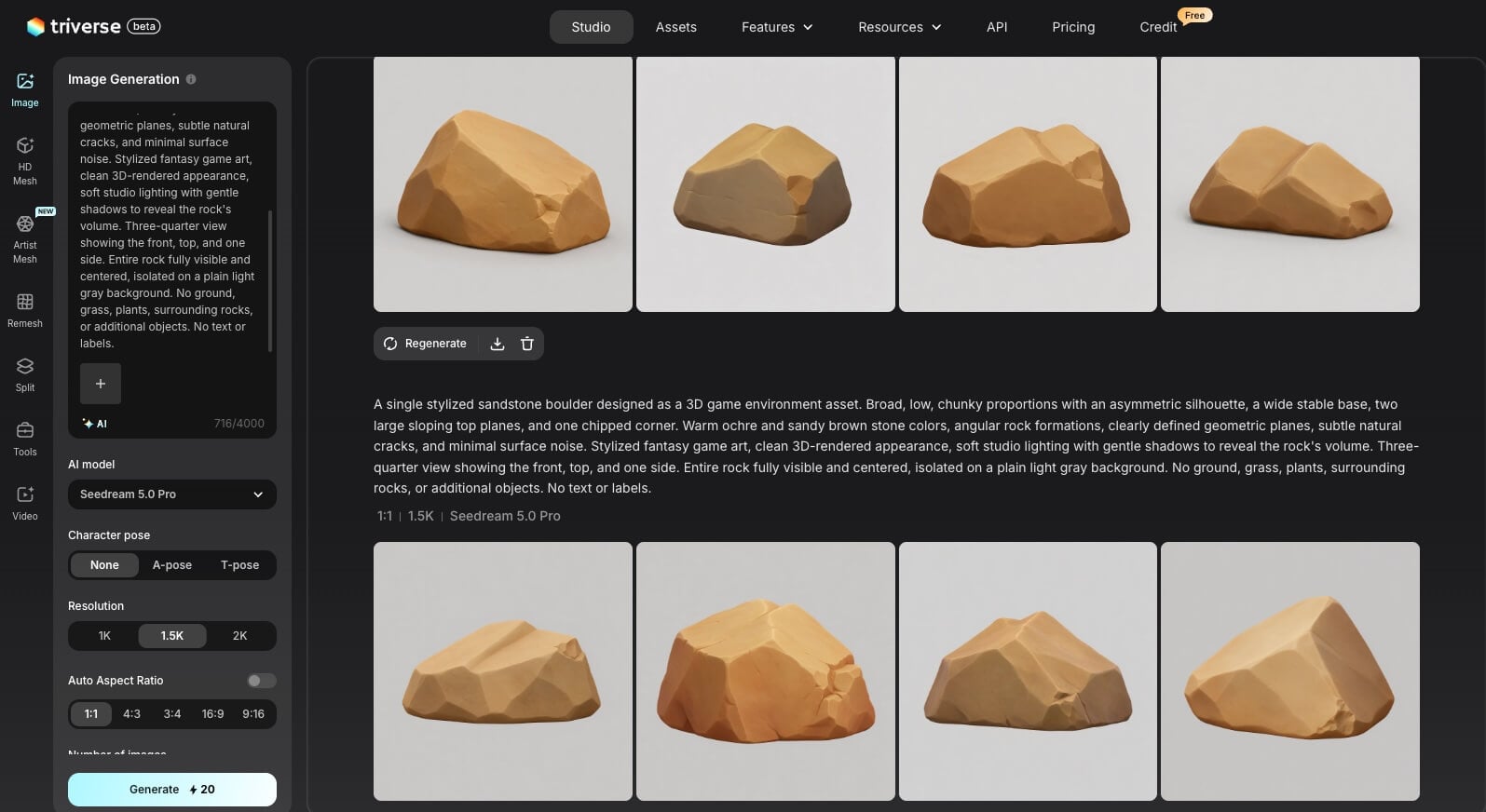
Choisissez une vue avec une silhouette claire, des faces supérieure et latérale bien définies, et une base dégagée. Enregistrez cette image unique, puis sélectionnez Artist Mesh et téléchargez-la comme référence. L’apparence rendue de l’image reste un concept 2D ; Artist Mesh est l’étape qui crée le maillage.
Choisissez la topologie et la cible de vertex, générez le maillage, puis inspectez sa silhouette et les statistiques du modèle avant l'application des textures. Vérifiez séparément le nombre de triangles exportés en fonction du budget de votre projet.
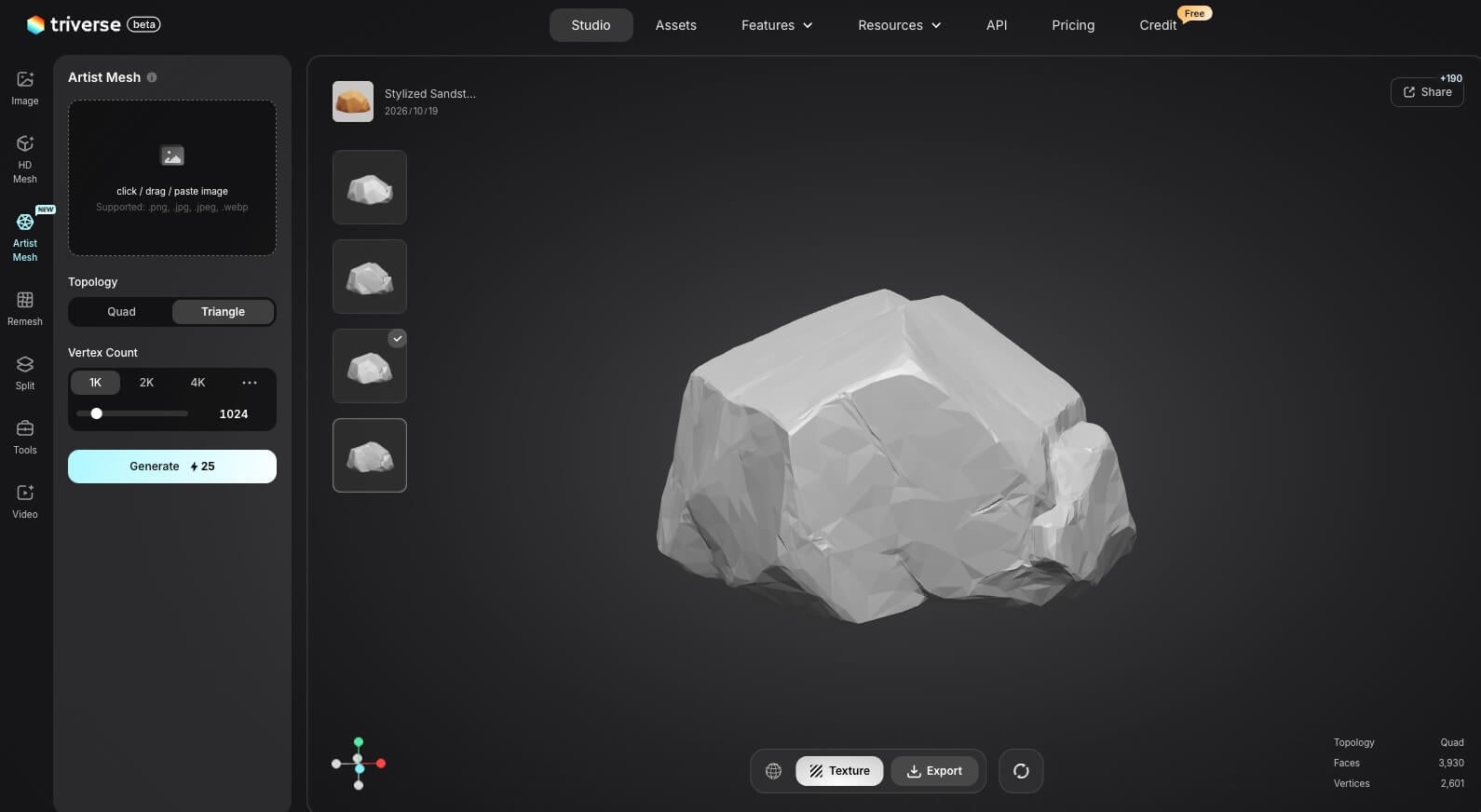
Dans la capture d’écran de l’interface Artist Mesh, le panneau de gauche affiche « Triangle » et une cible de 1K (1 024), tandis que le modèle chargé indique « Quad », 3 930 faces et 2 601 sommets. Il s’agit d’états distincts de l’interface utilisateur ; la capture d’écran ne permet pas de déterminer quels paramètres ont généré cet aperçu. Les deux captures d’écran illustrent les étapes de design de référence et de vérification du maillage sans identifier une vignette de concept spécifique comme étant la source exacte du maillage affiché.
Créez des formes variées, et pas seulement des surfaces différentes
Les trois actifs présentés ici correspondent aux rôles prévus : un bloc large, une dalle rocheuse verticale et une roche de remplissage. Ils partagent des couleurs de grès chaud et des plans anguleux, mais leurs proportions distinctes leur donnent des usages différents.
Pour une formation haute, changez la référence en une dalle verticale avec un sommet brisé et de longues fractures. La forme verticale étroite rompt plus efficacement la ligne d'horizon qu'un autre bloc massif.
La pierre de remplissage illustrée ici est une roche peu élevée en forme de coin avec un sommet incliné. Veillez à ce qu'elle reste suffisamment discrète pour se placer autour des éléments plus volumineux sans éclipser leurs silhouettes.
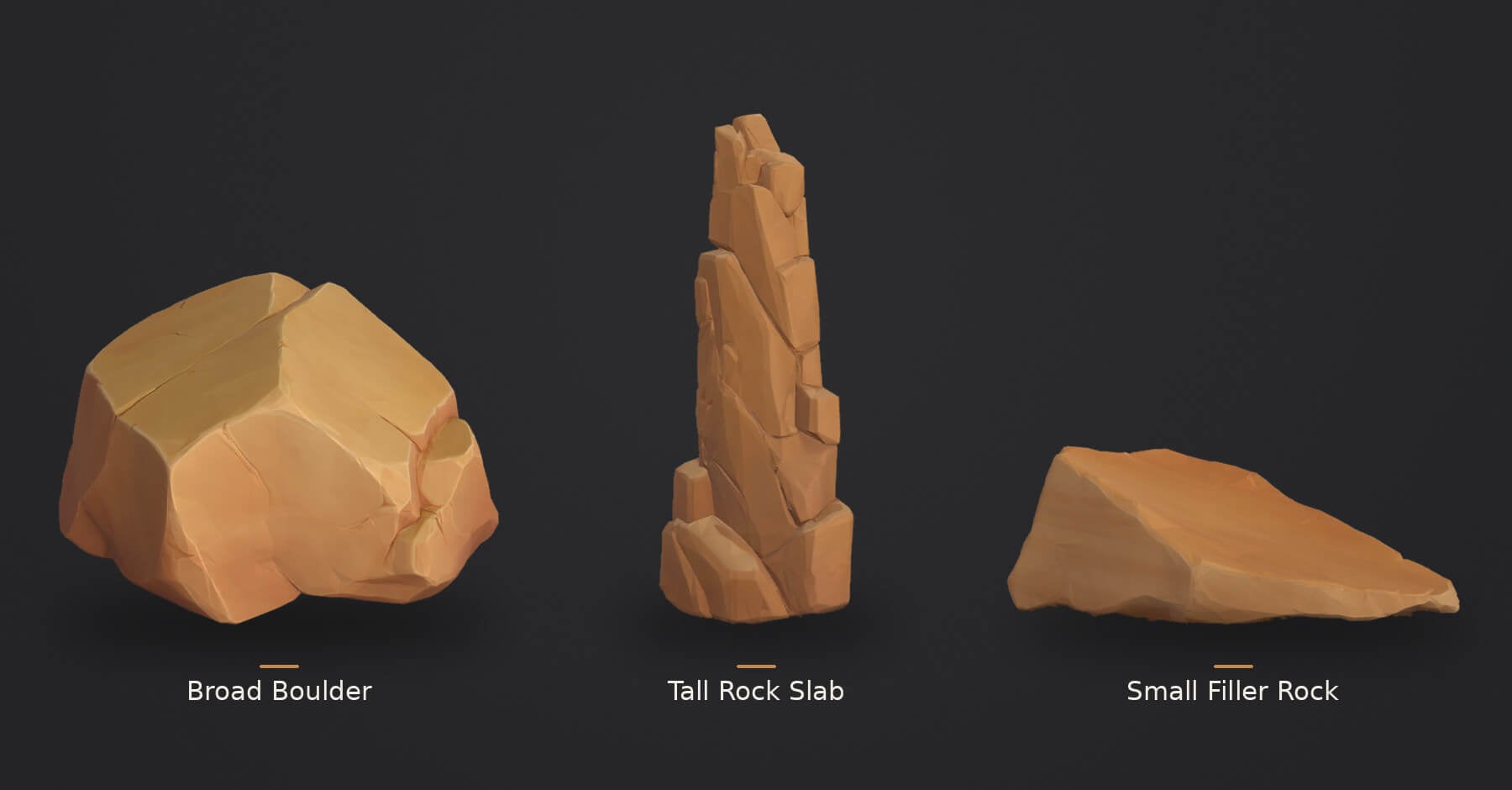
Le composite rassemble des aperçus distincts de ressources pour une comparaison de forme et de style ; il ne montre pas les proportions relatives confirmées ni une scène de jeu partagée. Lors de l'extension du kit, conservez la cohérence des matériaux tout en modifiant le contour. Deux silhouettes presque identiques n'offriront que peu de variété avec un simple changement de couleur.
Examiner les formes générées
Faites pivoter chaque modèle dans l’aperçu avant de l’ajouter à votre collection. Portez une attention particulière à la silhouette globale, aux faces principales et aux zones qui étaient cachées dans l’image de référence.
Un rocher peut sembler convaincant vu de face, mais présenter un arrière anormalement plat. Cela peut être acceptable pour un objet 3D placé contre une falaise, mais moins utile pour un rocher autonome visible depuis plusieurs directions.
Vous pouvez également comparer les modèles obtenus environ à la même échelle. Il est ainsi plus facile de voir si le kit comprend des formes réellement différentes ou juste plusieurs variantes du même rocher.
Créer des variations de surface grâce à la texturisation par IA
Une fois que vous disposez de quelques maillages de base distincts, vous pouvez apporter davantage de variété en jouant sur les matériaux.
Triverse AI Texturing vous permet de générer de nouveaux habillages de surface pour un modèle existant à partir d'une description textuelle ou d'une image de référence. Vous pouvez ainsi expérimenter différentes apparences sans créer un nouveau maillage depuis le début.
La comparaison ci-dessous montre deux modifications de matière : le vaste rocher ocre acquiert une surface de grès plus sombre et patinée par les intempéries, tandis que la grande dalle de grès adopte une finition en pierre sombre avec de la mousse verte dans ses fissures et sur certaines parties de sa base. Le second traitement correspond à un autre parti pris environnemental, alors gardez-le comme variante distincte si votre kit de base est un canyon sec.
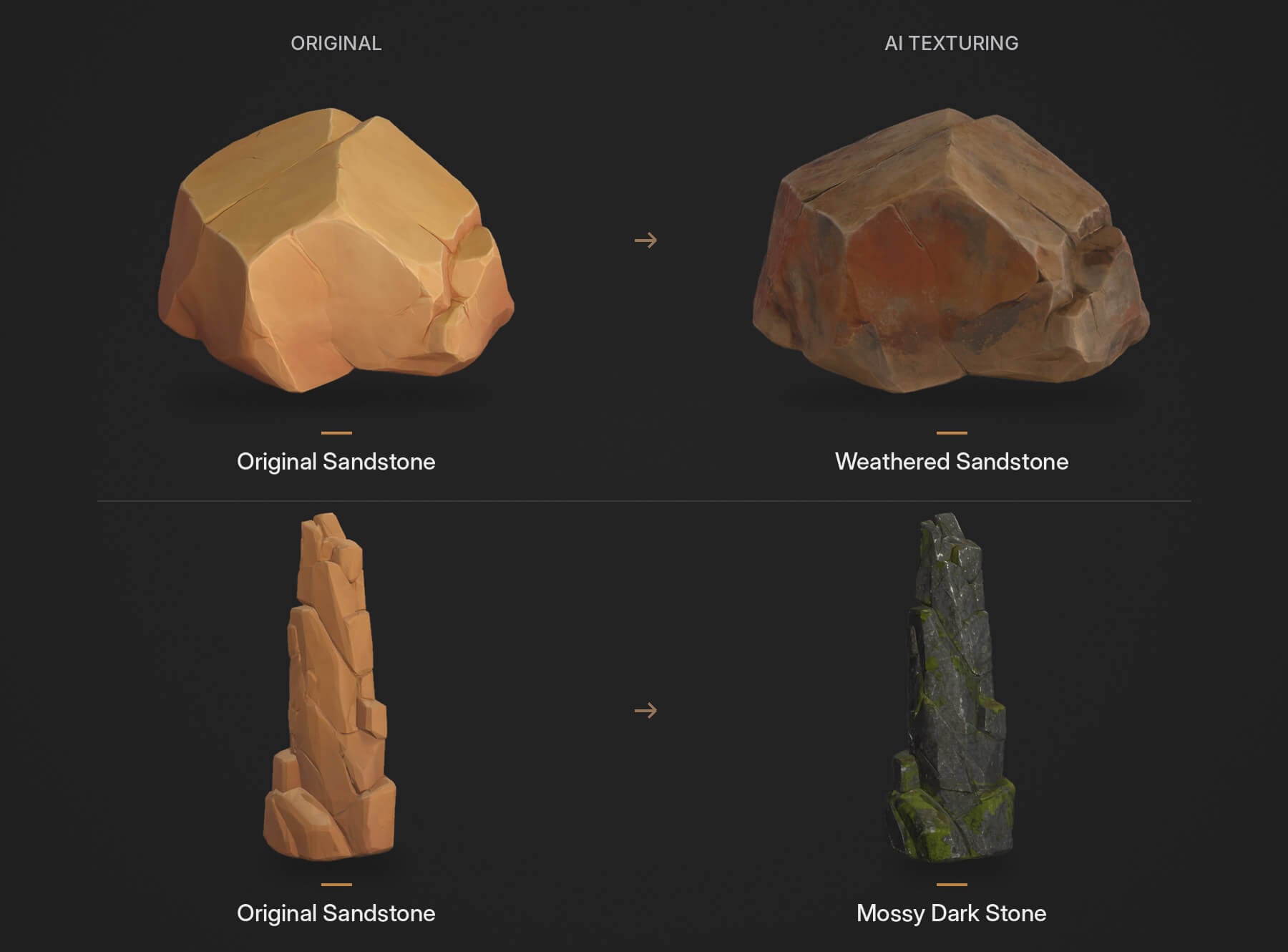
Utilisez le composite pour comparer la directionnalité des matériaux. Il ne s'agit pas d'un essai contrôlé avec des conditions de caméra et d'éclairage identiques, ne prêtez donc pas toutes les différences d'ombrage exclusivement à la texture.
Soyez attentif à l’endroit où ces détails apparaissent. Une mousse répartie uniformément sur chaque face peut sembler étrange quand on fait pivoter la roche, surtout si, selon l’emplacement prévu, la mousse se trouve sur des surfaces exposées à la lumière directe.
La variation de texture peut rendre les actifs répétitifs moins perceptibles, mais elle ne modifiera pas leurs formes sous-jacentes. Utilisez des maillages de base différents pour les silhouettes marquantes, puis reposez-vous sur les matériaux, la rotation et des variations d'échelle modérées pour une variété secondaire.
Le résultat est une collection plus flexible, sans avoir à générer un modèle 3D complet pour chaque emplacement.
Assembler et tester votre kit de rochers dans une scène de jeu
Privilégiez le format FBX pour importer les modèles sélectionnés dans Blender, Unity ou Unreal Engine. Le guide d'exportation de Triverse AI répertorie les formats disponibles. Vérifiez l'échelle d'importation et les affectations de matériaux avant d'organiser le kit.
Testez les rochers ensemble sur une petite portion de terrain avant d'enrichir la bibliothèque. Placez d'abord quelques gros rochers, puis utilisez les pierres plus petites pour assurer les transitions autour d'eux. Si un rocher est partiellement enfoui, inspectez son contact avec le sol depuis la caméra du joueur ; une bordure nette visible ou une bande de texture sombre peut nécessiter un ajustement de placement ou une retouche locale.
Ce test rapide peut déterminer si votre kit a besoin d'une autre forme. Si chaque rocher semble trop rond, par exemple, l'ajout d'un bloc haut et angulaire peut améliorer la scène davantage que la génération de plusieurs nouvelles textures.
Recherchez les problèmes de géométrie évidents et assurez-vous que les ressources sont adaptées au budget des performances de la scène. Les rochers éloignés peuvent nécessiter des versions moins détaillées, tandis que les rochers accessibles peuvent exiger une géométrie de collision appropriée.
Enregistrez une petite composition qui sert de référence utile pour les ajouts futurs. Lorsque le niveau nécessite un autre asset, vous pouvez générer une nouvelle forme pour combler un espace spécifique plutôt que de créer une collection inutilement volumineuse. Pour un environnement plus vaste, le flux de travail des assets procéduraux explique comment une petite bibliothèque de meshes peut alimenter un système de placement basé sur des règles.