Texte en image
23 mars 2026La fonction Texte vers Image de Triverse AI vous aide à générer des images conceptuelles 2D de haute qualité. Elle produit jusqu'à quatre variantes à la fois, idéales pour créer des images de référence à utiliser dans Image vers 3D.
Conseils pour de meilleurs résultats
Une bonne consigne vous permet d'obtenir de meilleures images. Voici comment en rédiger une efficace.
À faire (Bonnes pratiques) | À éviter |
✅ Appliquer un fond blanc uni pour éviter les éléments géométriques d’arrière-plan indésirables en 3D. | ❌ Évitez les descriptions vagues (par ex. beau, sympa). |
✅ Ajouter une perspective (p. ex., vue de face, vue de profil) | ❌ Évitez les scènes ou environnements complexes |
✅ Décrivez les matériaux (p. ex., aspect du jade, surface en bois, finition métallique) | ❌ Évitez les sujets multiples. |
✅ Maintenez un sujet unique (un objet ou un personnage par prompt) | |
✅ Précisez le style (par ex. low-poly stylisé, réaliste, style de concept art) |
Exemple : Génération d'une image de chou-jade
Prenons un exemple concret : créer une image de concept d'un chou en jade que nous pourrons ensuite convertir en 3D.
Étape 1 : Saisissez votre instruction
Allez à Triverse Studio → Génération d'images → De texte à image.
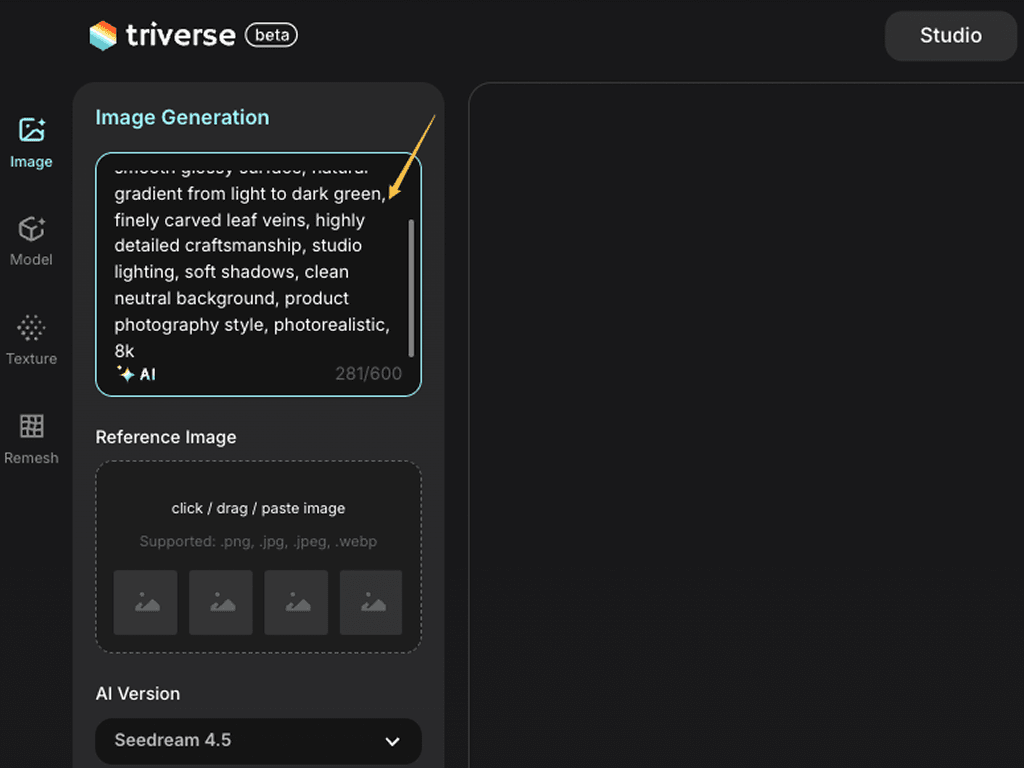
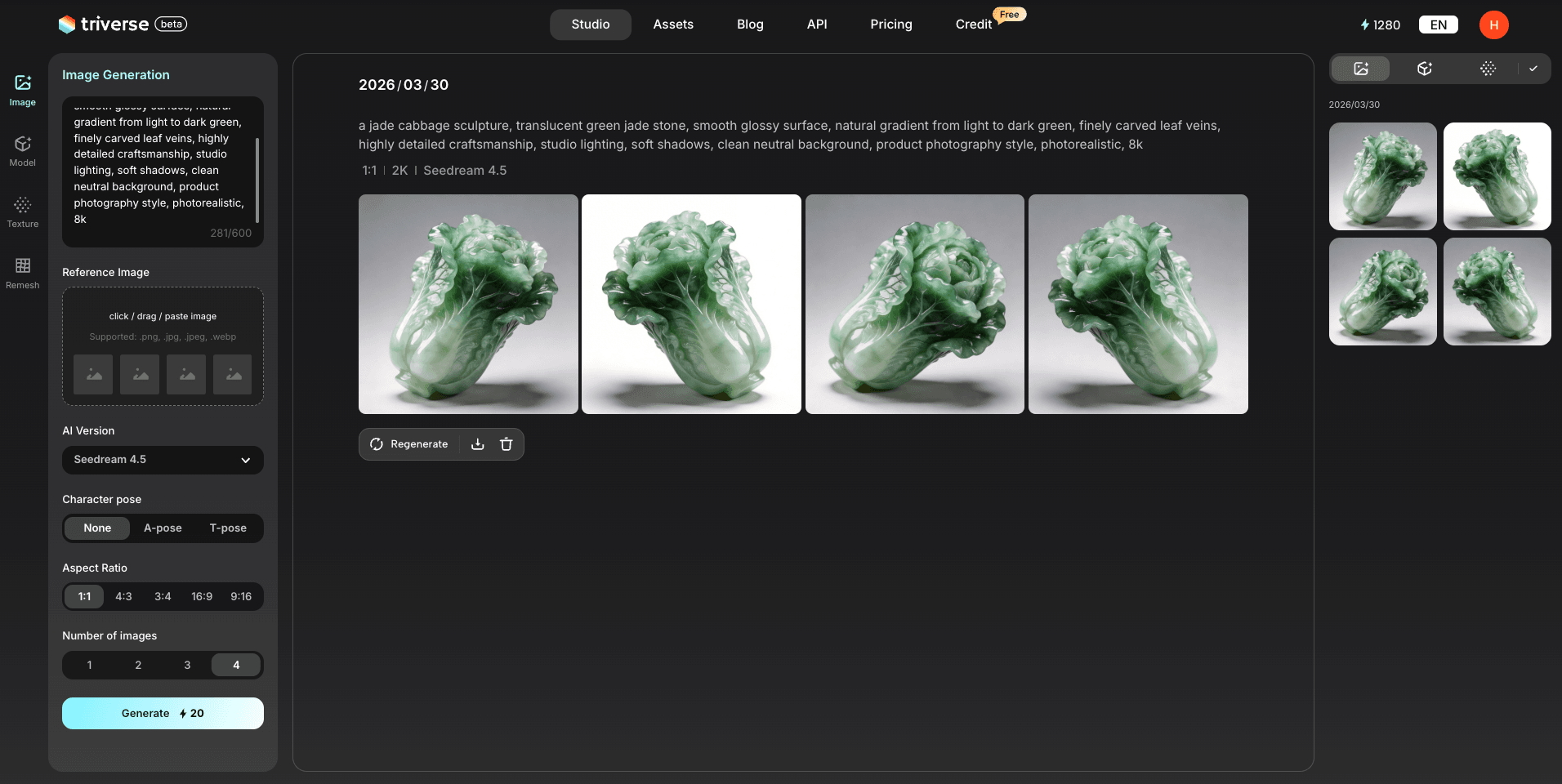
a jade cabbage sculpture, translucent green jade stone, smooth glossy surface, natural gradient from light to dark green, finely carved leaf veins, highly detailed craftsmanship, studio lighting, soft shadows, clean neutral background, product photography style, photorealistic, 8k💡 Astuce : Vous ne savez pas comment l'exprimer ?
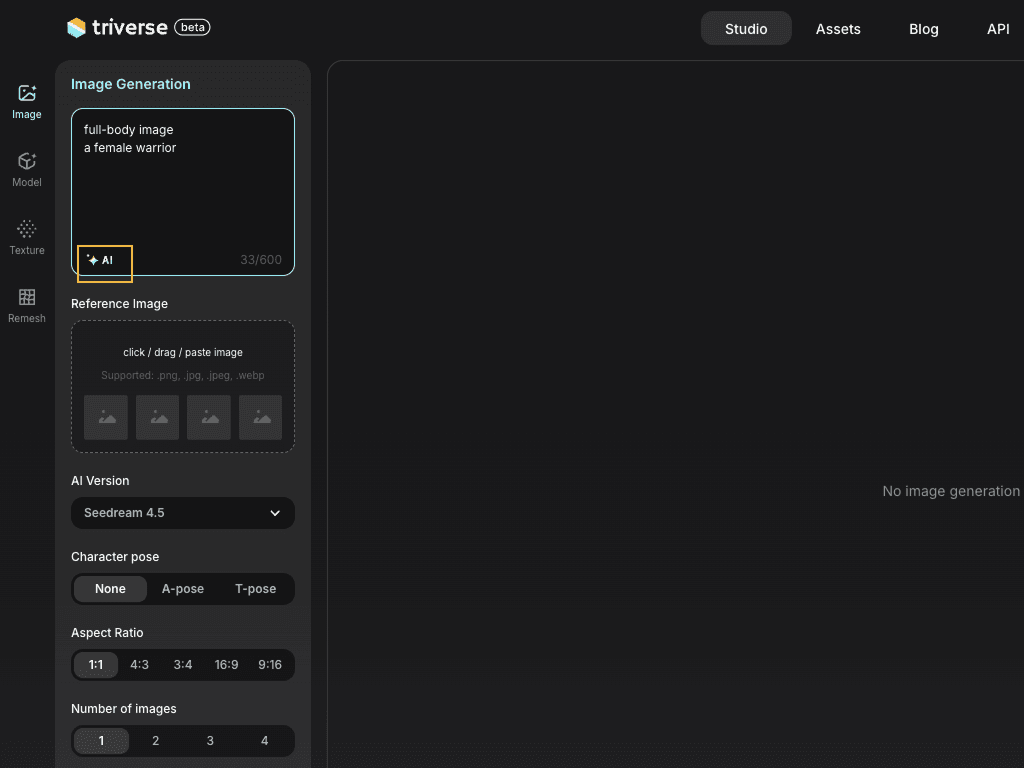
Laisse l'intelligence artificielle intégrée de Triverse vous aider à affiner votre requête.
Entrez simplement quelques mots-clés comme « image en pied, une guerrière féminine » et cliquez sur l'icône IA. Triverse générera automatiquement une description complète à partir de vos mots-clés.
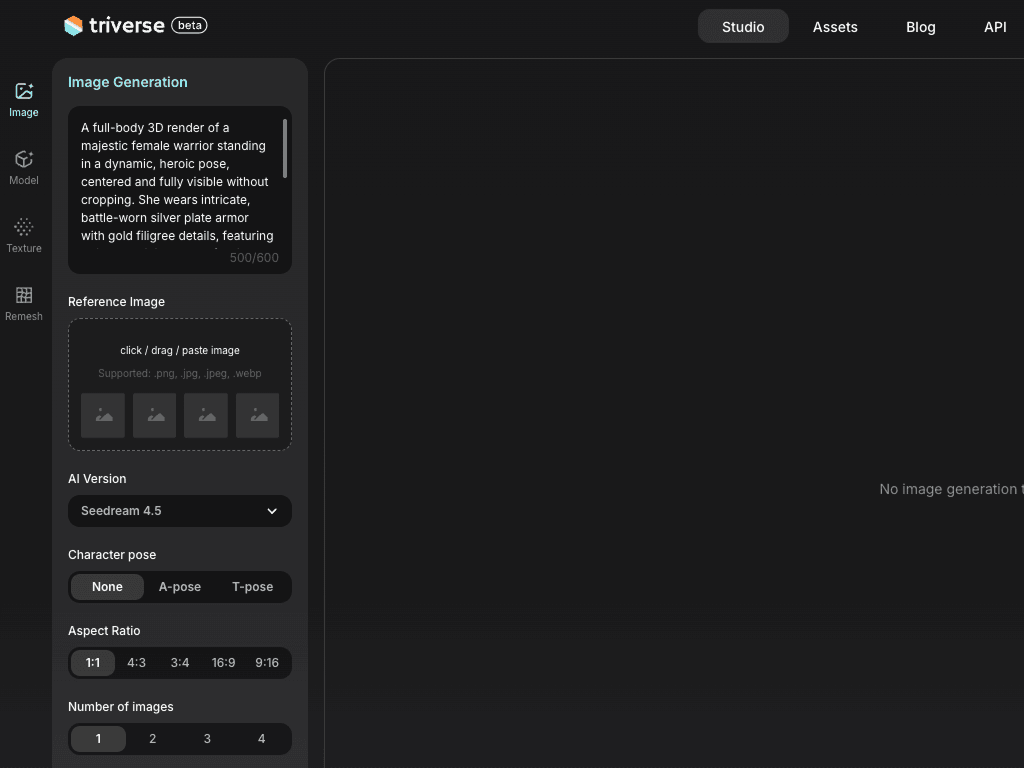
Étape 2 : Modifier les paramètres (ou conserver les paramètres par défaut)
Par défaut, Triverse utilise : Seedream 4.5 · sans préférence de pose · rapport d'aspect 1:1 · 4 images
Pour un objet autonome comme celui-ci, les paramètres par défaut suffisent. Cliquez sur Générer.
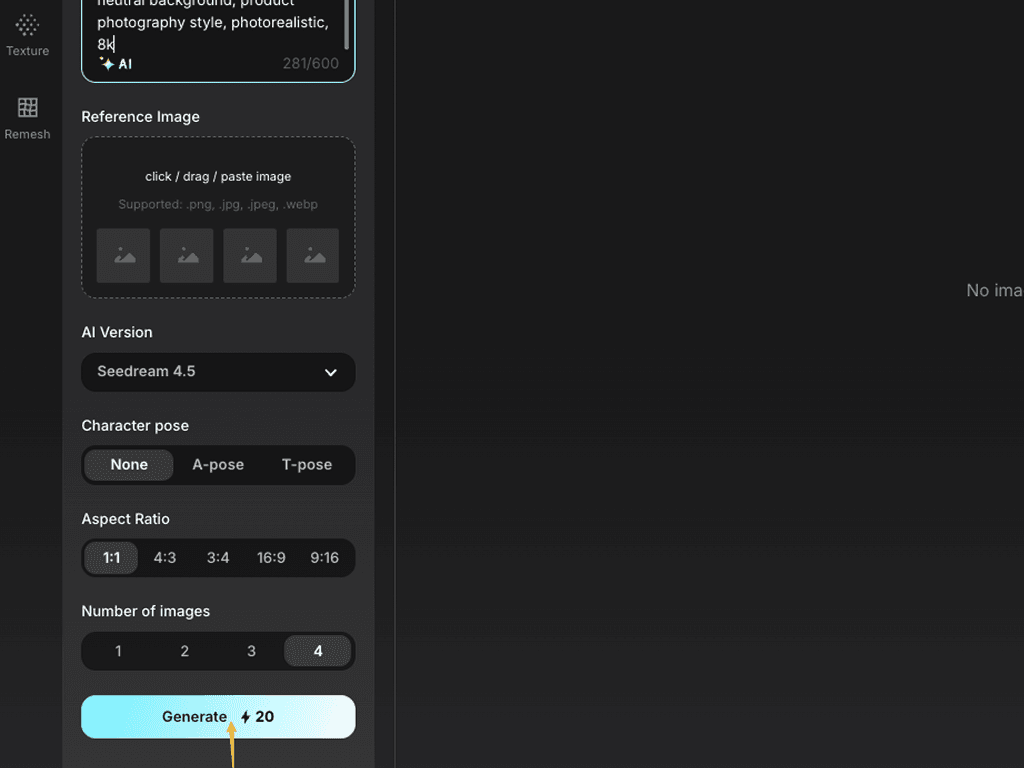
Étape 3 : Vérifier les résultats
Une fois l'image générée, vous pouvez examiner les détails, les matières et la composition d'ensemble.
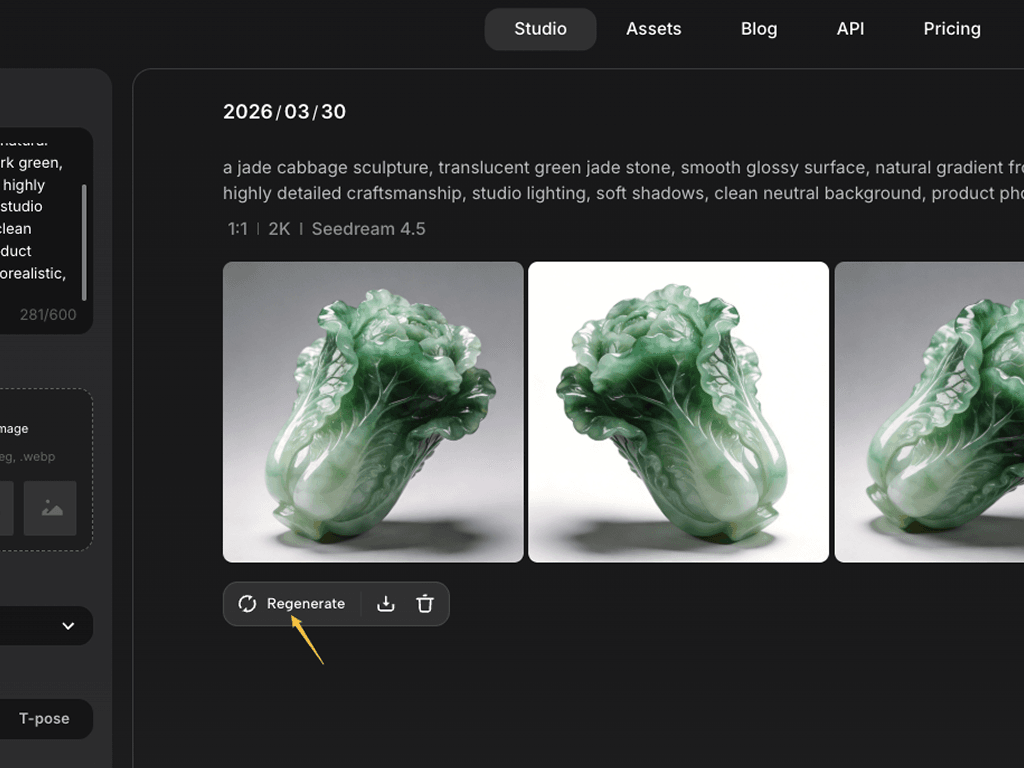
Étape 4 : Affiner (si nécessaire)
Si aucune des images ne convient, cliquez sur Régénérer pour générer un nouvel ensemble. Vous pouvez également ajuster votre prompt.
Paramètres de génération
Maintenant que vous avez vu le processus, voici le rôle de chaque paramètre.
Version d'IA : Seedream 4.0 vs. 4.5
Seedream 4.0 | Seedream 4.5 | |
Vitesse | Rapide | Légèrement plus lent |
Détail | Bon | Meilleure texture, contours plus nets |
Idéal pour | Notions clés | Images de référence définitives |
Posture du personnage : Aucune posture / Pose A / Pose T
Posture | Idéal pour |
Aucun | Objets, éléments, entités non humaines |
Position en A | Personnages pour moteurs de jeu vidéo (bras légèrement relevés) |
Pose en T | Personnages pour le rigging et l'animation |
Ratio d'aspect : 1:1 / 4:3 / 3:4 / 16:9 / 9:16
Ratio | Idéal pour |
1:1 | Objets carrés, sujets centrés, usage polyvalent |
4:3 (format 4:3) | Objets allongés, mobilier, véhicules |
3:4 | Objets de grande taille, personnages debout |
16:9 | Les objets de grande largeur, les paysages, les compositions horizontales |
9:16 | Sujets de grande taille, portraits, personnages en hauteur |
Nombre d'images : 1-4
Générez jusqu’à 4 variantes simultanément. Davantage de variantes offrent un choix plus large.
Recommandation : Générez-en 4 pour vous donner des choix, puis sélectionnez le meilleur pour la conversion 3D.
Processus : Du texte → Image → 3D
La véritable puissance du Texte en image réside dans son utilisation comme première étape dans un flux de travail complet.
Étape 1 : Utilisez Texte en image pour générer une image de concept
Étape 2 : Sélectionnez la meilleure variation
Étape 3 : Passez à Image en 3D et importez cette image
Étape 4 : Générez votre modèle 3D
Cela vous offre un flux de travail complet, de l'idée à l'asset 3D, sans besoin de dessiner ni de chercher des références.
Principaux Cas d'Utilisation
- Création de concept art
Vous n'avez pas d'image de référence ? Décrivez ce dont vous avez besoin, générez-la, puis importez-la dans Image vers 3D. Parfait pour des cycles rapides. - Chaîne de production des assets de jeu
Décrivez la ressource dont vous avez besoin → générez une image de référence → convertissez-la en 3D. C'est la façon la plus rapide de passer de l'idée au modèle prêt à l'emploi. - Guide de référence impression 3D
Génère des images de référence détaillées pour tes projets d'impression 3D. Décris l'objet, ses matériaux et son style, puis utilise l'image comme base pour la conversion 3D. - Exploration du design
Testez rapidement plusieurs pistes de conception. Comparez « robot steampunk », « robot moderne » et « robot médiéval » — identifiez le style le plus adapté avant de passer à la 3D. - Marketing et Visualisation de produits
Générer des maquettes conceptuelles de produits à partir de descriptions. Idéal pour la visualisation de produits en phase initiale ou pour des mockups marketing. - Itérations du design de personnages
Générez des concepts de personnages dans différentes poses, styles et angles. Sélectionnez les meilleurs, puis convertissez-les en 3D pour un perfectionnement ultérieur. - Génération d'éléments de décor
Besoin de props pour un environnement de jeu ? Décrivez-les, générez des images et convertissez-les par lots en 3D. Chaises, caisses, tonneaux, lampes — le tout à partir de texte. - Ressources de Jeux de Table et de Société
Générez du concept art pour des pièces de jeu et des figurines. Décrivez "figurine de mage fantasy, fond blanc uni, vue de face", puis convertissez le modèle en 3D pour l'impression.
Essayez dès maintenant
Rendez-vous sur Triverse Studio et générez vos modèles 3D gratuitement dès maintenant !