Texte vers 3D
23 mars 2026La fonctionnalité Texte vers 3D de Triverse AI vous permet de convertir un prompt texte en un modèle 3D entièrement texturé. Elle est idéale lorsque vous avez seulement une idée vague mais aucune image de référence.
Conseils de prompting (Bonnes et mauvaises pratiques)
Un bon prompt fait toute la différence. Voici comment en rédiger un qui obtient le résultat escompté :
Bonnes pratiques | À ne pas faire (À éviter) |
✅ Concentrez-vous sur un seul sujet par requête | ❌ Évitez les scènes complexes ou les idées trop abstraites au sein d'une même invite |
✅ Inclure des descripteurs de style (par exemple low poly, stylisé, réaliste) | ❌ Évitez de combiner trop d'éléments dans un seul prompt |
✅ Utilisez des adjectifs descriptifs (par ex. volumineux, luminescent, hérissé, millénaire) | ❌ Évitez les descriptions contradictoires (par exemple, métal et transparent à la fois) |
✅ Spécifiez les matériaux (p. ex. : bois, métal, pierre) | |
✅ Ajouter un contexte d'utilisation (p. ex., pour l'impression 3D, pour les jeux mobiles) |
Exemple : Création d'un personnage nain en 3D
Examinons un exemple concret : créer un personnage nain à partir d'un simple prompt texte. Suivez le guide pas à pas.
Étape 1 : Rédigez votre prompt
Nous saisissons une invite de base dans Triverse Studio → Génération de modèles → Texte vers 3D.
3D cartoon dwarf, chibi style, big round eyes, long braided reddish-brown hair and beard, large pointed ears, wearing a brown leather tunic and boots, a small brown bird perched on his head, white background, Pixar-like aesthetic, soft lighting, high detail, 8K resolution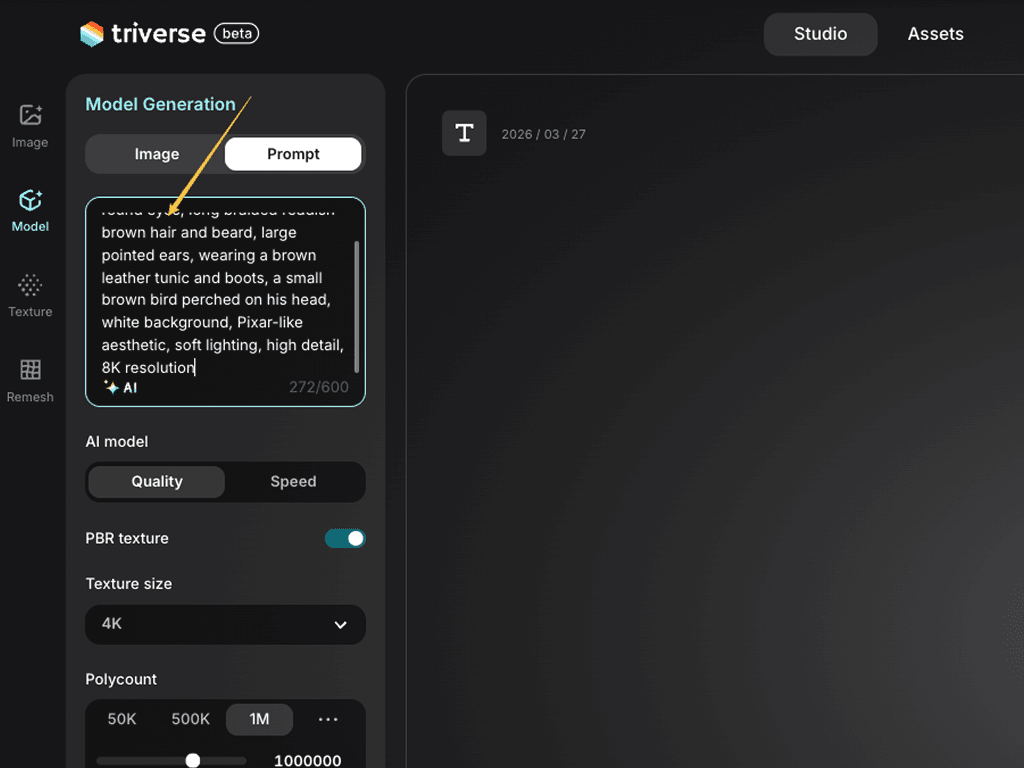
💡 Bonus : Vous n'avez qu'une idée générale ?
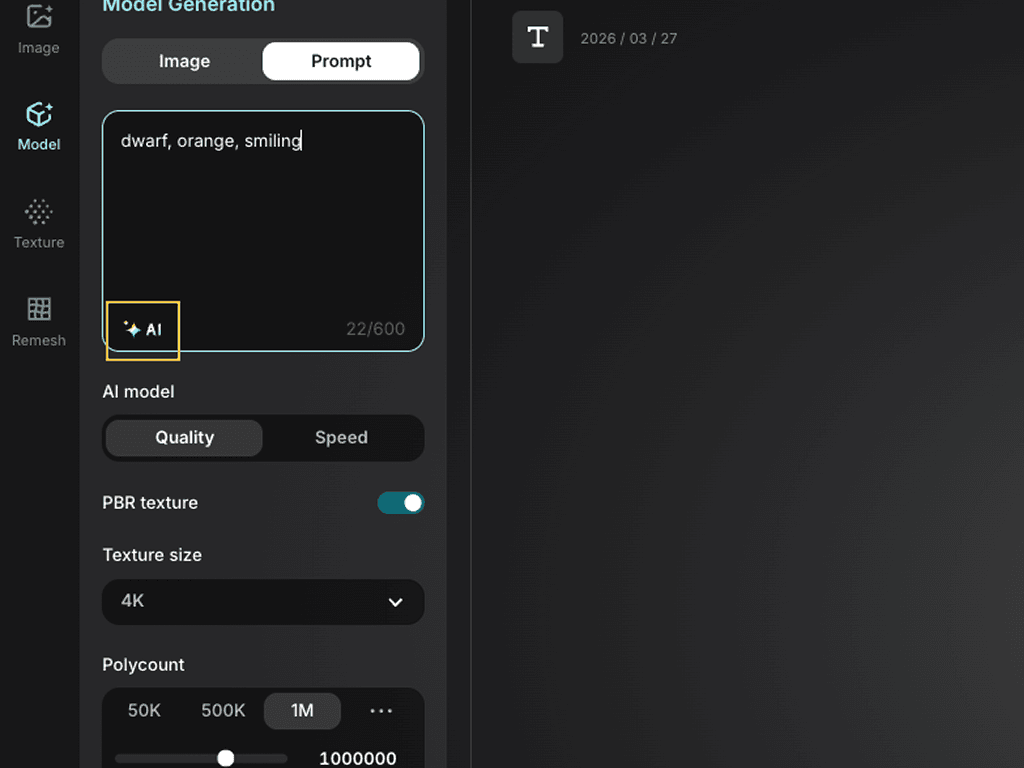
Pas besoin de saisir un prompt complet. Vous pouvez simplement saisir quelques mots-clés :
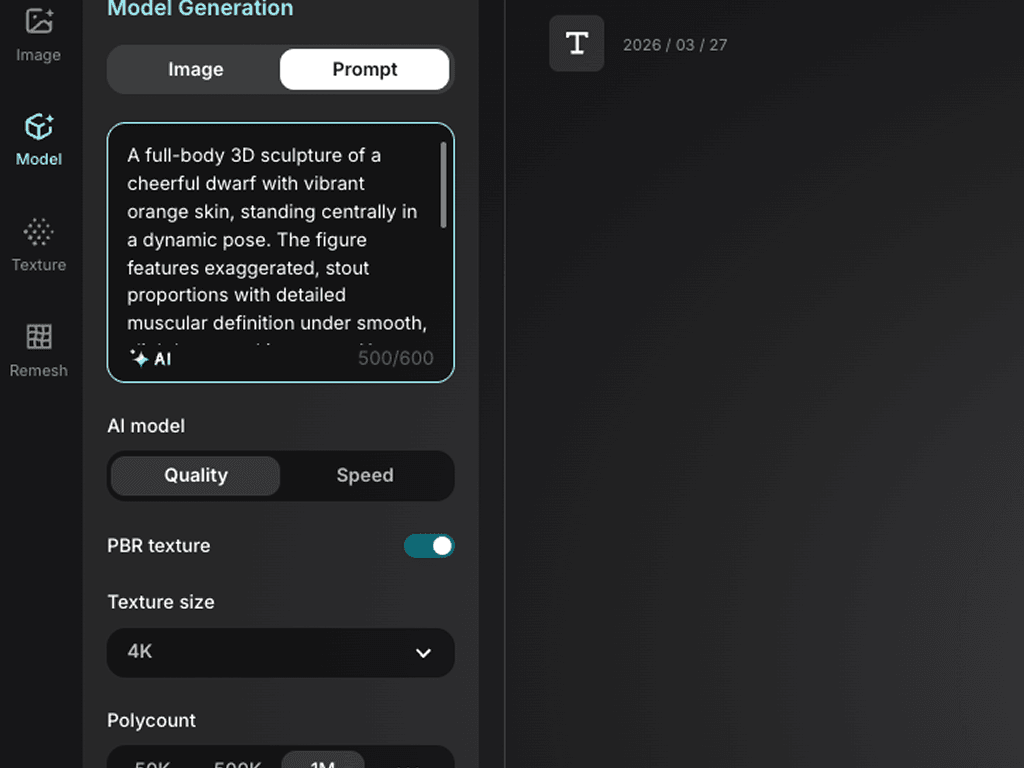
dwarf, orange, smilingCliquez ensuite sur l'icône IA à côté du champ de saisie. L'assistant d'invite intégré de Triverse transformera automatiquement vos mots-clés en une invite complète et détaillée.
Étape 2 : Ajuster les paramètres (ou conserver les valeurs par défaut)
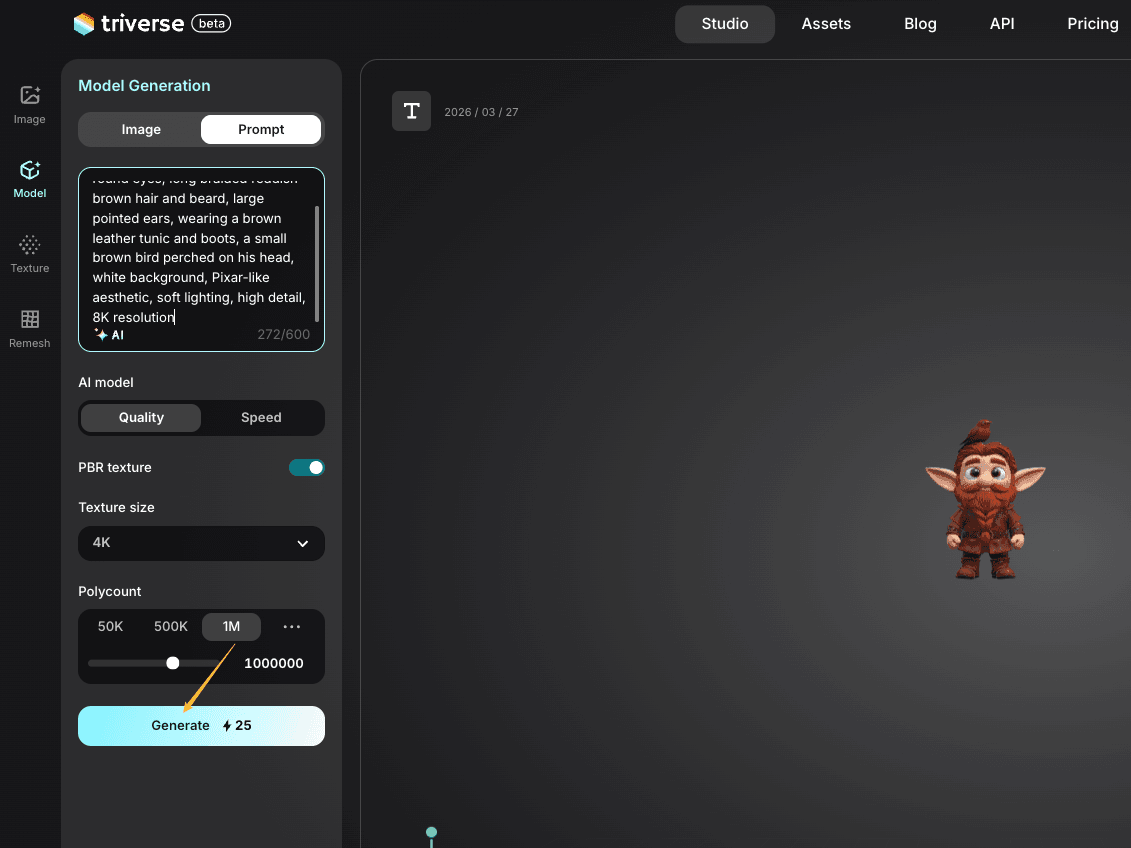
Par défaut, Triverse utilise : Modèle de qualité · Textures PBR activées · Textures 4K · 1M de polygones.
Pour un héros, conservez les paramètres par défaut. Cliquez sur Générer.
Étape 3 : Vérifier et exporter
Environ 90 secondes (mode Qualité), Triverse génère un modèle de nain entièrement texturé.
Nous le passons en revue :
✅ La barbe semble juste — orange et fournie
✅ Le casque porte une inscription lisible — en métal avec des sangles en cuir
Cliquez sur Exporter. Choisissez le format .GLB / .OBJ / .STL / .3MF / .FBX / .USDZ pour la suite.
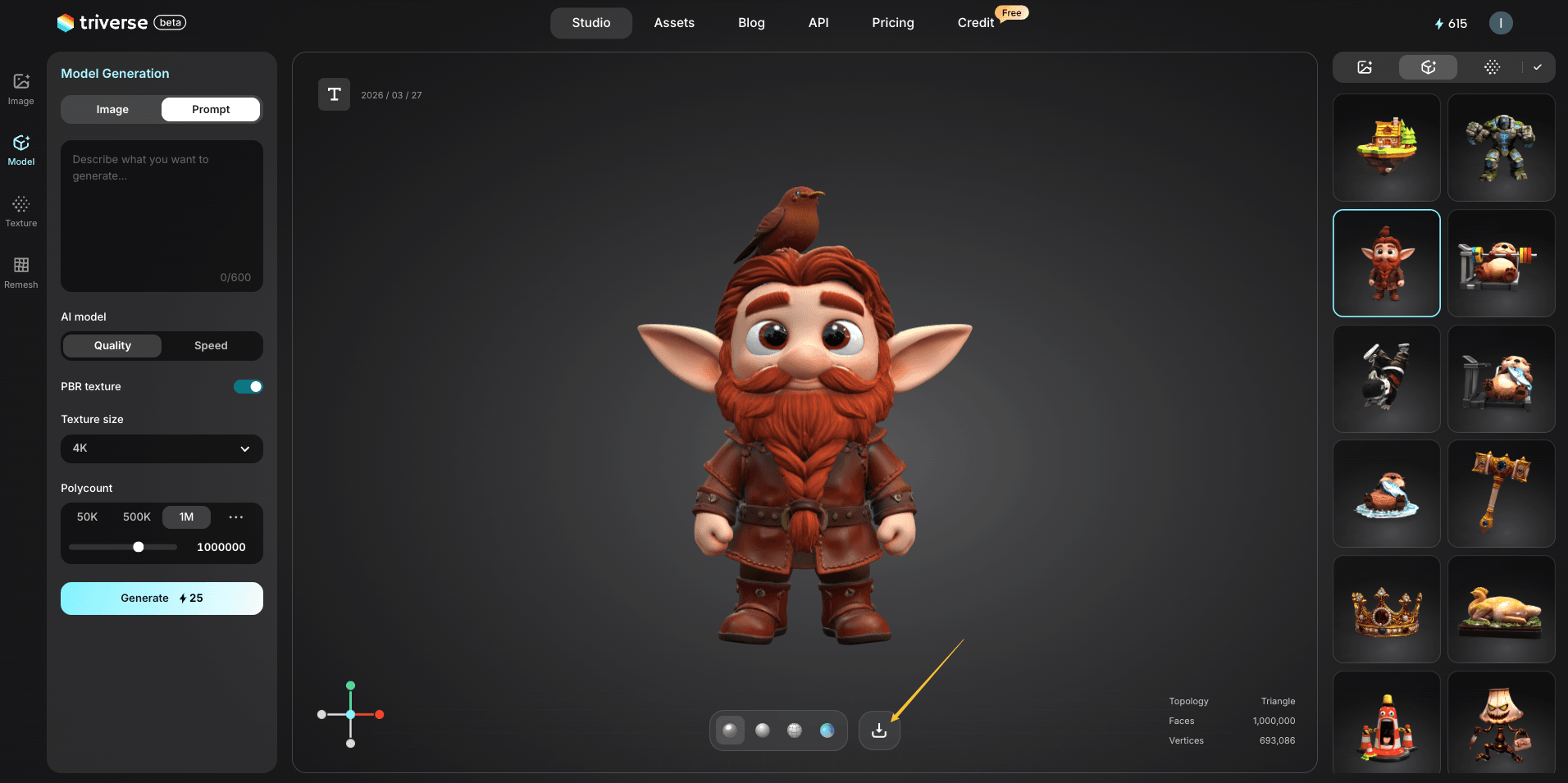
Paramètres de génération
Maintenant que vous avez vu le processus, voici quelques suggestions rapides pour choisir les bons réglages. Pour une explication plus détaillée, veuillez vous référer au guide Image vers 3D.
- Modèle d'IA :
- Qualité supérieure : boucles d'arête mieux formées, proportions plus précises.
- Rapidité : idéale pour des itérations rapides ou la génération par lots de propriétés.
- Texture PBR : Gardez-le activé pour les ressources du jeu. Désactivez-le uniquement si vous souhaitez un maillage propre pour une application de textures manuelle ultérieure.
- Résolution de la texture: 4K pour votre personnage principal. 1K–2K pour les PNJ d’arrière-plan et les décors.
- Polycount: 1M convient parfaitement pour les personnages principaux. 50K–500K pour les éléments de décor.
Principaux cas d'usage
- Production des assets de jeu
Générez des personnages, des armes, des props et des décors à partir de texte. Parfait pour le prototypage rapide : décrivez ce dont vous avez besoin, générez-le, importez-le dans Unity, Unreal ou Godot.
- Workflow d’un développeur indépendant
Développeurs solo et petites équipes : passez du concept à une ressource jouable en quelques minutes. Pas besoin d'un artiste 3D dédié pour les premiers builds ou prototypes.
- Itérations du concept art
Vous n'arrivez pas à visualiser votre idée ? Générez un modèle 3D à partir d'une description textuelle pour voir son apparence en trois dimensions. Utilisez-le comme point de départ, puis perfectionnez-le dans Blender ou ZBrush.
- Impression 3D
Décrivez l'objet que vous souhaitez imprimer. Limitez la densité polygonale à 50K pour une efficacité de découpe. Idéal pour les miniatures de jeu de société, les figurines personnalisées et les pièces mécaniques.
- Création de contenu VR/AR
Créez des objets 3D pour des expériences de réalité virtuelle ou des applications AR. Ajustez le polycount pour la performance AR sur mobile. Décrivez l'objet, générez-le et déposez-le dans votre moteur.
- Création de jeux de plateau & de société
Créez des pièces de jeu uniques, des dalles de terrain, des figurines personnalisées et des éléments décoratifs. Décrivez le style ("nain low-poly stylisé", "coffre en bois médiéval"), et Triverse les génère.
- Marketing et Publicité
Convertissez les descriptions de produits en visuels 3D pour des publicités, réseaux sociaux ou éléments interactifs de sites web. Décrivez le produit, générez une version 3D et utilisez-la dans votre campagne.
- Visualisation d'architecture
Générez rapidement des meubles, installations fixes et objets décoratifs à partir de descriptions textuelles. Utile pour explorer des options de conception avant de vous engager dans une modélisation 3D complète.
- Reconstruction pédagogique et historique
Recréez des objets à partir de descriptions historiques ou de concepts scientifiques. « Épée gladius romaine », « lanterne de l'époque victorienne », « fossile de fougère jurassique » — décrivez-les, générez-les, utilisez-les dans des contenus pédagogiques.
- Exploration rapide du design
Explorez rapidement plusieurs variations de design. Générez en même temps « steampunk airship », « modern cargo plane » et « fantasy dragon ». Comparez les options avant de choisir une direction.
Essayez maintenant
Accédez à Triverse Studio et générez vos modèles 3D gratuitement dès maintenant !