Découpage : Un flux de travail modulaire en IA 3D
8 septembre 2026Dans le développement professionnel de jeux vidéo, un personnage n'est jamais constitué d'un seul maillage. Il s'agit d'un kit. Pour riguer, animer et personnaliser efficacement, vous avez besoin de pièces modulaires : tête, torse, bras, armure et accessoires.
Générer un maillage "monolithique" (tout-en-un) avec l'IA est un cauchemar pour la production.Triverse Split révolutionne l'approche en décomposant vos concepts 2D en parties logiques, indépendantes et prêtes à être importées dans le moteur.
Pourquoi adopter un flux de travail modulaire
- Analyse de la scène et des personnages :Extraire automatiquement les éléments indépendants des concepts environnementaux complexes ou des fiches de personnages.
- Cohérence visuelle parfaite : Chaque module, du casque aux bottes, est généré à partir de la même image source, ce qui garantit une cohérence artistique.
- Contrôle précis :Ne jetez pas un bon personnage simplement parce que vous n'aimez pas le chapeau. Utilisez Split pour régénérer uniquement les parties que vous n'aimez pas tout en conservant le reste du maillage.
- Accélération du cycle concept-à-actif : Réduire considérablement le délai entre une esquisse initiale et une bibliothèque 3D entièrement modulaire.
Découpage en composants modulaires : Guide étape par étape
1. Importez votre idée
Rendez-vous sur Triverse Studio, et cliquez sur « Split ». Téléchargez votre Illustration de personnage ou une Feuille de ressources dans l'espace de travail de Split.
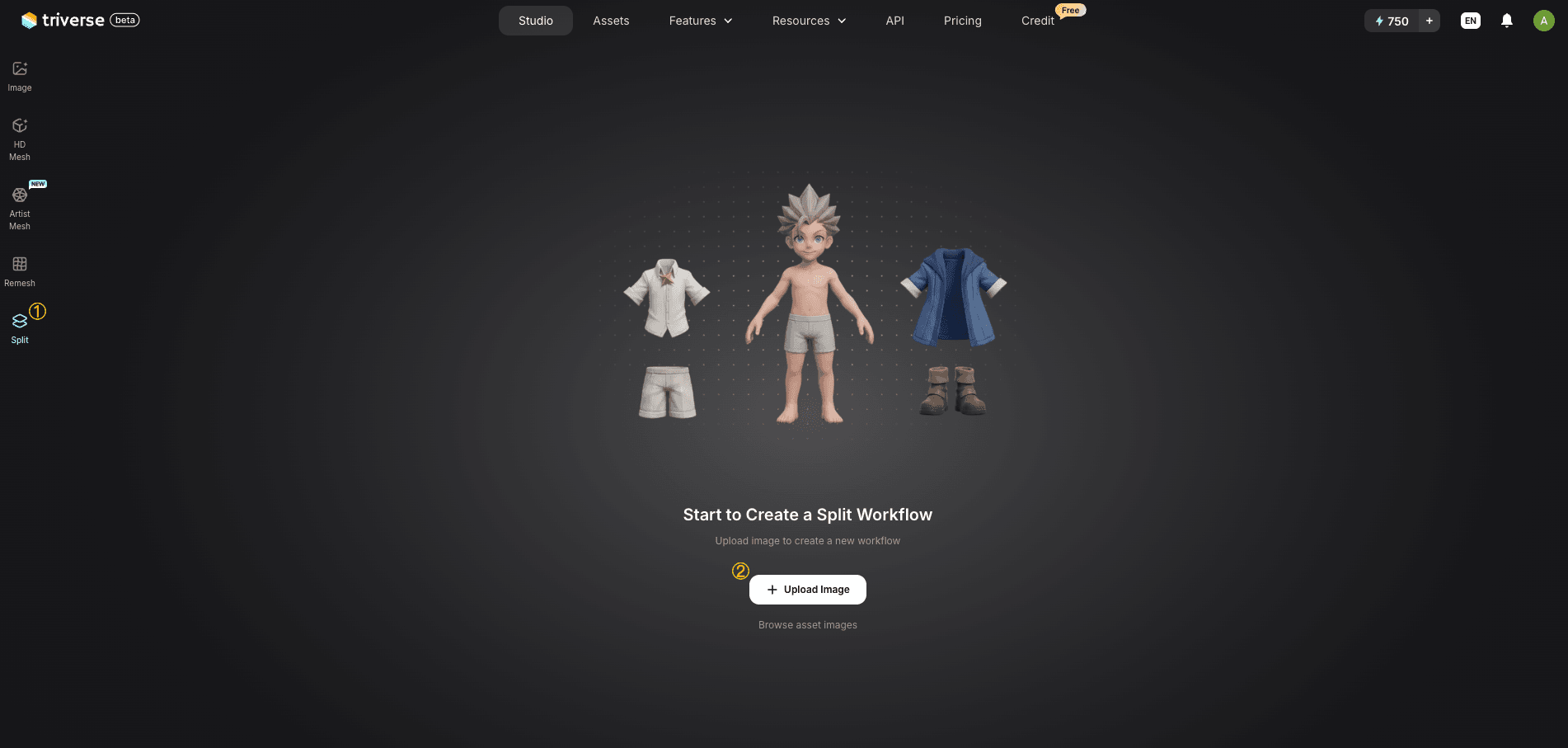
- Astuce de pro : Utiliser un « Sprite Sheet » (une page contenant plusieurs croquis d’armes ou d’accessoires de décor) est la manière la plus efficace de créer tout un inventaire d’un seul coup.
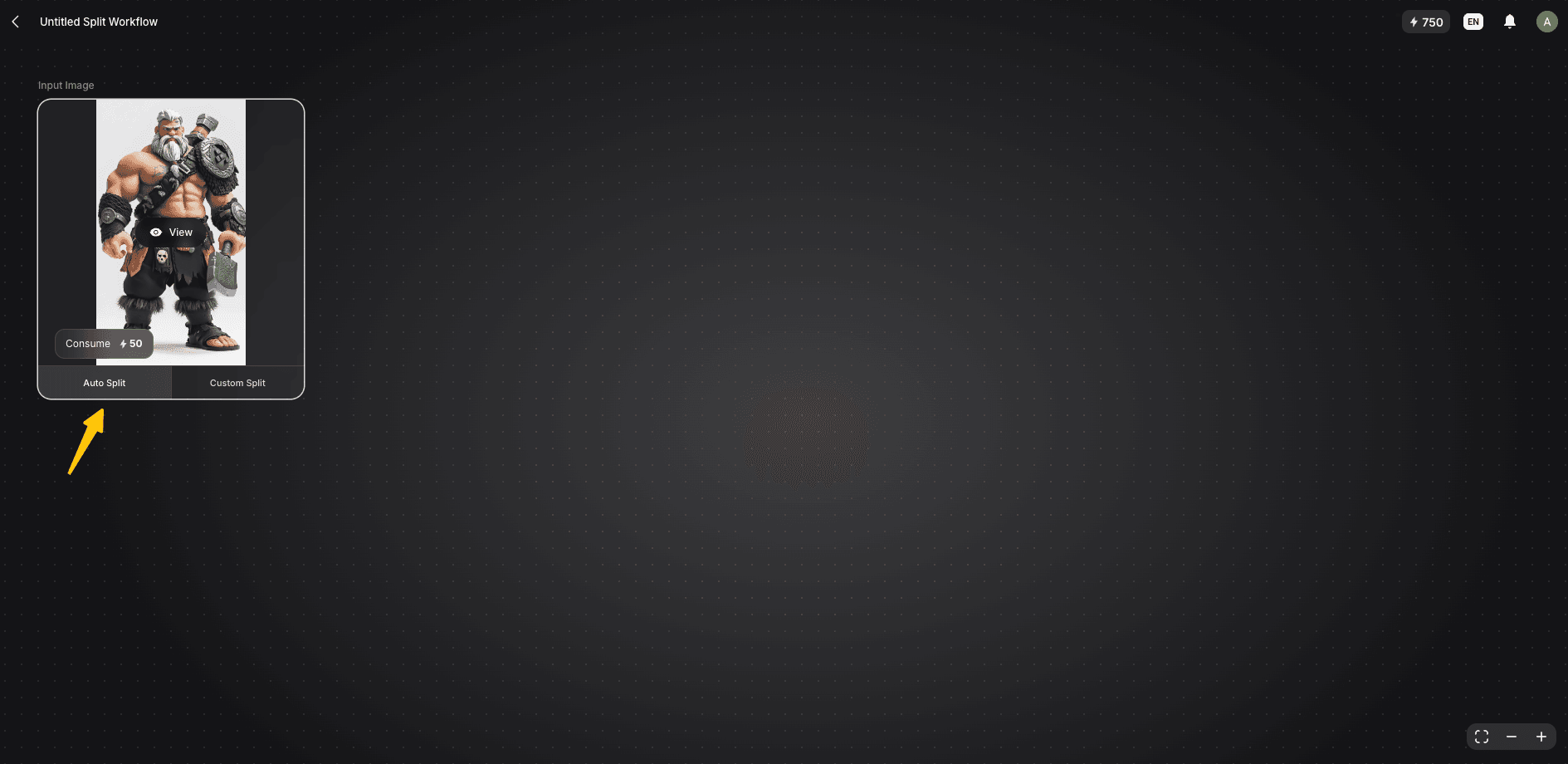
2. Fractionnement automatique
Cliquez sur Découpage automatique. Triverse AI ne se contente pas de recadrer les images ; elle détecte automatiquement la pose et la structure de votre concept. Elle reconnaît les parties des personnages (tête, torse, membres) ou les éléments de scène et les décompose en nœuds indépendants.
3. Affinez les sélections
Examinez les parties isolées. Si l'IA combine deux parties que vous souhaitez séparer, ou si un découpage nécessite un ajustement, utilisez Découpage personnalisé pour définir manuellement la zone.
De plus, Retouche d'image vous permet d'utiliser un langage naturel pour décrire vos besoins si vous souhaitez retoucher des images. Par exemple, changer la texture, la couleur ou l'angle.
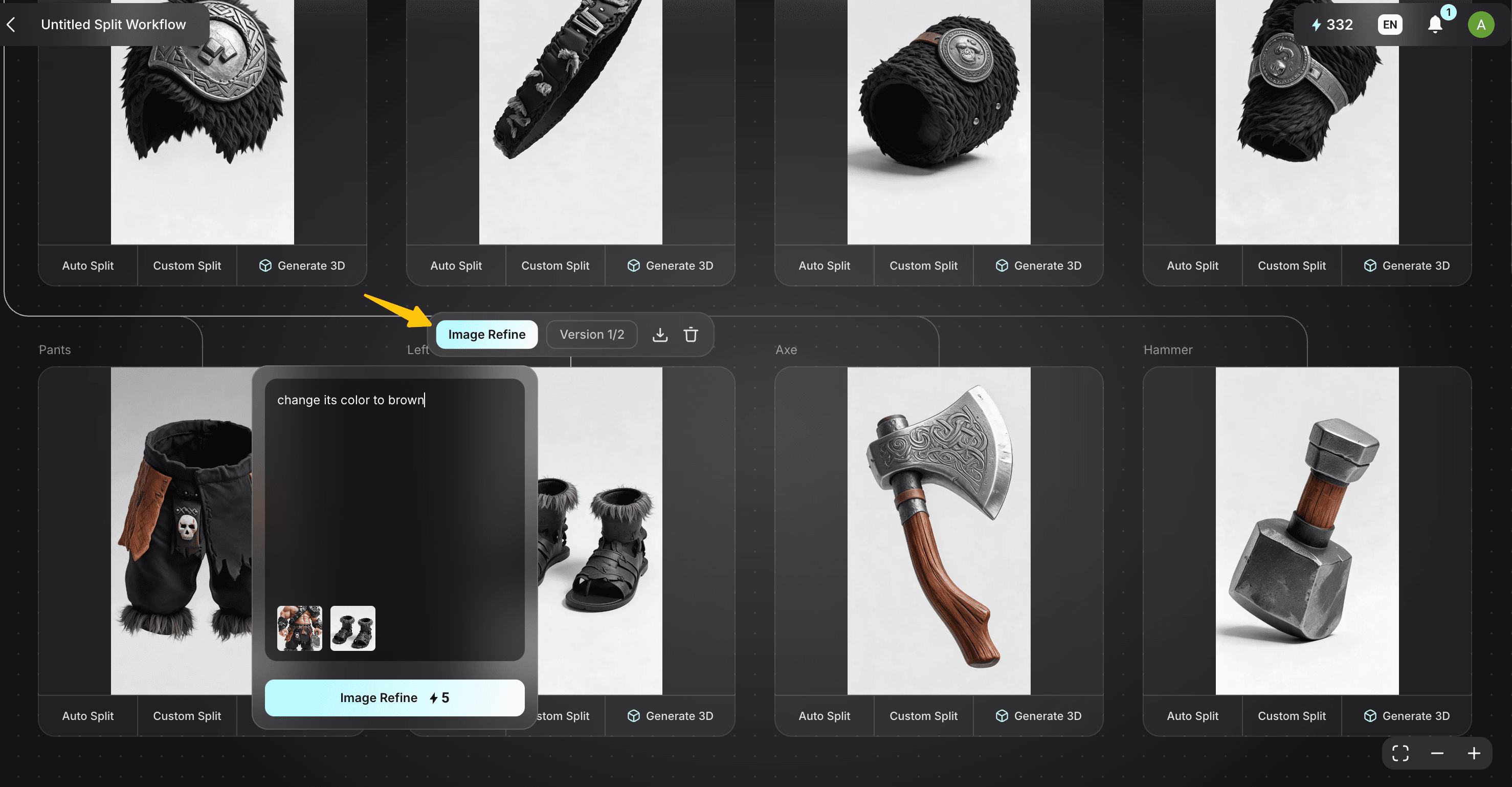
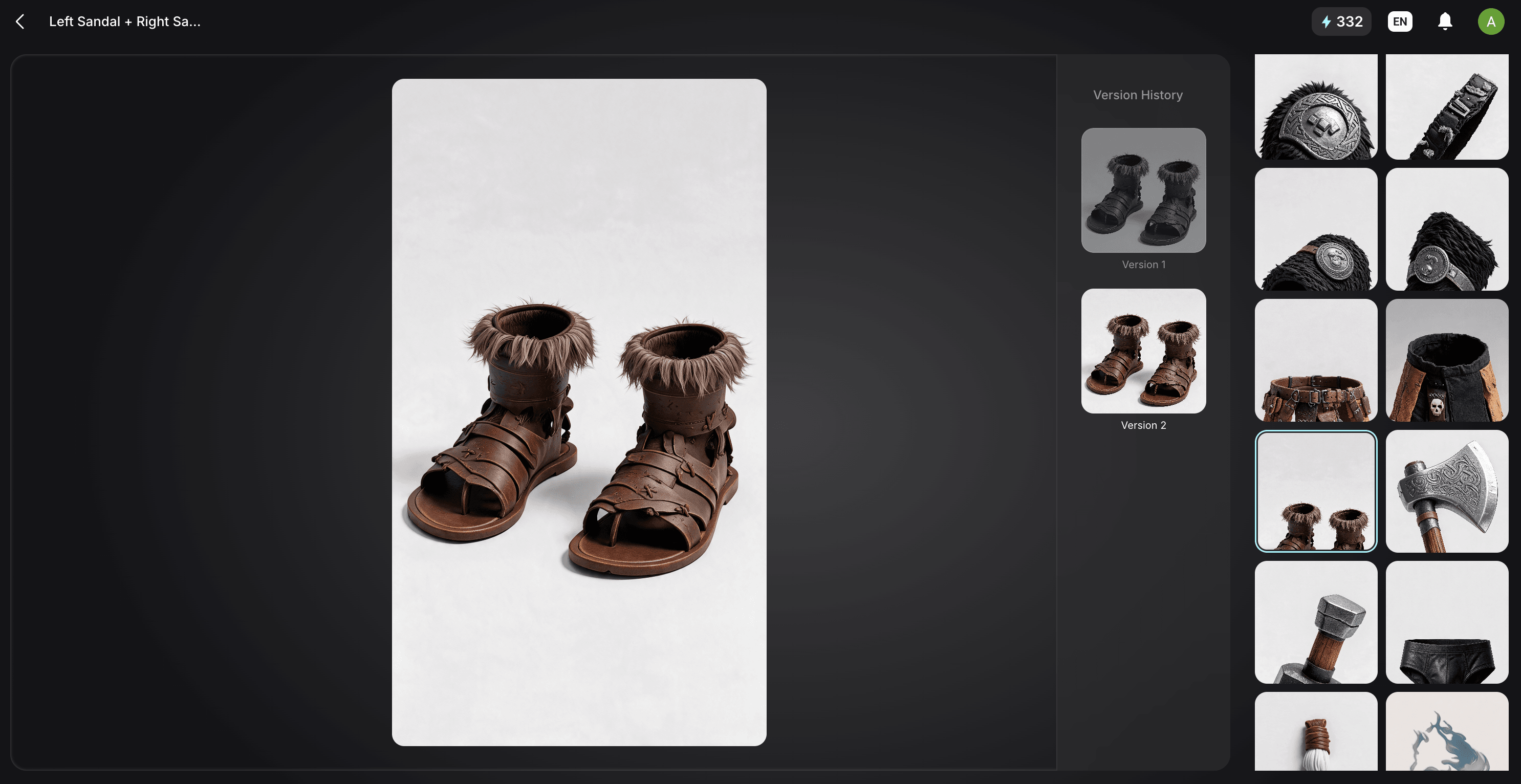
Bien que les nœuds utilisent actuellement un nommage automatique, la disposition visuelle permet de garder un œil sur vos composants facilement.
4. Génération 3D (Individuel ou Lot)
Vous avez deux façons de transiter des noeuds 2D aux modèles 3D :
- Génération individuelle : Cliquez Génération 3D sur un seul nœud pour traiter un composant spécifique. C'est idéal lorsque vous devez mettre à jour uniquement un équipement.
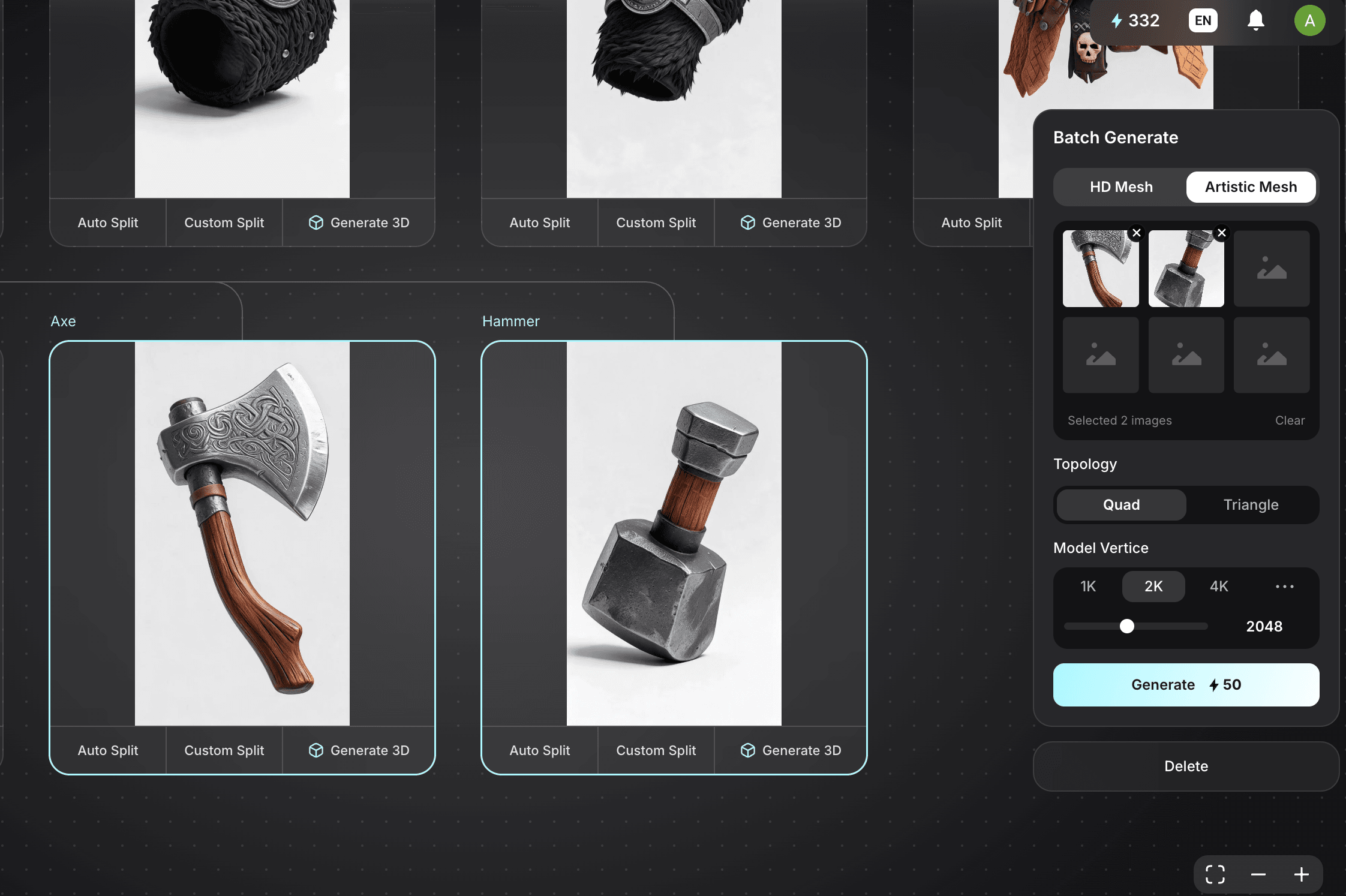
- Génération en lot (optionnel) :Pour accélérer la production, maintenez la touche Shift et sélectionnez plusieurs nœuds. Un Génération par lots un panneau apparaîtra sur la droite. Vous pouvez y appliquer des paramètres — comme Artistique ou Maillage HD (Maillage artistique pour une topologie propre ou Maillage HD pour le détail), des textures en 4K et des cibles de polycount — à tous les éléments sélectionnés et les traiter en même temps. Appuyez ensuite sur le bouton Générer pour créer jusqu'à 3 modèles 3D simultanément.
5. Exporter et Assembler
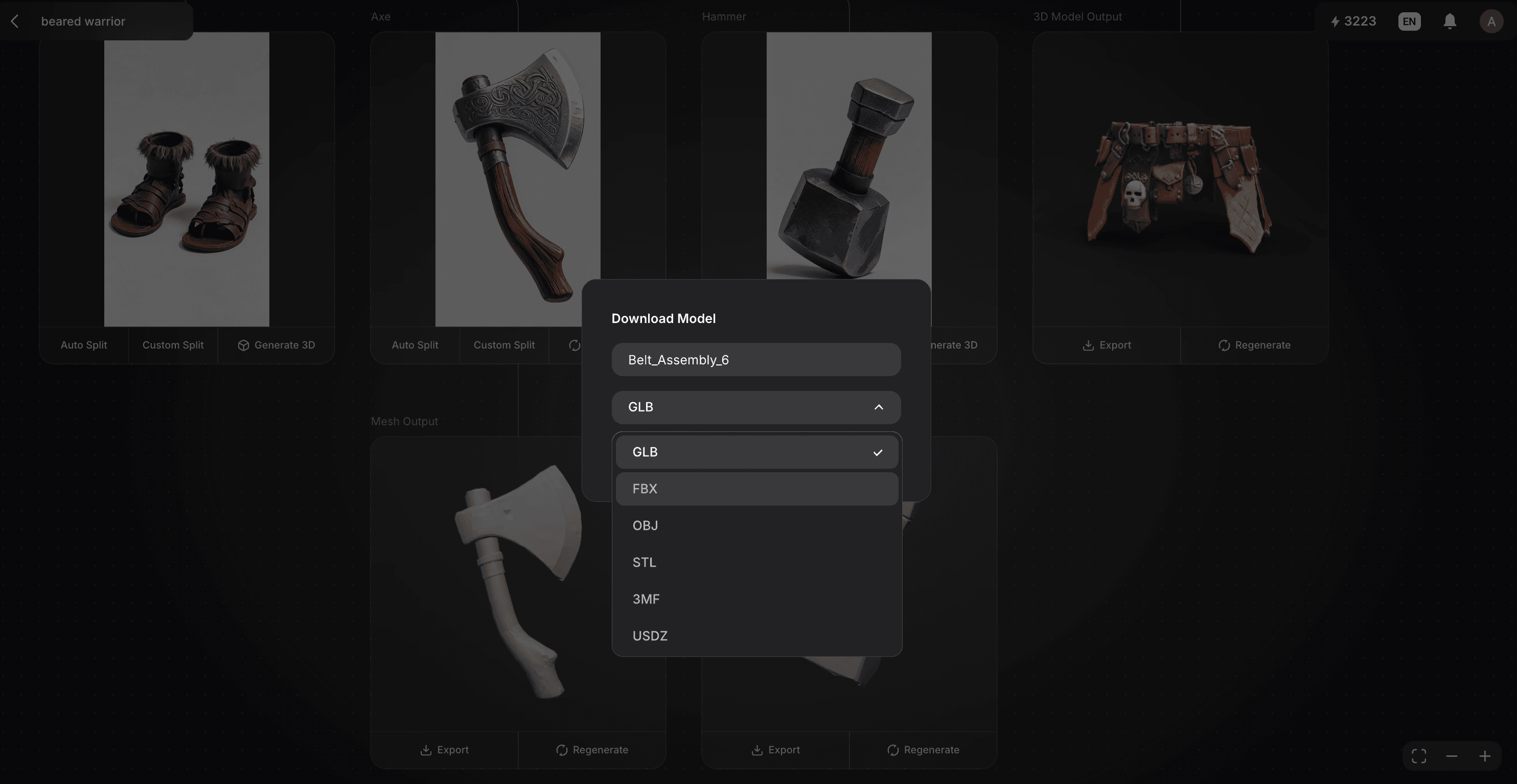
Une fois la génération terminée, apercevez vos modèles et cliquez sur Exporter. Vous pouvez télécharger vos pièces dans des formats standard de l'industrie comme GLB, OBJ ou FBX. Ces actifs modulaires peuvent être importés dans Blender, Unity ou Unreal Engine pour l'assemblage final.
Cas concrets d'utilisation : pourquoi une approche modulaire ?
- Personnalisation du personnage
Générez des ensembles de vêtements et d'armures indépendants. Cela vous permet de créer un système d'avatar personnalisable où les joueurs peuvent remplacer dynamiquement les pièces en jeu. - Décoration d'environnement
Décomposez un concept de paysage en une collection d'éléments indépendants. Une fois exportés, vous pouvez dupliquer et disperser ces rochers, ces arbres et ces bâtiments pour remplir un environnement 3D vaste. - Flux de travail hybrides de détail
Gérez votre budget de performance en fractionnant les ressources. Générez une reproduction haute fidélité Mesh HD pour les éléments héros et un modèle optimisé low-poly Maille Artistiquepour l'équipement secondaire.
Comparatif : workflow fractionné vs standard
Fonctionnalité | Génération 3D Standard | Flux de travail Triverse Split |
Structure maillée | Maillage unique et massif | Composants modulaires et indépendants |
Itération | Redémarrage complet du modèle requis | Itérer uniquement sur certaines parties |
Rendement | Un actif à la fois | Prend en charge Génération en lot |
Utilisation en production | Concept - Aperçu uniquement | Montage final / Customisation de maquette |
Prêt(e) à construire un pipeline 3D plus intelligent ?
Découvrez le Split Workflow sur Triverse Studio gratuitement dès aujourd'hui.