Outils d'image : Optimisation des images 2D pour la génération 3D
24 septembre 2026Dans la génération 3D par IA, la qualité de l'entrée détermine souvent l'ampleur des essais et erreurs qui suivront. Si l'image de référence ne montre pas la structure du sujet avec assez de clarté, le modèle généré peut présenter des proportions incorrectes, des parties fusionnées ou des détails manquants. Plutôt que de régénérer sans cesse ou de consacrer beaucoup de temps à corriger le modèle ensuite, il est souvent plus efficace de préparer d'abord l'image de référence.
Les outils d’imagerie par IA de Triverse sont conçus pour cette étape. Ils ne génèrent pas directement des modèles 3D. Au lieu de cela, ils utilisent l'IA pour améliorer la pose, la composition et le rendu des matériaux de l'image source, offrant ainsi à HD Mesh ou Artist Mesh une référence plus claire et plus complète.
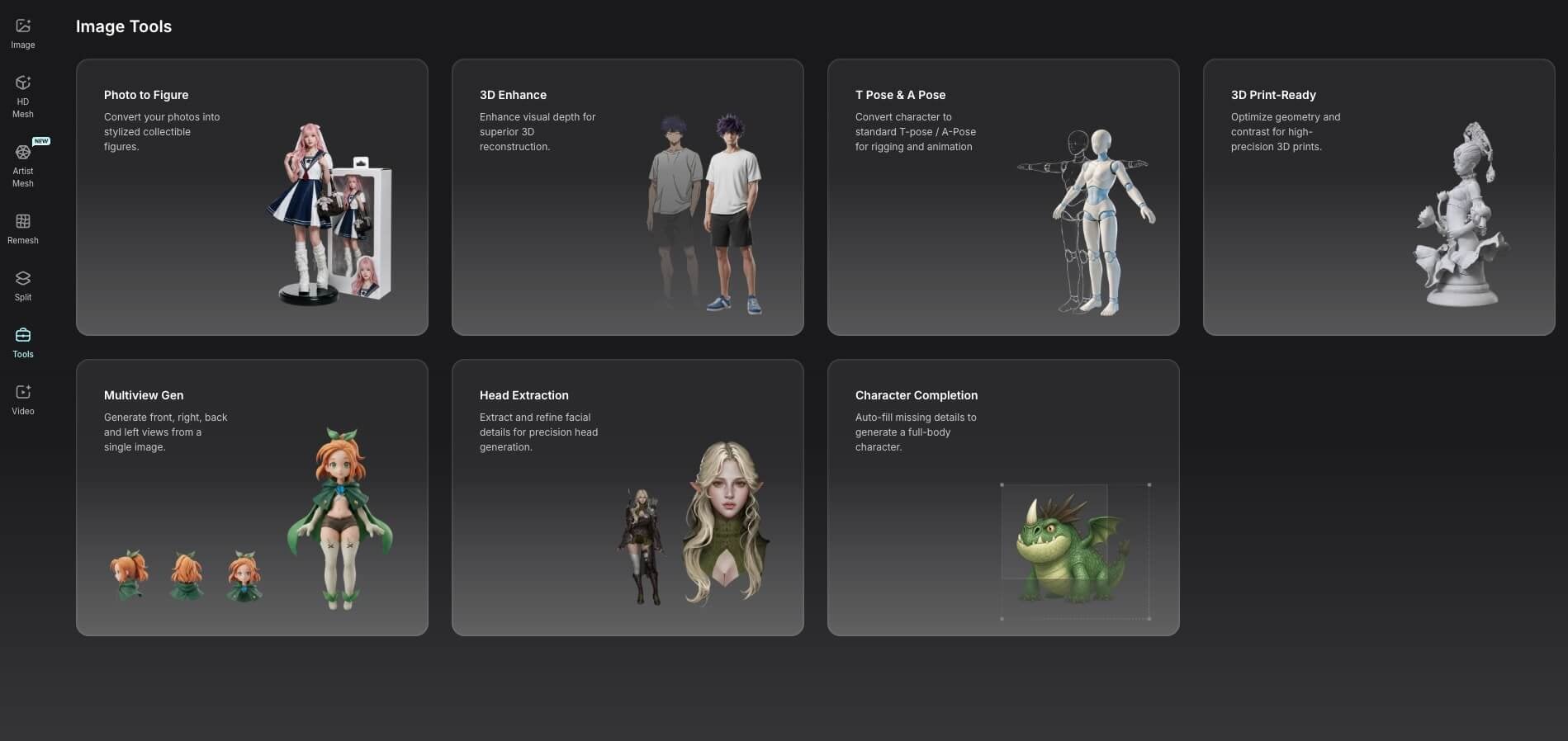
Quel outil de traitement d'image utiliser ?
Identifiez d'abord ce que vous souhaitez modifier dans l'image de référence.
Matériel nécessaire | Outil | Sortie principale |
Transformez une photo de personne en une référence de style illustration plus épurée | Convertir une photo en figure | Image de personnage style figurine sur un fond épuré |
Rendre le volume, les matériaux et l'éclairage d'une illustration 2D plus définis | 3D Enhance | Image de référence en style de rendu 3D |
Convertir un personnage dans des poses de référence pour la modélisation 3D, le gréement ou l'animation | Pose T et pose A | Références de personnages de face, en pose en T et en pose en A |
Générer des vues de référence sous différents angles à partir d'une seule image de personnage | Vue multiple | Vues de face, de profil, de dos et autres vues du personnage sous plusieurs angles |
Transformez un sujet coloré ou très texturé en un rendu de maquette blanche | Prêt pour l'impression 3D | Sculpture monochromatique ou référence de modèle en blanc |
Extraire la tête d'une image de personnage en pied ou de buste | Extraction de la tête | Gros plan sur le visage et les cheveux |
Parties du corps ou accessoires recadrés en dehors de l'image | Progression du personnage | Référence de personnage corps entier plus complète |
Une seule image peut présenter plusieurs problèmes, mais il n'est pas nécessaire de la soumettre à tous les outils. N'utilisez que les outils qui résolvent un problème précis. Chaque régénération par IA peut légèrement modifier les détails locaux du personnage.
Comment utiliser les outils de traitement d'image IA de Triverse
Ouvrez Triverse AI Image Tools et sélectionnez l’outil de votre choix.
Les sept outils suivent le même processus de base :
- Sélectionnez l'outil que vous souhaitez utiliser.
- Téléversez l’image que vous souhaitez traiter.
- Cliquez sur le bouton Générer.
- Comparez les résultats générés et choisissez celui qui se rapproche le plus de la maquette originale.
- Téléchargez l’image traitée et utilisez-la avec HD Mesh ou Artist Mesh pour générer un modèle 3D.
Les projets que vous avez créés restent dans la liste à gauche, ce qui vous permet de les rouvrir plus tard ou de générer de nouveaux résultats.
Pourquoi est-il important de préparer une image avant de générer un modèle 3D ?
Les outils d’image font bien plus qu’améliorer la qualité des images. Plus important encore, ils peuvent aider à gagner du temps et à réduire les coûts liés aux allers-retours en aval du workflow.
- Réduisez les corrections en aval. Ajuster la pose d’un personnage, reconstituer les parties du corps coupées par le cadrage ou préparer une image de référence plus claire s'avère généralement bien plus efficace que de corriger des problèmes structurels majeurs une fois le modèle 3D généré.
- Évitez toute régénération inutile. Une référence plus claire fournit des informations visuelles plus exploitables, facilitant l'obtention d'un résultat satisfaisant sans avoir à relancer la génération à plusieurs reprises.
- Rendez la préparation des ressources de référence 3D plus accessible.Des tâches telles que la génération de références en pose T et en pose A, l'extraction de la tête, la finalisation d'un personnage tronqué, la génération de références multi-vues ou la préparation d'une référence de style sculpture numérique peuvent toutes être effectuées avant de passer à un éditeur 3D.
Que devez-vous vérifier avant de téléverser une image ?
Les outils de traitement d'image recréent le sujet en fonction des informations déjà visibles dans l'image source. Plus l'image source est nette, plus il est facile de préserver la composition d'origine.
En général :
- Veillez à ce que le personnage principal ou l'objet soit suffisamment grand pour occuper la majeure partie de l'image.
- Réduisez au minimum les chevauchements causés par d'autres personnes ou objets.
- Évitez les images très floues, à faible résolution ou visiblement compressées.
- Veillez à ce que le texte, les filigranes et les éléments de premier plan restent éloignés des parties importantes du sujet.
- Si possible, utilisez une image avec un seul sujet.
L'entrée idéale dépend de l'outil. Character Completion, par exemple, est spécifiquement conçue pour les personnages recadrés, ainsi l'image source n'a pas besoin de montrer le corps entier.
Photo to Figure : Transformer des photos réelles en références de style figure
De la Photo à la Figure fonctionne bien avec les photos de tous les jours, les photos de voyage et autres images qui mettent en scène une personne ou un personnage dans un environnement réel.
Cette fonction régénère le sujet tout en préservant la pose, la tenue et les principales caractéristiques visuelles d'origine, et atténue ou supprime l'arrière-plan environnant. Le résultat se rapproche d'une présentation de personnage isolé et épurée. La tenue, la coiffure, la pose et les accessoires de l'image source constituent généralement la principale référence.
Photo to Figure s'avère utile dans les cas suivants :
- Le personnage apparaît sur un fond chargé, par exemple des arbres, des rues ou des environnements intérieurs.
- Vous souhaitez une image de référence épurée monosujet.
- Vous souhaitez transformer une photo ordinaire en une mise en valeur style figurine collector.
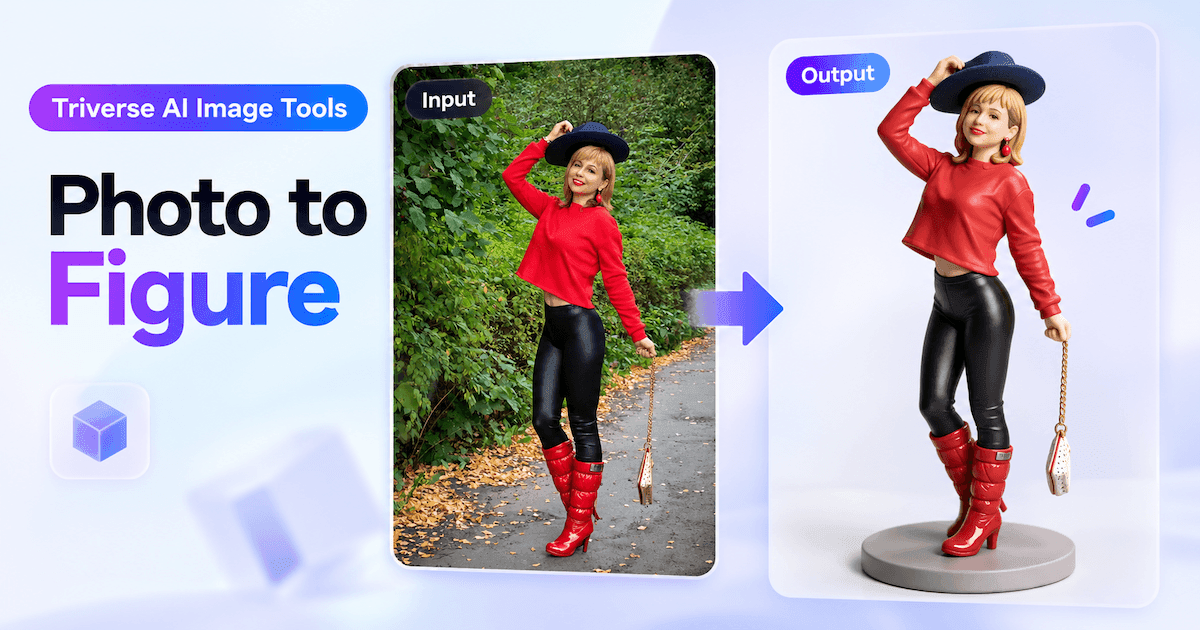
Après la génération, vérifiez si le visage, la coiffure, les couleurs des vêtements, les accessoires principaux et la pose correspondent encore à l'image d'origine. Puisque le résultat est régénéré plutôt que simplement détouré, les traits du visage, les textures des vêtements et les détails fins peuvent changer.
3D Enhance : transformez une illustration 2D en une référence donnant plus de relief
Accentuation 3D est conçu pour les illustrations en aplats de couleurs, les personnages de style anime, le concept art et d'autres images qui reposent principalement sur le trait et les zones de couleur pour définir les formes.
Il conserve la forme principale et la palette de couleurs du sujet tout en ajoutant un volume mieux défini, une meilleure définition des matières, un éclairage et une profondeur spatiale. Le résultat ressemble davantage à un rendu 3D.
Par exemple, une tête, un membre ou une structure plus grande principalement définie par des contours dans l’image source peut gagner un ombrage plus lisse, des ombres portées et des reflets de matériau après traitement. Cela peut rendre l’épaisseur et les rapports avant-arrière plus faciles à lire.
3D Enhance est particulièrement utile lorsque :
- La conception du personnage est claire, mais l'image manque encore de relief.
- Le sujet est principalement décrit par le trait et les aplats de couleur.
- Vous souhaitez une référence avec un volume plus marqué avant de passer à la génération 3D.
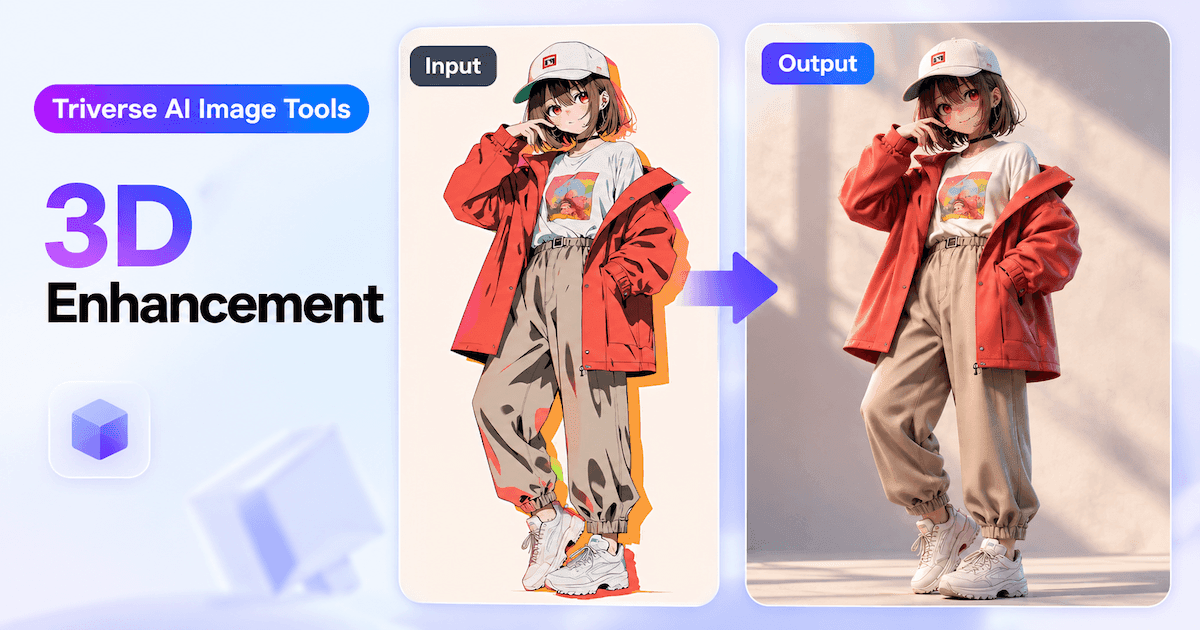
Le résultat va au-delà d’une simple étape d’éclairage. Certaines formes et certains matériaux peuvent être réinterprétés lors du processus de génération. Vérifiez si la silhouette, la palette de couleurs, les traits emblématiques et les petits détails de conception correspondent toujours à l’original.
T-pose et A-pose : préparer les personnages au rigging et à l'animation
Les personnages en poses d'action ont souvent des bras, des jambes, des vêtements ou des accessoires qui se chevauchent, ce qui complique l'interprétation de leur structure corporelle par l'IA. T Pose & A Pose convertit un personnage en deux poses standard, vous offrant des références plus claires pour la modélisation 3D, le rigging et l'animation.
Chaque itération produit à la fois une T-pose et une A-pose. Dans la T-pose, les bras sont tendus à l'horizontale. Dans la A-pose, les bras sont légèrement inclinés vers le bas, créant une position plus détendue. Ces deux poses permettent d'écarter les membres du torse, rendant ainsi plus lisibles les proportions et la structure du personnage.
Les poses T-Pose et A-Pose sont utiles lorsque :
- Le personnage combat, est assis ou se trouve dans une autre pose complexe.
- Les bras ou les accessoires recouvrent le torse et cachent des détails importants.
- Vous avez besoin de références de personnages standardisées pour la modélisation, le squelettage ou l'animation.
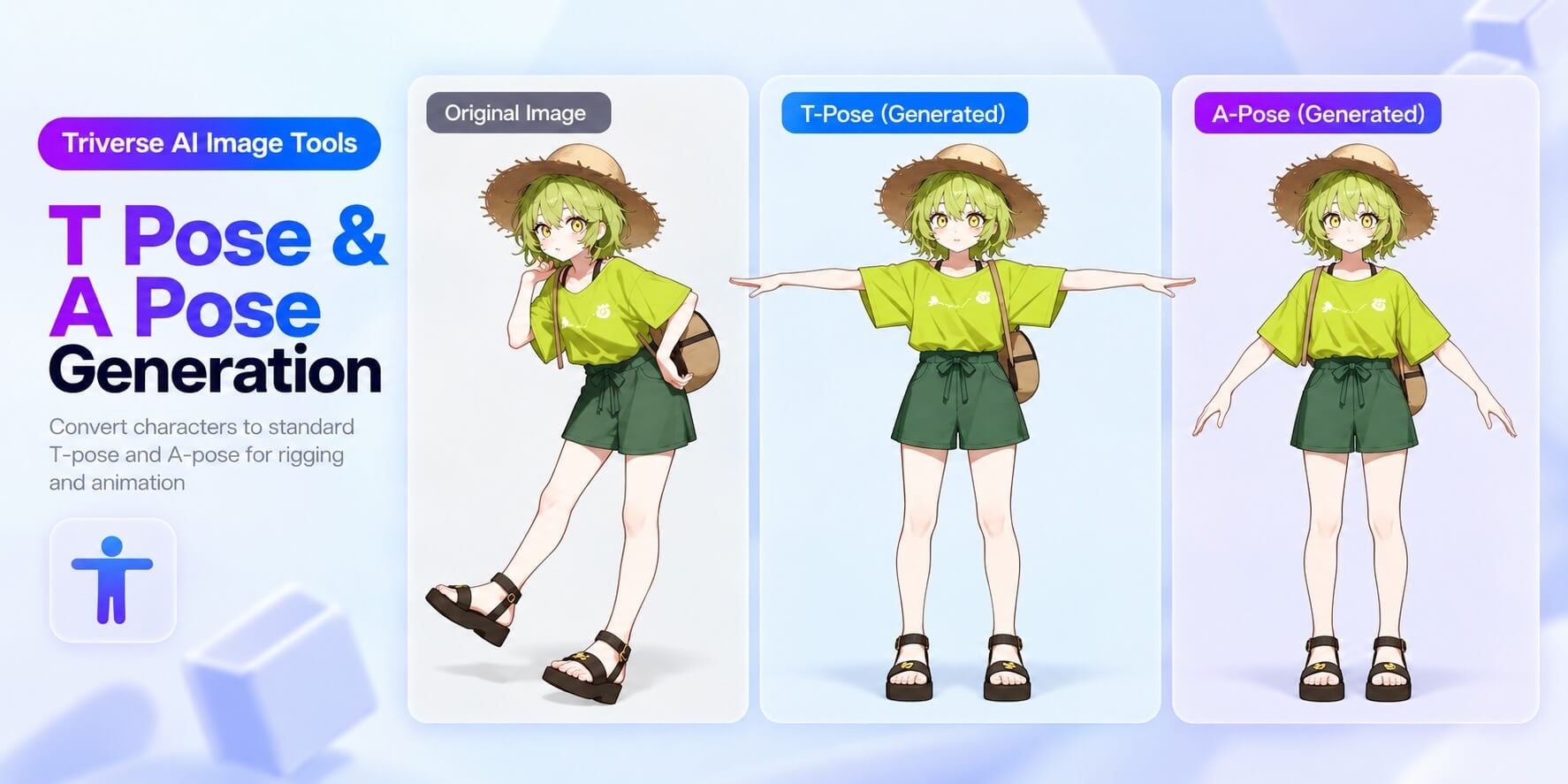
Une image source plus complète facilite la préservation du design original des vêtements et accessoires. En revanche, les mains, parties du corps ou décorations totalement cachées doivent encore être inférées par l'IA.
Après la génération, comparez les deux poses et vérifiez si la coiffure, les vêtements, les proportions et les accessoires emblématiques correspondent toujours au personnage d’origine. Recherchez les membres manquants ou déformés, en particulier au niveau des épaules et des mains. Choisissez la pose qui convient le mieux à votre prochaine étape de modélisation ou de squelettage.
Si le personnage est tronqué aux bords de l'image, utilisez d'abord Achèvement du personnage, puis utilisez T Pose & A Pose pour générer les références de poses standard.
Multiview : Générer des références sous plusieurs angles à partir d'une seule image de personnage
Multivue génère des vues de face, de droite, de dos et de gauche à partir d'une seule image de personnage, ajoutant des informations visuelles invisibles sous un seul angle.
Ces vues supplémentaires permettent d'examiner les proportions, la coiffure, les vêtements et les accessoires du personnage de différentes directions. Elles peuvent servir de références lors de la conception et de la modélisation du personnage, puis comme guides visuels pour vérifier et affiner la silhouette, les proportions et les détails spécifiques d'un modèle 3D généré.
Le mode Multivue est utile dans les cas suivants :
- Vous n’avez qu’une seule image de personnage et vous voulez des références de face, de côté et de dos pour mieux comprendre la structure globale et le design du personnage.
- Il est nécessaire d'avoir des références sous plusieurs angles lors de la modélisation ou en phase d'édition 3D ultérieure pour vérifier et affiner les proportions, la silhouette et les détails fins.
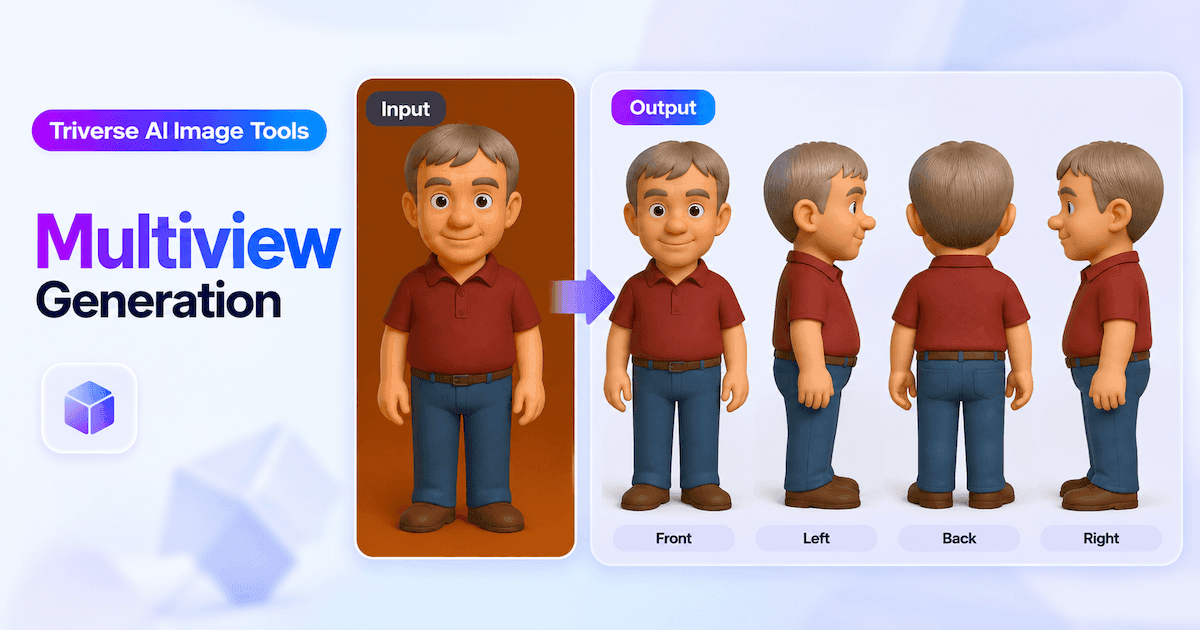
Une fois la génération terminée, comparez les vues pour vous assurer que les proportions du corps, la coiffure, les vêtements, les accessoires et les éléments de conception emblématiques restent cohérents. Les détails latéraux et arrière qui ne sont pas visibles dans l'image originale seront déduits à partir de la conception existante du personnage, alors choisissez le résultat avec les transitions les plus naturelles et la meilleure cohérence entre les vues.
Prêt à imprimer en 3D : créez une référence en modèle brut ou de style sculpture
Prêt à imprimer en 3D régénère un sujet coloré, texturé ou riche en matériaux pour obtenir un rendu proche d’une sculpture monochrome, d’un modèle blanc ou d’un aperçu de modèle sans texture.
En réduisant la variation des couleurs et des matériaux, cela rend la silhouette, les formes principales, le relief de surface et les transitions de forme plus lisibles. Cela le rend particulièrement utile pour les statues, les créatures, les figurines de collection et autres sujets où la forme physique importe plus que la couleur.
Les changements visuels courants incluent :
- Les matériaux colorés ou décolorés par le temps deviennent blancs ou gris clair, les formes étant définies principalement par l’éclairage et les ombres.
- L'arrière-plan est simplifié pour offrir un fond plus épuré, de type studio.
- Les détails géométriques tels que la structure du visage, les muscles et les plis deviennent plus faciles à examiner.
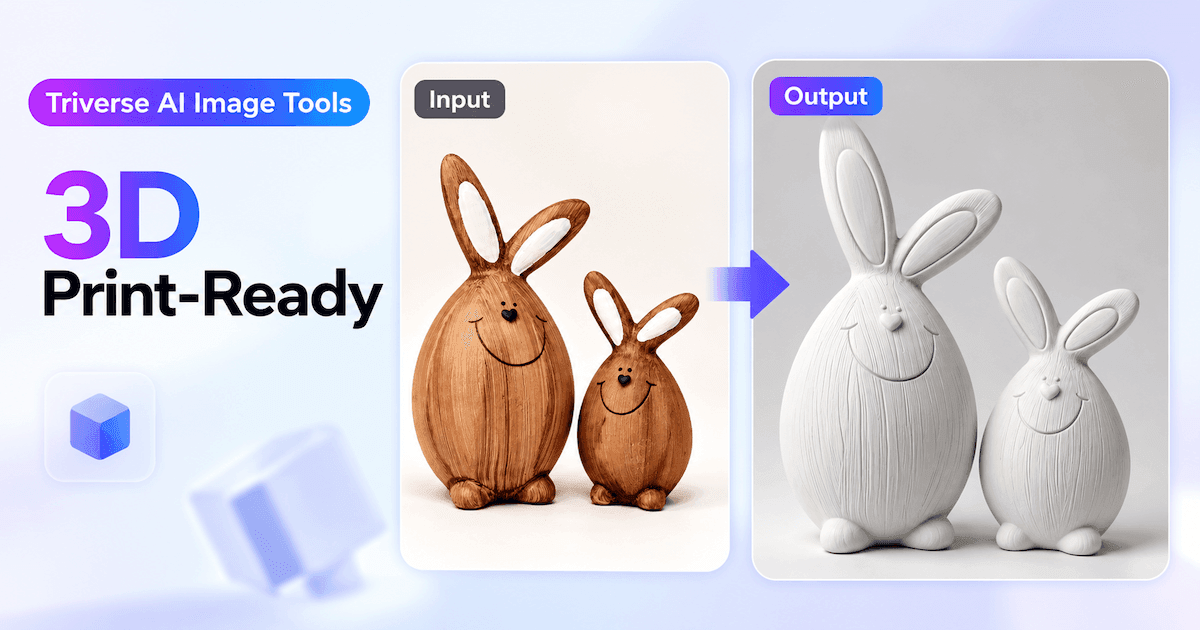
3D Print-Ready ne se contente pas de désaturer l'image source. Cette fonction régénère le sujet, pouvant entraîner des modifications du nombre de sujets, de la silhouette, de la pose ou des éléments structurels principaux. Vérifiez attentivement le résultat avant de l'utiliser comme référence 3D.
L'image traitée peut ensuite être utilisée avec HD Mesh pour générer un modèle 3D. Avant l'impression 3D proprement dite, il vous faudra encore vérifier l'intégrité du maillage, les dimensions, l'épaisseur des parois, les supports et autres exigences liées à l'impression.
Extraction de la tête : Générer une référence en gros plan de la tête
Extraction du visage est utile lorsque la tête n'occupe qu'une petite partie d'une image de personnage en corps entier ou buste. Cette fonctionnalité utilise les informations visibles de la tête pour générer un nouveau gros plan centré sur le visage et les cheveux, facilitant ainsi l'examen des traits du visage, de la coiffure et de la forme de la tête.
Contrairement à un simple recadrage, l'extraction de tête régénère les détails du visage. Les yeux, le nez, les lèvres et les mèches de cheveux qui sont très petits ou partiellement cachés dans l'image originale peuvent être réinterprétés dans le résultat.
Utile dans les cas suivants :
- Vous créez une sculpture de tête de personnage ou un portrait sculpté.
- Visage trop petit dans l'image complète.
- Vous souhaitez un document de référence plus clair, centré uniquement sur l’en-tête.
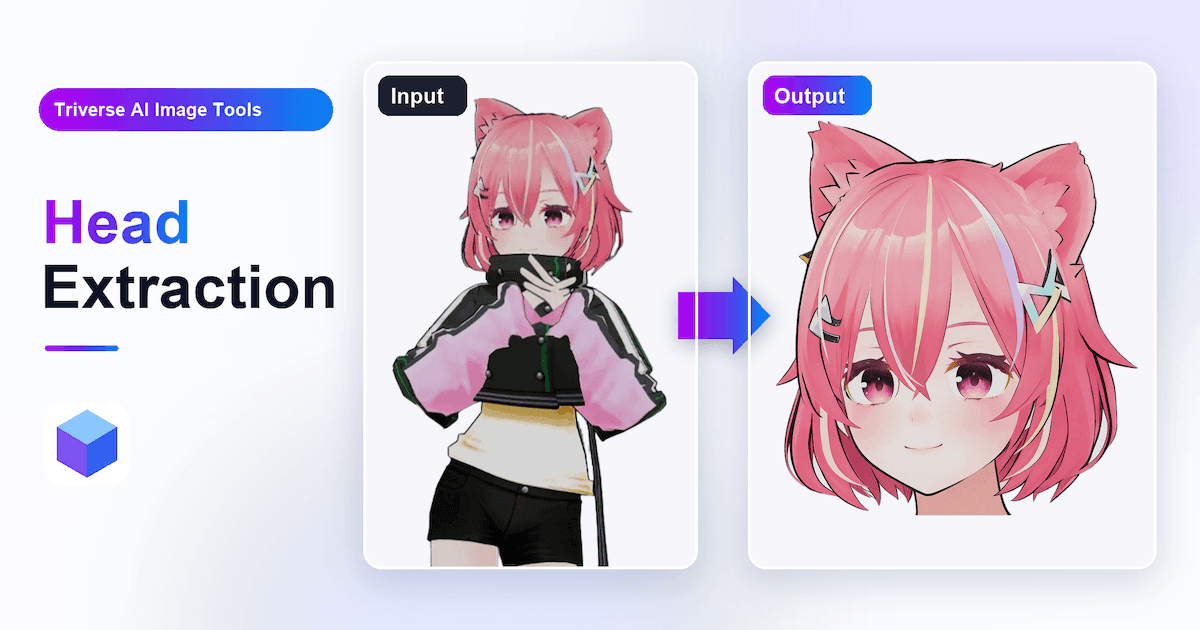
Lorsque vous choisissez un résultat, vérifiez que la forme du visage, la coiffure, la couleur des cheveux, la couleur des yeux et l'esthétique globale du personnage restent fidèles à l'original.
Si le visage dans l'image source est fortement flou, obstrué ou présente des informations importantes manquantes, Head Extraction ne peut pas restaurer les détails d'origine authentiques. Les caractéristiques faciales et la structure capillaire manquantes seront régénérées en fonction des informations visibles.
L'extraction de la tête est mieux adaptée aux modèles de tête, de portrait ou de buste. Pour un personnage corps entier, utilisez une référence qui montre clairement tout le corps.
Finalisation du personnage : complétez les images de personnages recadrées
Complétion de personnage est conçue pour les images où le corps, les mains, les pieds, les vêtements, les ailes, les queues ou d'autres structures ont été coupés par le bord du cadre.
Cette fonctionnalité étend la composition originale et génère les parties manquantes en se basant sur l'apparence visible du personnage, transformant une image incomplète en une référence en pied complète. Dans la plupart des cas, elle conserve la pose existante du personnage.
Notez que les informations situées en dehors du cadre d'origine ne peuvent pas être reproduites fidèlement. L'IA doit inférer le contenu manquant, de sorte que les membres, vêtements ou accessoires nouvellement générés peuvent différer de l'apparence d'origine du personnage.
Après la génération, à vérifier :
- Si les proportions du corps finalisé paraissent naturelles.
- Si les vêtements et les matières continuent naturellement à partir des parties visibles.
- Vérifier si les zones nouvellement générées correspondent au langage visuel global du personnage.
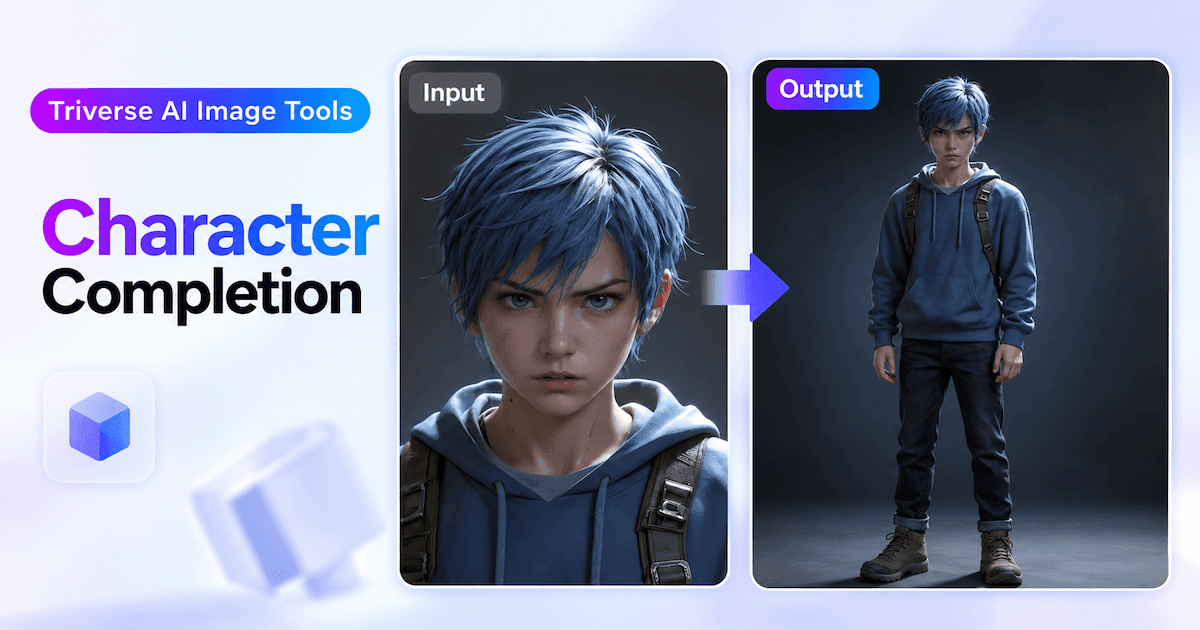
Si le personnage terminé présente encore des membres qui se superposent ou une pose difficile, vous pouvez utiliser Pose en T et pose en A pour générer des références plus claires dans les deux poses standards.
Cas d'utilisation
Outils Image se combine aux fonctionnalités de génération 3D de Triverse pour prendre en charge différents flux de production.
A. Développement de jeux vidéo indépendants : créez des ressources pour les personnages plus rapidement
Pour les petites équipes et les développeurs indépendants, Image Tools peut transformer des concepts de personnages 2D en références plus épurées pour la production en aval d'assets de jeu.
Flux de travail :
Concept de personnage 2D → Pose en T & Pose en A → Sélection d'une pose → Mesh de l'artiste → Exporter → Rigging dans Blender ou Mixamo
La pose T et la pose A fournissent deux références de personnage standard avant la génération 3D. Vous pouvez choisir la pose adaptée à votre workflow de rigging, puis utiliser Artist Mesh pour générer un modèle basse-poly pour une édition et un rigging ultérieurs.
Idéal pour : Créer rapidement des modèles de base pour les PNJ, qui pourront ensuite être préparés pour l'animation, animés et intégrés dans une chaîne de production de jeux vidéo.
B. Impression 3D et figurines de collection personnalisées
Les portraits, les photos de voyage et les photos du quotidien peuvent d’abord être transformés en références épurées de type figurine avant de passer à la génération 3D.
Flux de travail :
Photo → Photo vers Figure → Figure vers Impression 3D → Impression 3D vers Maillage HD
Photo to Figure isole le sujet et réduit l'encombrement de l'arrière-plan, ce qui donne à l'image un rendu proche de celui d'une figurine de collection. 3D Print-Ready peut ensuite la transformer en une référence monochrome plus nette de style sculpture, tandis que HD Mesh génère le modèle 3D détaillé.
Idéal pour : Transformer des photos personnelles en modèles détaillés de personnage ou de figurine, faciles à préparer pour l'impression 3D.
C. Personnalisation des personnages et flux de travail modulaires pour les ressources
Les personnages personnalisables ou basés sur des tenues doivent souvent être décomposés en éléments distincts, tels que le corps de base, les vêtements et les accessoires. Image Tools peut d’abord finaliser la référence du personnage, puis utiliser Split pour séparer cette référence en parties individuelles avant de générer les actifs 3D correspondants.
Flux de travail :
Visuel du personnage → Achèvement du personnage → Découpage → Séparer Corps / Vêtements /…… → Mesh artiste
La complétion de personnage remplit les parties du corps, les vêtements et les accessoires coupés afin de fournir une référence plus complète pour l'étape suivante. La séparation divise ensuite le personnage en images de référence individuelles pour le corps de base, les vêtements, les accessoires et les autres parties. Chaque partie peut ensuite être générée séparément avec Artist Mesh pour faciliter l'édition, l'assemblage et le changement de tenues.
Si vous avez également besoin d'une ressource de tête plus détaillée, l'Extraction de tête peut être utilisée séparément pour créer un visage de référence plus précis.
Idéal pour : Systèmes d'habillage, personnalisation de personnages, PNJ modulaires et assets de jeu où le corps, les vêtements et les accessoires doivent être manipulés indépendamment.
D. Art en relief et génération 3D de style « Sculpt »
Pour les logos, les illustrations et autres graphismes essentiellement plats, Image Tools peut apporter un volume et une profondeur plus définis avant la génération 3D.
Workflow :
Logo ou illustration 2D → Optimisation 3D → Prêt à imprimer en 3D → Maillage HD
La fonction 3D Enhance renforce le volume, l'éclairage et les repères de profondeur, tandis que 3D Print-Ready convertit le résultat en une référence monochrome de type sculpture plus nette avant la génération du maillage.
Idéal pour : Explorer les plaques en relief, les objets décoratifs, les médaillons et autres motifs sculpturaux inspirés d’œuvres d’art 2D.
FAQ sur les Outils Image Triverse AI
Préparez votre image de référence 3D
Avant d'utiliser les outils de retouche, identifiez ce qu'il faut réellement modifier. Le sujet est-il recadré ? La pose cache-t-elle des parties importantes du corps ? La tête est-elle trop petite ? Ou souhaitez-vous que l'image ressemble davantage à un rendu 3D, à une figurine de collection ou à un modèle blanc ?
Choisissez l'outil qui corrige ce problème spécifique, vérifiez que l'image générée ne présente aucun changement indésirable, puis passez à HD Mesh ou Artist Mesh pour créer le modèle 3D.
Ouvrez Triverse AI Image Tools pour commencer.