Vista d'insieme dello Spazio di lavoro dello Studio
20 marzo 2026Triverse Studio riunisce i tuoi strumenti creativi e le tue risorse in un unico spazio di lavoro intuitivo.
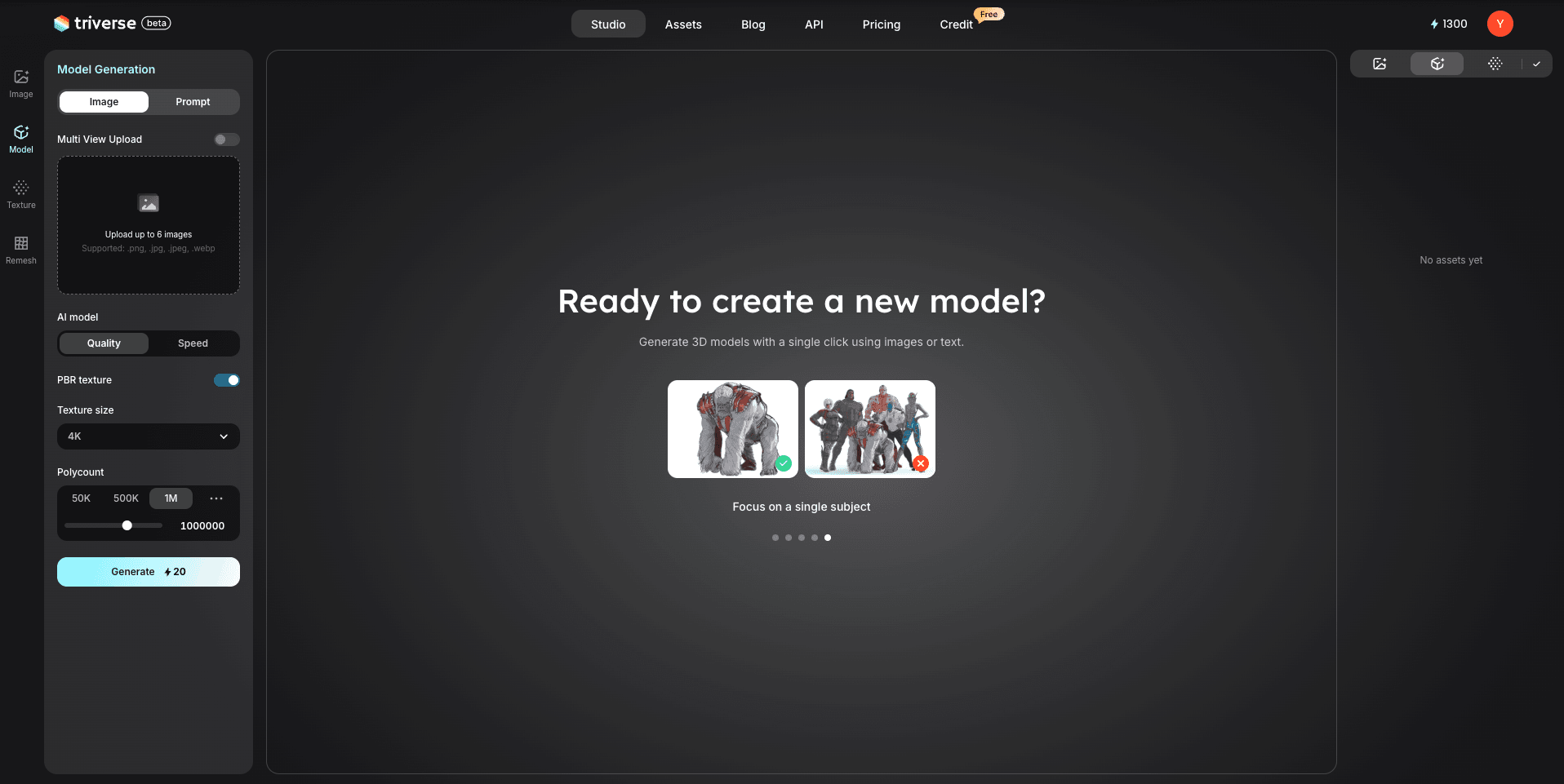
Dopo aver effettuato l'accesso, potrai vedere l'interfaccia della piattaforma come mostrato sopra. L'area di lavoro è divisa in tre sezioni principali:
Controlli lato sinistro
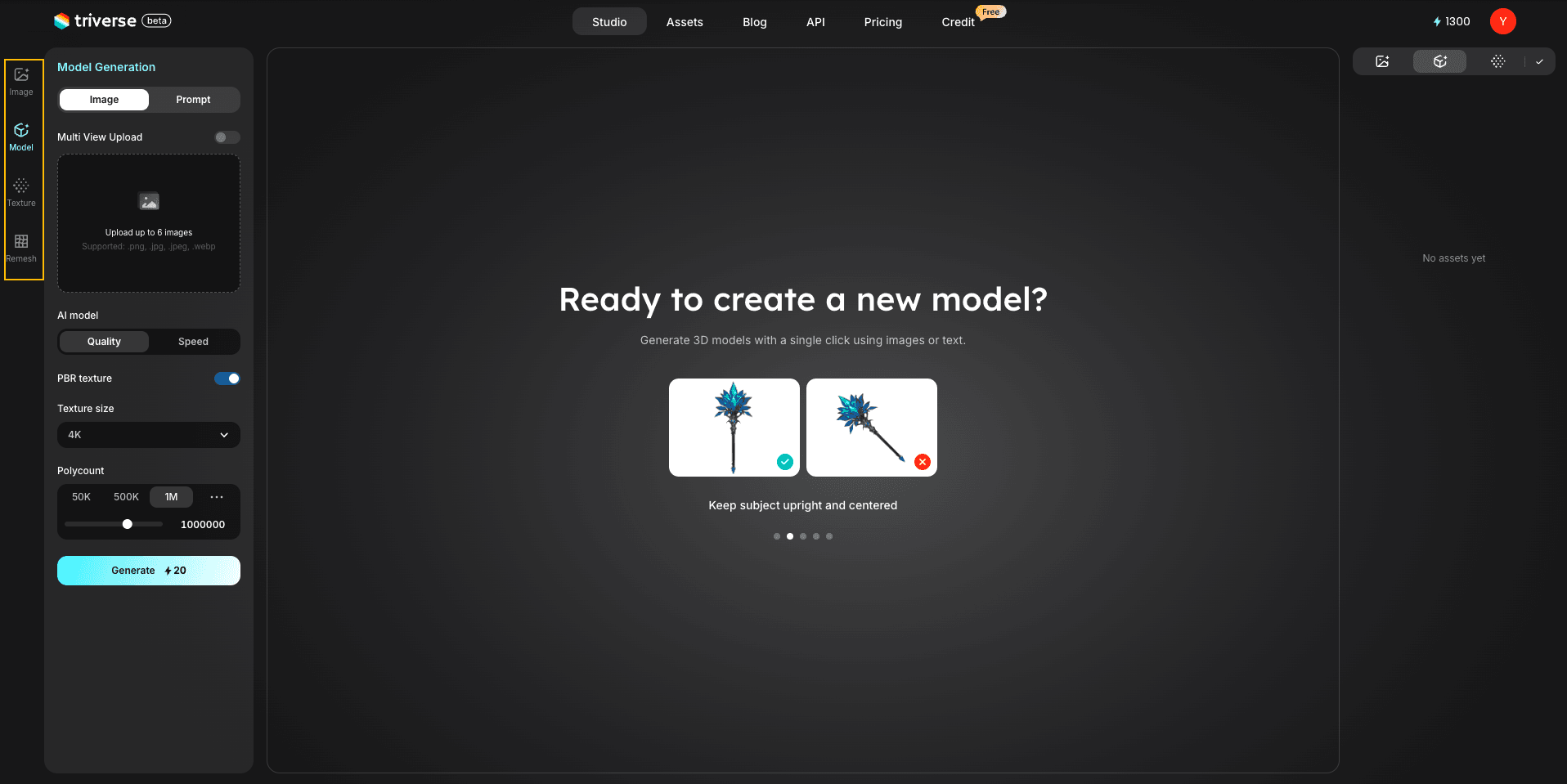
1. Generazione di immagini
Genera immagini di riferimento da prompt testuali per esplorare concetti visivi prima di creare modelli 3D.
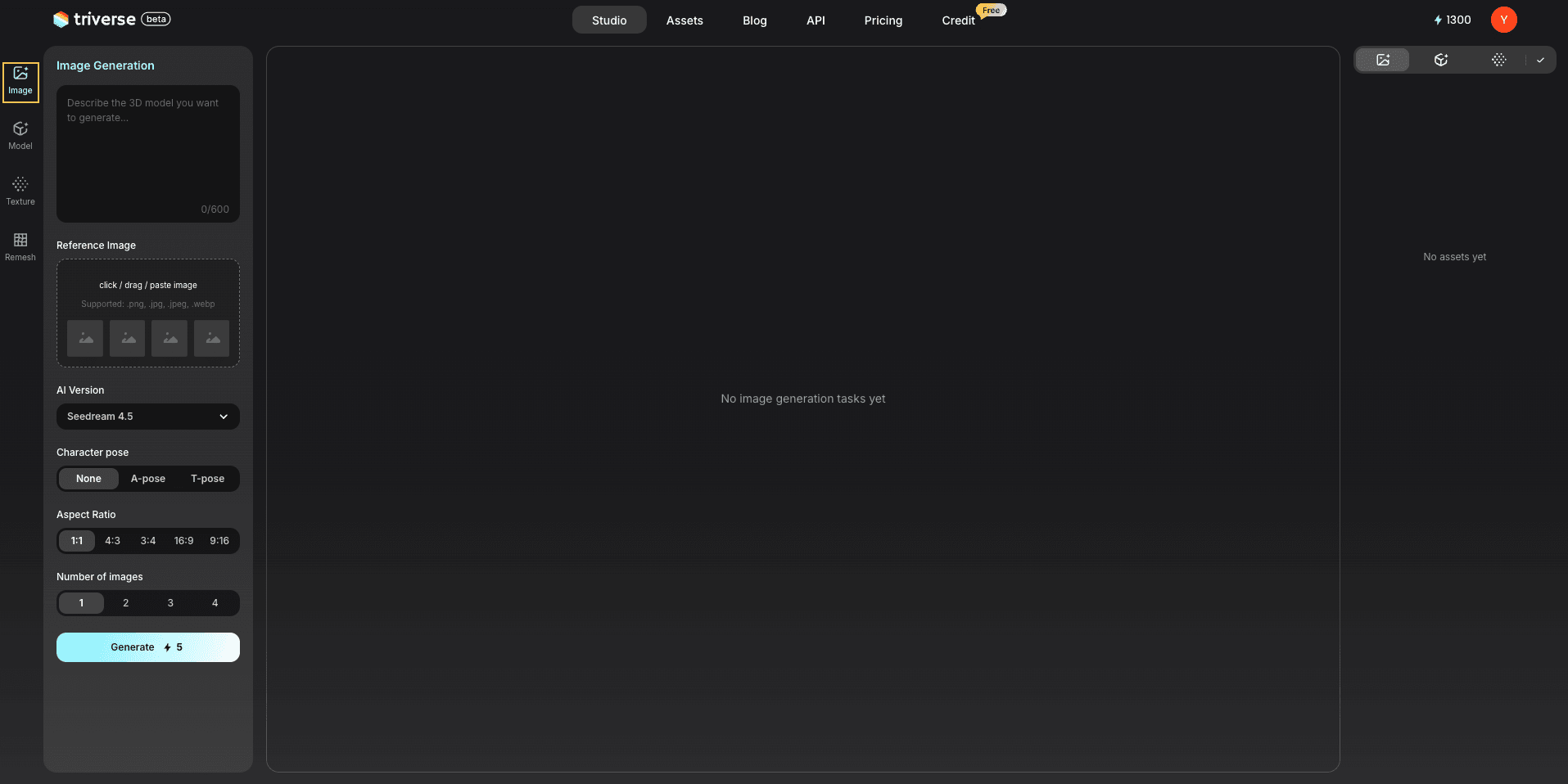
- Testo del prompt: fornisci una descrizione testuale dell'immagine che desideri generare
- Immagine di riferimento (opzionale): carica un'immagine per guidare la generazione
- Versione dell'Intelligenza Artificiale: selezionare diversi modelli di generazione di immagini
- Posa del personaggio (Nessuna/posa A/posa T): per i risultati relativi al personaggio, regola la posa di base del personaggio
- Aspect Ratio: definisce il rapporto d'aspetto dell'immagine generata
- Numero di immagini: Seleziona il numero di immagini da generare (massimo 4)
- Genera: avvia generazione immagini
2. Generazione del modello
Converti immagini o prompt testuali in modelli 3D. Dispone di 3 schede diverse che consentono di passare da un metodo di generazione all'altro in base agli input forniti:
- Da una singola immagine a 3D (
Immaginescheda): Carica una singola immagine di riferimento per generare immediatamente un modello 3D, oppure attiva "Multi View Upload" per caricare diverse angolazioni dello stesso oggetto e ottenere una maggiore precisione. - Da immagini multiple a 3D (
Lotescheda): Carica più immagini per la generazione in blocco, - Da testo a 3D (
Promptscheda):Nessuna immagine? Non c'è problema. Basta scrivere una descrizione testuale per generare un modello 3D partendo da zero.
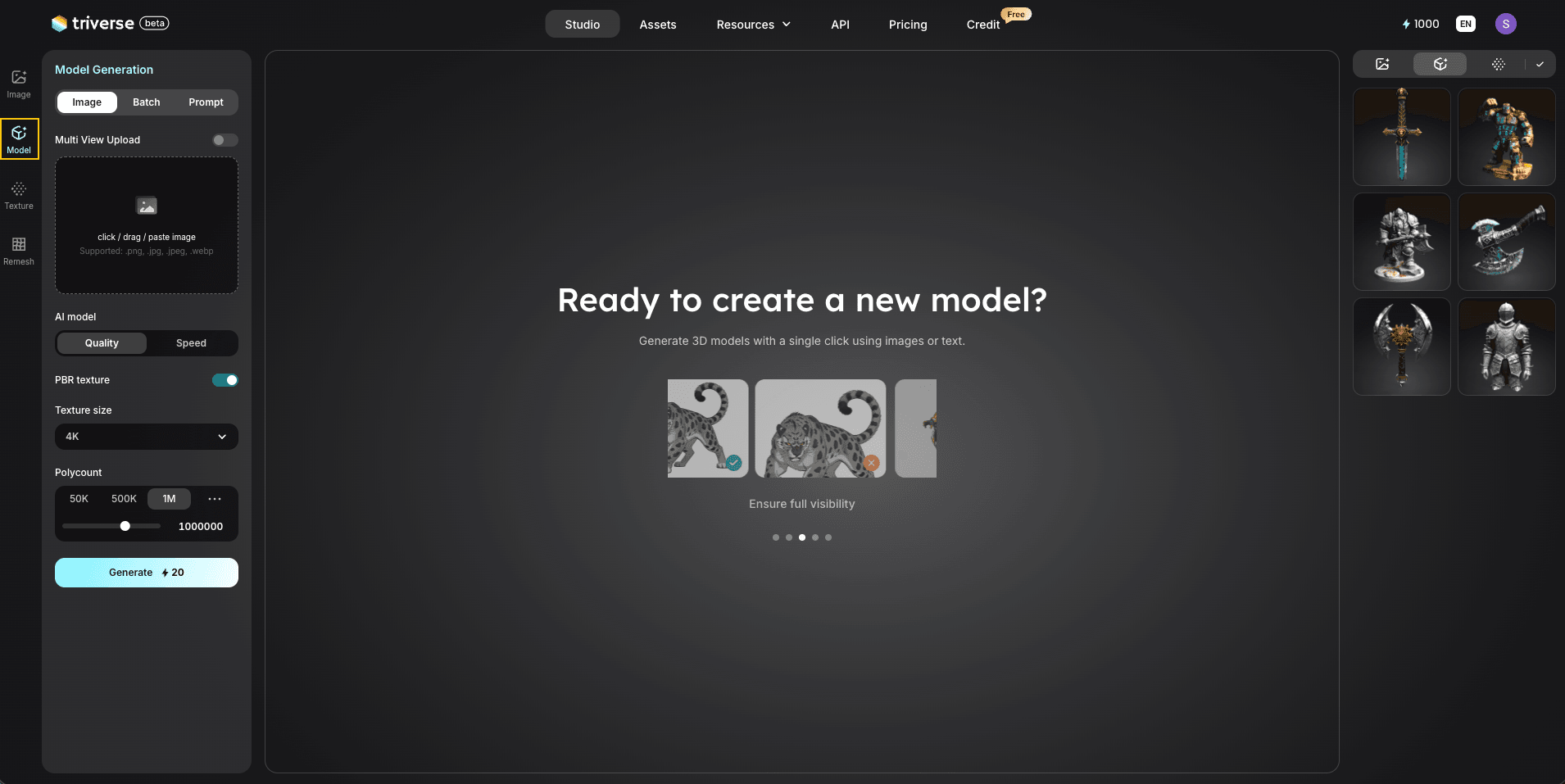
Indipendentemente dalla scheda scelta, le impostazioni avanzate sottostanti restano invariate:
- Modello di IA: Scegli tra Qualità, più lento ma risultati più precisi, e Velocità, più veloce ma qualità leggermente ridotta
- Texture PBR: attiva la generazione automatica delle texture
- Risoluzione Texture: imposta la risoluzione delle texture generate
- Polycount: controllo della complessità della mesh
- Genera: avvia la generazione del modello 3D
3. Generazione di texture
Applica texture di alta qualità ai modelli 3D esistenti.
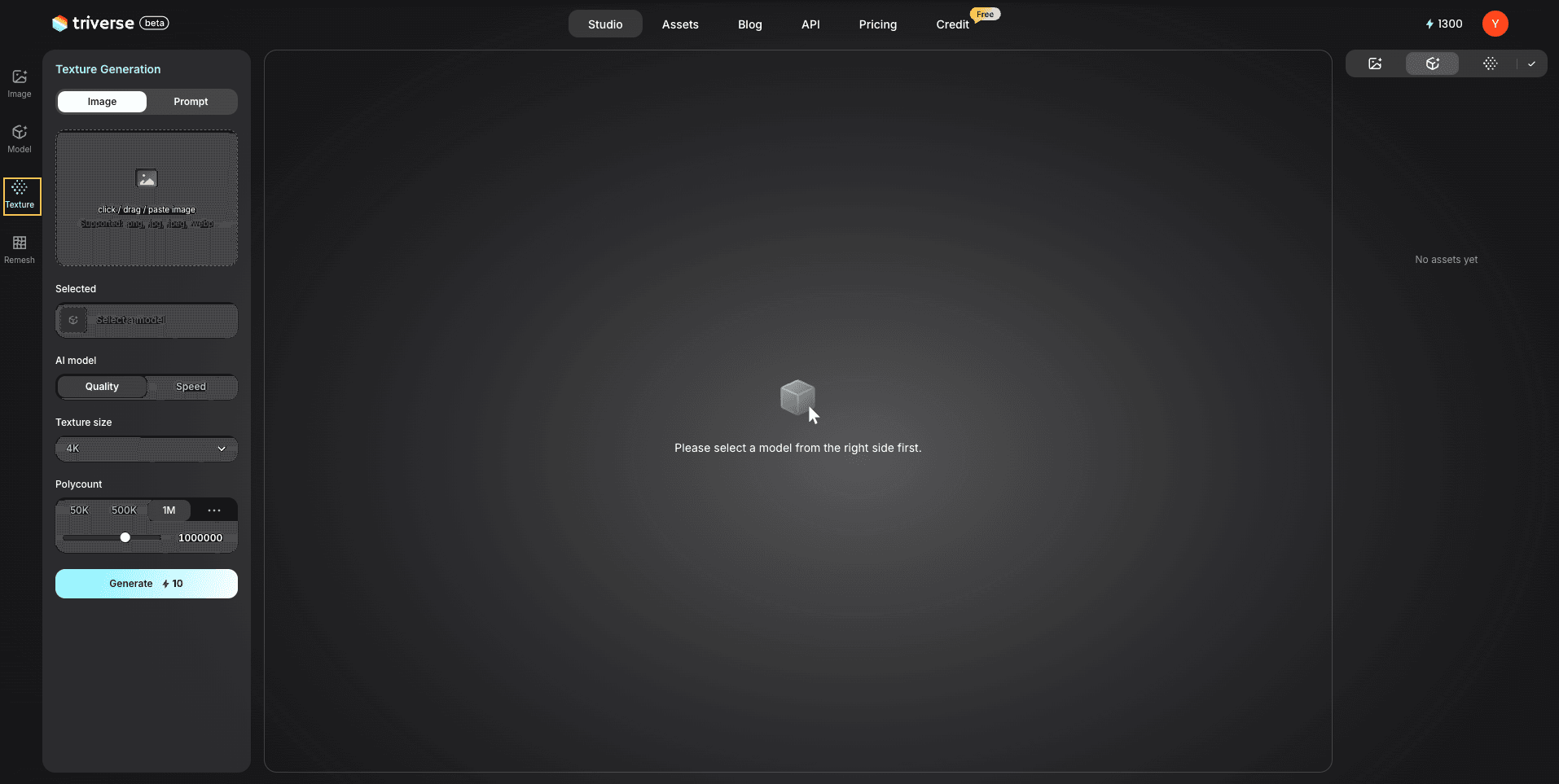
- Carica Immagine/Prompt: Scegli la fonte della texture
- Modello di IA: scegli tra Qualità (risultati più accurati, ma più lenti) e Velocità (più veloce, qualità leggermente inferiore)
- Dimensione della Texture: Imposta la risoluzione delle texture generate
- Polycount: Regola il livello di dettaglio durante l'elaborazione della texture
- Generazione: Applica texture al modello
4. Rimessa
Raffina e ottimizza la struttura mesh per una migliore facilità d'uso e prestazioni.
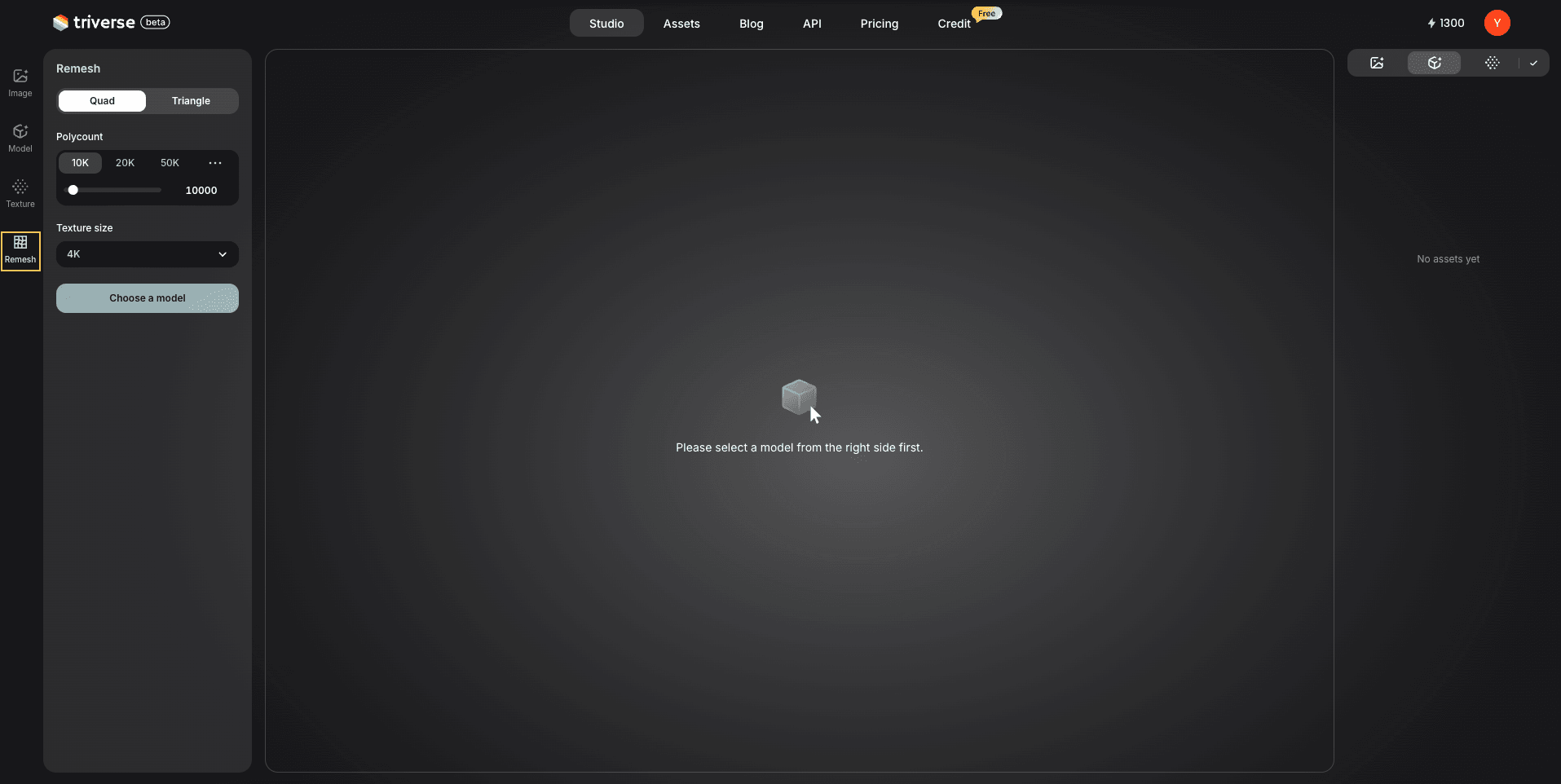
- Tipo di topologia della mesh (Quad/Triangolo): Scegli il tipo di struttura mesh
- Polycount: Regola la complessità della mesh
- Dimensione della texture: Regola la risoluzione della texture
- Genera: applica la rimappatura e l'ottimizzazione
Area centrale: Tela 3D
Il visualizzatore 3D è lo spazio di lavoro principale dove puoi visualizzare e ispezionare i modelli generati.
Puoi ruotare e zoomare il modello, ispezionare geometria e dettagli della superficie, valutare materiali e texture e visualizzare il modello in diverse modalità di visualizzazione.
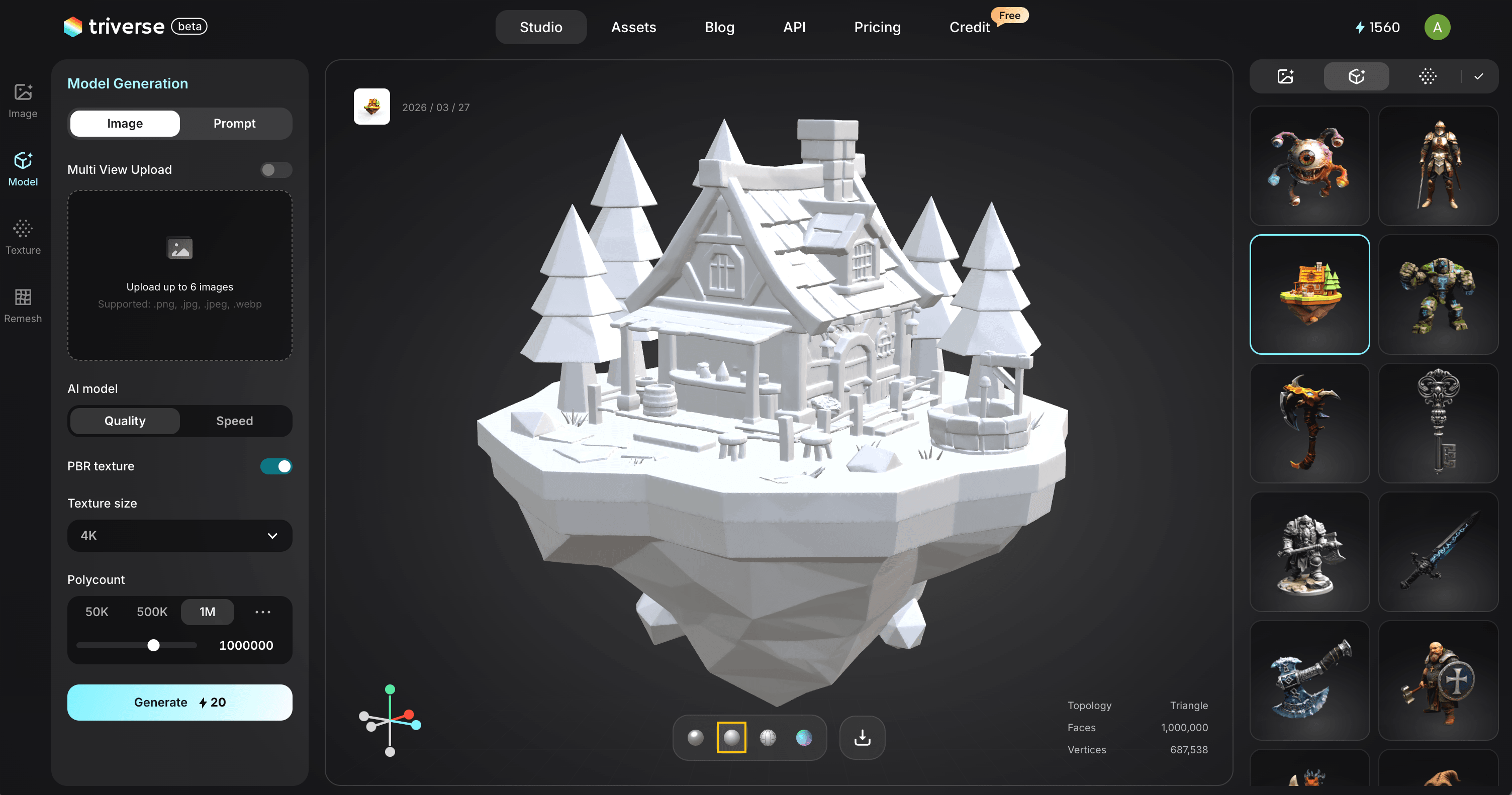
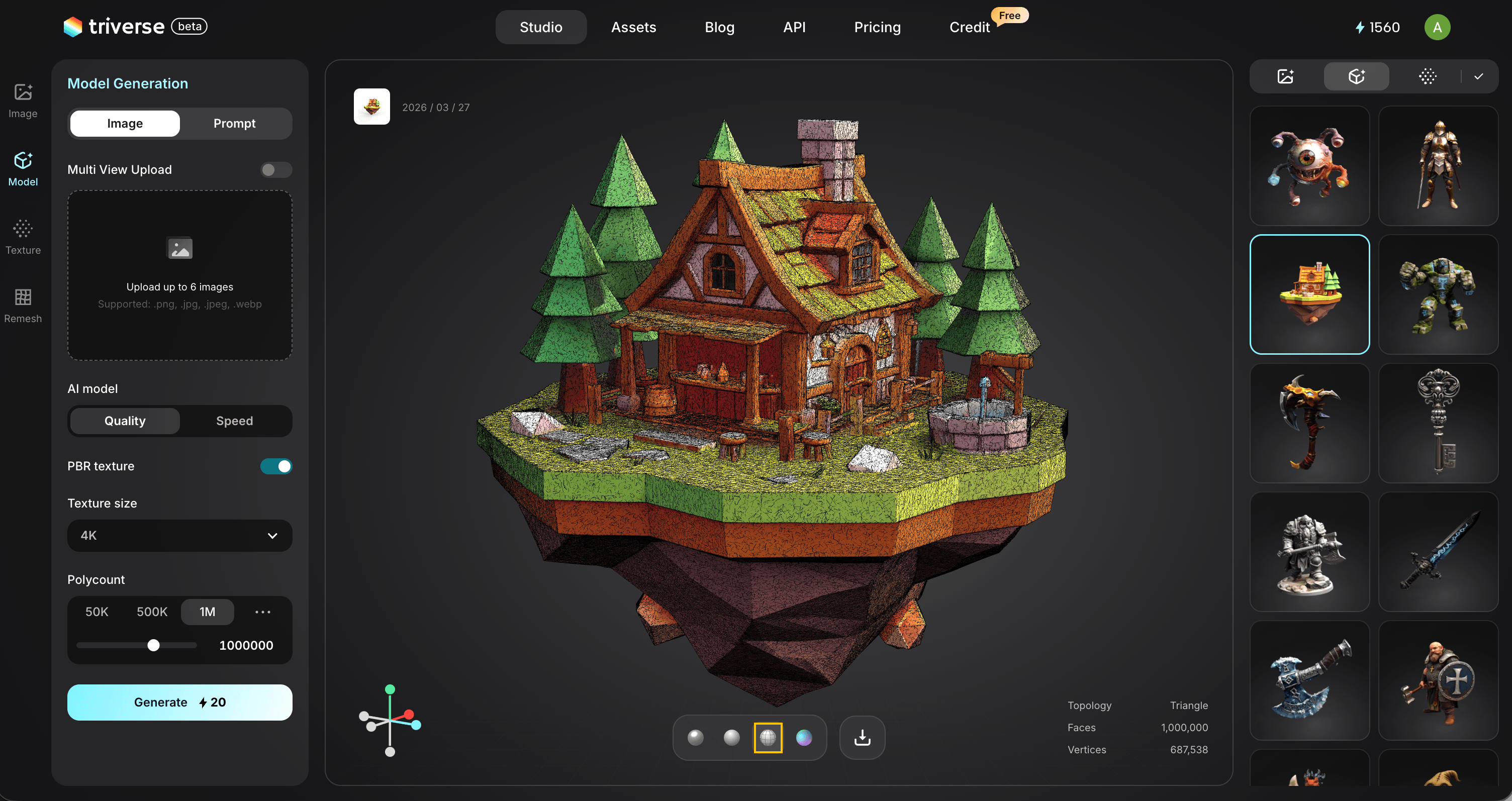
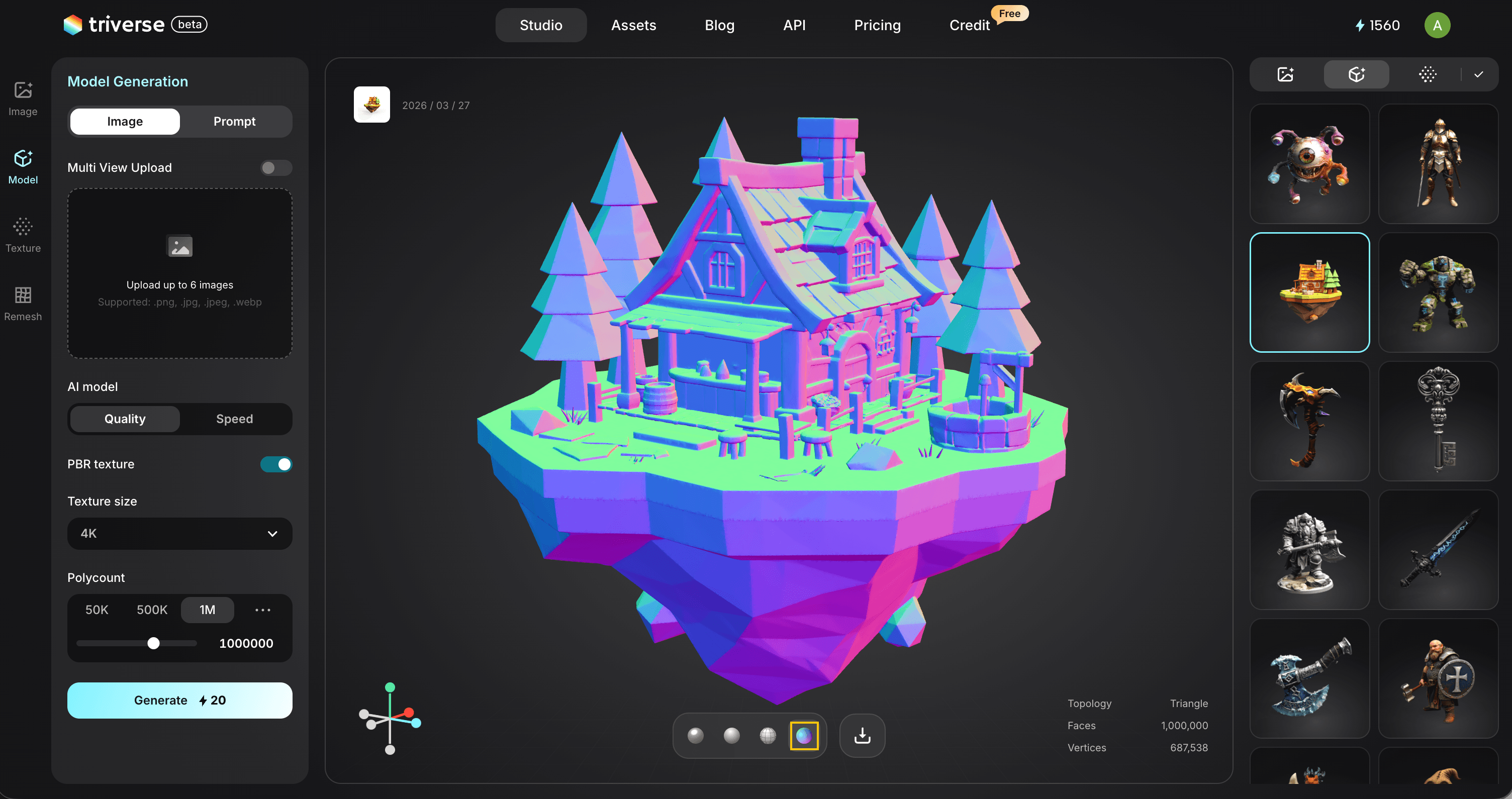
Nella parte inferiore della tela, da sinistra a destra, quattro icone sferiche rappresentano diverse modalità di visualizzazione per valutare il modello.
- Visualizzazione PBR: Visualizza il modello con materiali, texture e illuminazione completi.
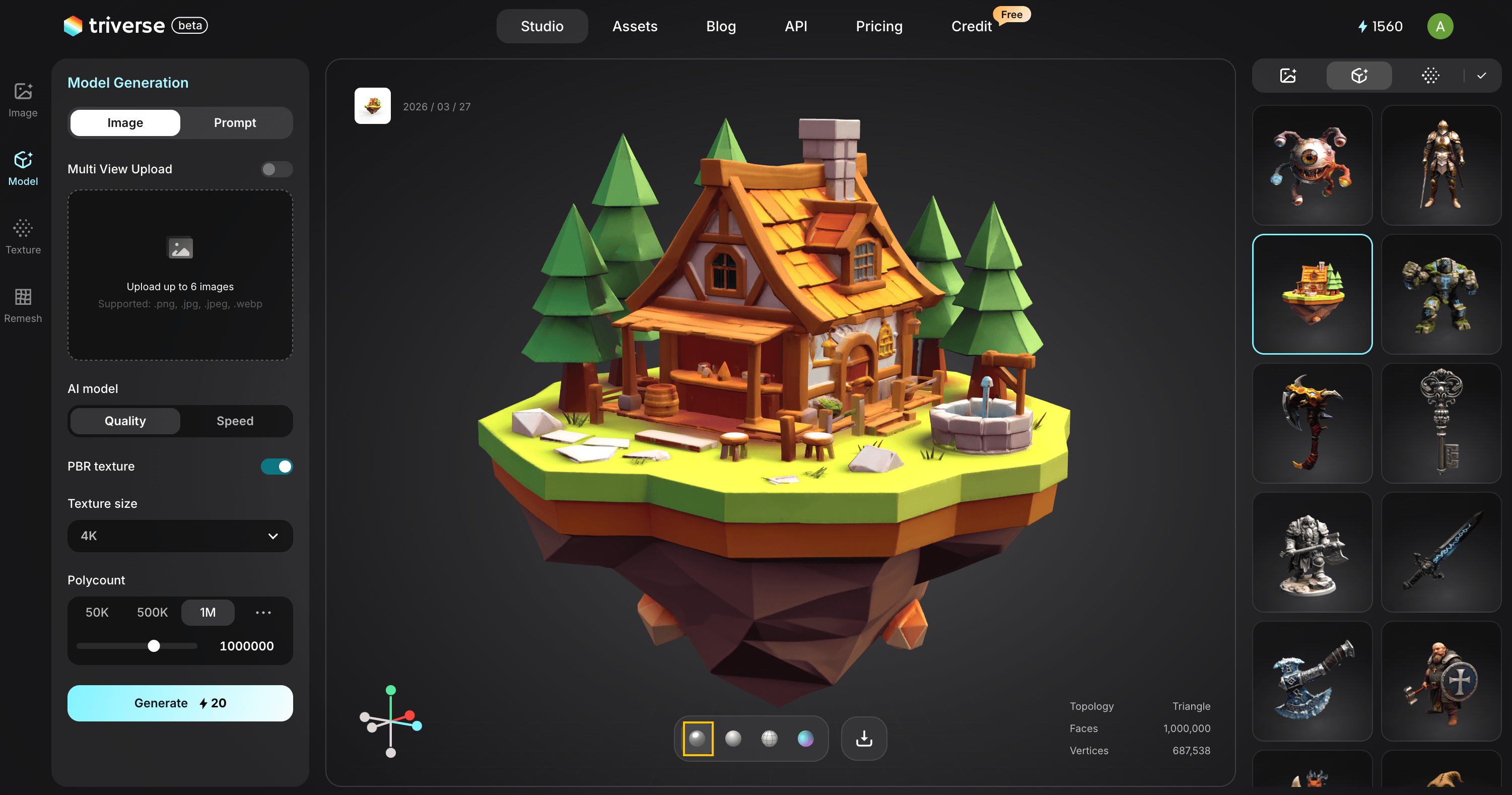
- Vista clay: mostra il modello con un materiale neutro, rimuovendo le texture per concentrarsi sulla forma e sul volume.
- Visualizzazione wireframe: Visualizza la struttura della mesh, inclusi gli spigoli e la densità poligonale.
- Vista mappa delle normali: Visualizza le normali di superficie per ispezionare i dettagli minuti e l'accuratezza dell'ombreggiatura.
Raccolta risorse di destra
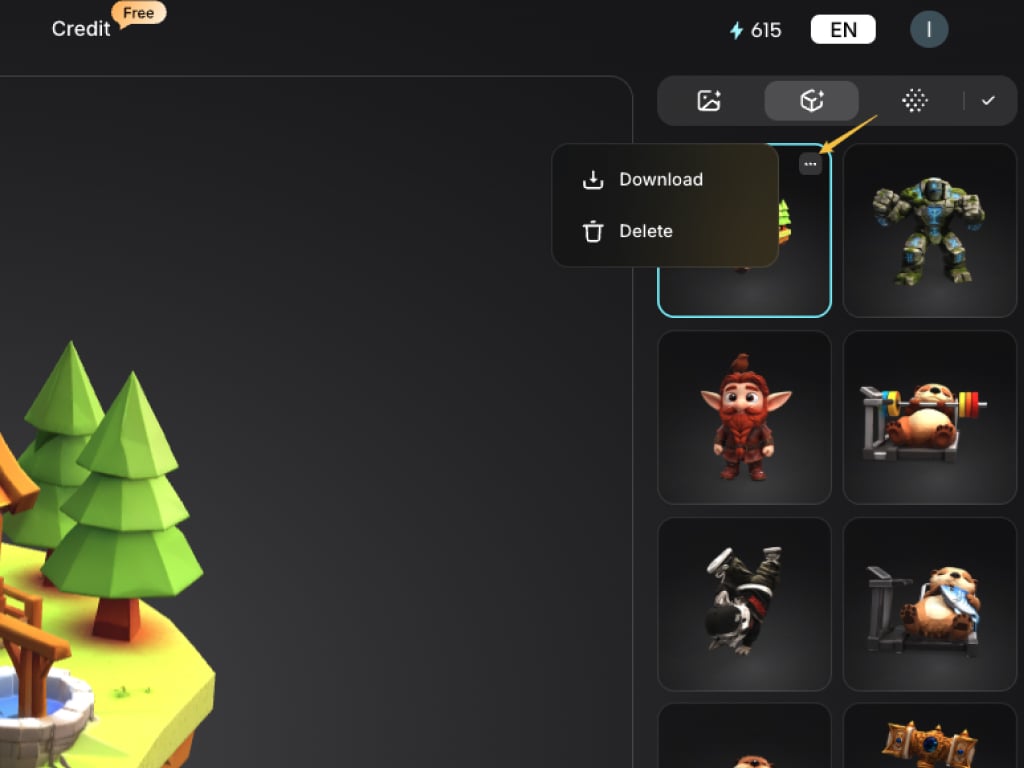
Sfoglia e gestisci tutte le tue immagini, modelli e texture generati in un layout a griglia.
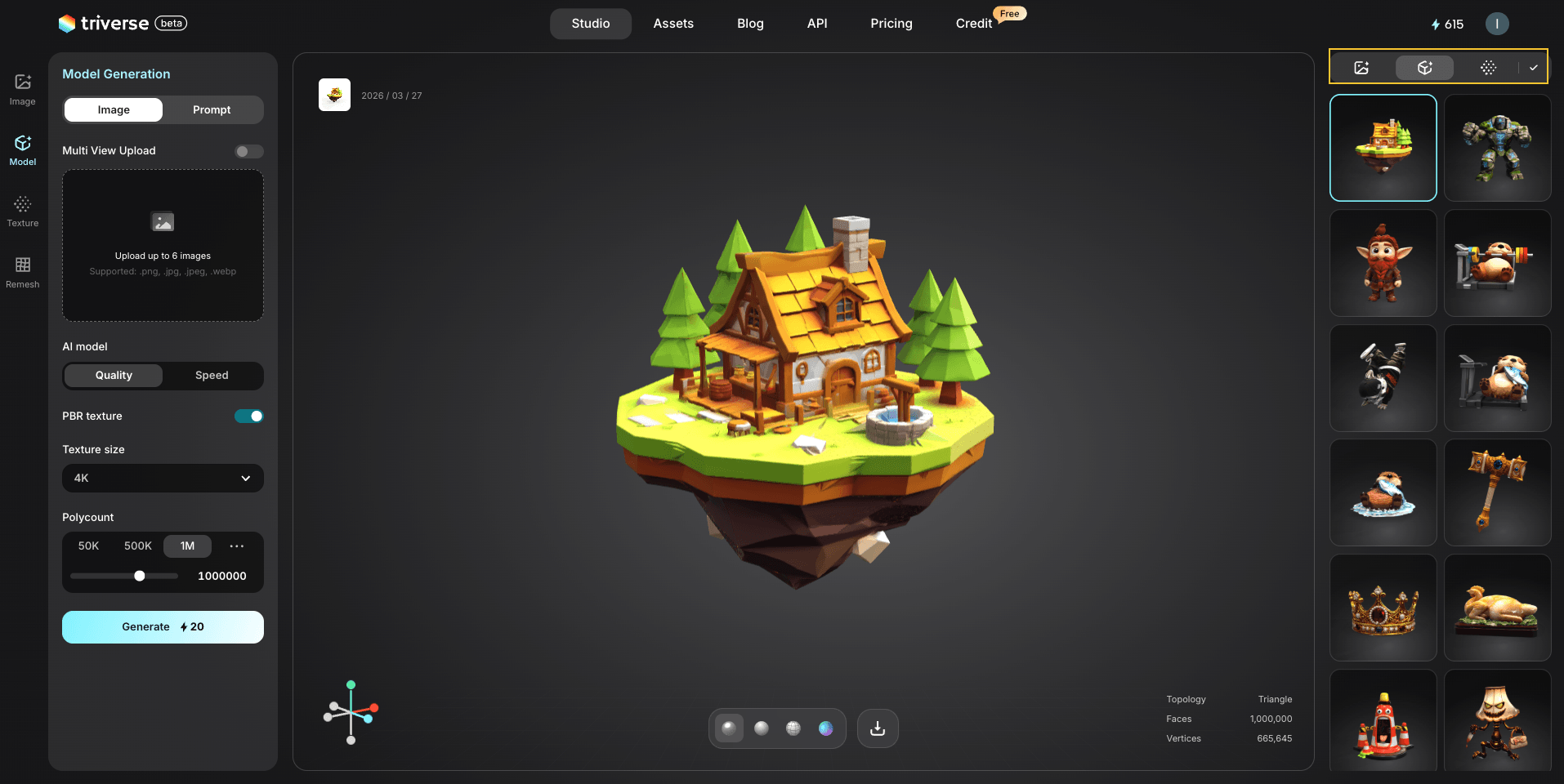
Nell'angolo in alto a destra di ogni risorsa digitale, c'è un'icona di tre puntini.
Cliccalo per aprire ulteriori opzioni, dove puoi scaricare (ovvero esportare la risorsa sul tuo dispositivo) in formato .GLB / .OBJ / .STL / .3MF / .FBX / .USDZ o eliminare la risorsa (Nota: le risorse eliminate non possono essere recuperate).